
Meskipun format file JPEG memiliki gengsi tersendiri, format ini tetap termasuk dalam kategori gambar raster. Saat Anda menggunakan konverter JPEG ke SVG, gambar Anda akan menjadi grafik vektor, artinya seberapa pun Anda memperbesar gambar, gambar tersebut tidak akan mengalami pikselasi.
Ini sangat berguna untuk gambar seperti ikon, logo, dan infografis lainnya. Dengan konverter sederhana, Anda dapat mempelajari cara mengkonversi JPEG ke SVG dalam hitungan detik, tetapi terkadang efisiensi konverter dapat menjadi kendala. Mari kita lihat konverter mana yang dapat membantu Anda mengkonversi JPEG ke SVG, memenuhi harapan Anda baik dari segi kualitas maupun efisiensi.
Apa itu JPEG?
JPEG, yang juga dikenal sebagai JPG, adalah format file gambar terkompresi. Ukurannya yang kecil adalah salah satu atribut utamanya, yang membuatnya sangat populer di dunia grafis. Pengguna lebih suka menyimpan dan berbagi gambar sebagai JPEG agar perangkat mereka tetap ringan, sehingga menyisakan cukup ruang untuk file yang lebih penting. Karena alasan ini, banyak pengguna juga mengonversi file tertentu ke JPEG, seperti mengonversi file gambar. PSD ke JPG, karena file-file tersebut berukuran lebih besar dan tidak selalu didukung di semua perangkat dan platform.
Apa itu SVG?
File SVG membaca gambar sebagai bentuk, warna, dan jalur, lalu membuat file berbasis XML yang merender gambar 2D. Anda akan sering melihatnya digunakan dalam grafik web, logo, ikon, diagram, dan visual serupa. Meskipun beberapa konverter dapat menangani gambar kompleks dengan tepi yang tidak jelas dan detail yang tinggi, banyak yang masih belum mampu, dan karena itu, banyak pengguna beralih untuk mempelajari cara mengkonversi JPEG ke SVG. Praktik terbaik adalah tetap menggunakan gambar sederhana, tetapi jika Anda perlu mengkonversi file raster, seperti JPEG ke SVG, gunakan konverter yang menawarkan hasil yang andal.
Perbedaan Utama dan Mengapa Anda Harus Beralih
Tabel di sini menjelaskan perbedaan antara file JPEG dan SVG dengan lebih baik. Perbandingan ini akan membantu Anda lebih memahami mengapa begitu banyak pengguna cenderung beralih mempelajari cara mengkonversi JPEG ke SVG.
| Fitur | JPEG | PNG |
|---|---|---|
| Kompresi | Kompresi lossy adalah metode kompresi yang menghilangkan data tertentu. | Dalam kompresi lossless, semua data gambar dipertahankan. |
| Kualitas Gambar | Kualitas bagus, tetapi mungkin akan menurun setelah diedit. | Kualitas tinggi tanpa kehilangan data |
| Transparansi | Tidak didukung | Sepenuhnya mendukung transparansi |
| Ukuran Berkas | Ukuran file lebih kecil | Ukuran file lebih besar |
| Penggunaan Terbaik | Foto, gambar web | Logo, grafis, elemen desain |
| Kesesuaian | Didukung secara luas di semua platform. | Juga didukung secara luas di berbagai platform modern. |
Mengapa Anda Harus Beralih Profesi?
SVG cukup mengesankan dan berbeda dari yang lain. Sebagian besar format file gambar yang sudah Anda kenal adalah raster, artinya terdiri dari piksel, yang menjadi sangat jelas begitu Anda memperbesar gambar. Ini saja sudah menjadi salah satu alasan utama mengapa banyak orang ingin mempelajari cara mengkonversi JPEG ke SVG.
1. File SVG adalah file berbasis teks yang mudah dibaca oleh mesin pencari. Sementara itu, JPEG tidak dapat diinterpretasikan lebih lanjut selain metadata dasar. Pengguna yang mencari cara untuk mengkonversi JPEG ke SVG biasanya melakukannya untuk meningkatkan peringkat halaman web mereka di halaman hasil mesin pencari.
2. SVG merupakan format yang lebih inklusif bagi pengguna penyandang disabilitas. Teknologi seperti pembaca layar dapat memahami gambar-gambar ini dengan lebih baik dan membacakan teks untuk pengguna yang menginginkan pengalaman yang lebih baik di ruang digital.
3. Anda dapat menyertakan animasi di dalam SVG dengan meningkatkan kode. Tingkat fleksibilitas ini biasanya tidak ditawarkan oleh file JPEG statis, di mana banyak pengguna sering beralih mempelajari cara mengkonversi JPEG ke SVG untuk menganimasikan file JPEG mereka.
4. SVG terdiri dari rumus matematika yang menggambarkan bentuk, warna, garis, titik, dan kisi, di mana Anda dapat memperbesar hingga ukuran yang Anda inginkan. JPEG akan mengalami pikselasi saat diperbesar.
5. Para pengembang dan desainer menganggap SVG lebih mudah diedit karena hanya memerlukan perubahan di dalam kode atau melalui alat desain.
Konverter JPEG ke SVG Online: Alat Cepat dan Gratis
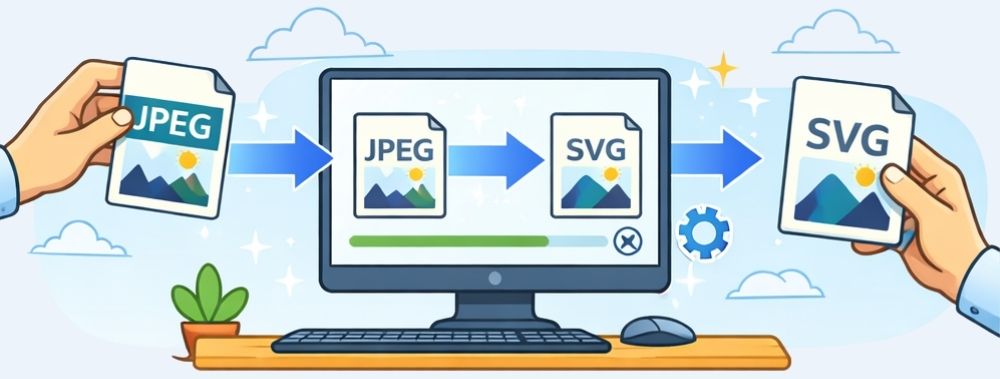
Saat Anda memulai perjalanan mempelajari cara mengkonversi JPEG ke SVG, Anda akan menyadari bahwa banyak pengguna menganjurkan proses konversi manual. Ini termasuk menggunakan alat desain seperti Adobe Illustrator dan Figma untuk membuat ulang gambar secara manual dan menghasilkan versi gambar vektor dari file JPEG.
Konverter JPEG ke SVG online dapat menghemat banyak waktu Anda, terutama jika Anda hanya ingin mengkonversi grafik dasar seperti logo, ikon, atau ilustrasi datar, asalkan konverter tersebut dapat diandalkan. Jika Anda baru memulai dan tidak yakin bagaimana cara menggunakan alat desain untuk mengkonversi ke SVG, pilihan terbaik bagi Anda adalah mempelajari cara mengkonversi JPEG ke SVG menggunakan AhaConvert, karena secara konsisten memberikan hasil yang andal.
Untuk mengkonversi JPEG ke SVG, pertama-tama Anda perlu menemukan konverter JPEG ke SVG online yang andal dan gratis. Karena file JPEG terdiri dari piksel, konverter ini harus menginterpretasikan bentuk dan tepi, yang terkadang dapat menyebabkan garis luar yang kasar, node tambahan, atau jalur yang tidak akurat, terutama dengan gambar detail atau kompresi yang tinggi. Konverter yang andal akan membebaskan Anda dari kekhawatiran ini, dengan menghasilkan kode SVG, yang dapat Anda integrasikan di mana saja antara kode HTML dan alat desain Anda.
Adobe Express
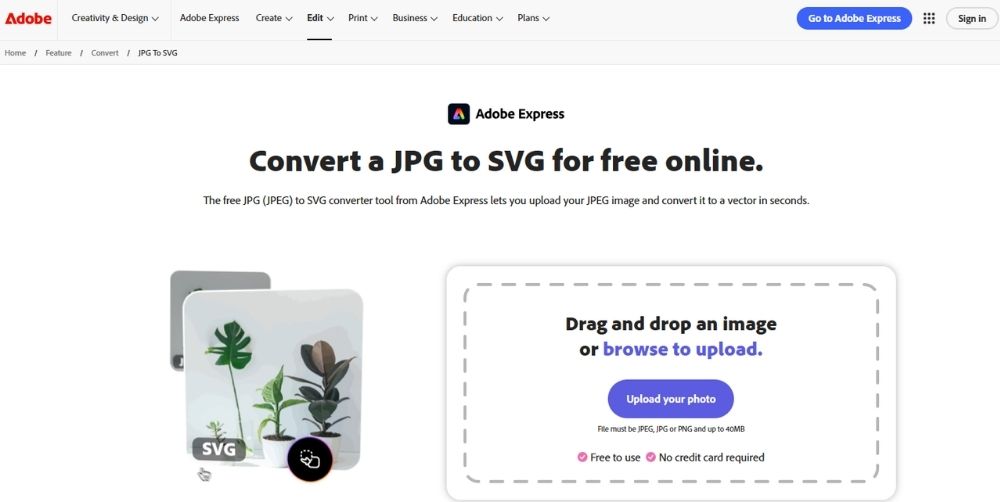
Adobe Online mampu melakukan banyak hal. Mulai dari pengeditan video hingga pembuatan dan desain melalui GEN AI, semuanya bisa dilakukan. Di dalam tindakan cepat gambar, terdapat alat "konversi ke SVG" yang bekerja dengan sangat lancar. Untuk mengkonversi JPEG ke SVG, cukup unggah file JPEG Anda dan dalam hitungan detik, file SVG Anda akan siap. Untuk hasil terbaik, pastikan gambar tidak terlalu kompleks, karena performanya biasanya bergantung pada seberapa sederhana grafiknya.
Konversi
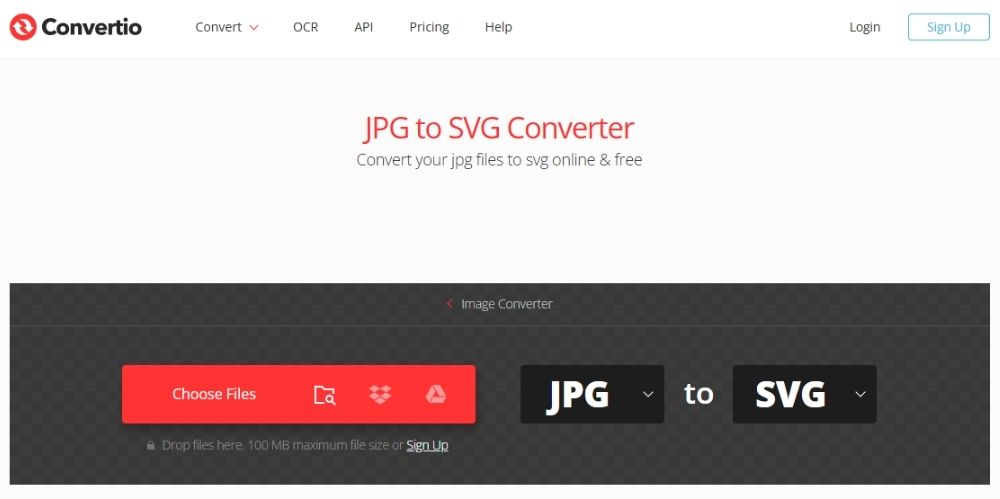
Konversi Aplikasi ini berjalan sepenuhnya di browser, di mana Anda dapat mengunggah file dari penyimpanan lokal, Google Drive, atau Dropbox. Meskipun sangat sederhana, alat ini sangat efisien dan menawarkan opsi penyesuaian yang dapat membantu menyempurnakan hasil akhir SVG.
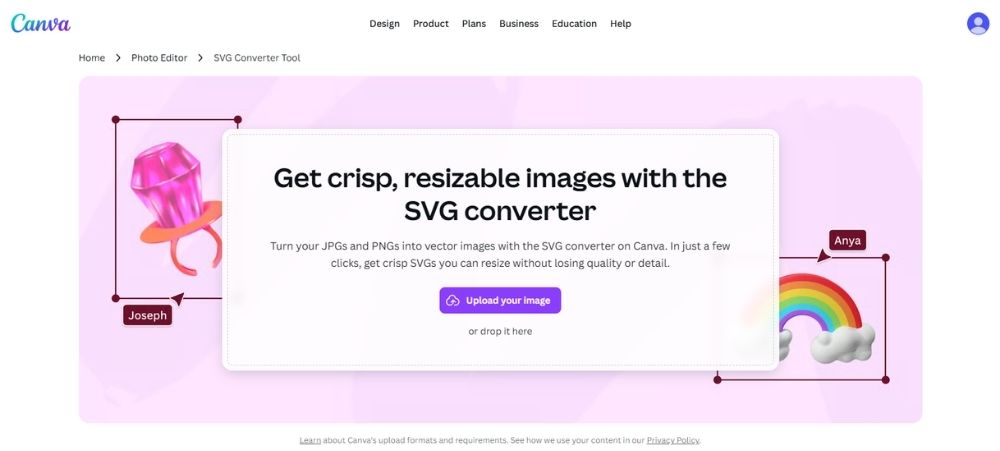
Canva
Canva Meskipun bukan konverter online eksklusif, Anda tetap dapat mempelajari cara mengkonversi JPEG ke SVG melalui aplikasi ini. Saat Anda membuka dan mengedit gambar di Canva dan ingin menyimpannya ke perangkat Anda, aplikasi ini menawarkan opsi untuk menyimpan file sebagai SVG. Penggunaannya cukup mudah dengan sedikit atau tanpa langkah rumit yang memperlambat proses.
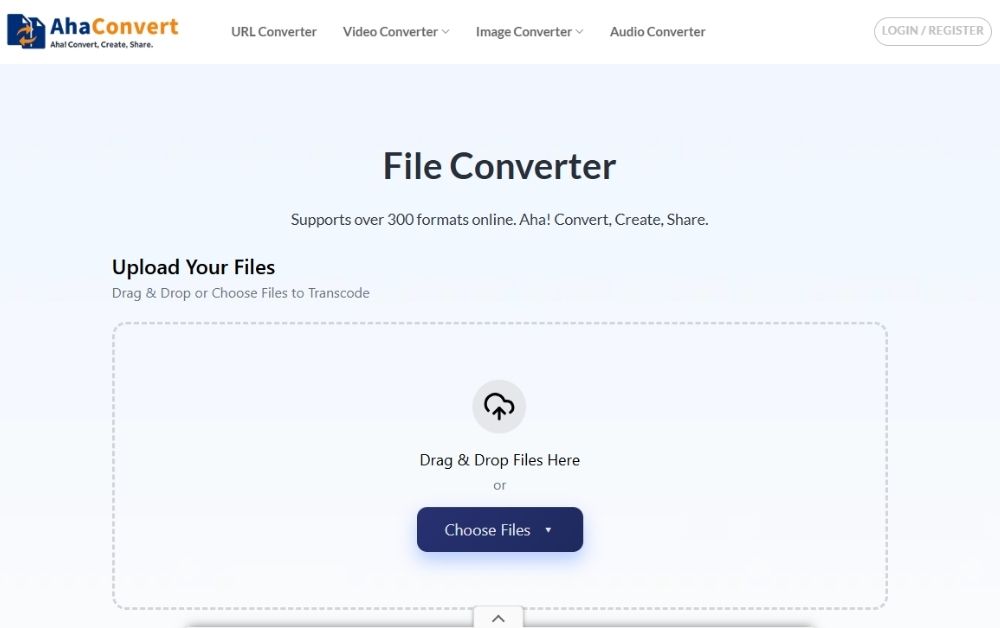
AhaConvert
AhaConvert adalah alat konverter JPEG ke SVG yang jauh lebih sederhana. Opsi konversinya tak terbatas, dan ada beberapa cara untuk melakukan konversi antara JPEG dan SVG, sehingga Anda kemungkinan besar tidak akan bingung selama prosesnya. Anda tidak perlu mendaftar untuk menggunakannya, sambil menikmati konversi massal yang gratis, mudah, cepat, dan aman.
Cara Mengonversi JPEG ke SVG
Kemudahan penggunaan yang Anda dapatkan dari AhaConvert saat mengkonversi JPEG ke SVG adalah tingkat kenyamanan yang hampir tidak ditawarkan oleh alat lain. Langkah-langkah untuk mengkonversi JPEG ke SVG sangat mudah diikuti, dan setelah proses selesai, Anda dapat menempelkan kode tersebut ke lokasi yang Anda inginkan.
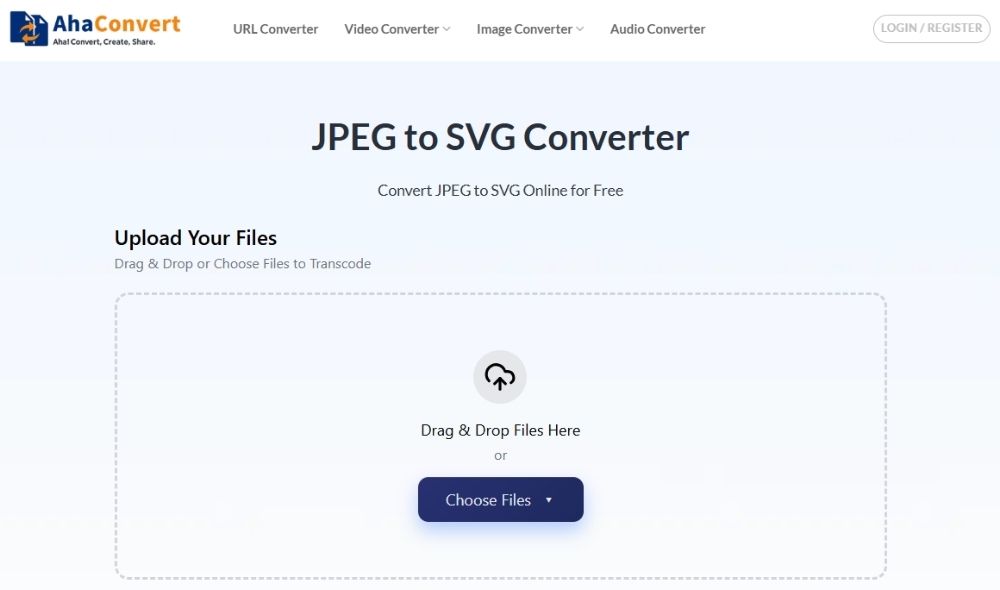
Langkah 1: Buka AhaConvert JPEG to SVG Converter
Mulailah dengan membuka browser Anda dan mengunjungi AhaConvert. Konverter JPEG ke SVG halaman.
Langkah 2: Unggah File JPEG Anda
Setelah Anda berada di halaman konverter, unggah gambar JPEG Anda. Anda dapat menyeret dan meletakkan file langsung ke area unggah atau menggunakan opsi Unggah File untuk memilihnya dari perangkat Anda atau menambahkannya melalui URL.
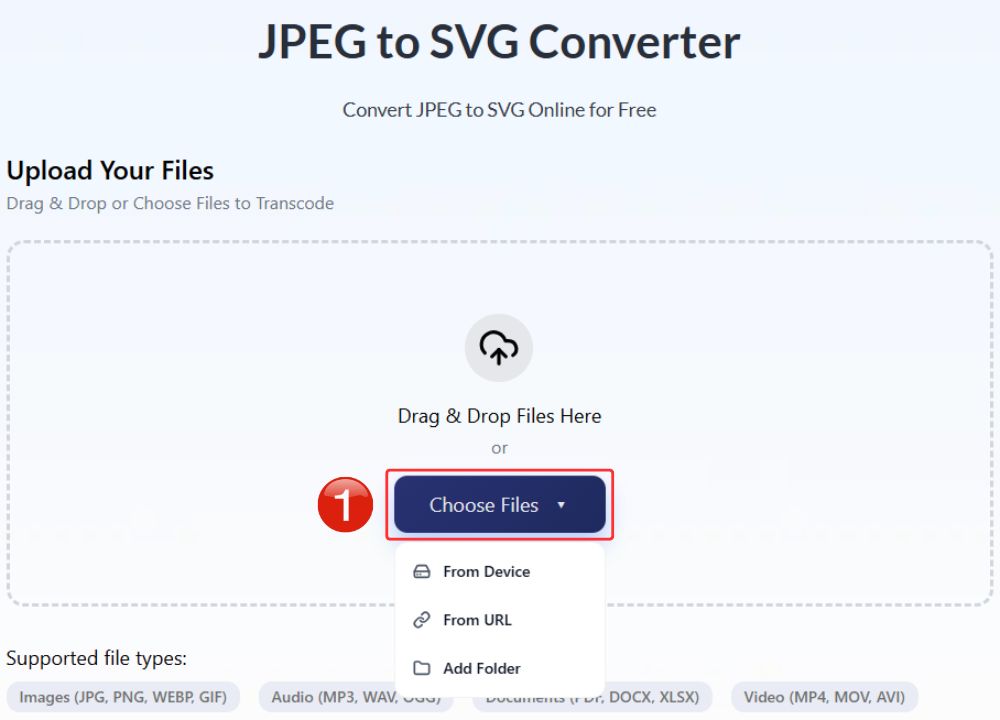
CatatanAhaConvert juga memungkinkan pengunggahan massal, sehingga Anda dapat mengunggah beberapa file JPEG sekaligus, dan alat ini akan memprosesnya secara berurutan.
Langkah 3: Mulai Konversi
Setelah mengunggah file Anda, klik tombol Mulai Konversi untuk memulai proses. Format output sudah diatur ke SVG, jadi tidak diperlukan perubahan tambahan.

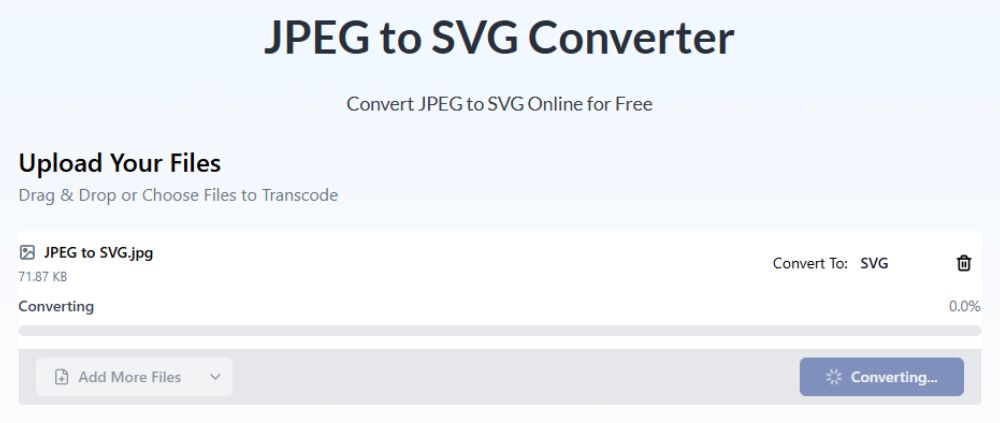
Langkah 4: Konversi Sedang Berlangsung
Alat ini akan menampilkan status konversi secara real-time, di mana konversi biasanya memakan waktu beberapa detik, meskipun file yang lebih besar atau beberapa file mungkin membutuhkan waktu sedikit lebih lama.
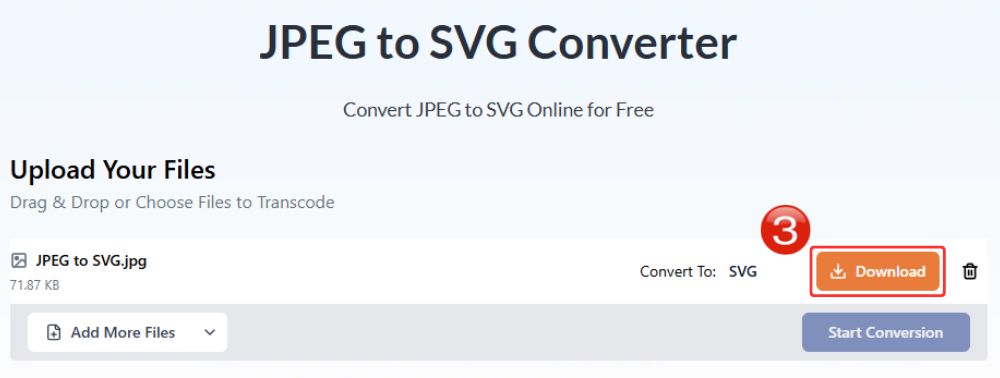
Langkah 5: Unduh File SVG
Setelah proses selesai, opsi unduh akan muncul. Klik Unduh untuk menyimpan file SVG yang telah dikonversi ke perangkat Anda. Anda dapat membuka file tersebut dan menempelkan kode SVG Anda ke lokasi yang Anda pilih untuk menampilkan gambar vektor.
Pertanyaan yang Sering Diajukan (FAQ) Tentang Konversi JPEG ke SVG
a. Bagaimana cara mengkonversi JPEG ke SVG secara gratis?
Terdapat banyak konverter online gratis yang dapat dengan mudah mengkonversi file Anda dari JPEG ke SVG. AhaConvert adalah salah satu alat yang secara konsisten memberikan hasil premium.
b. Bisakah saya mengedit SVG setelah mengonversinya dari JPEG?
Tentu saja! File SVG setelah dikonversi dapat diedit menggunakan perangkat lunak seperti Inkscape, Figma, atau Adobe Illustrator.
c. Apakah konverter JPEG ke SVG online aman digunakan?
Beberapa memang demikian. Pastikan untuk memeriksa kebijakan privasi dari konverter online tersebut. Alat online seperti AhaConvert menyimpan file dengan enkripsi SSL 256-bit selama konversi, yang berarti data Anda aman, mencegah serangan dari pihak ketiga. Alat ini juga menghapus file dalam waktu 24 jam.
File SVG biasanya didukung oleh situs web, tetapi sebagian besar platform media sosial tidak mendukung unggahan SVG secara langsung, jadi Anda biasanya perlu mengkonversi file tersebut ke PNG atau JPEG sebelum mempostingnya.
e. Bisakah saya mengonversi beberapa file JPEG ke SVG sekaligus?
Ya, jika Anda menggunakan konverter online seperti AhaConvert, Anda memiliki opsi konversi batch, yang berarti Anda dapat mengunggah banyak file JPEG sekaligus untuk mengonversinya ke SVG secara berurutan.
Kesimpulannya
Mencari tahu cara mengkonversi JPEG ke SVG Mengonversi melalui konverter online biasanya jauh lebih praktis daripada mengonversinya melalui perangkat lunak desain. Bukan berarti perangkat lunak desain tidak berguna; setelah Anda mendapatkan file SVG, Anda dapat mengeditnya lebih lanjut menggunakan perangkat lunak desain pilihan Anda. Inilah mengapa Anda tidak boleh berkompromi dengan konverter online yang andal untuk memastikan hasilnya sedekat mungkin dengan gambar aslinya. Hasil akurat AhaConvert adalah salah satu alasan utama mengapa AhaConvert termasuk di antara konverter JPEG ke SVG yang paling disukai.
