
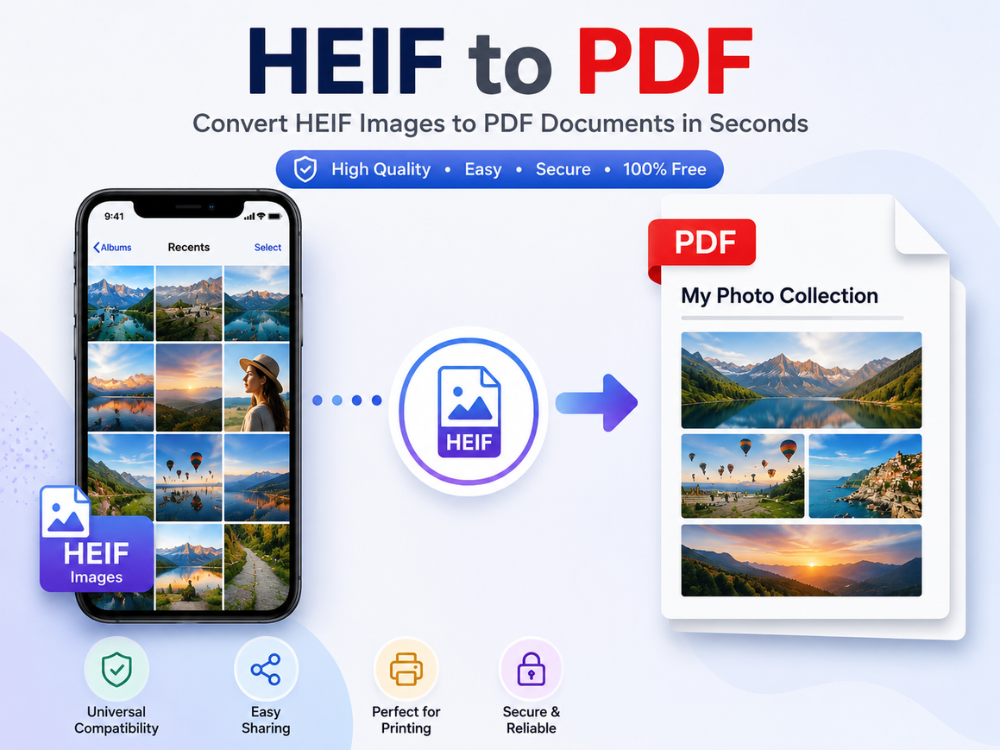
Si vous possédez un iPhone ou un autre appareil Apple, vos photos sont enregistrées au format HEIF. Apple a adopté ce format par défaut pour Photos il y a plusieurs années, compte tenu de sa qualité et de son efficacité de compression. Cependant, le partage ou l'utilisation de ces images peut poser des problèmes de compatibilité en dehors de l'écosystème Apple. Une solution rapide consiste à convertir les fichiers HEIF au format PDF : ce dernier est l'un des formats les plus répandus pour le partage, l'impression et l'archivage de documents et d'images.
Convertir des fichiers HEIF en PDF est utile dans de nombreuses situations : impression de photos, partage de fichiers avec des clients, envoi d’images via des formulaires en ligne, etc. Ce guide explique ce qu’est le format HEIF et le compare au format PDF. Vous apprendrez également à convertir des images HEIF en PDF sous Windows et iPhone à l’aide d’outils en ligne gratuits.
Qu'est-ce que HEIF ?
HEIF signifie High Efficiency Image File Format (format de fichier image haute efficacité). Ce format de fichier image a été développé par le Moving Picture Experts Group (MPEG). Il a été adopté par iOS 11 et macOS High Sierra comme format de capture d'image par défaut et est déjà utilisé par d'autres fabricants, notamment certaines marques de téléphones Android.
Le principal avantage du format HEIF réside dans son efficacité de compression. Les images HEIF conservent une excellente qualité et nécessitent beaucoup moins d'espace de stockage que les fichiers JPG. En effet, leur taille réduite permet de stocker davantage de photos sur votre appareil sans perte de qualité. De plus, le format HEIF prend en charge la profondeur de couleur 16 bits, la transparence, les séquences d'images et des informations supplémentaires telles que les cartes de profondeur et le HDR.
Il convient malheureusement de mentionner le problème de la faible popularité du format HEIF. La plupart des plateformes, y compris Windows et de nombreux autres logiciels de traitement d'images, ne prennent pas en charge ce format. De ce fait, beaucoup d'utilisateurs sont contraints de convertir leurs images HEIF en PDF ou JPG.
HEIF vs PDF : quelles différences ?
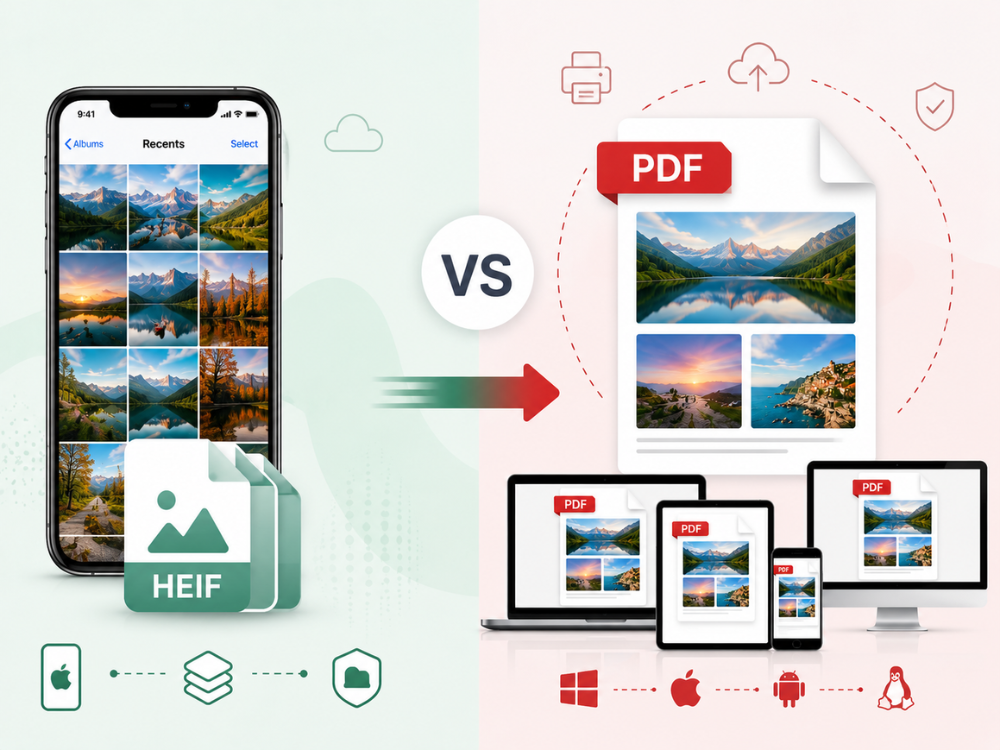
Les formats HEIF et PDF ont des finalités totalement différentes, ce qui explique en partie pourquoi la conversion entre eux est si souvent nécessaire.
| Fonctionnalité | EPS | |
|---|---|---|
| Nom et prénom | PostScript encapsulé | Format de document portable |
| Objectif principal | Impression professionnelle et conception graphique | Partage, consultation et impression de documents |
| Type de fichier | Principalement un format graphique vectoriel | Un format de document pouvant contenir du texte, des images et des graphiques vectoriels |
| Évolutivité | Redimensionnable sans perte de qualité | Permet de préserver la qualité et l'échelle des vecteurs sans perte lors de l'utilisation d'éléments vectoriels |
| Prise en charge du navigateur | Généralement non pris en charge par les navigateurs Web | Largement pris en charge par les navigateurs et les visionneuses PDF |
| Facilité de partage | Limité en raison de problèmes de compatibilité | Facile à partager et à ouvrir sur la plupart des appareils |
| Édition | Généralement modifié dans un logiciel de conception professionnel | Peut être visualisé par la plupart des utilisateurs et modifié avec les outils PDF |
| Impression | Conçu pour les flux de travail d'impression commerciale | Adapté à l'impression quotidienne et professionnelle |
| Contenu du fichier | Principalement des graphismes et des illustrations | Prend en charge le texte, les images, les graphiques, les formulaires et plusieurs pages. |
| Prise en charge multipage | Non, généralement des illustrations sur une seule page | Oui, prend en charge plusieurs pages dans un seul fichier |
| Dispositifs de sécurité | Aucune option de sécurité intégrée | Peut inclure des mots de passe, des autorisations et du chiffrement |
| Compatibilité | Idéal pour les logiciels de conception et d'impression | Compatible avec la quasi-totalité des appareils et systèmes d'exploitation |
| Utilisations courantes | Logos, illustrations, panneaux d'affichage, emballages, conception graphique imprimée | Rapports, contrats, manuels, présentations et documents imprimables |
La compatibilité totale est l'élément clé qui ressort de cette comparaison. Les fichiers PDF fonctionnent sur la quasi-totalité des appareils. Ils s'ouvrent sous Windows, macOS, Android, iPhone et Linux à l'aide de lecteurs PDF standard. En revanche, le format HEIF nécessite l'installation de certains logiciels ou codecs sur les appareils non Apple. Le convertisseur HEIF vers PDF résout de nombreux problèmes de compatibilité et simplifie considérablement le partage, l'impression et l'envoi de photos.
Pourquoi convertir un fichier HEIF en PDF ?
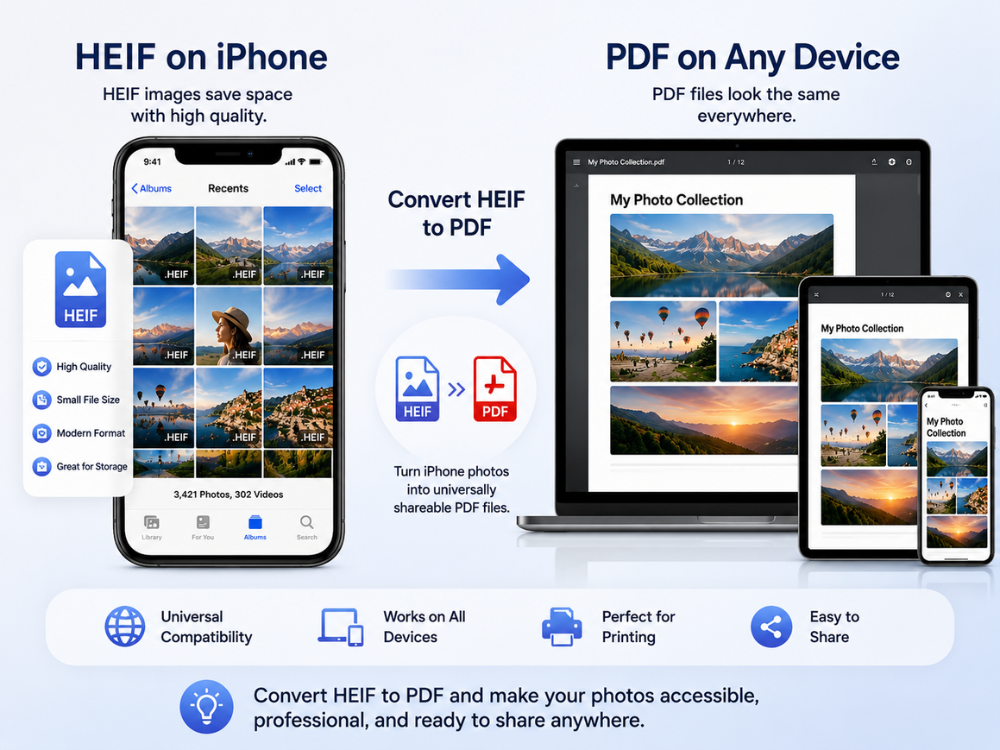
Dans certains cas, convertir une image HEIF en PDF est préférable à la conversion en JPG ou dans un autre format d'image.
Partage et compatibilité universels
Le format PDF est compatible avec la quasi-totalité des plateformes, appareils et applications. Un fichier HEIF envoyé à une personne possédant un PC Windows ou un appareil Android risque d'être illisible. Un PDF s'ouvre instantanément sur n'importe quel appareil ; aucun codec ni logiciel spécifique n'est requis. C'est pourquoi de nombreuses personnes apprennent à convertir des fichiers HEIF en PDF. Cela simplifie considérablement le partage de photos en dehors de l'écosystème Apple.
Soumissions professionnelles et officielles
Les documents au format PDF sont particulièrement requis pour de nombreux formulaires administratifs, candidatures d'emploi, sites web officiels et sites professionnels. Le format PDF étant compatible avec les images HEIF, celles-ci seront acceptées et s'afficheront correctement sur tout ordinateur utilisé par le destinataire.
Documents multi-images
Le principal atout du format PDF est sa capacité à fusionner plusieurs images en un seul document organisé. Regrouper plusieurs photos HEIF, comme des reçus scannés, des photos immobilières ou des photos d'événements, dans un seul PDF permet de centraliser les informations et de faciliter leur diffusion. Ceci est impossible avec un format d'image simple comme le JPG.
Impression
L'impression professionnelle et personnelle utilise le format PDF. Ce format est le format natif de la plupart des imprimantes, des imprimeries et des systèmes de gestion documentaire. Avant d'imprimer, vous pouvez imprimer une image HEIF au format PDF afin de vérifier que les impressions auront la taille, les marges et la qualité correctes sur différentes imprimantes et systèmes d'exploitation.
Archivage
Le format PDF est l'un des formats d'archivage à long terme les plus populaires pour les documents et les images. Norme ISO depuis 2008, il bénéficiera d'un support continu, contrairement à la plupart des formats d'image propriétaires.
4 convertisseurs HEIF vers PDF en ligne
Plusieurs outils en ligne gratuits permettent de convertir efficacement les fichiers HEIF en PDF, sans nécessiter d'installation de logiciel. En voici quatre à considérer.
1. Convertisseur AhaConvert HEIF vers PDF
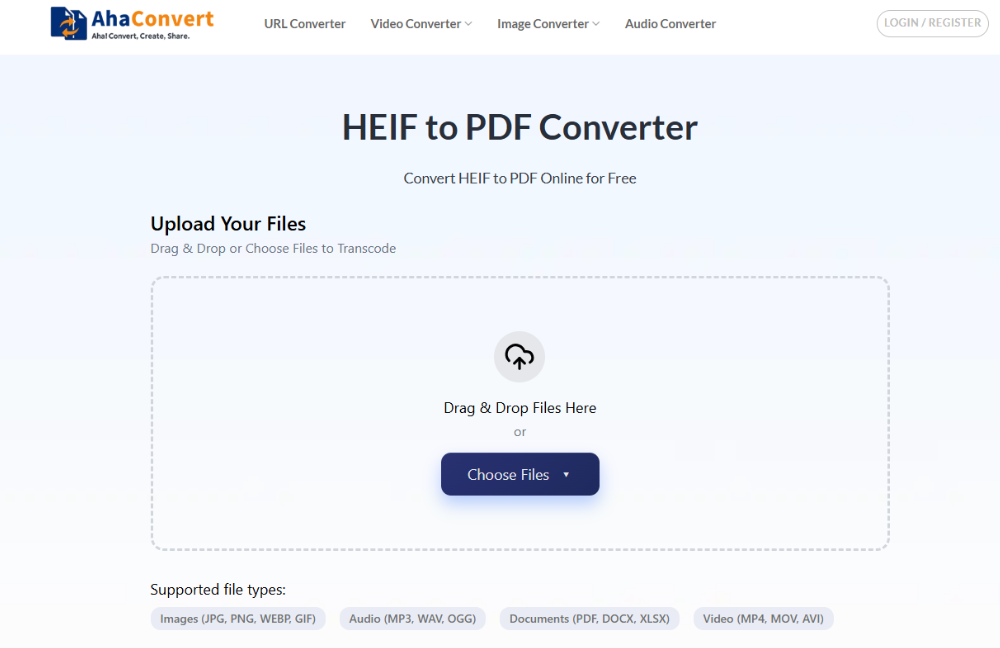
AhaConvert Convertisseur HEIF vers PDF est une application gratuite, accessible via navigateur, qui convertit rapidement et en toute sécurité les fichiers HEIF et HEIC en PDF. Aucune inscription ni installation de logiciel n'est requise. Elle fonctionne sous Windows, macOS, Linux, iOS et Android.
Vos photos restent privées grâce au chiffrement SSL 256 bits lors de leur chargement, et sont automatiquement supprimées sous 24 heures. La conversion par lots vous permet de convertir plusieurs fichiers HEIF simultanément, par exemple, pour convertir une grande collection de photos iPhone en un seul fichier PDF.
Avantages :
- Entièrement gratuit
- Aucune inscription requise
- Prise en charge de la conversion par lots
- Protection renforcée de la vie privée
- Fonctionne sur tous les appareils et navigateurs
Inconvénients :
- Nécessite une connexion internet
- Aucune option de personnalisation manuelle de la mise en page ou des marges.
2. Convertisseur HEIF vers PDF Online2PDF
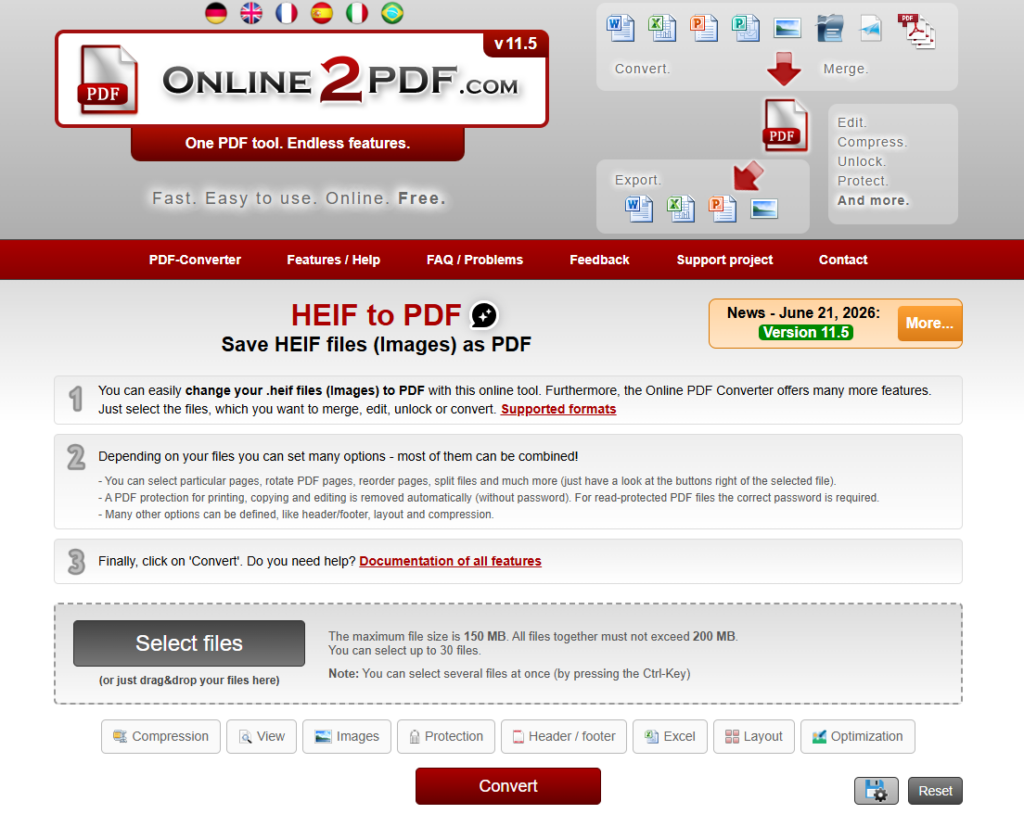
Online2PDF est un convertisseur PDF en ligne polyvalent qui prend en charge la conversion d'images HEIF en documents PDF. Il permet de combiner plusieurs fichiers HEIF en un seul PDF, de réorganiser l'ordre des pages, d'ajuster leur format et leur orientation, et d'appliquer des paramètres de compression avant la conversion. Ces options de personnalisation en font un excellent choix pour les utilisateurs qui souhaitent un contrôle précis sur le PDF final. Cependant, son interface est moins moderne que les versions actuelles, et la taille des fichiers est limitée pour les utilisateurs de la version gratuite.
Avantages :
- Permet de fusionner plusieurs images HEIF en un seul PDF
- Offre des options de mise en page et de compression
- Aucune inscription requise
Inconvénients :
- L'interface semble dépassée.
- La version gratuite présente des limitations de taille de fichier.
3. Convertisseur XConvert HEIF vers PDF
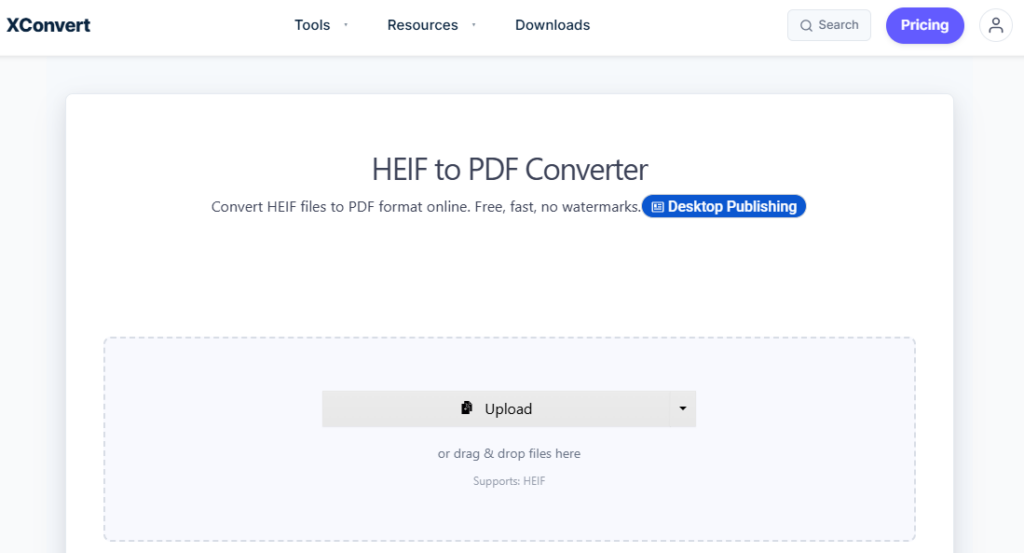
XConvert est un convertisseur en ligne facile d'utilisation qui prend en charge les formats d'image HEIF et HEIC. Les utilisateurs peuvent importer plusieurs images et choisir de les combiner en un seul PDF ou d'exporter des fichiers PDF séparés. Il offre également des options de personnalisation pratiques telles que le format de page, les marges, l'orientation et la qualité d'image, ce qui le rend idéal pour les conversions par lots.
Avantages :
- Prise en charge de la conversion par lots HEIF vers PDF
- Mise en page PDF flexible et paramètres de page
- Aucun compte requis
Inconvénients :
- La vitesse de chargement peut varier pour les fichiers volumineux.
- Les options de personnalisation avancées sont relativement limitées.
4. Convertisseur FreeConvert HEIF vers PDF
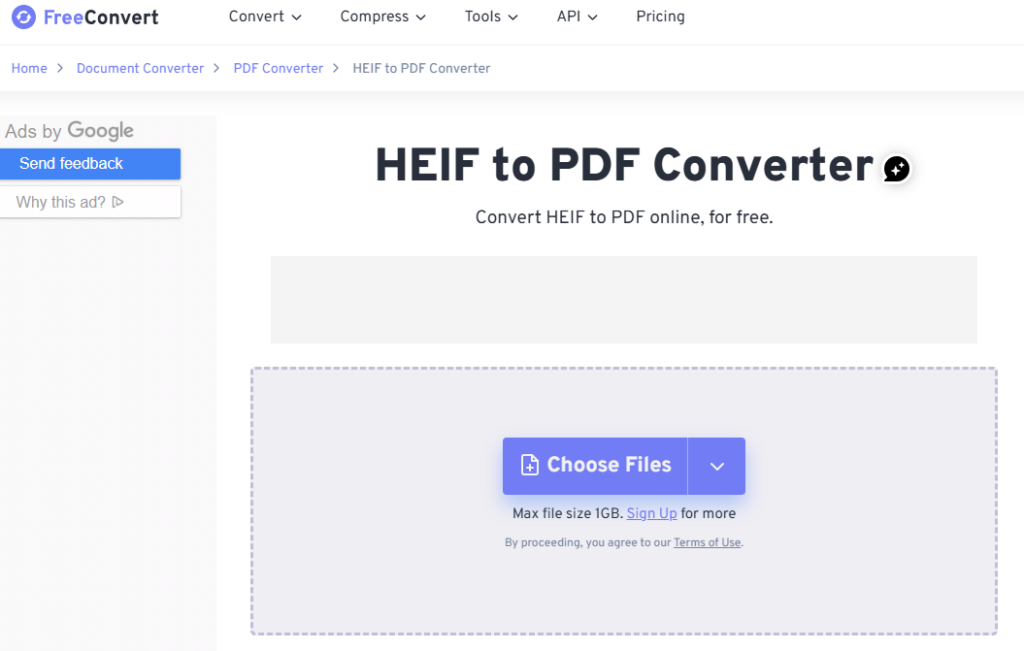
FreeConvert est un convertisseur de fichiers en ligne complet qui prend en charge la conversion HEIF vers PDF avec traitement par lots. Les utilisateurs peuvent personnaliser le format de page, l'orientation, les marges et la qualité des images avant de générer le PDF. La plateforme propose également la suppression optionnelle des métadonnées pour une meilleure confidentialité. Bien que la version gratuite soit généreuse, des limites de conversion et de taille de fichier maximale s'appliquent.
Avantages :
- Prend en charge la conversion par lots
- Plusieurs options de personnalisation PDF
- Interface simple et moderne
Inconvénients :
- Le forfait gratuit comporte des limites de taille de fichier et d'utilisation.
- La vitesse de traitement peut ralentir aux heures de pointe.
Comparaison rapide
| Outil | Gratuit | Support par lots | Inscription | Idéal pour |
|---|---|---|---|---|
| AhaConvert | Oui — illimité | Oui | Non requis | Conversion quotidienne de HEIF en PDF |
| Online2PDF | Oui | Oui | Non requis | Création de PDF personnalisables |
| XConvert | Oui | Oui | Non requis | Conversion par lots de fichiers HEIF en PDF |
| FreeConvert | Limité | Oui | Non requis | Options de conversion PDF flexibles |
Parmi ces outils, AhaConvert AhaConvert reste le meilleur choix pour la plupart des utilisateurs recherchant un convertisseur HEIF vers PDF rapide, gratuit et respectueux de la vie privée. Il offre des conversions illimitées sans inscription, prend en charge le traitement par lots et fonctionne sur ordinateurs et appareils mobiles. Outre la conversion de fichiers HEIF en PDF, AhaConvert permet également de convertir des images HEIF vers des formats populaires tels que JPG, PNG et WebP, ce qui en fait une solution de conversion d'images tout-en-un et polyvalente.
Convertir une image HEIF en PDF en ligne sous Windows
Les fichiers HEIF sont incompatibles avec Windows sans codecs. La solution la plus simple et la plus rapide pour les convertir est d'utiliser un convertisseur en ligne comme AhaConvert, plutôt que d'installer des codecs.
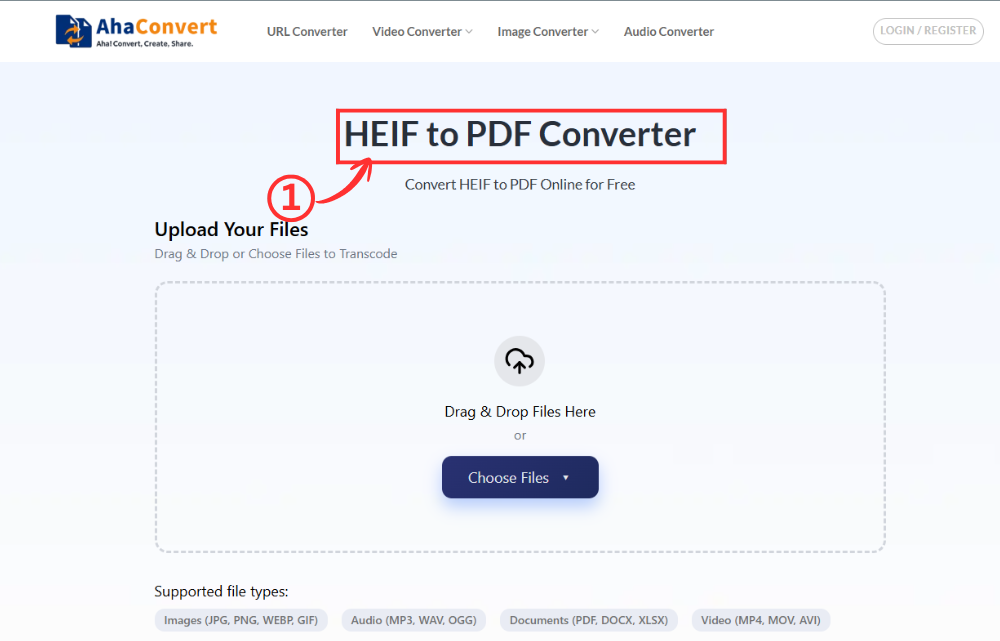
Étape 1 : Ouvrez le convertisseur AhaConvert HEIF vers PDF
Accédez à AhaConvert HEIF to PDF Converter depuis n'importe quel navigateur web sur votre PC Windows (Chrome, Edge, Firefox ou autre). La page se charge instantanément, sans téléchargement ni inscription.
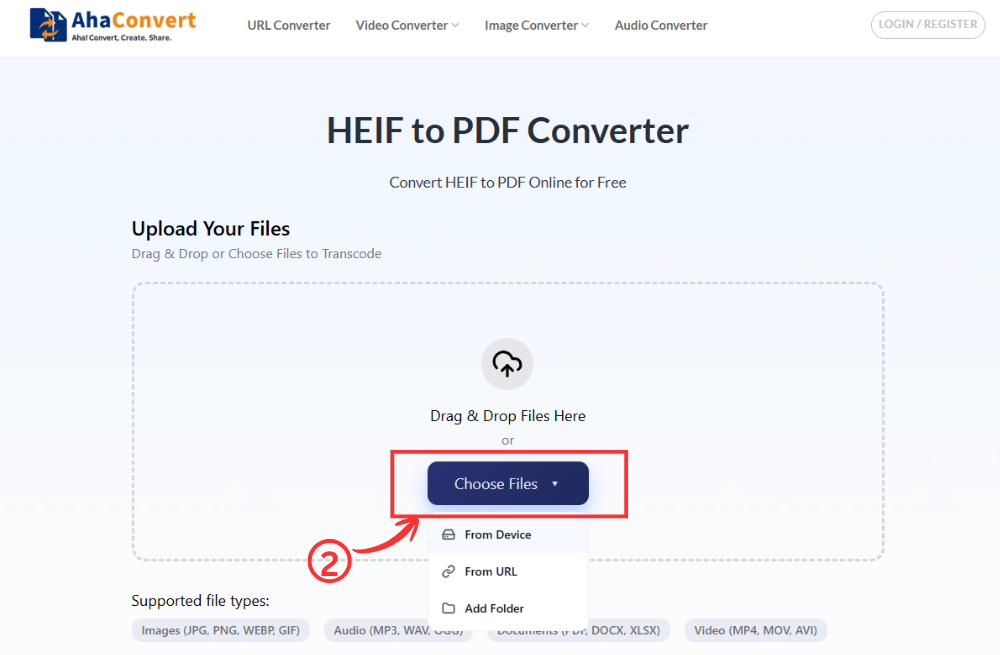
Étape 2 : Téléchargez votre fichier HEIF
Cliquez sur le « Choisir des fichiers » Utilisez le bouton pour naviguer et sélectionner le fichier HEIF/HEIC sur votre PC Windows. Vous pouvez également glisser-déposer le fichier directement dans la zone de téléchargement, ou coller l'URL d'un fichier si l'image est hébergée en ligne.
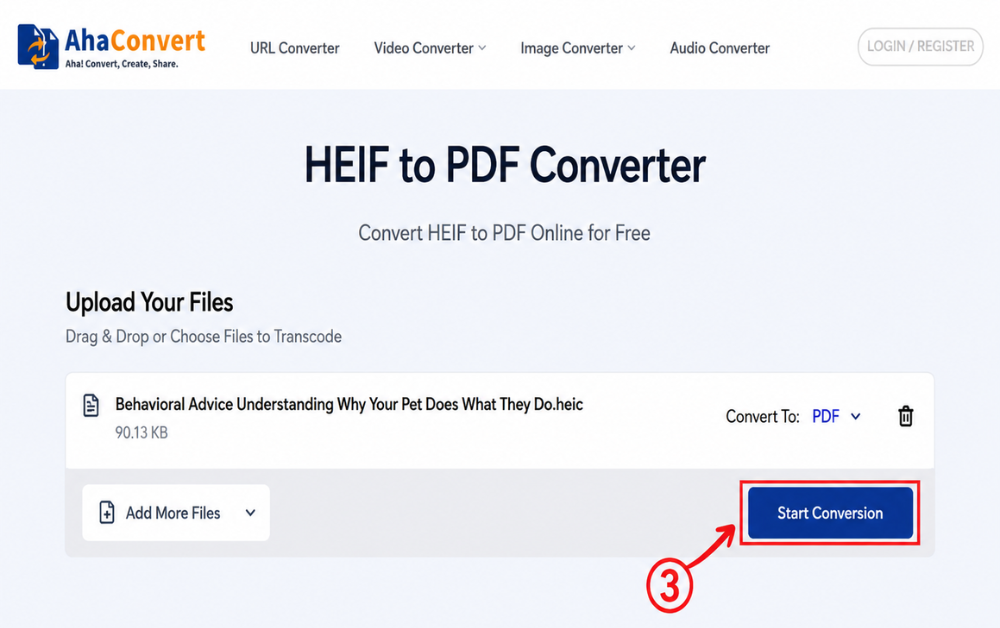
Étape 3 : Démarrer la conversion
Après avoir téléchargé votre fichier, cliquez sur « Démarrer la conversion ». AhaConvert est un convertisseur HEIF vers PDF dédié ; il n'y a donc pas de menu déroulant pour sélectionner un format. La conversion de votre fichier commencera instantanément.
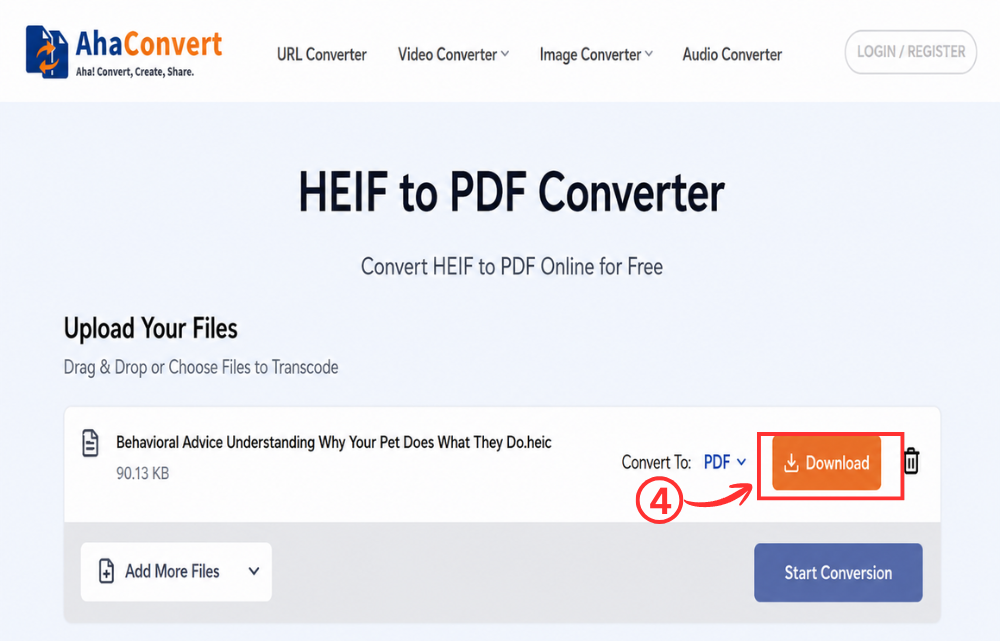
Étape 4 : Téléchargez votre fichier PDF
Une fois la conversion effectuée, la page affichera un "Télécharger" Cliquez sur le bouton pour enregistrer votre PDF sur votre PC Windows. L'opération ne prend généralement que quelques secondes, même pour les images HEIF haute résolution.
Convertissez une image HEIF en PDF en ligne sur iPhone ou iPad.
AhaConvert est encore plus pratique à utiliser sur un navigateur mobile si vous souhaitez convertir des photos HEIF sans les transférer au préalable sur votre ordinateur.
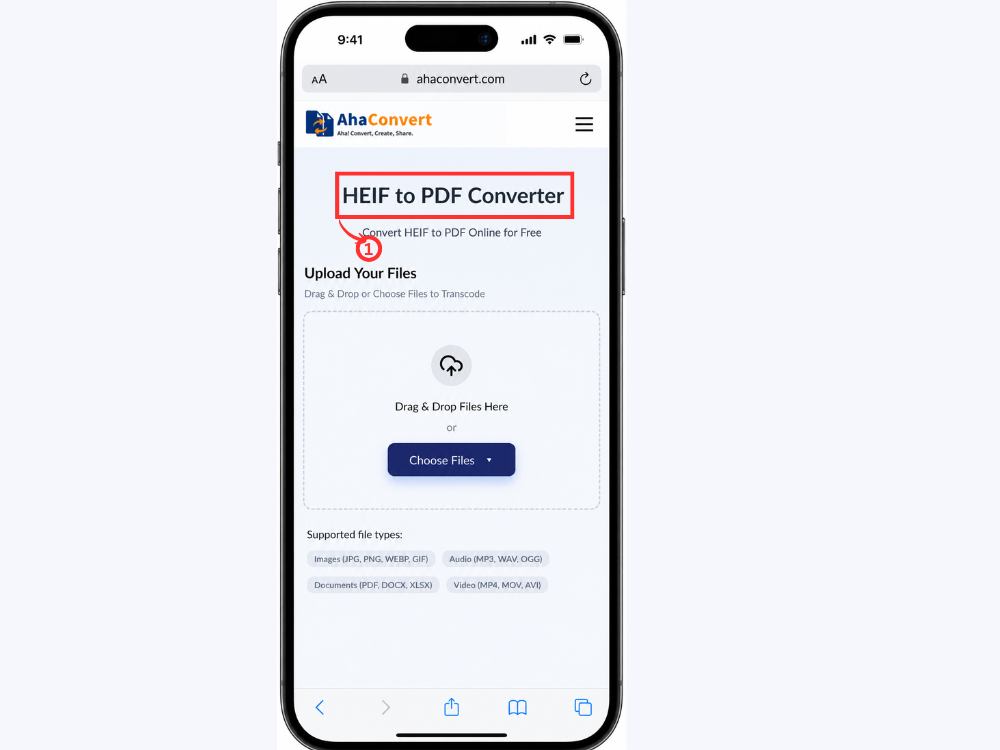
Étape 1 : Ouvrez le convertisseur AhaConvert HEIF vers PDF sur votre appareil.
Ouvrez Safari, Chrome ou tout autre navigateur sur votre iPhone ou iPad et accédez à AhaConvert HEIF to PDF Converter. La page affiche la même interface de téléchargement claire que sur ordinateur ; aucun téléchargement d’application n’est nécessaire.
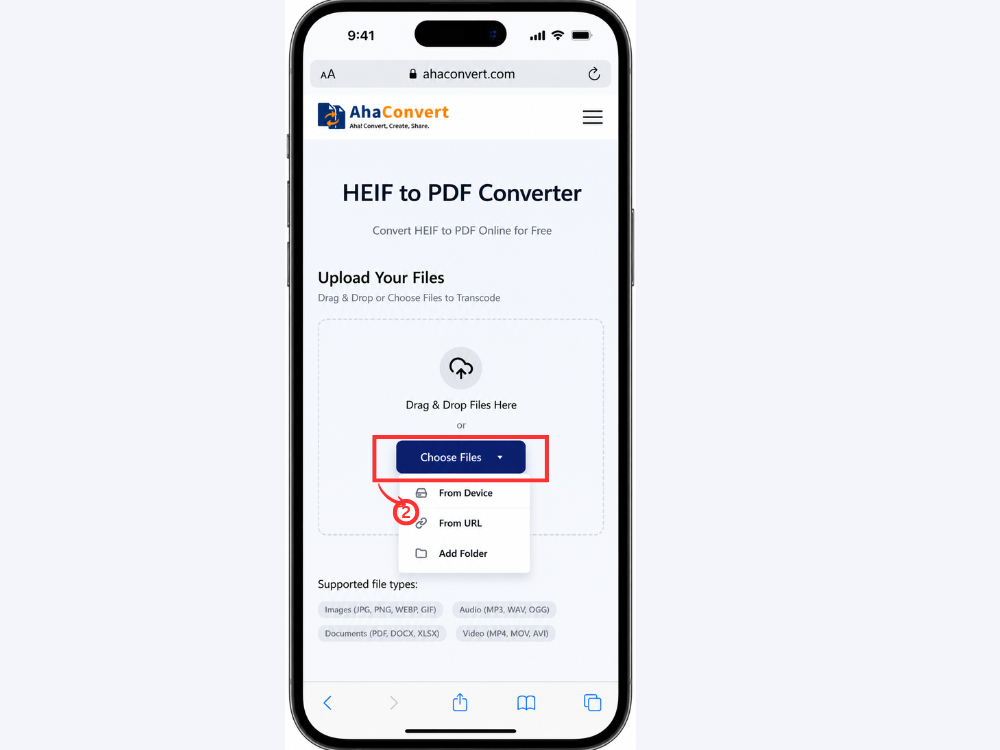
Étape 2 : Téléchargez votre photo HEIF
Appuyez sur le « Choisir des fichiers » Vous serez invité à choisir une image dans la bibliothèque de votre iPhone ou iPad. Appuyez sur l'image HEIF pour la sélectionner.
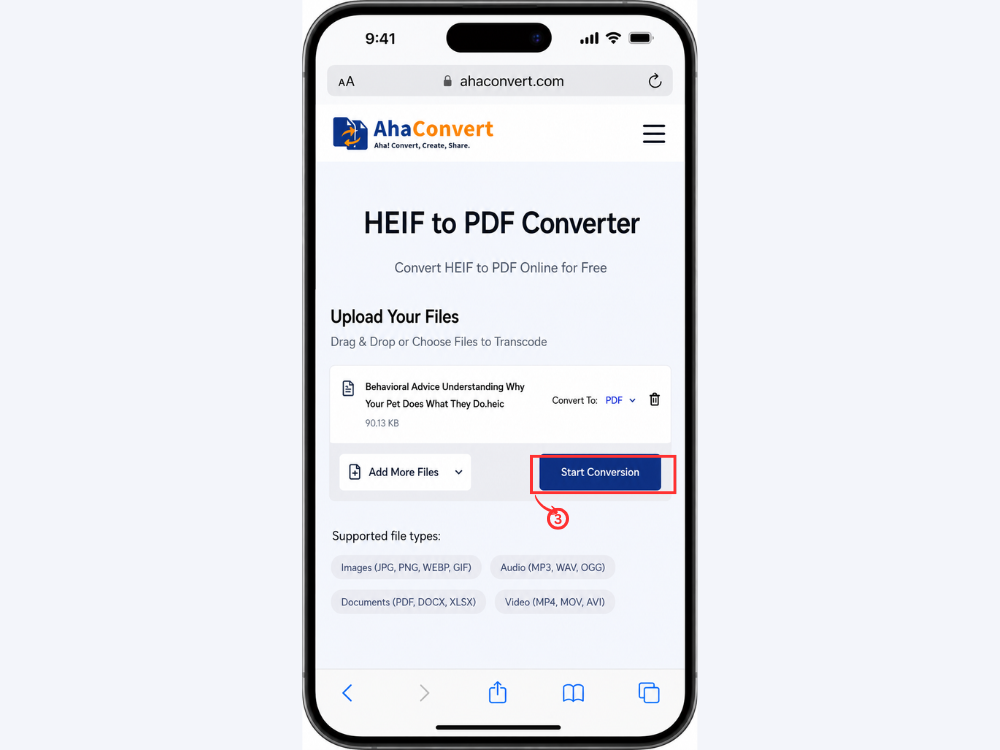
Étape 3 : Démarrer la conversion
Appuyez sur le « Démarrer la conversion » Un simple clic suffit. Le format de sortie est déjà défini sur PDF ; aucun réglage supplémentaire n’est nécessaire. L’image est traitée instantanément, sans installation d’application dans le navigateur.
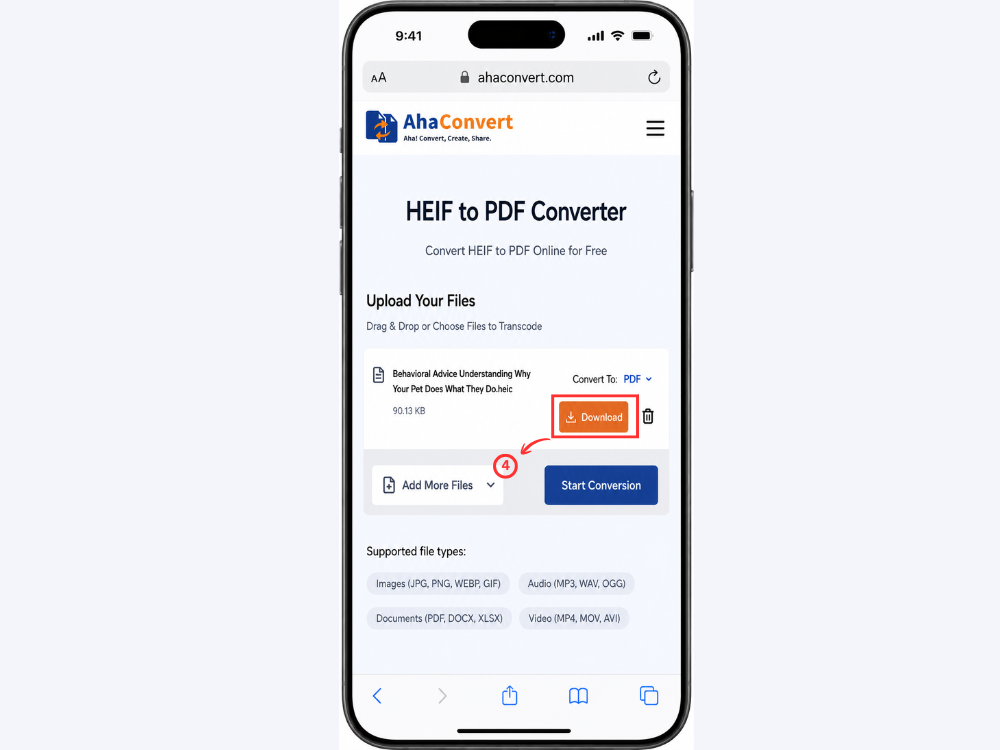
Étape 4 : Téléchargez et enregistrez le PDF
Une fois la conversion terminée, un fichier à télécharger apparaît à l'écran. Cliquez dessus pour l'enregistrer au format PDF sur votre iPhone ou iPad. Vous pouvez ensuite le partager, l'envoyer par e-mail, l'imprimer ou le télécharger directement sur votre appareil.
Questions fréquemment posées
1. Windows peut-il ouvrir les fichiers HEIF ?
Par défaut, Windows ne prend pas en charge le format HEIF. Les extensions d'image HEIF disponibles sur le Microsoft Store sont nécessaires pour ouvrir directement les fichiers .heif ou .heic. La solution la plus simple consiste à convertir d'abord le fichier HEIF en PDF ou JPG à l'aide d'un convertisseur en ligne gratuit comme AhaConvert, sans installation de logiciel.
2. Quelle est la différence entre HEIF et HEIC ?
HEIF est le format d'image ouvert général ; HEIC est le format propriétaire d'Apple. HEIC est une norme de compression vidéo basée sur HEVC (H.265) et utilise l'extension .heic. Tous les fichiers HEIC sont techniquement des fichiers HEIF, mais l'inverse n'est pas vrai. Ces deux formats ont des effets pratiques similaires et peuvent être convertis avec les mêmes outils.
3. Pourquoi les photos de mon iPhone sont-elles au format HEIF ?
Depuis iOS 11, Apple a implémenté le format HEIF, le HEIC étant devenu le format standard pour les fichiers photo. Ce choix s'explique par son optimisation du stockage. Les photos HEIC sont environ 501 Tbit/s plus petites que les photos JPG comparables, tout en offrant une qualité d'image équivalente, voire supérieure. Les iPhones pourront ainsi stocker beaucoup plus de photos sans qu'il soit nécessaire d'augmenter leur capacité de stockage.
4. Puis-je convertir plusieurs images HEIF en un seul PDF ?
Oui. AhaConvert propose une fonction d'importation par lots, ce qui vous permet d'importer plusieurs fichiers HEIF en une seule session et de les convertir simultanément. D'autres outils offrent également cette fonctionnalité, comme iLovePDF, qui permet de fusionner plusieurs images en un seul PDF. C'est particulièrement pratique si vous avez plusieurs photos prises avec votre iPhone et que vous souhaitez les combiner en un seul document à partager ou à imprimer.
5. Ce convertisseur HEIF vers PDF est-il gratuit ?
Oui. AhaConvert est sans frais cachés ni abonnement, et aucune inscription n'est requise. Ouvrez simplement le convertisseur dans votre navigateur, importez votre fichier HEIF et téléchargez le PDF généré. Cet outil prend en charge un nombre illimité de conversions et est accessible gratuitement sur tout appareil connecté à Internet.
6. La conversion de fichiers HEIF en PDF réduit-elle la qualité de l'image ?
AhaConvert est un convertisseur de haute qualité qui préserve la qualité d'image tout au long du processus de conversion. Le format PDF conserve l'image à sa résolution d'origine, garantissant ainsi un PDF de très haute qualité, identique au fichier HEIF source. La perte de qualité lors de la conversion est minime lorsque celle-ci est effectuée par un convertisseur réputé et qu'aucun rééchantillonnage ni compression inutile n'est appliqué.
En conclusion
Bien qu'il s'agisse d'un excellent format pour stocker efficacement des photos iPhone de haute qualité, AhaConvert Convertisseur HEIF vers PDF Le format HEIF n'est pas compatible avec la plupart des autres plateformes et situations, ce qui le rend inadapté au partage, à l'impression ou à la soumission de photos dans la plupart des contextes professionnels ou multiplateformes. Il existe une solution à ce problème de conversion HEIF vers PDF. Le format PDF est facilement visualisable sur tous les appareils, est requis par les formulaires et plateformes officiels et constitue le format par défaut utilisé pour l'impression et l'archivage professionnels.
Vous pouvez utiliser AhaConvert HEIF to PDF Converter pour convertir des images directement sur votre iPhone ou sur un PC Windows sans installer de logiciel. Convertisseur d'images AhaConvert est un outil pratique pour ceux qui souhaitent convertir des fichiers HEIF en d'autres formats d'image, car il prend en charge un large éventail de formats de sortie, notamment JPG, PNG, etc. La prochaine fois que vous voudrez partager ou imprimer une photo prise avec votre iPhone, une simple conversion HEIF vers PDF suffira.
