
Un fichier PNG suffit généralement lorsqu'il n'y a qu'une seule image à envoyer. Mais la situation se complique lorsqu'il y en a plusieurs : des pages scannées, des photos à imprimer ou des fichiers à envoyer par courriel. Conserver chaque image dans un fichier séparé peut vite devenir fastidieux.
Lorsque vous convertissez des fichiers PNG en PDF, vous pouvez conserver ces images ensemble dans un seul fichier.
Si vous souhaitez convertir des fichiers PNG en PDF en ligne sans utiliser de logiciel, vous pouvez utiliser un convertisseur PNG vers PDF en ligne. Windows propose également une option « Imprimer au format PDF ». Google Drive est une autre solution, et vous pouvez effectuer la même opération depuis votre téléphone. Le choix de la meilleure option dépendra de l'appareil que vous utilisez.
Pourquoi convertir un PNG en PDF ?
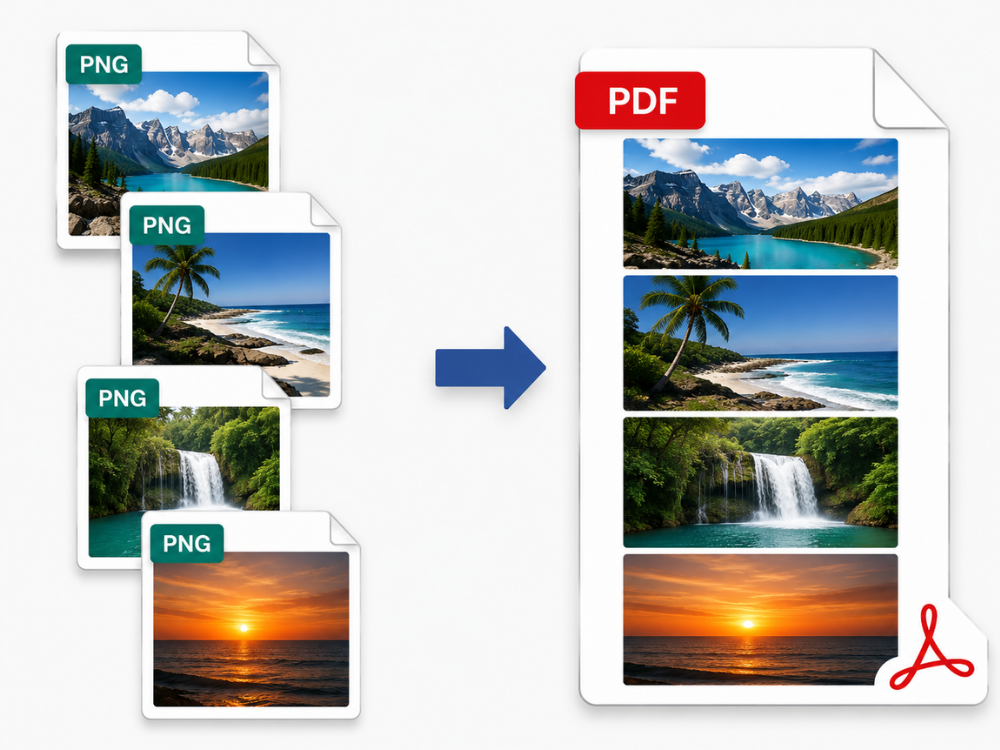
Il existe de nombreuses raisons pour lesquelles il est préférable d'utiliser un convertisseur PNG vers PDF gratuit plutôt que d'envoyer directement le fichier PNG. Un PDF sera toujours beaucoup plus facile à partager, à imprimer et à stocker, surtout s'il contient plusieurs images.
a. Soumission de documents professionnels
De nombreux sites d'emploi, administrations et sites gouvernementaux exigent des fichiers au format PDF. Si votre fichier est au format PNG, vous devrez peut-être le convertir en PDF avant de le télécharger. L'image reste identique, seul le format du fichier change. Cela peut s'avérer utile si le site n'accepte pas les fichiers PNG.
b. Compatibilité universelle
Les fichiers PDF s'ouvrent de manière identique sur tous les appareils et systèmes d'exploitation. Contrairement aux fichiers PNG, dont l'apparence peut varier selon l'utilisateur, les fichiers PDF ont le même aspect sous Windows, macOS, Android et iOS.
c. Combinaison de plusieurs images
Un document PDF peut contenir plusieurs pages. Ainsi, au lieu de joindre plusieurs images, on peut les combiner en un seul document. Cela peut s'avérer utile pour les reçus, les photos d'identité, les formulaires ou d'autres types de documents. Un convertisseur PNG vers PDF sera très pratique pour combiner plusieurs images.
d. Meilleur pour l'impression
Pour l'impression de vos documents, le format PDF est idéal. Vous pouvez ajuster la taille de la page et les marges et visualiser le rendu de l'image sur le papier. Le format PDF est compatible avec la quasi-totalité des imprimantes domestiques et professionnelles.
e. Archivage à long terme
De plus, le format PDF est utile pour l'archivage de fichiers sur une longue période. Il a été adopté par l'Organisation internationale de normalisation (ISO) en 2008. Pour archiver de nombreuses images, il est possible de convertir des fichiers PNG en PDF.
La réduction de la taille des fichiers est une autre motivation pour convertir les PNG en PDF. Convertisseur gratuit PNG vers PDF Permet de combiner plusieurs images en un seul fichier, ce qui facilite leur téléchargement pour les candidatures d'emploi ou les services cloud et systèmes de gestion de contenu qui n'acceptent que les formats de document.
Le convertisseur PNG vers PDF n'est pas seulement utile aux étudiants qui doivent fusionner leurs devoirs scannés ; il est également précieux pour les professionnels qui souhaitent archiver leurs factures. Il en va de même pour d'autres types d'images. Si, par exemple, vos fichiers sont au format JPG, vous pouvez consulter notre guide sur… Comment ajouter une image JPG à un PDF ?.
PNG vs PDF : quelle est la différence ?
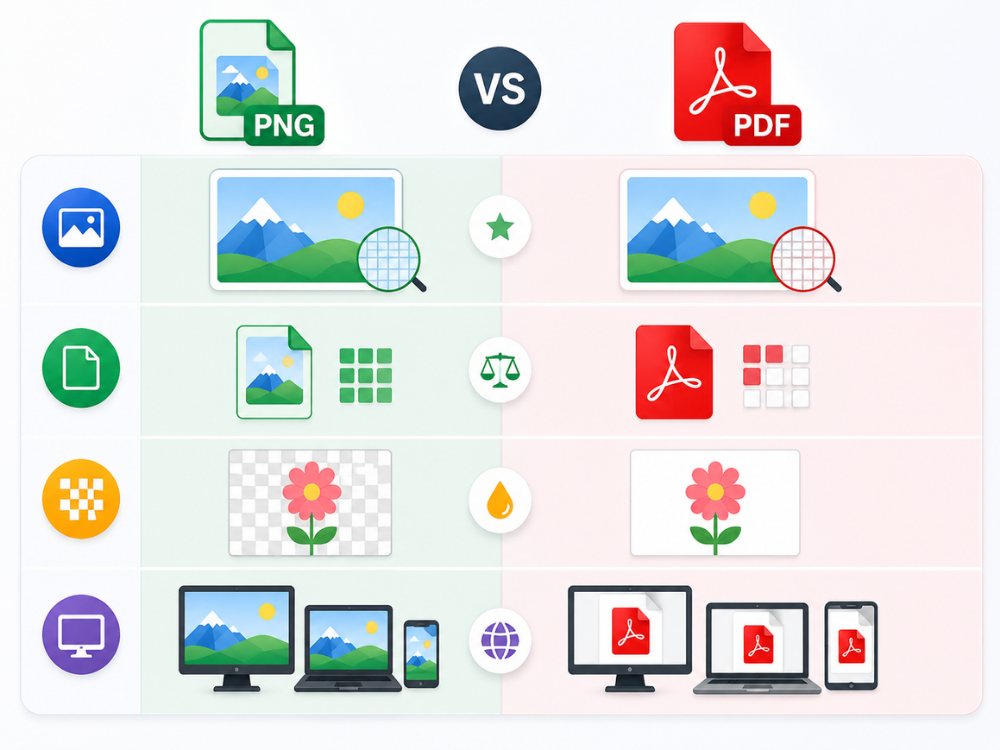
Les formats PNG et PDF sont tous deux très répandus. Cependant, le format PNG ne convient pas aux mêmes usages que le format PDF. Le premier est principalement utilisé pour les images, tandis que le second est parfaitement adapté aux documents. Il est donc important d'en tenir compte lors de la conversion d'un fichier PNG en PDF.
a. Qualité d'image
Le format PNG préserve les détails d'une image sans la même perte de qualité que certains autres formats. Lors de la conversion d'un PNG en PDF, un bon convertisseur peut conserver la netteté de l'image. Le résultat final dépendra également de la qualité du PNG d'origine.
b. Taille du fichier
Les fichiers PNG peuvent être plus volumineux que certains autres formats d'image car ils conservent les données de l'image sans compression avec perte. La taille d'un fichier PDF varie selon son contenu. Par exemple, un fichier PDF contenant un seul fichier PNG sera légèrement plus volumineux que le fichier PNG seul. Cependant, le format PDF compresse les informations lors de l'intégration d'images ; ainsi, un PDF contenant plusieurs images sera plus petit que plusieurs fichiers PNG.
c. Transparence
Le format PNG possède un fond transparent, essentiel pour la création de logos et autres travaux graphiques. La gestion de la transparence des PNG en PDF présente de légères différences. Lors de la conversion d'un fichier PNG en PDF, le fond peut apparaître blanc dans le nouveau fichier.
d. Compatibilité
Le format PNG convient si vous avez besoin d'une image pour votre site web ou votre logiciel de traitement d'images. En revanche, le format PDF est idéal pour l'impression et la diffusion de vos documents. Tout dépend de l'usage que vous souhaitez en faire.
Comment convertir un PNG en PDF avec un convertisseur PNG vers PDF en ligne
Pour convertir rapidement et gratuitement des fichiers PNG en PDF, un outil en ligne vous évite d'installer un logiciel supplémentaire. Ouvrez le convertisseur PNG vers PDF en ligne dans votre navigateur, ajoutez votre image et enregistrez le PDF obtenu.
AhaConvert PNG to PDF Converter est un convertisseur PNG vers PDF gratuit qui permet aux utilisateurs d'effectuer des conversions directement dans leur navigateur. Ce convertisseur accepte les fichiers PNG et prend en charge la conversion gratuite de plusieurs fichiers en PDF. L'entreprise qui le développe affirme protéger les fichiers de ses utilisateurs grâce à un cryptage SSL 256 bits.
Étape 1 : Ouvrez le convertisseur gratuit PNG vers PDF
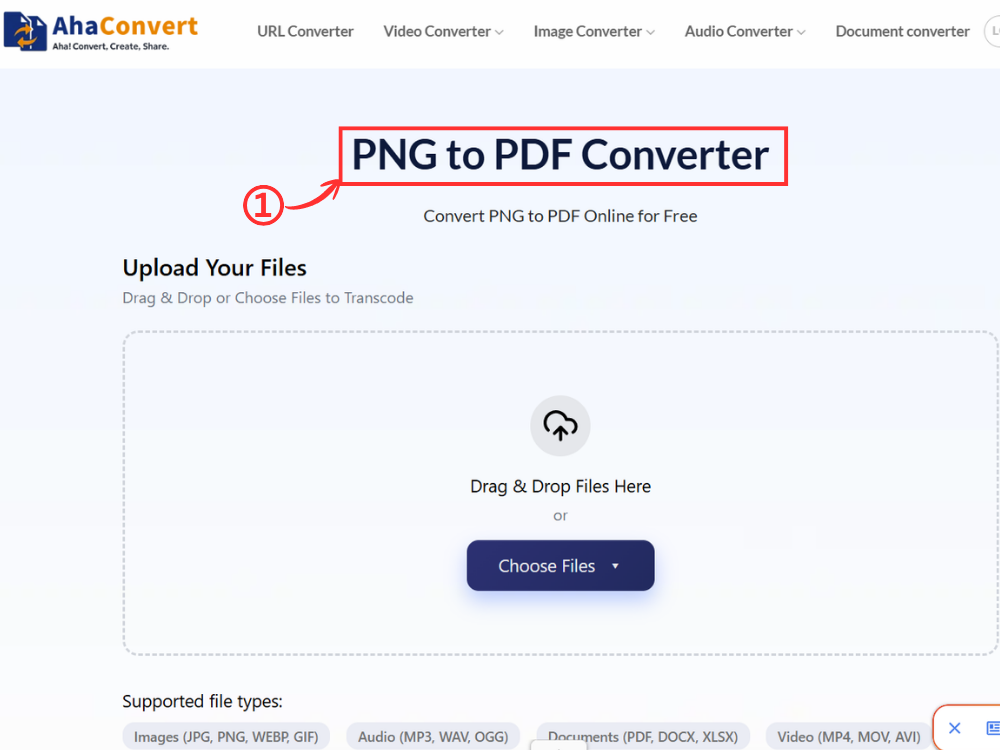
Lancez AhaConvert Convertisseur PNG vers PDF directement dans votre navigateur web. Compatible avec les ordinateurs et les appareils mobiles. Aucune installation de logiciel ni création de compte préalable n'est requise.
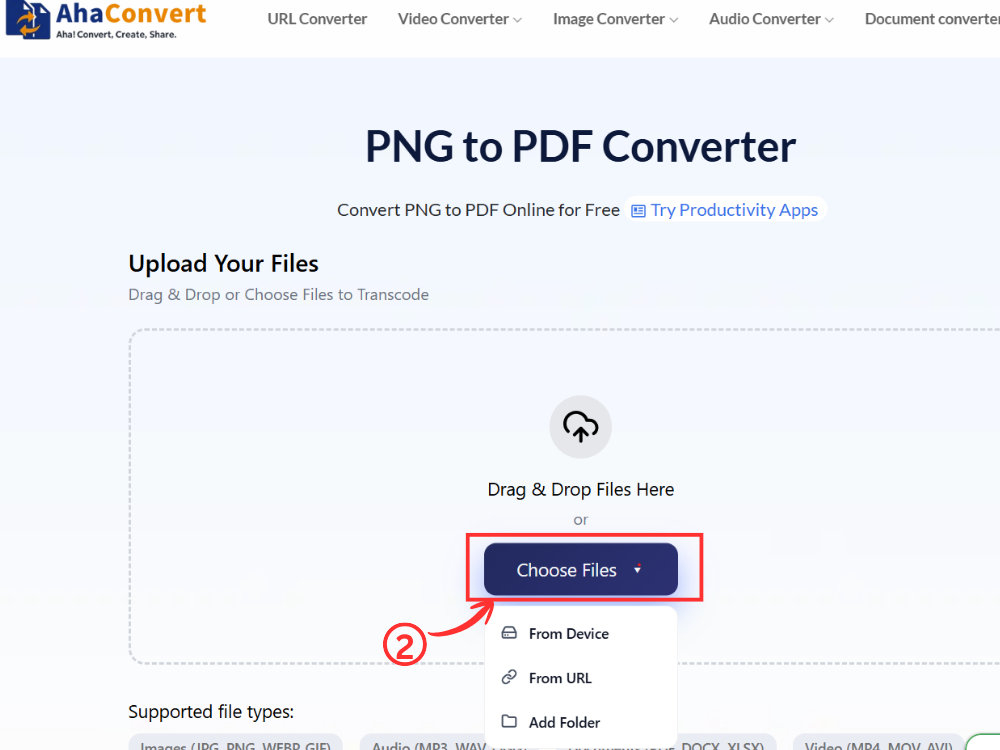
Étape 2 : Téléchargez votre fichier PNG
Cliquez sur le bouton « Choisir des fichiers » Sélectionnez le fichier PNG sur votre ordinateur. Vous pouvez aussi le glisser-déposer ou coller l'URL depuis un hébergeur en ligne.
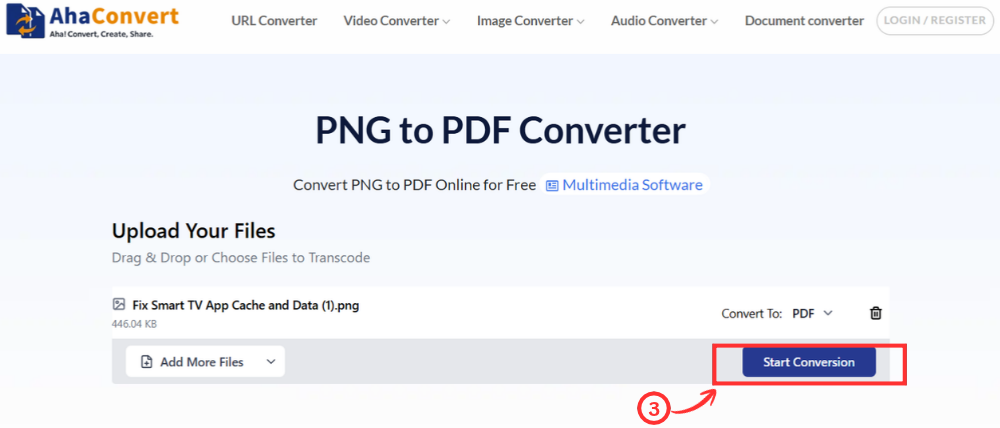
Étape 3 : Convertissez votre fichier PNG
Une fois la conversion PNG vers PDF terminée, cliquez sur « Démarrer la conversion ». Le convertisseur en ligne convertira votre fichier PNG en PDF et le préparera automatiquement. Le format PDF est le format de sortie par défaut ; vous n’avez pas besoin de le sélectionner.
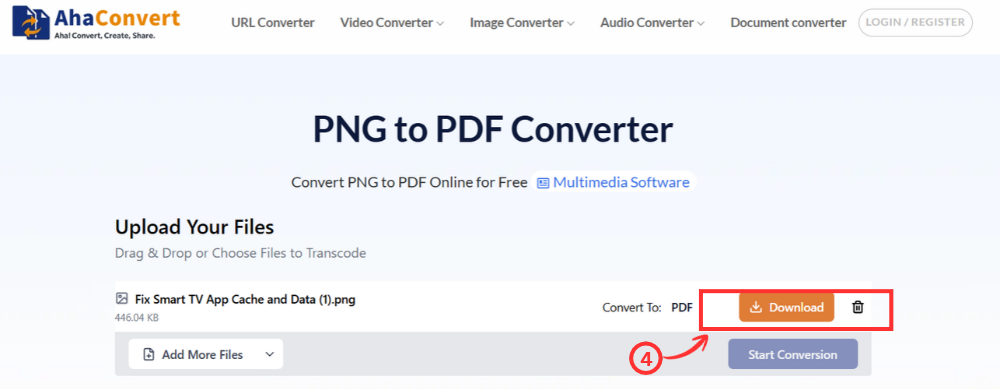
Étape 4 : Téléchargez votre PDF
Une fois le document rempli, cliquez sur "Télécharger". Votre PDF sera enregistré sur votre appareil. Vous pourrez ensuite l'ouvrir, l'envoyer ou le télécharger où vous le souhaitez.
Comment convertir un PNG en PDF en ligne avec Windows ? Imprimer au format PDF
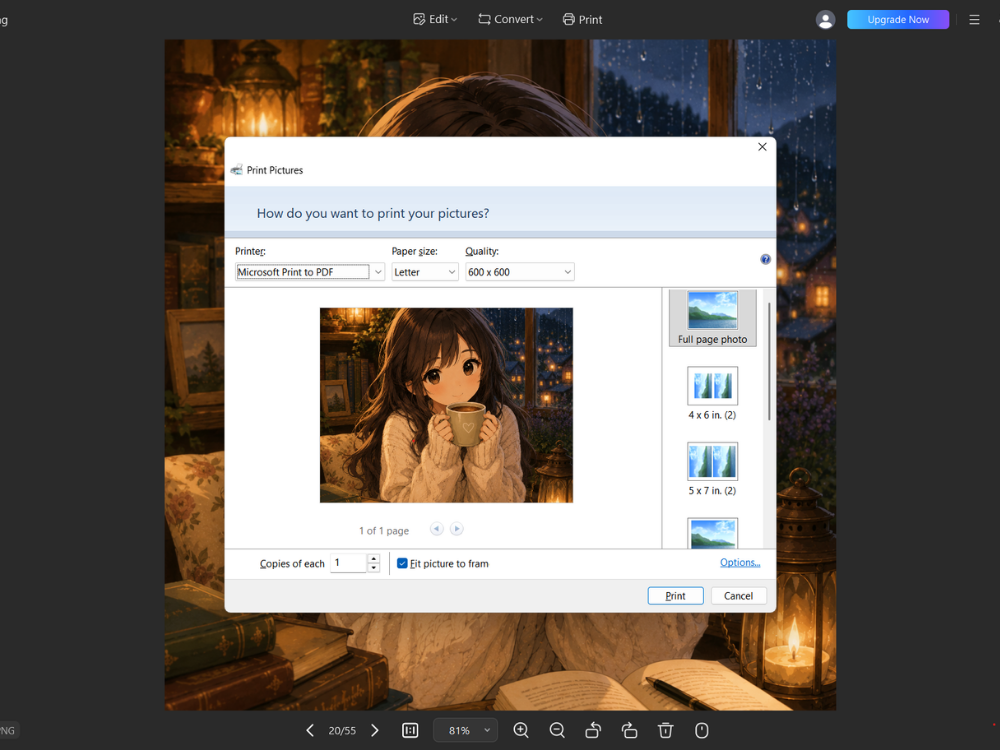
Windows intègre une fonctionnalité permettant de convertir des fichiers PNG en PDF sans installer de logiciel supplémentaire. La fonction « Imprimer au format PDF » de Microsoft est accessible depuis des applications comme Photos et Paint. Ce processus ne nécessite pas de connexion Internet.
Étape 1 : Ouvrez votre fichier PNG
Ouvrez votre image PNG dans n'importe quel logiciel de visualisation d'images : Photos de Windows, Paint, etc. Il doit s'agir de n'importe quel programme permettant l'impression d'images.
Étape 2 : Ouvrir la boîte de dialogue d’impression
Cliquez sur Ctrl + P pour accéder à la boîte de dialogue Imprimer, ou sélectionnez Fichier > Imprimer depuis le programme de visualisation d'images.
Étape 3 : Sélectionnez « Microsoft Print to PDF ».
Dans la liste déroulante du nom de l'imprimante, sélectionnez “ Microsoft Print To PDF ”.
Étape 4 : Ajuster les paramètres et imprimer
Vous pouvez définir certains paramètres de format et d'orientation de la page, puis cliquer sur le bouton Imprimer.
Étape 5 : Enregistrez votre fichier PDF
Enregistrez votre document PDF dans la boîte de dialogue d'enregistrement prévue à cet effet en spécifiant l'emplacement et le nom sous lesquels l'enregistrer.
Comment convertir un fichier PNG en PDF en ligne avec Google Drive
Une autre méthode pour convertir un fichier PNG en PDF en ligne consiste à utiliser Google Drive. Cela peut s'avérer utile si l'image est stockée sur votre Drive. Vous pouvez ensuite utiliser l'option d'impression pour enregistrer votre image au format PDF.
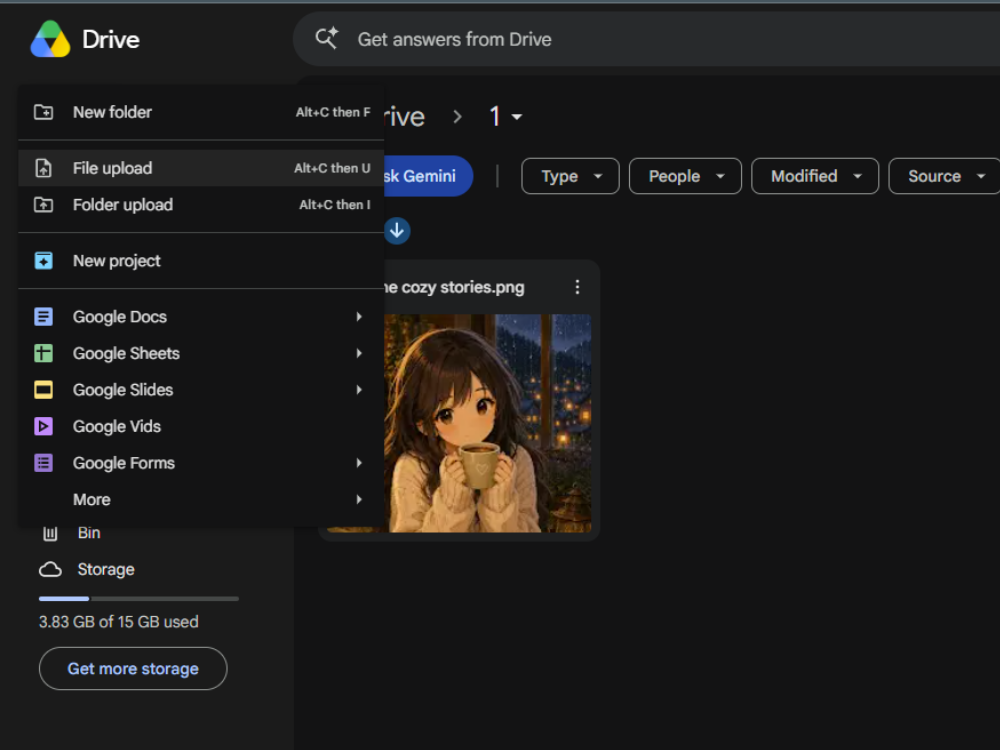
Étape 1 : Téléchargez votre fichier PNG
Accédez à Google Drive et connectez-vous. Cliquez sur « Nouveau » à gauche, puis sur « Importer un fichier ». Sélectionnez l'image PNG sur votre ordinateur et cliquez dessus. L'image apparaîtra alors dans votre Drive. Vous pouvez également la glisser-déposer depuis votre ordinateur vers Drive.
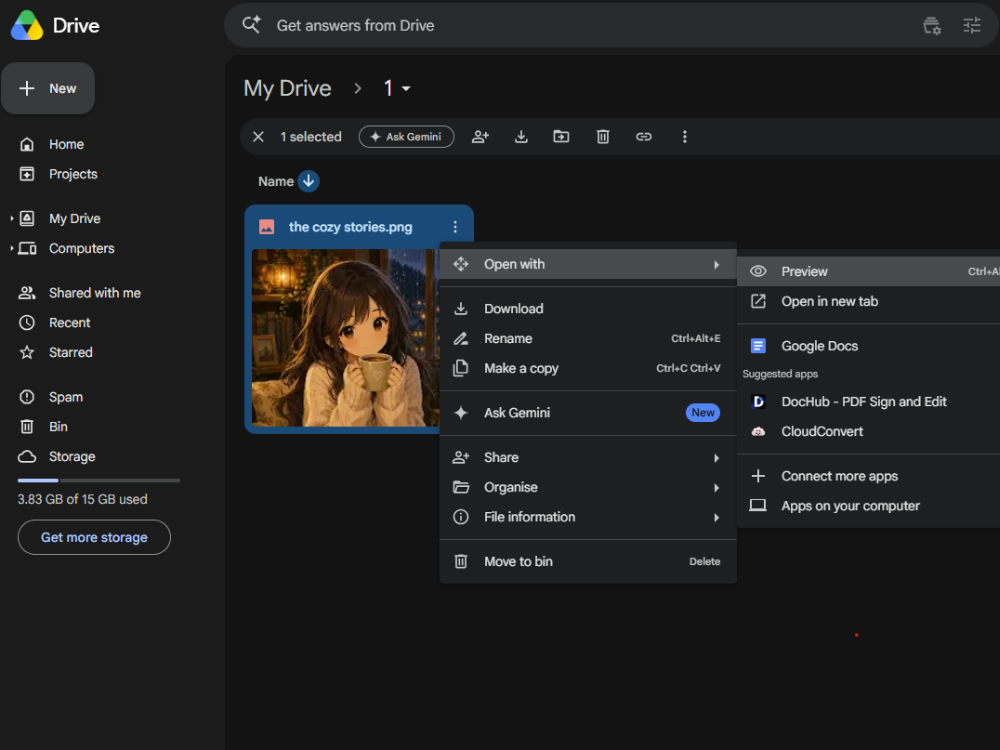
Étape 2 : Ouvrez le fichier PNG dans Aperçu
Trouvez l'image dans votre Drive et faites un clic droit dessus. Un petit menu s'ouvrira. Cliquez sur « Ouvrir avec », puis choisissez « Aperçu ». Google Drive affichera l'image à l'écran.
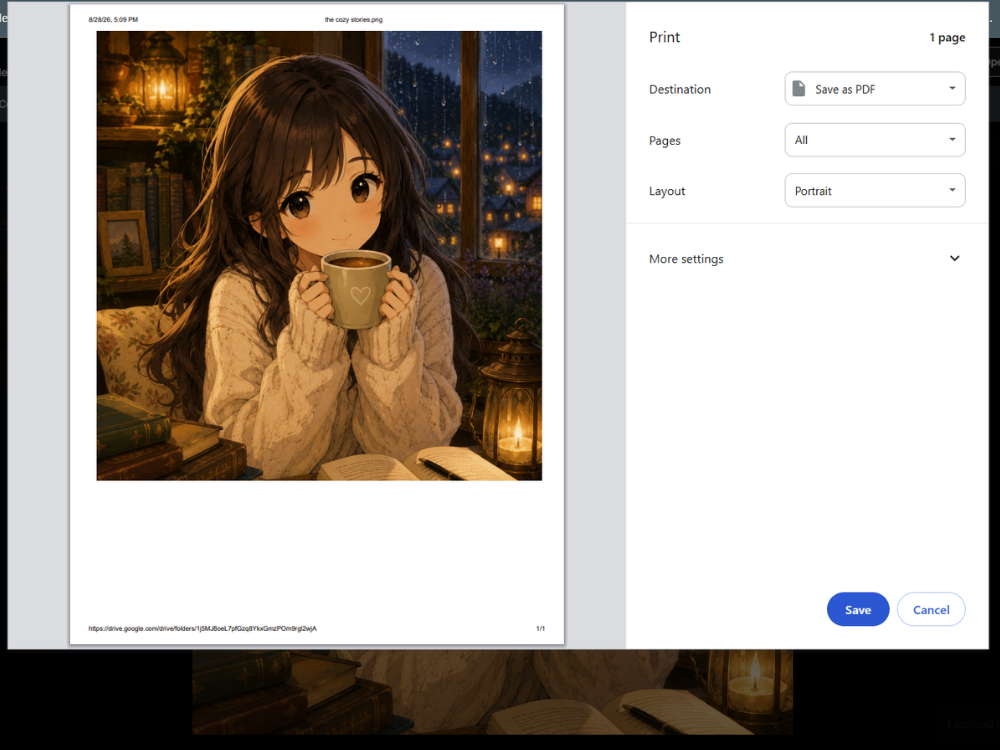
Étape 3 : Imprimer et enregistrer au format PDF
Appuyez sur Ctrl + P lorsque l'image est ouverte. Une nouvelle fenêtre d'impression s'affiche. Dans le menu « Destination », sélectionnez « Enregistrer au format PDF ». Vérifiez d'abord que l'image est correcte. Cliquez ensuite sur « Enregistrer ». Choisissez un emplacement sur votre ordinateur, donnez un nom au fichier PDF et enregistrez-le.
Comment convertir un fichier PNG en PDF en ligne avec votre smartphone ?
Vous pouvez également convertir des PNG en PDF sur votre téléphone. AhaConvert Convertisseur PNG vers PDF Elle est également accessible via un navigateur mobile ; vous n’avez donc pas besoin de télécharger de logiciel supplémentaire. Vous pouvez utiliser la même technique sur un iPhone ou un téléphone Android.
Étape 1 : Ouvrez le convertisseur dans votre navigateur mobile
Ouvrez Safari sur un iPhone ou Chrome sur un téléphone Android. Ouvrez ensuite la page AhaConvert PNG to PDF. Vous pouvez commencer directement depuis votre navigateur, sans installer d'application.
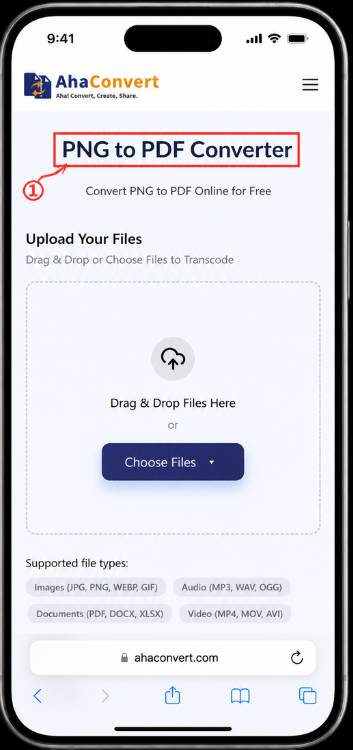
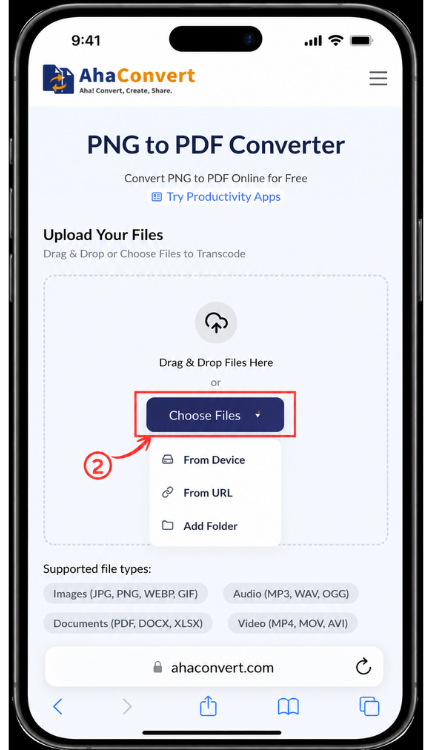
Étape 2 : Téléchargez votre fichier PNG depuis votre téléphone
Robinet « Choisir des fichiers » Trouvez votre image PNG. Vous pouvez l'enregistrer dans vos Photos, vos Fichiers ou votre espace de stockage en ligne. Appuyez sur l'image souhaitée. Vous pouvez également utiliser un lien URL pour une image PNG en ligne.
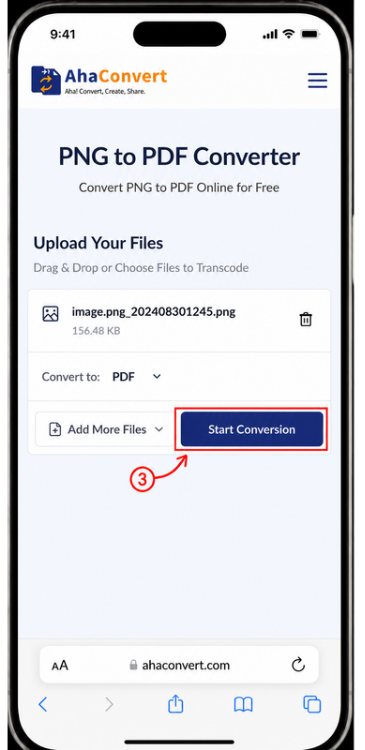
Étape 3 : Convertissez votre PNG
Une fois l'image ajoutée, recherchez « Démarrer la conversion » Il suffit d'appuyer dessus. L'outil convertira le PNG en PDF. Vous n'avez pas besoin de sélectionner le format PDF manuellement.
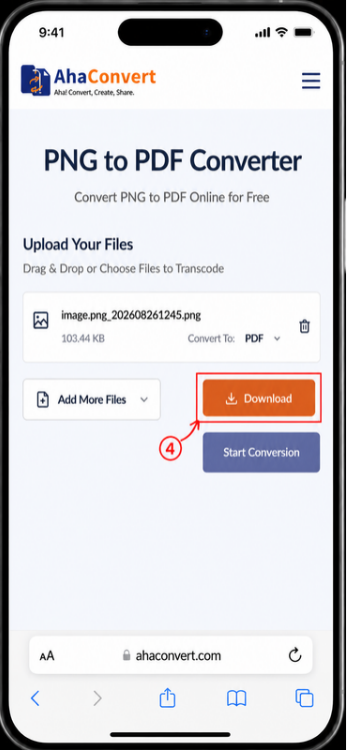
Étape 4 : Télécharger le PDF
Attendez que le nouveau fichier soit entièrement créé. Appuyez ensuite sur “"télécharger"” Appuyez sur le bouton. Votre téléphone enregistrera le PDF. Si vous ne le trouvez pas immédiatement, consultez vos téléchargements ou l'application Fichiers. Vous pouvez ensuite envoyer, télécharger ou conserver le fichier sur votre téléphone.
Questions fréquemment posées
1. Puis-je convertir gratuitement un fichier PNG en PDF ?
Oui. AhaConvert permet de convertir gratuitement des fichiers PNG en PDF. Vous pouvez également utiliser l'outil d'impression PDF de Windows ou Google Drive. Tout dépend de votre appareil.
2. Puis-je convertir plusieurs images PNG en un seul PDF ?
Oui. Vous pouvez insérer plusieurs images PNG dans un seul fichier PDF. Cela peut s'avérer pratique si vos images correspondent à des pages d'un même document. Par exemple, si vous avez plusieurs pages d'un document et que vous souhaitez les enregistrer dans un seul fichier, AhaConvert permet d'intégrer plusieurs images PNG lors d'une même conversion.
3. Est-il sûr d'utiliser un convertisseur PNG vers PDF en ligne ?
Un convertisseur PNG vers PDF en ligne peut s'avérer utile, mais soyez prudent avec vos fichiers personnels. Avant de télécharger une pièce d'identité, une facture ou tout autre document personnel, consultez la politique de confidentialité du site. AhaConvert affirme utiliser un cryptage SSL 256 bits pour protéger les fichiers lors du transfert et supprime les fichiers téléchargés sous 24 heures. Le site précise également qu'il ne vend ni ne partage les données de ses utilisateurs.
4. Le format PDF est-il meilleur que le format PNG pour l'impression ?
En général, oui. Le format PDF est la norme pour l'impression professionnelle et personnelle : il préserve la mise en page, les dimensions et les marges de manière uniforme sur toutes les imprimantes et tous les systèmes d'exploitation. Le format PNG peut également être imprimé en haute qualité, mais le PDF offre un meilleur contrôle sur le format de page et les paramètres d'impression. Pour l'impression de documents officiels, le PDF est le choix le plus fiable.
5. Puis-je convertir un PNG en PDF sans perte de qualité ?
Oui, vous pouvez convertir un fichier PNG en PDF sans perte de qualité d'image si le convertisseur la préserve. Cela dépend également de la qualité et de la taille du fichier PNG d'origine. Selon AhaConvert, la qualité d'image d'origine est préservée lors de la conversion.
6. La conversion d'un PNG transparent en PDF supprime-t-elle la transparence ?
La plupart du temps, oui. Un fichier PNG peut avoir un fond transparent, mais les PDF le gèrent différemment. Après la conversion d'un PNG en PDF, la partie transparente apparaît souvent blanche. Cela peut poser problème pour les logos ou les images sans fond.
En conclusion
Vous pouvez également convertir des fichiers PNG en PDF si vous devez envoyer plusieurs images simultanément, imprimer une image ou télécharger un document sur des sites acceptant les fichiers PDF. Pour convertir des PNG en PDF en ligne, vous pouvez utiliser un logiciel web, Windows, Google Drive ou votre smartphone. Chaque méthode étant différente, le choix vous appartient.
Si quelqu'un a besoin d'un convertisseur PNG vers PDF en ligne, il peut utiliser le service gratuit AhaConvert, qui convertit le format de fichier en ligne sans installer de logiciel supplémentaire. Cette solution convient à ceux qui ont besoin de convertir un fichier PNG en PDF et d'enregistrer le document sur leur ordinateur. Convertisseur PNG vers PDF AhaConvert est accessible via son navigateur.
