
¿Alguna vez te has encontrado con una carpeta con varias imágenes JPG y quieres compartirlas en un solo documento? Ya sea que estés fusionando recibos, reuniendo imágenes para el portafolio o firmando documentos, es recomendable aprender a combinar imágenes JPG en un solo PDF, lo que te ahorrará mucho tiempo y esfuerzo.
El formato PDF es ampliamente aceptado y conserva su diseño independientemente del dispositivo en el que se abra. En este tutorial, revisaremos las herramientas de conversión de JPG a PDF en línea más populares y ofreceremos una guía paso a paso para convertir sus archivos JPG a PDF. Una vez que haya completado esta guía, podrá fusionar varias imágenes en un solo archivo PDF.
¿Por qué combinar archivos JPG en un solo PDF?

Existen diversas razones para convertir varios archivos JPG en un solo documento PDF. El proceso de conversión se explica en función de sus razones, ya que es la mejor manera de explicar su creciente popularidad en el mundo moderno.
Gestión de archivos simplificada
Quizás la sensación de agobio sea la adecuada para describir tu reacción al gestionar tantas imágenes. Al convertir un archivo JPG a PDF, consolidarás todos tus datos en un solo archivo limpio, fácil de almacenar y encontrar más adelante. Ya no tendrás que perder tiempo explorando miniaturas para ver si es lo que buscas.
Presentación profesional
Esa es una de las razones por las que los archivos PDF tienen un aspecto más profesional que los archivos de imagen con pérdida. Si envía su portafolio o informe en un PDF atractivo y bien estructurado, se reflejará en su profesionalismo. El formato PDF garantiza que, independientemente del dispositivo en el que visualice el documento, se verá exactamente como usted desea.
Compartir y distribuir más fácilmente
Enviar varios archivos JPG por correo electrónico puede ser complicado debido al tamaño de los archivos adjuntos y al tiempo de descarga. Un archivo PDF eliminaría por completo estos problemas, ya que los destinatarios recibirán un documento listo para ver o imprimir.
Tamaño de archivo más pequeño y seguridad mejorada
Generalmente, al combinar imágenes en un PDF, el tamaño del archivo es menor que la suma de los tamaños de cada archivo JPG. Además, el formato PDF permite proteger el documento con contraseña y cifrarlo, algo que no está disponible para otros formatos de imagen.
Uso de herramientas de conversión de JPG a PDF (en línea)
Existen muchas herramientas en línea que permiten convertir JPG a PDF fácilmente sin necesidad de instalar ningún software. A continuación, analizaremos cinco de las opciones más comunes para que pueda elegir la que mejor se adapte a sus necesidades.
Convertidor de JPG a PDF de AhaConvert
AhaConvert se destaca como una plataforma versátil que admite más de 300 formatos de archivo. Convertidor de JPG a PDF Es una aplicación para navegador que no requiere descarga ni registro de software. Permite subir imágenes y descargar el PDF convertido en segundos.
Lo atractivo de AhaConvert es su enfoque en la privacidad. Todos los archivos subidos a la herramienta se cifran con SSL de 256 bits durante el procesamiento y la herramienta los elimina automáticamente en 24 horas. Además, es compatible con Windows, macOS, Linux, iOS y Android. Si buscas un convertidor de JPG a PDF gratuito y sin registro, AhaConvert es una excelente opción.
PDFCandy
PDFCandy Dispone de más de 90 herramientas para archivos PDF, entre ellas el conversor de JPG a PDF. Esta función permite especificar el formato de página, la orientación y los márgenes antes de iniciar la conversión. La herramienta permite la conversión por lotes y también ofrece una aplicación de escritorio para usuarios de Windows que deseen trabajar sin internet. Sin embargo, la versión gratuita limita las conversiones a una por hora.
Pequeño PDF
Pequeño PDF Ha sido una excelente solución para PDF y se ha forjado una sólida reputación a lo largo del tiempo. Su conversor es versátil, ya que admite no solo JPG, sino también una variedad de formatos de imagen, como PNG, BMP, GIF y TIFF. La carga de los archivos se realiza mediante cifrado TLS, lo que la hace segura. Además, todo el proceso de conversión elimina automáticamente los archivos una hora después. La interfaz es muy clara, sencilla e intuitiva.
JPG2PDF.com
JPG2PDF.com Se dedica exclusivamente a la conversión de imágenes a PDF, ofreciendo una experiencia muy fluida. Los usuarios pueden subir hasta 20 imágenes a la vez; la herramienta las combinará automáticamente en un solo PDF. El servicio no tiene restricciones de tamaño de archivo ni aplica marcas de agua. Por privacidad, los archivos se eliminan después de 60 minutos.
Me encanta PDF
Me encanta PDF Ofrece opciones de edición inteligentes y personalizadas, como la opción de seleccionar la orientación de la página, elegir entre varios tamaños de página y configurar márgenes. El servicio también puede combinar varias imágenes en un solo archivo PDF, lo cual es ideal para desarrollar diferentes informes o portafolios. Las versiones de la aplicación para iOS y Android permiten realizar conversiones directamente en dispositivos móviles.
Resumen de comparación
Entre las opciones mencionadas, AhaConvert ofrece la combinación más equilibrada de funciones, facilidad de uso y protección de datos. Las conversiones gratuitas ilimitadas, la variedad de formatos compatibles y la ausencia de requisitos de registro lo hacen especialmente fácil de usar para quienes necesitan un convertidor de JPG a PDF confiable.
¿Cómo combinar archivos JPG en un solo PDF? (con AhaConvert)
Aquí se muestra el proceso paso a paso para combinar archivos JPG en un solo PDF usando AhaConvert.
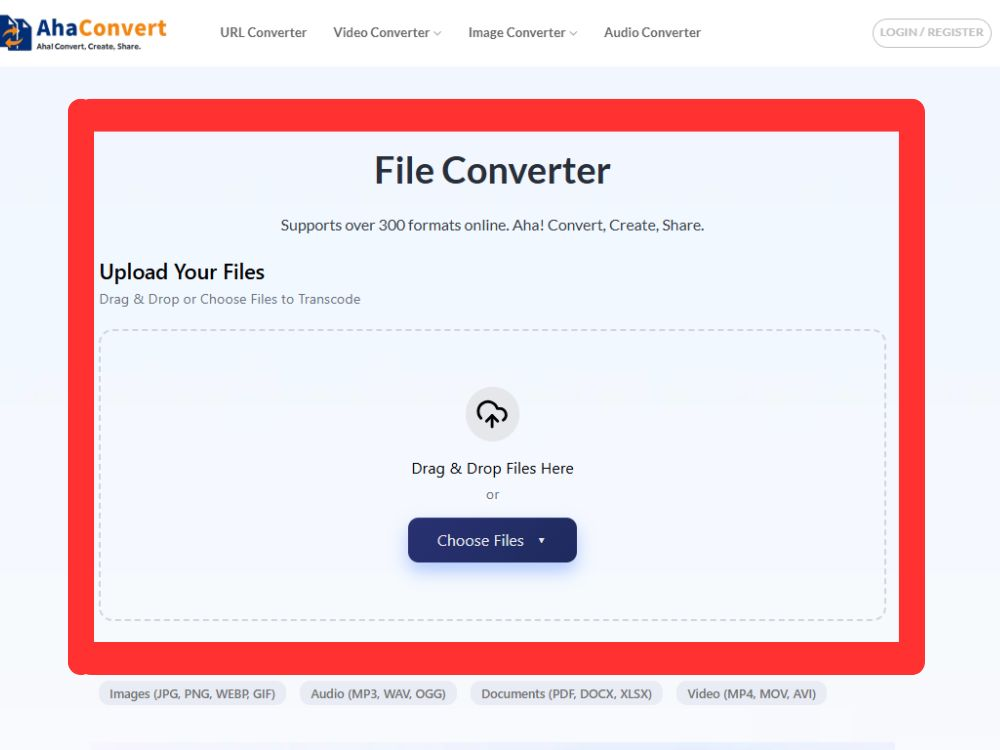
Paso 1: Vaya al sitio web de AhaConvert
Abra su navegador web preferido y vaya a AhaConvert.com.
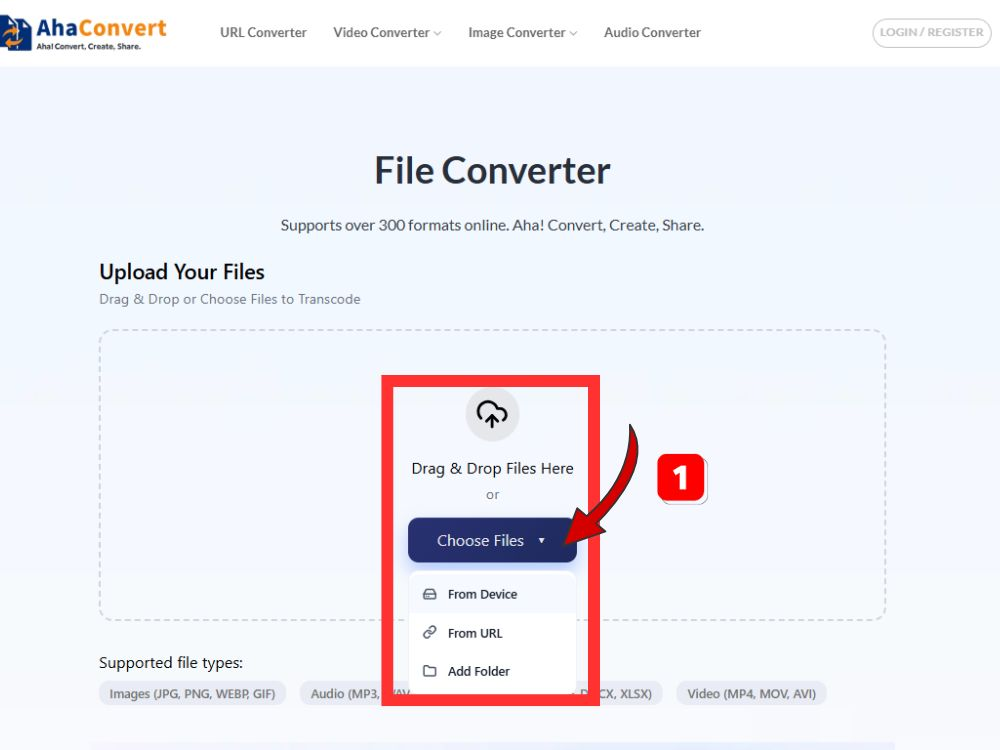
Paso 2: Sube tu primer archivo JPG
Golpea el “Seleccionar archivos” o simplemente arrastra y suelta tu primera imagen JPG en el área de carga. AhaConvert permite cargar archivos desde un dispositivo, URL o carpeta.
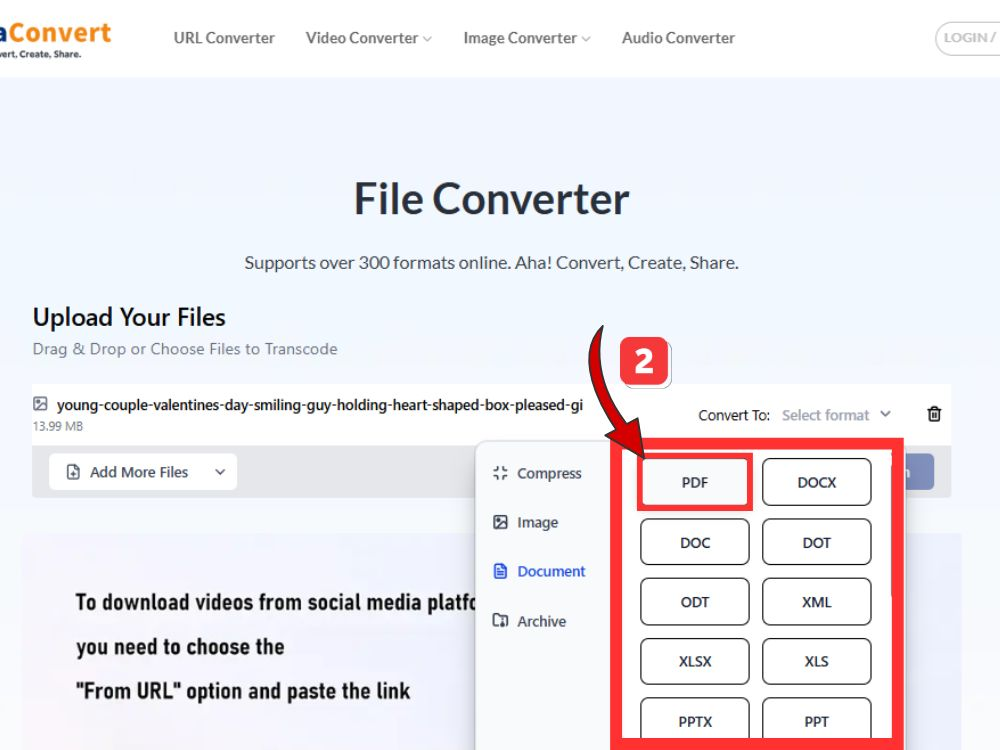
Paso 3: Seleccione PDF como formato de salida
Busque el menú desplegable de formato de salida y seleccione “PDF” Desde las opciones. Esto iniciará el proceso de conversión correcto para fusionar tu JPG a PDF.
Paso 4: Agregar más imágenes JPG
Haga clic en el botón “Agregar más archivos" para subir las imágenes JPG adicionales que desee combinar en el mismo documento PDF. Repita este paso hasta que haya añadido todas las imágenes.
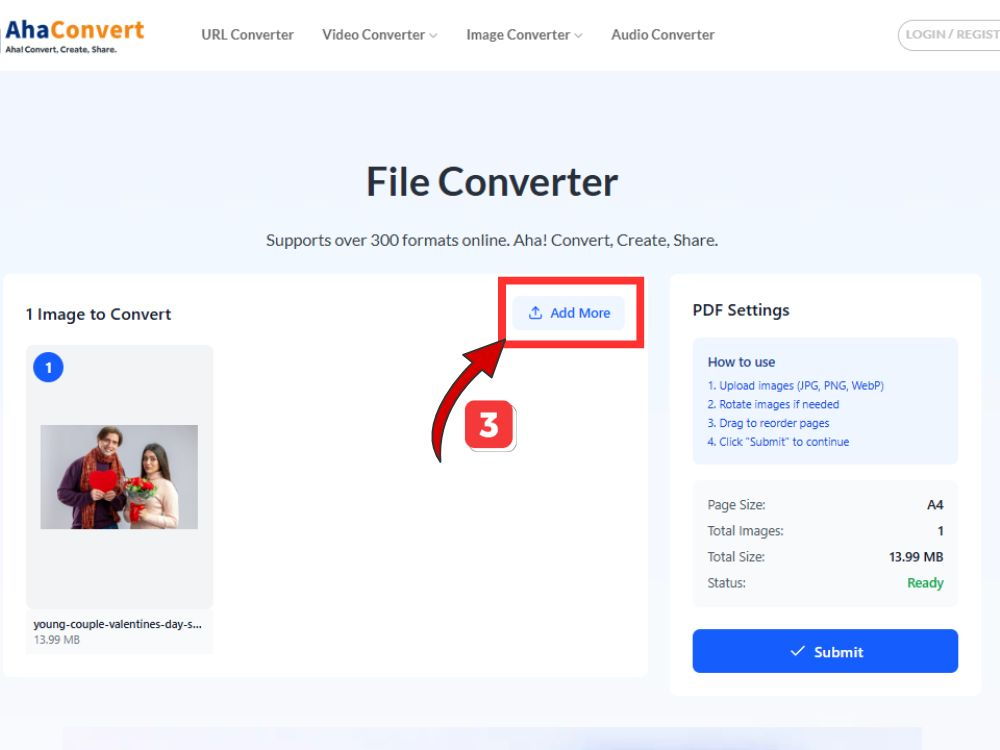
Paso 5: Iniciar el proceso de conversión
Golpea el azul "Entregar" Botón.
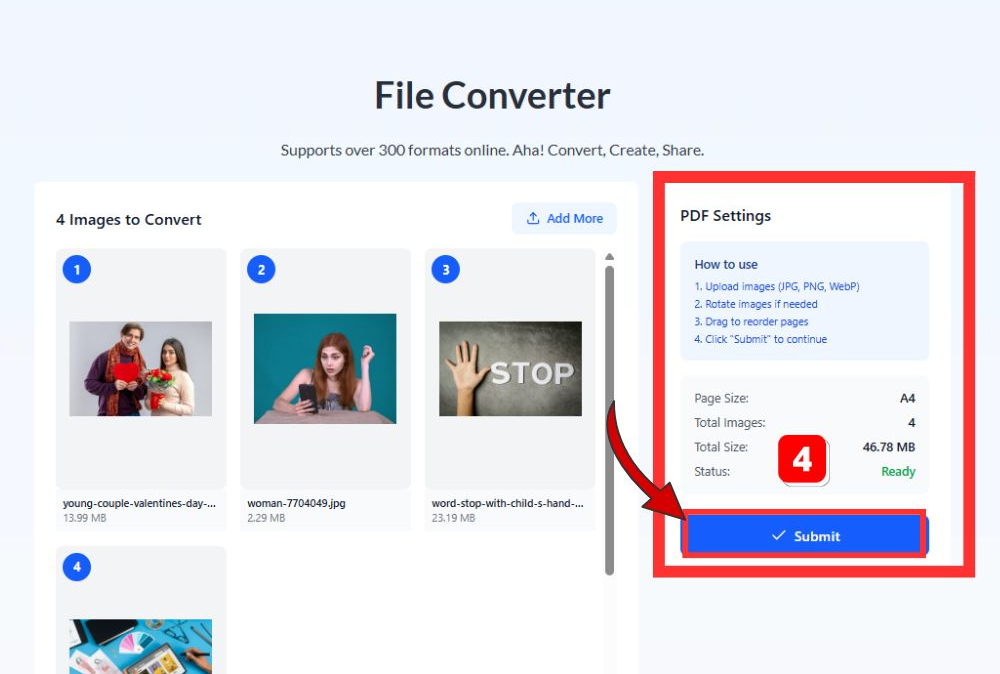
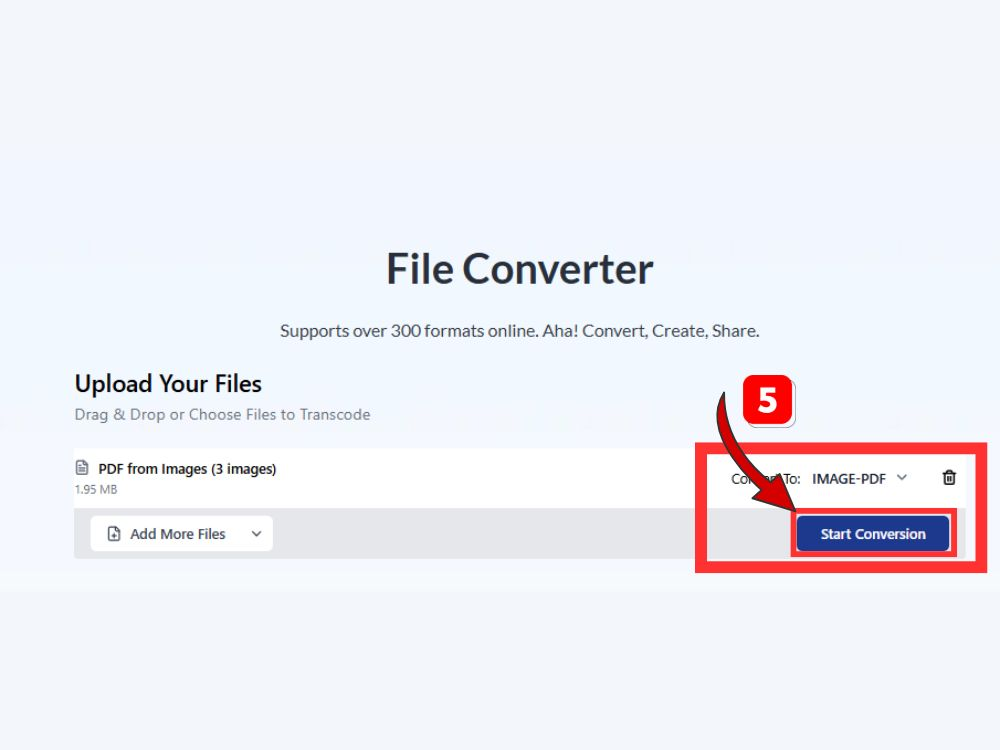
Ahora haga clic en el azul“Iniciar conversión” Botón para iniciar el procesamiento. Los servidores en la nube de AhaConvert gestionan la conversión, que suele completarse en segundos. Se puede ver el estado en tiempo real mediante un indicador de progreso.
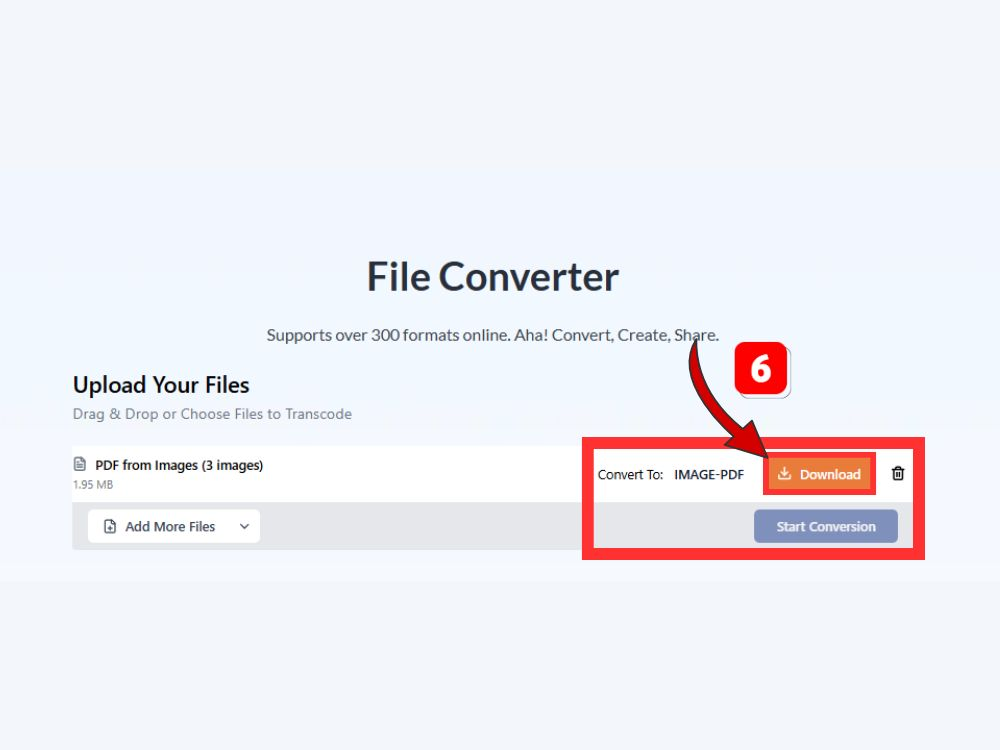
Paso 6: Descargue su PDF combinado
Una vez completada la conversión, haga clic en el botón "Descargar" Botón para guardar el PDF recién creado. El archivo contendrá todas las imágenes JPG originales, ordenadas en el orden de carga, creando así un PDF compartible con la calidad original de las imágenes.
Preguntas frecuentes sobre JPG y PDF
1. ¿Necesito registrarme para usar AhaConvert para la conversión de JPG a PDF?
No es necesario crear una cuenta para usar AhaConvert. Obtendrá acceso inmediato a todas las funciones de conversión sin necesidad de crear una cuenta ni revelar datos personales. Esta característica de la plataforma facilita conversiones rápidas cuando necesita un servicio gratuito de conversión de JPG a PDF sin registro.
2. ¿Cuál es la diferencia entre los archivos JPG y PDF?
JPG está diseñado para almacenar fotografías con un tamaño de archivo comprimido y solo puede mostrar una imagen. Un PDF puede contener varias imágenes, texto y páginas en un solo archivo. JPG es un formato de imagen, mientras que PDF es un formato de documento. Por eso, PDF es una opción ideal para compartir documentos profesionales y colecciones de imágenes.
3. ¿Cómo reorganizo las páginas en un documento JPG a PDF?
La mayoría de las herramientas de conversión de JPG a PDF procesan las imágenes en el orden en que se cargan. Para organizar las páginas de una forma específica, asigne a sus archivos un nombre numérico (01, 02, 03) y cárguelos, o utilice una herramienta que le permita reordenar las imágenes cargadas mediante la función de arrastrar y soltar antes del proceso de conversión.
4. ¿Puedo combinar archivos JPG de diferentes carpetas en un solo PDF?
Por supuesto, puedes combinar archivos JPG de varias ubicaciones. Simplemente selecciona archivos de varias carpetas durante el proceso de carga o cárgalos en grupos. El convertidor creará un único PDF con todas las imágenes cargadas, independientemente de su ubicación de almacenamiento original.
5. ¿Puedo combinar archivos JPG y PNG en un solo PDF?
Muchos convertidores, incluido AhaConvert, admiten múltiples formatos de imagen simultáneamente. Puedes cargar una combinación de JPG, PNG, GIF, BMP y otros formatos de imagen, y la herramienta los combina en un único PDF unificado durante la conversión.
6. ¿Están seguros mis datos cuando utilizo herramientas de conversión en línea?
Sitios web conocidos como AhaConvert consideran la seguridad de los datos como una prioridad. Durante la carga de archivos, estos están protegidos con cifrado SSL de 256 bits.
Conclusión
Aprender a combinar archivos JPG en un solo PDF abre varias maneras de mejorar la gestión documental. Ya sea para organizar fotos personales, recopilar documentos comerciales o preparar materiales para su envío, combinar imágenes en un solo PDF resulta invaluable.
En esta guía, hemos analizado varias opciones excelentes para convertir JPG a PDF y hemos ilustrado detalladamente su uso con AhaConvert. La plataforma es muy fácil de usar, ofrece una excelente protección de la privacidad y es gratuita, por lo que es una excelente opción para convertir imágenes a PDF.
Unos archivos fuente bien organizados son la clave para una conversión exitosa. Ordena tus imágenes correctamente antes de subirlas y siempre obtendrás resultados profesionales. ¡Convierte tus imágenes ahora y disfruta de la comodidad de documentos PDF organizados y fáciles de compartir!
Para obtener más herramientas de conversión y soluciones de formato de archivo, visite AhaConvert y explorar la gama completa de funciones disponibles.
