
Normalmente, basta con un archivo PNG cuando solo hay una imagen para enviar. Pero la cosa se complica cuando hay varias. Puede tratarse de páginas escaneadas, fotos que necesitas imprimir o archivos que debes enviar por correo electrónico. Guardar cada imagen en un archivo aparte puede ser un engorro.
Al convertir imágenes PNG a PDF, puedes mantenerlas juntas en un solo archivo.
Si deseas convertir imágenes PNG a PDF en línea sin usar ningún programa, puedes utilizar un convertidor en línea. Windows también ofrece la opción de imprimir a PDF. Google Drive es otra alternativa, y puedes realizar la misma conversión desde tu teléfono. La mejor opción dependerá del dispositivo que utilices.
¿Por qué convertir PNG a PDF?
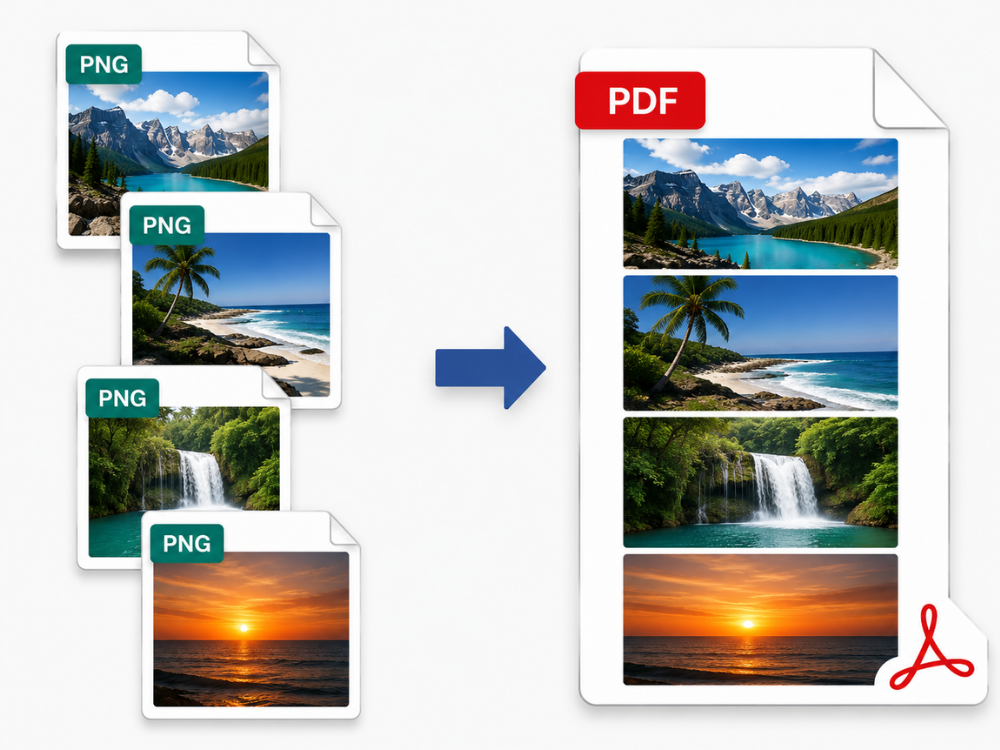
Existen muchas razones por las que sería mejor usar un convertidor gratuito de PNG a PDF en lugar de simplemente enviar el archivo PNG. Un PDF siempre será mucho más fácil de compartir, imprimir y almacenar, especialmente si contiene varias imágenes.
a. Presentación de documentos profesionales
Muchos sitios web de empleo, oficinas oficiales y sitios gubernamentales solicitan archivos en formato PDF. Si tu archivo es PNG, es posible que debas convertirlo a PDF antes de subirlo. La imagen permanece igual, aunque cambie el tipo de archivo. Esto puede ser útil si el sitio no acepta archivos PNG.
b. Compatibilidad universal
Los archivos PDF se visualizan de forma idéntica en cualquier dispositivo y sistema operativo. A diferencia de los archivos PNG, que pueden variar según el usuario, los archivos PDF tienen el mismo aspecto en Windows, macOS, Android e iOS.
c. Combinación de varias imágenes
Un documento PDF puede contener varias páginas. Por lo tanto, en lugar de adjuntar varias imágenes, se pueden combinar en un solo documento. Esto puede ser útil para recibos, fotos de identificación, formularios u otros tipos de documentos. El convertidor de PNG a PDF será de gran ayuda para combinar varias imágenes.
d. Mejor para imprimir
A la hora de imprimir tu documento, el formato PDF es la opción ideal. Puedes ajustar el tamaño de la página y los márgenes, y ver cómo quedará la imagen en el papel. El formato PDF es compatible con casi cualquier impresora doméstica y con cualquier imprenta.
e. Archivo a largo plazo
Además, el formato PDF también resulta útil cuando se necesita almacenar archivos durante un período prolongado. La Organización Internacional de Normalización (ISO) adoptó el formato PDF en 2008. Si se necesitan archivar numerosas imágenes, se puede convertir un archivo PNG a PDF.
Reducir el tamaño del archivo es otra motivación para convertir PNG a PDF. convertidor gratuito de PNG a PDF Permite combinar varias imágenes en un solo archivo, facilitando así la carga de imágenes a solicitudes de empleo o a servicios en la nube y sistemas de gestión de contenido que solo aceptan formatos de documento.
El convertidor de PNG a PDF no solo es útil si eres estudiante y tienes que combinar tus tareas escaneadas; también es valioso para los profesionales cuando quieres archivar tus facturas. Y lo mismo ocurre con otras imágenes. Si, por ejemplo, tus archivos son JPG, puedes consultar nuestra guía sobre Cómo agregar un JPG a un PDF.
PNG vs PDF: ¿Cuál es la diferencia?
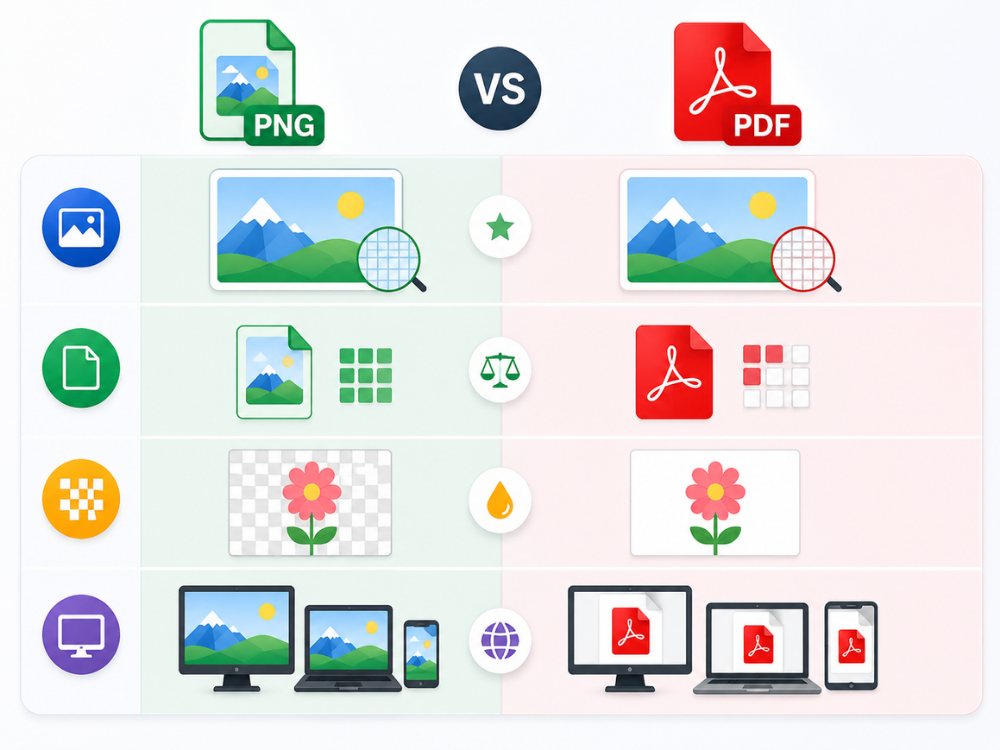
Tanto el formato PNG como el PDF son formatos ampliamente utilizados. Sin embargo, el formato PNG no es adecuado para los fines para los que se diseñó el formato PDF. El primero se usa principalmente para imágenes, mientras que el segundo funciona perfectamente para documentos. Esto es importante al elegir convertir PNG a PDF.
a. Calidad de la imagen
El formato PNG conserva los detalles de una imagen sin la pérdida de calidad que se produce con otros formatos. Al convertir PNG a PDF, un buen conversor puede mantener la nitidez de la imagen. El resultado final también dependerá de la calidad del PNG original.
b. Tamaño del archivo
Los archivos PNG pueden ser más grandes que otros formatos de imagen porque conservan los datos de la imagen sin compresión con pérdida. El tamaño de un archivo PDF puede variar según su contenido. Por ejemplo, un archivo PDF que contiene un archivo PNG será algo más grande que el propio archivo PNG. Sin embargo, PDF comprime la información al incrustar imágenes, por lo que un PDF con varias imágenes será más pequeño que varios archivos PNG.
c. Transparencia
El formato PNG tiene un fondo transparente, lo cual es importante para la creación de logotipos y otros trabajos gráficos. Existen ligeras diferencias al gestionar la transparencia de PNG en PDF. Si conviertes un archivo PNG a PDF, es posible que aparezca en blanco en el nuevo archivo.
d. Compatibilidad
El formato PNG es apropiado si necesitas una imagen para tu sitio web o programa de edición de imágenes. Por otro lado, el formato PDF es el adecuado para imprimir y distribuir tus documentos. Todo depende del propósito para el que quieras usar el documento o archivo.
Cómo convertir PNG a PDF con un convertidor de PNG a PDF en línea
Si buscas una forma rápida y gratuita de convertir imágenes PNG a PDF, una herramienta en línea te evitará tener que instalar software adicional. Simplemente abre el conversor de PNG a PDF en tu navegador, añade tu imagen y guarda el PDF resultante.
AhaConvert PNG to PDF Converter es un convertidor gratuito de PNG a PDF que permite a los usuarios realizar conversiones directamente en sus navegadores. Este convertidor acepta archivos PNG y admite la conversión gratuita de varios archivos a PDF. La empresa desarrolladora afirma proteger los archivos de sus usuarios mediante cifrado SSL de 256 bits.
Paso 1: Abra el convertidor gratuito de PNG a PDF.
Iniciar AhaConvert convertidor de PNG a PDF En tu navegador web. Funciona tanto desde un ordenador como desde un dispositivo móvil. No se requiere la instalación de ningún otro software ni la creación de una cuenta previa.
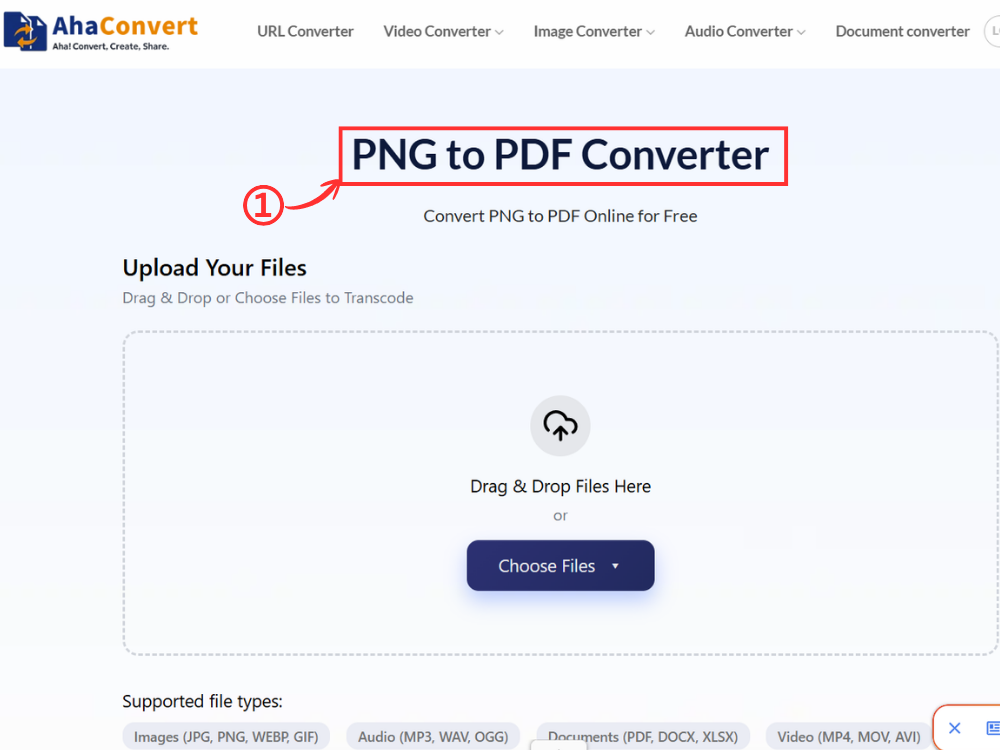
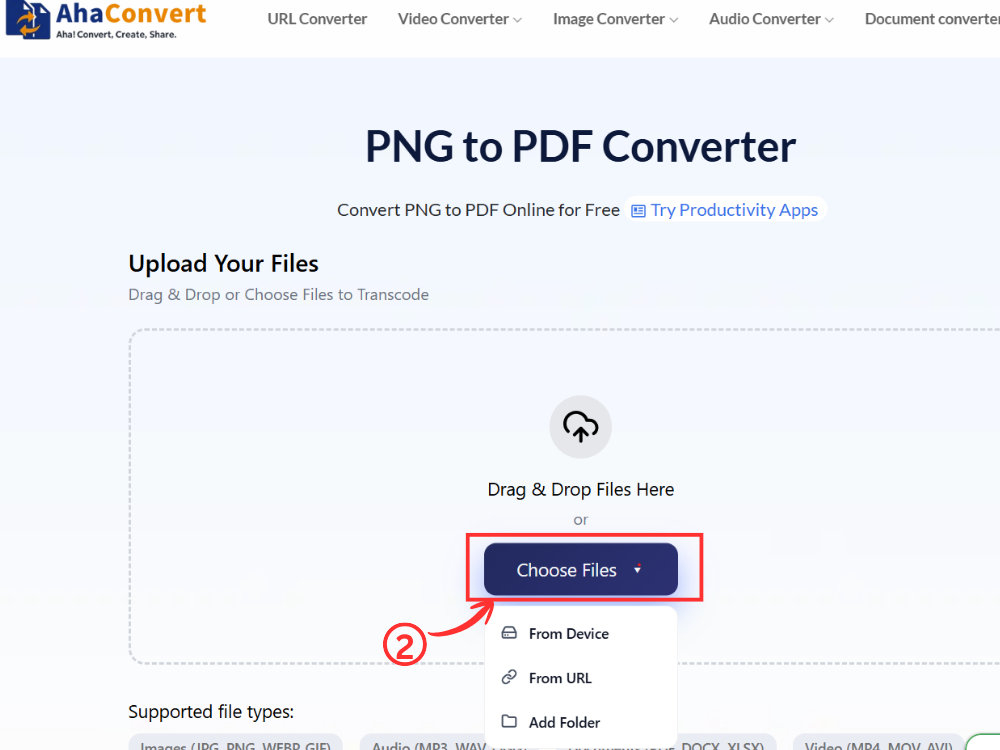
Paso 2: Sube tu archivo PNG
Haz clic en el botón “Seleccionar archivos” Seleccione el archivo PNG desde su PC. También puede arrastrar y soltar el archivo PNG o pegar la URL desde un servidor en línea donde se encuentre su archivo PNG.
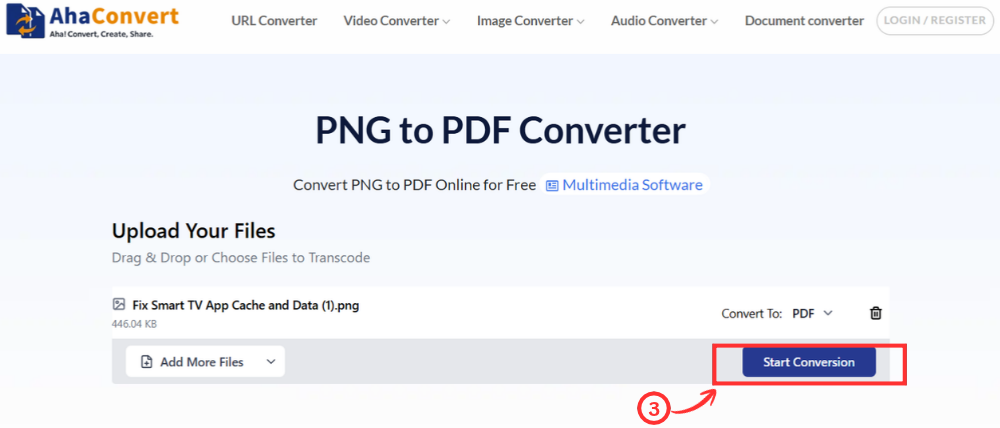
Paso 3: Convierte tu archivo PNG
Cuando el convertidor de PNG a PDF haya terminado, haga clic en “Iniciar conversión”. El convertidor en línea transformará PNG a PDF y lo preparará para usted. El formato de salida es PDF, y no es necesario que lo seleccione.
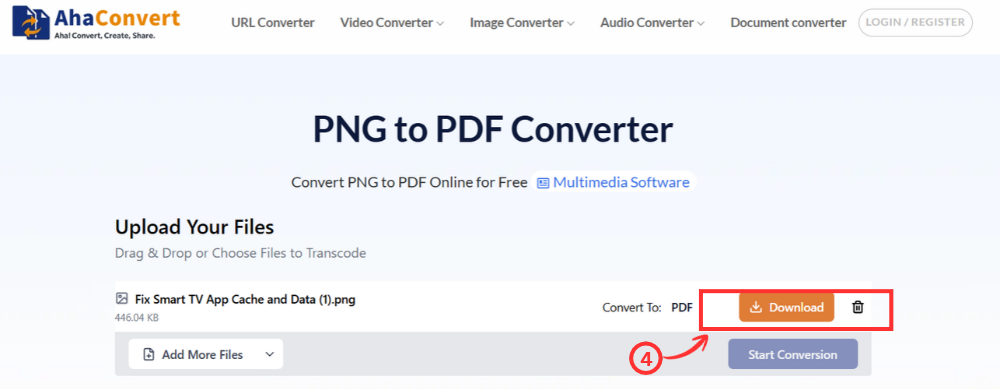
Paso 4: Descarga tu PDF
Después de completar el documento, haga clic en "Descargar". El archivo PDF se guardará en tu dispositivo. Ahora puedes abrirlo, enviarlo o subirlo donde sea necesario.
Cómo convertir PNG a PDF en línea usando Windows Imprimir a PDF
Windows incluye una función que permite convertir imágenes PNG a PDF sin necesidad de instalar ningún programa adicional. La función "Imprimir a PDF" de Microsoft está disponible en aplicaciones como Fotos y Paint. Este proceso no requiere conexión a internet.
Paso 1: Abre tu archivo PNG
Abre tu imagen PNG en cualquier visor de imágenes: Fotos de Windows, Paint, etc. Debería ser cualquier programa que permita imprimir imágenes.
Paso 2: Abra el cuadro de diálogo Imprimir
Haga clic en Ctrl + P para acceder al cuadro de diálogo Imprimir, o vaya a Archivo > Imprimir dentro del programa de visualización de imágenes.
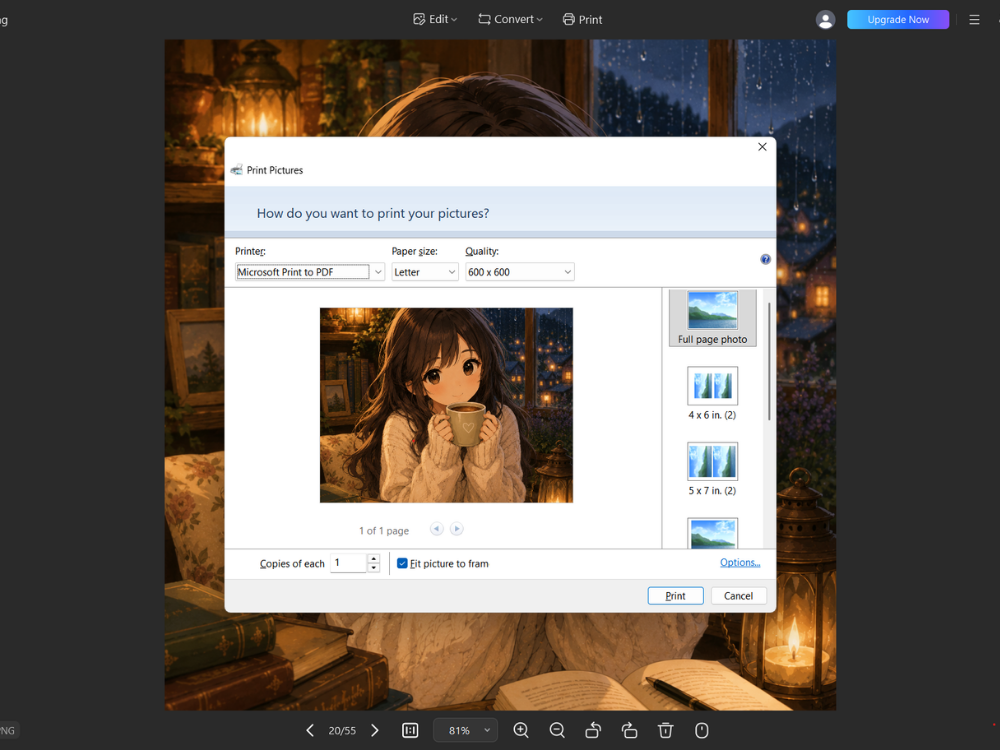
Paso 3: Seleccione Microsoft Print to PDF
En la lista desplegable de nombres de impresoras, seleccione "Microsoft Print To PDF" como impresora.
Paso 4: Ajustar la configuración e imprimir
Puedes configurar el tamaño y la orientación de la página y hacer clic en el botón Imprimir.
Paso 5: Guarda tu archivo PDF
Guarde su documento PDF en el cuadro de diálogo de guardado proporcionado, especificando dónde y con qué nombre desea guardarlo.
Cómo convertir PNG a PDF en línea usando Google Drive
Otro método para convertir imágenes PNG a PDF en línea es Google Drive. Esto puede ser útil si la imagen está almacenada en tu cuenta. Puedes usar la opción de imprimir para guardar la imagen como archivo PDF.
Paso 1: Sube tu archivo PNG
Ve a Google Drive e inicia sesión. Haz clic en Nuevo a la izquierda. Luego, haz clic en Subir archivo. Busca la imagen PNG en tu ordenador y haz clic en ella. La imagen aparecerá en tu Drive. También puedes arrastrar la imagen desde tu ordenador y soltarla en Drive.
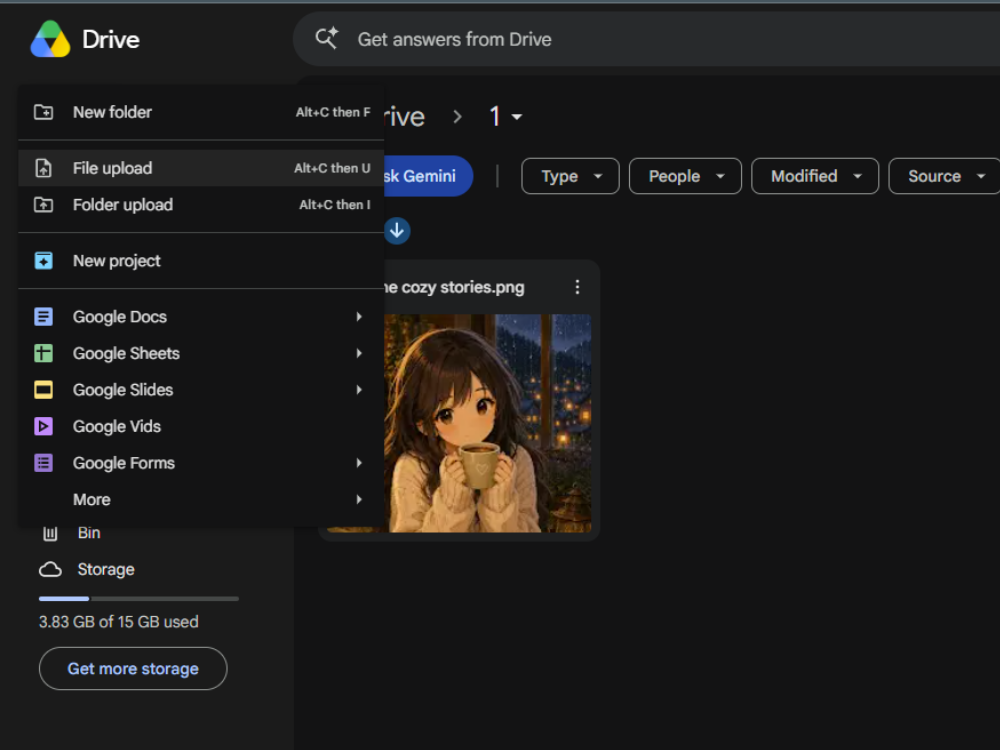
Paso 2: Abra el archivo PNG en Vista previa.
Busca la imagen en tu Drive y haz clic derecho sobre ella. Se abrirá un pequeño menú. Haz clic en «Abrir con» y luego selecciona «Vista previa». Google Drive mostrará la imagen en la pantalla.
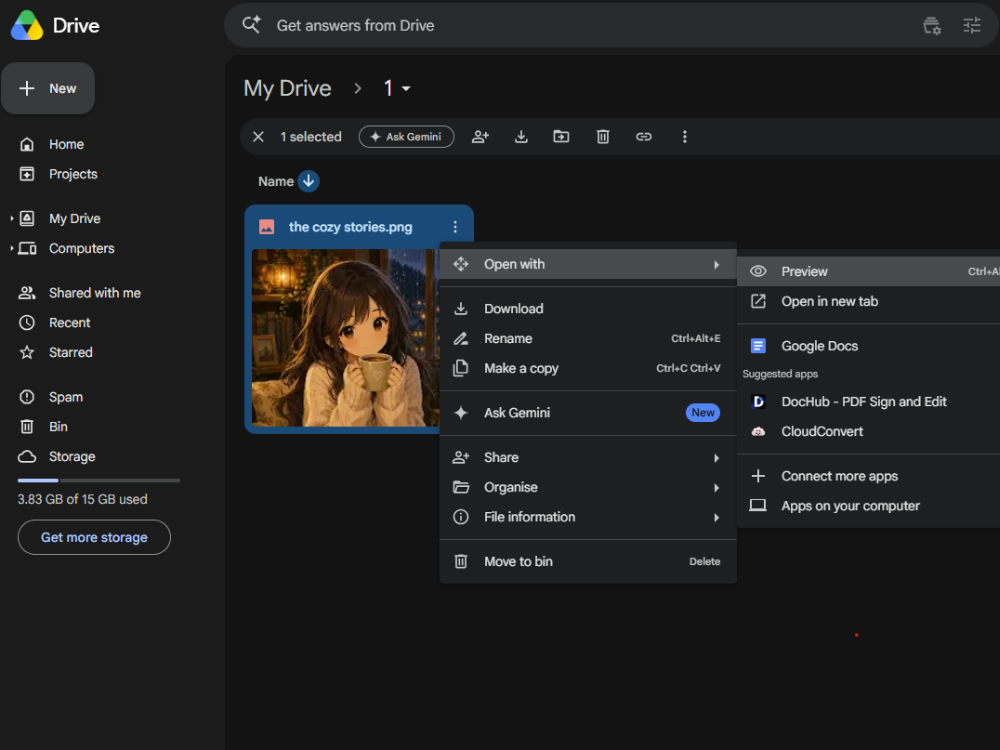
Paso 3: Imprimir y guardar como PDF
Pulsa Ctrl + P con la imagen abierta. Aparecerá una nueva ventana de impresión. Busca Destino y selecciona Guardar como PDF. Revisa la imagen para asegurarte de que se vea bien. Luego haz clic en Guardar. Elige una ubicación en tu ordenador, escribe un nombre para el PDF y guarda el archivo.
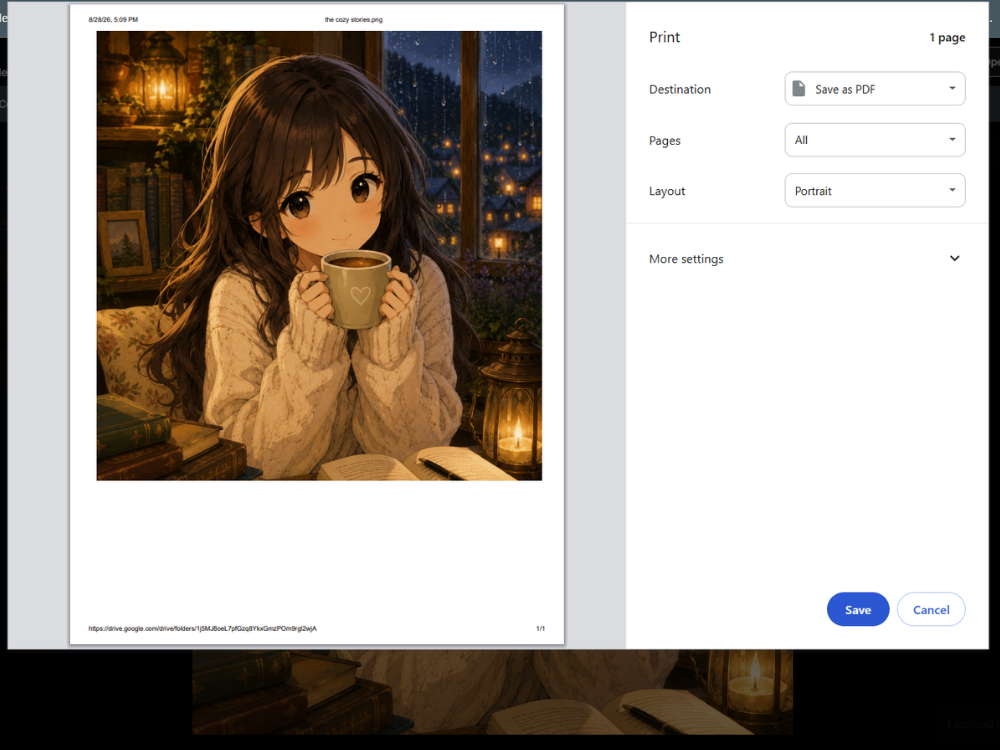
Cómo convertir PNG a PDF en línea usando tu smartphone
También puedes convertir PNG a PDF en tu teléfono. AhaConvert Convertidor de PNG a PDF También se puede acceder a través de un navegador móvil, por lo que no es necesario descargar ningún otro software. Puedes aplicar la misma técnica tanto en un iPhone como en un teléfono Android.
Paso 1: Abre el convertidor en el navegador de tu móvil.
Abre Safari en un iPhone o Chrome en un teléfono Android. Luego, abre la página de AhaConvert PNG a PDF. Puedes empezar desde el navegador sin necesidad de instalar ninguna aplicación.
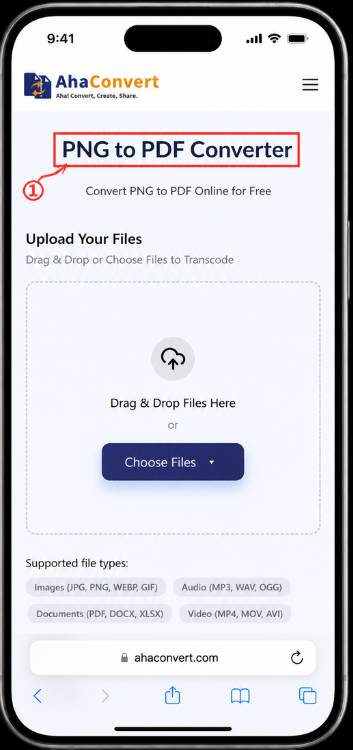
Paso 2: Sube tu PNG desde tu teléfono.
Grifo “Seleccionar archivos” y encuentra tu imagen PNG. Puedes guardarla en tus Fotos, Archivos o en tu almacenamiento en la nube. Toca la imagen con la que deseas trabajar. También puedes usar un enlace URL para una imagen PNG en línea.
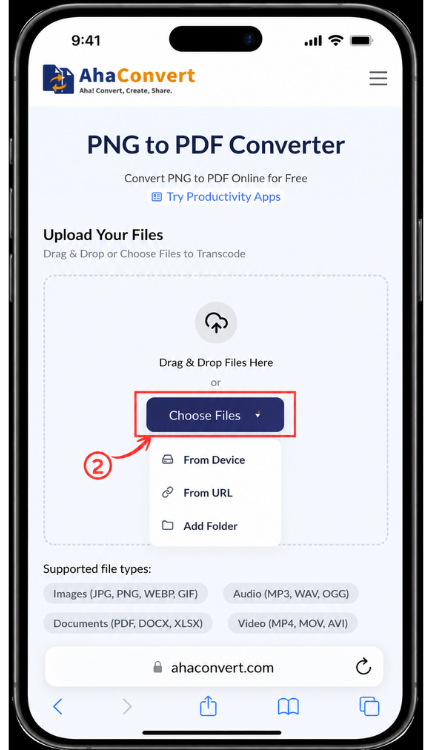
Paso 3: Convierte tu PNG
Una vez que se agrega la imagen, busque “Iniciar conversión” y tócalo. La herramienta convertirá el PNG a PDF. No es necesario seleccionar PDF manualmente.
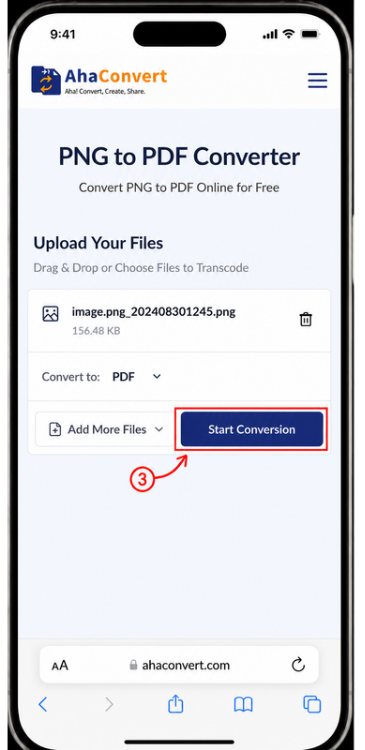
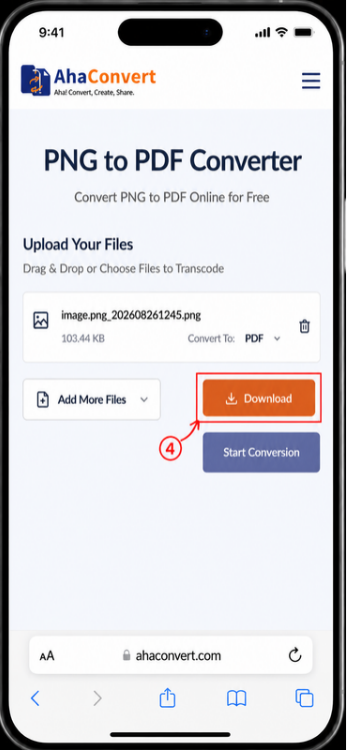
Paso 4: Descarga el PDF
Espere a que termine el nuevo archivo. Luego toque el “"descargar"” Botón. Tu teléfono guardará el PDF. Si no lo encuentras de inmediato, revisa la carpeta Descargas o la aplicación Archivos. Ahora puedes enviar, subir o guardar el archivo en tu teléfono.
Preguntas frecuentes
1. ¿Puedo convertir PNG a PDF gratis?
Sí. Existe la opción de convertir PNG a PDF gratis con AhaConvert. También puedes usar la función Imprimir a PDF de Windows o Google Drive para convertir PNG a PDF gratis. Todo depende del tipo de dispositivo.
2. ¿Puedo convertir varias imágenes PNG en un solo PDF?
Sí. Puedes insertar más de una imagen PNG en un archivo PDF. Esto puede ser útil si tienes imágenes que corresponden a páginas de un mismo documento. Por ejemplo, si tienes varias páginas de un documento y quieres guardarlas todas en un solo archivo, AhaConvert permite insertar varias imágenes PNG en un mismo proceso de conversión.
3. ¿Es seguro utilizar un convertidor en línea de PNG a PDF?
Un conversor online de PNG a PDF puede ser útil, pero conviene tener cuidado con los archivos privados. Antes de subir un documento de identidad, una factura u otro documento personal, lea las normas de privacidad del sitio. AhaConvert afirma utilizar cifrado SSL de 256 bits para proteger los archivos durante la transferencia y eliminarlos en 24 horas. Además, asegura no vender ni compartir los datos de los usuarios.
4. ¿Es mejor el formato PDF que el PNG para imprimir?
En general, sí. El formato PDF es el estándar para impresión profesional y doméstica: conserva el diseño, el tamaño y los márgenes de forma consistente en todas las impresoras y sistemas operativos. Si bien el formato PNG también permite imprimir con alta calidad, el PDF ofrece mayor control sobre el tamaño de página y la configuración de impresión. Para la impresión de documentos formales, el PDF es la opción más fiable.
5. ¿Puedo convertir PNG a PDF sin perder calidad?
Sí, puedes convertir PNG a PDF sin perder la calidad de imagen original si el conversor la conserva. Esto también depende de la calidad y el tamaño originales del archivo PNG. Según AhaConvert, conserva la calidad de imagen original durante la conversión.
6. ¿Al convertir un archivo PNG transparente a PDF se elimina la transparencia?
En la mayoría de los casos, sí. Un archivo PNG puede tener un fondo transparente, pero los PDF lo manejan de forma diferente. Después de convertir un PNG a PDF, la parte transparente suele aparecer en blanco. Esto puede ser un problema para logotipos o imágenes sin fondo.
En conclusión
También puedes convertir PNG a PDF si necesitas enviar varias imágenes a la vez, imprimir una imagen o subir un documento a sitios que acepten archivos PDF. Si quieres saber cómo convertir PNG a PDF en línea, puedes usar cualquier programa web, Windows, Google Drive o tu teléfono inteligente. Cada método es diferente, así que depende de ti decidir cuál usar.
Si alguien necesita un convertidor en línea de PNG a PDF, puede usar el servicio gratuito AhaConvert, que convierte el formato de archivo en línea sin instalar software adicional. Esta solución es adecuada para aquellos que necesitan convertir PNG a PDF y guardar el documento en su PC. Convertidor de PNG a PDF de AhaConvert es accesible en el navegador.
