
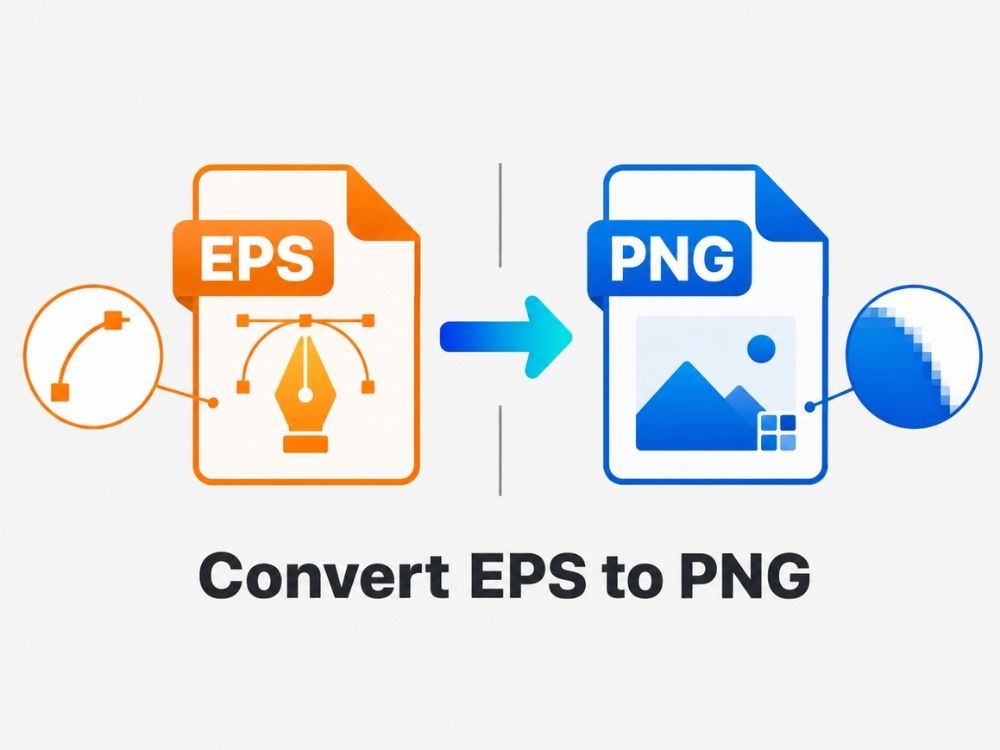
El formato de archivo vectorial EPS ha resistido el paso del tiempo desde finales de la década de 1980. Los archivos vectoriales como EPS son excelentes por muchas razones, especialmente porque se pueden ampliar tanto como se desee sin que se distorsionen. Sin embargo, en ocasiones, puede que desee convertirlos a un formato de archivo ráster como PNG para facilitar la edición.
La conversión de EPS a PNG es una de las más comunes. En este artículo, explicaremos por qué esta conversión es útil, qué esperar de un convertidor de EPS a PNG y cómo convertir EPS a PNG sin que el proceso resulte confuso.
EPS VS PNG
¿Qué es el formato EPS?
EPS, siglas de Encapsulated PostScript, es un formato de archivo vectorial. Esto significa que la imagen en formato .eps no se basa en píxeles, sino en instrucciones matemáticas que definen cada línea, curva, forma y color.
Las imágenes EPS se pueden reducir al tamaño de un grano de arroz o ampliar al tamaño de un avión sin perder calidad ni volverse borrosas. Esta es una de las principales razones por las que la industria de la impresión sigue valorando los archivos EPS hoy en día.
EPS fue creado por Adobe a finales de la década de 1980. Si bien inicialmente se asoció con las herramientas de Adobe, muchos otros programas de diseño y editores ahora también pueden abrir archivos EPS. Aun así, los usuarios a veces pueden tener problemas al abrirlos, compartirlos o editarlos. Debido a estas razones, los usuarios frecuentemente convierten archivos EPS a otros formatos de archivo, como convertir EPS a PDF o PNG.
¿Qué es el formato PNG?
PNG, que significa Portable Network Graphics (Gráficos de Red Portátiles), es uno de los formatos de imagen rasterizada más populares debido a algunas de sus características importantes. En primer lugar, PNG utiliza compresión sin pérdidas, lo que significa que el archivo se puede comprimir sin perder calidad de imagen.
En segundo lugar, admite transparencia. Muchos formatos, como JPG, no admiten fondos transparentes, por lo que a menudo se convierte JPG a PNG cuando se necesitan logotipos, iconos o elementos de diseño con fondos claros.
En tercer lugar, el formato PNG es ampliamente compatible. Casi todas las aplicaciones de mensajería, plataformas de correo electrónico, navegadores y herramientas de edición pueden abrir archivos PNG, lo que lo convierte en uno de los formatos de imagen más fáciles de usar y compartir.
¿Por qué convertir EPS a PNG?
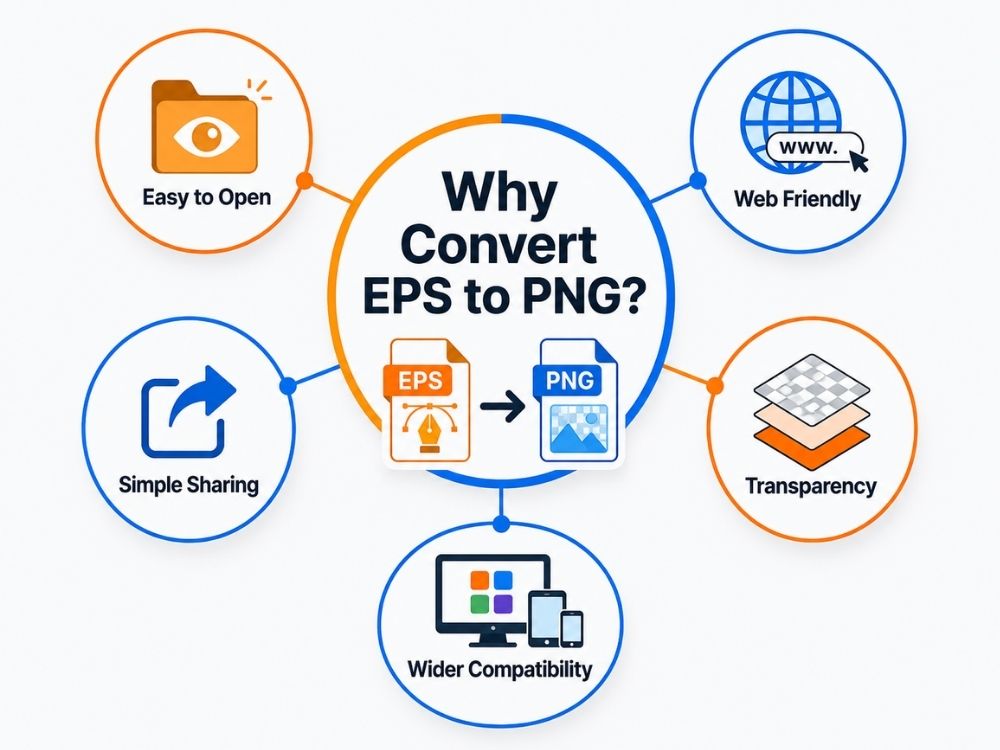
Habrá muchas circunstancias en las que podrías verte obligado a convertir un archivo EPS a PNG o cualquier archivo vectorial a cualquier archivo rasterizado. Estos casos incluyen:
- Más fácil de abrir: Los archivos EPS normalmente solo son compatibles con ciertos programas de diseño, como Adobe Illustrator. La popularidad del formato PNG facilita su apertura en cualquier dispositivo.
- Mejor para uso en línea: El formato EPS no está diseñado para sitios web, blogs, redes sociales ni para subir archivos en línea, mientras que las mismas plataformas digitales admiten fácilmente archivos PNG.
- Cierta edición: No es posible realizar ciertas ediciones en un archivo EPS, como fusionar o agregar ciertos elementos a la imagen, por lo que los usuarios a menudo tienen que convertir EPS a PNG.
- Fácil de compartir: Si envías un archivo EPS a alguien, es posible que no pueda visualizarlo. Enviar un archivo PNG es mucho más sencillo a través de correo electrónico, aplicaciones de mensajería o plataformas para compartir archivos.
- Promueve la transparencia: El formato PNG permite mantener fondos transparentes, lo que lo hace útil para logotipos, iconos, pegatinas y elementos de diseño.
- Más práctico para el uso diario: El formato EPS sigue siendo útil para la impresión y el trabajo vectorial, pero el formato PNG suele ser la mejor opción cuando simplemente se necesita una imagen que se abra, se cargue y se muestre sin problemas.
Cómo convertir EPS a PNG con un convertidor en línea de EPS a PNG
Muchos convertidores en línea prometen la misma conversión: conversión gratuita y rápida de EPS a PNG. Sin embargo, a menudo no cumplen con las expectativas que generan. Al rasterizar una imagen vectorial, es normal que la calidad disminuya en cierta medida, pero la magnitud de esta disminución depende del convertidor. AhaConvert Garantiza que la calidad de la imagen en el archivo PNG se mantenga tan nítida como en el archivo EPS.
Gracias a su cifrado SSL de 256 bits, su documento estará protegido. De esta forma, podrá convertir sus archivos de manera más segura, sin preocuparse demasiado por la privacidad. Además, admite la conversión por lotes, lo que le ahorra tiempo al convertir varios archivos EPS a PNG en lugar de subirlos uno por uno.
Paso 1: Abra el convertidor de EPS a PNG de AhaConvert
Para empezar, abre tu navegador y ve a AhaConvert. Convertidor de EPS a PNG página.
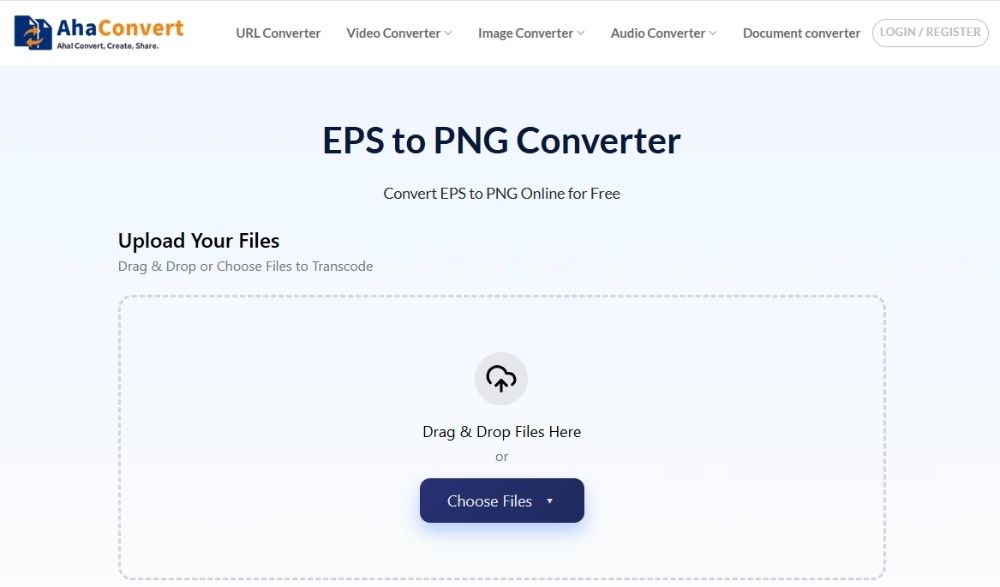
Paso 2: Sube tu archivo EPS
Haz clic en el “Seleccionar archivos” Pulsa el botón y selecciona el archivo EPS desde tu dispositivo. También puedes arrastrar y soltar el archivo directamente en el área de carga si la opción está disponible.
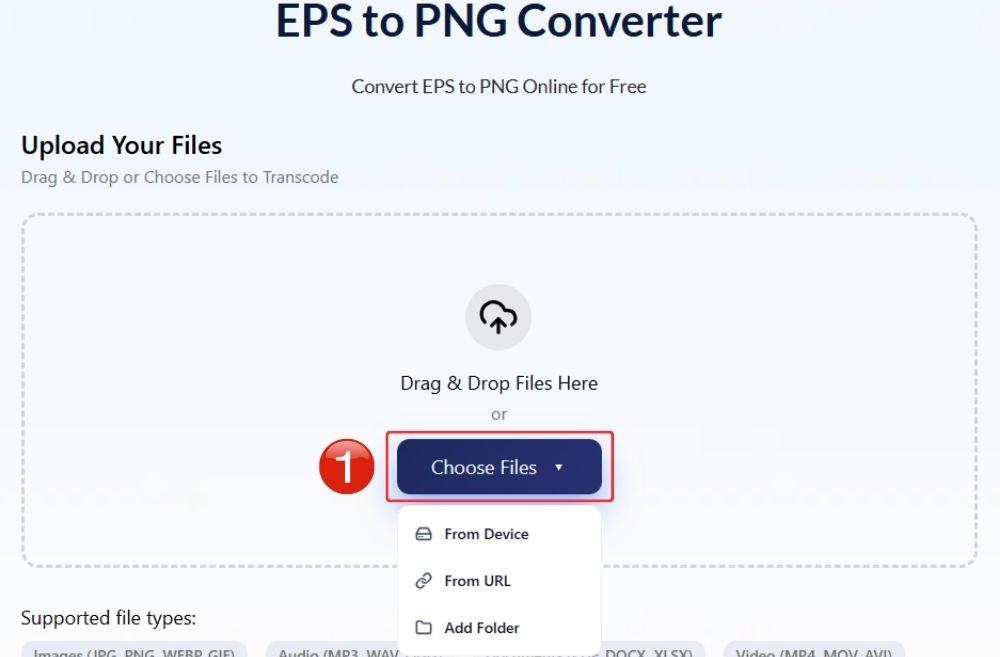
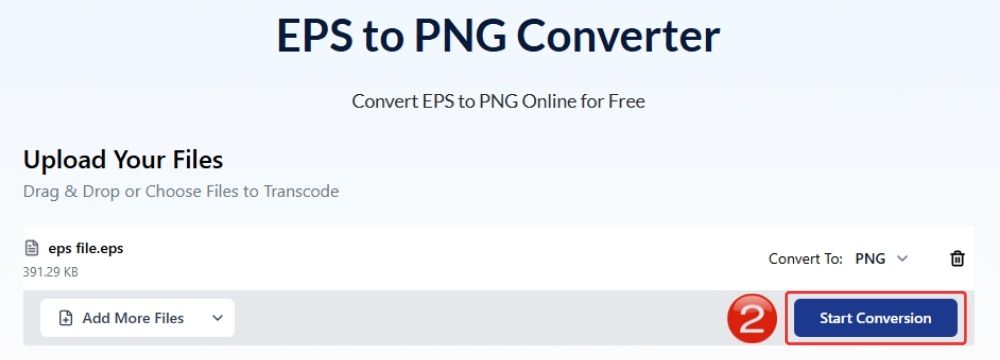
Paso 3: Iniciar la conversión
Haz clic en el “Iniciar conversión” Botón para comenzar la conversión del archivo EPS.
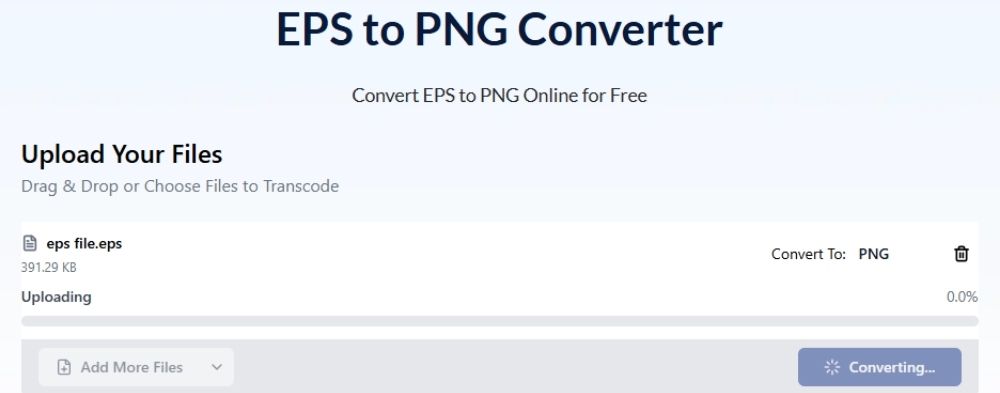
Paso 4: Espere a que se procese el archivo.
AhaConvert procesará tu archivo EPS y lo convertirá en una imagen PNG. Esto suele tardar poco tiempo, dependiendo del tamaño del archivo y de tu conexión a internet.
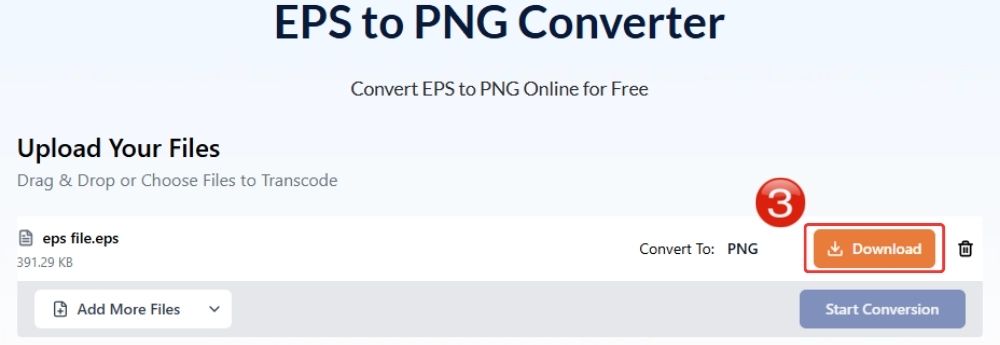
Paso 5: Descarga el archivo PNG.
Una vez completada la conversión, haga clic en el "Descargar" Botón para guardar el archivo PNG convertido en tu dispositivo. Ahora puedes abrir, compartir, subir o usar la imagen con mayor facilidad.
Cómo convertir EPS a PNG con Adobe Illustrator
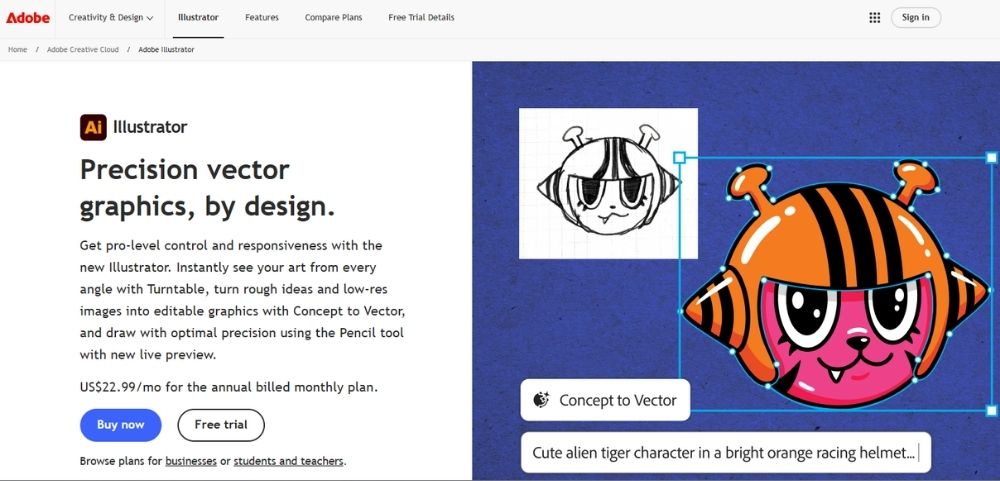
Adobe Illustrator Adobe está a la vanguardia en ofrecer compatibilidad con EPS. Adobe no solo creó EPS, sino que desarrolló un editor gráfico completo dedicado a la edición y creación de diseños vectoriales: Adobe Illustrator.
Dentro de Illustrator, también puedes convertir archivos EPS a PNG u otro formato de archivo ráster y guardarlos directamente en tu dispositivo. El proceso es más o menos así:
- Abre “Adobe Illustrator” en tu ordenador.
- Ve a “Archivo” y selecciona “Abrir”.
- Selecciona el archivo EPS que deseas convertir desde tu dispositivo.
- Realice las modificaciones necesarias en la imagen.
- Ve a “Archivo”, luego selecciona “Exportar” y haz clic en “Exportar como”.
- En el menú de formato, seleccione “PNG”.
- Seleccione la carpeta donde desea guardar el archivo convertido.
- Haz clic en “Exportar” para convertir EPS a PNG.
- En la ventana Opciones de PNG, seleccione la resolución. Use “72 ppi” para uso web o “300 ppi” para una salida de mayor calidad.
- En la opción de fondo, seleccione Transparente si no desea un fondo blanco.
- Haz clic en “Aceptar” para guardar tu archivo EPS como PNG.
Cómo convertir EPS a PNG con Photoshop
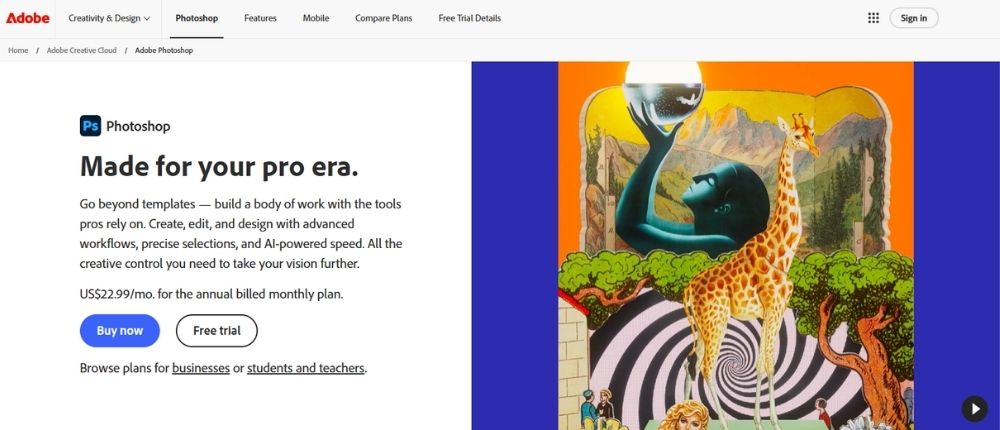
Así como Adobe Illustrator se basa principalmente en archivos vectoriales, Photoshop Es más compatible con formatos de imagen rasterizada como PNG, JPG y TIFF.
Photoshop también ofrece más posibilidades para la edición de imágenes, como la fusión, el retoque, el ajuste de colores, la adición de efectos y el trabajo con capas. Esta es una de las muchas razones por las que los usuarios desean convertir archivos EPS a PNG.
Para tener acceso a más herramientas de edición, puedes convertir archivos EPS a PNG directamente en Photoshop. Es una opción muy práctica, ya que no hay intermediarios. El proceso es bastante sencillo y se desarrolla de la siguiente manera:
- Abre “Adobe Photoshop” en tu ordenador.
- Haz clic en “Archivo” y luego selecciona “Abrir”.
- Seleccione el archivo EPS que desea convertir.
- Photoshop mostrará una ventana de “Rasterizar formato EPS” antes de abrir el archivo.
- Configura el tamaño de la imagen, la resolución, el modo de color y la opción de fondo según tus necesidades.
- Haz clic en “Aceptar” para abrir el archivo EPS como una imagen rasterizada en Photoshop.
- Realiza las modificaciones que desees, como ajustar los colores, añadir efectos o trabajar con capas.
- Ve a “Archivo” y selecciona “Guardar como” o “Exportar como”.
- Seleccione “PNG” como formato de salida para convertir EPS a PNG.
- Seleccione la carpeta donde desea guardar el archivo y, a continuación, haga clic en Guardar o Exportar.
Cómo convertir EPS a PNG con un software de conversión de escritorio
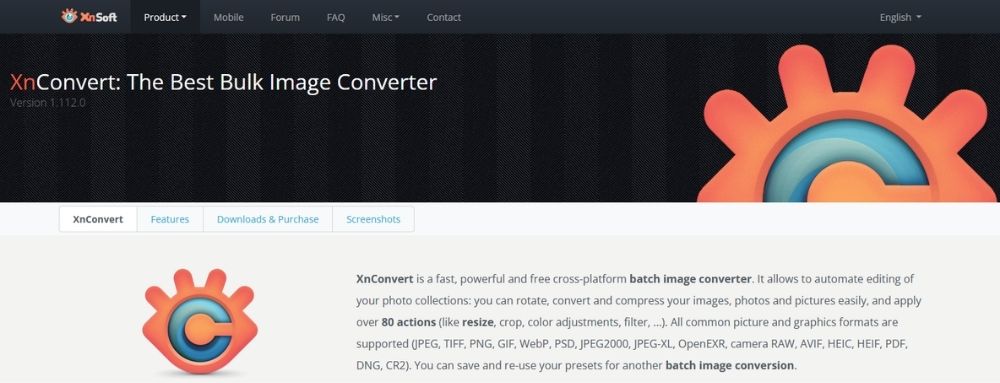
XnConvert XnConvert es recomendado por muchos usuarios como una solución confiable para la conversión de imágenes de escritorio. Existen muchas otras herramientas de conversión, pero a modo de ejemplo, XnConvert es una buena opción gratuita. Admite numerosos formatos de archivo de imagen, incluyendo formatos comunes como PNG, JPG y WebP, así como formatos menos comunes como EPS. Por lo tanto, si desea convertir EPS a PNG sin usar herramientas de Adobe, XnConvert puede ser una opción sencilla para probar.
- En primer lugar, visita el sitio web oficial de XnView y descarga XnConvert. Asegúrate de seleccionar el archivo de instalación correcto según tu sistema operativo, como Windows, macOS o Linux.
- Una vez descargado XnConvert, proceda a instalarlo en su sistema.
- Ahora abre XnConvert y arrastra y suelta el archivo EPS, o simplemente haz clic en el botón "Agregar archivos..." para cargar tu archivo o archivos EPS a su interfaz.
- Tras cargar la imagen EPS, puede utilizar las opciones de la pestaña "Acciones" para editar la imagen antes de la conversión.
- Para convertir EPS a PNG, simplemente haga clic en el botón "Convertir".
Preguntas frecuentes
a. ¿Son seguros los convertidores en línea de EPS a PNG?
Normalmente, esto depende del conversor que utilices. Los conversores en línea como AhaConvert suelen tener métodos de seguridad integrados, como el cifrado SSL de 256 bits, que protegen tus archivos de posibles filtraciones externas.
b. ¿Es EPS mejor que PNG?
Los archivos EPS son imágenes vectoriales y se pueden escalar sin pixelarse. Los archivos PNG se pixelan al ampliarlos, pero son más compatibles con la web que los EPS. La mejor opción entre EPS y PNG depende de si necesitas un archivo para diseño profesional o una imagen sencilla que se pueda abrir y compartir en cualquier lugar.
c. ¿Perderé calidad al convertir EPS a PNG?
Dado que EPS es un formato de imagen vectorial, rasterizarlo mediante la conversión de EPS a PNG lo fijará en una cuadrícula de píxeles. Visualmente, esto podría implicar una pérdida de calidad.
d. ¿Puedo convertir EPS a PNG gratis?
Sí, las herramientas en línea como AhaConvert son gratuitas. Además, puedes usar un conversor de escritorio como XnConvert, que también es gratuito.
e. ¿Puedo convertir EPS a PNG en mi teléfono?
Sí. AhaConvert funciona en todos los navegadores, así que si abres el convertidor en línea en el navegador de tu teléfono, puedes convertir fácilmente tus archivos EPS a PNG.
Conclusión
Al convertir un archivo vectorial como EPS a un formato ráster como PNG, siempre existe una pequeña desventaja. Es probable que en algunos casos se observe una ligera pixelación tras la conversión del archivo EPS a PNG.
Un buen conversor minimiza esta diferencia. AhaConvert conserva bastante bien el aspecto original del archivo EPS, por lo que al visualizar el PNG a tamaño normal, la mayoría de la gente ni siquiera notará que se ha convertido. Y esa es precisamente la razón por la que se convierte EPS a PNG: se busca un formato más fácil de abrir, subir y compartir, sin que la imagen se vea borrosa o de baja calidad.
