

Introducción
No te equivocas al guardar tu archivo en formato PSD, sobre todo si dominas Photoshop. Sin embargo, no todos comparten esta opinión, ya que algunos podrían tener problemas al compartir este documento, especialmente con clientes o compañeros de proyecto. En ese caso, te conviene usar una herramienta para convertir archivos PSD a JPG.
En términos de accesibilidad y practicidad, los archivos JPG son mucho más convenientes, ya que son mucho más fáciles de compartir debido a su menor tamaño, especialmente cuando se envían cientos de imágenes a la vez. Los archivos PSD son muy útiles para una edición sencilla y precisa. Pero si tienes problemas para compartir archivos o para encontrar espacio, el convertidor de PSD a JPG te resultará muy práctico.
¿Qué es un archivo PSD?
En pocas palabras, los archivos PSD significan Documento de Photoshop. Todos los archivos de Adobe Photoshop utilizan el formato PSD como estándar. Este formato incluye múltiples funciones de imagen y puede contener numerosas imágenes. Las imágenes en formato PSD constan de varias capas y permiten al usuario editar pequeños detalles, como el tamaño de la fuente, el color y otros detalles menores.
En resumen, las imágenes PSD son altamente editables y admiten diseños de gran tamaño sin problemas. El único inconveniente de los archivos PSD es que ralentizan la navegación y son difíciles de compartir debido a su tamaño. Por eso, muchos usuarios utilizan convertidores de PSD a JPG para facilitar la distribución de sus archivos.
¿Qué es un archivo JPG?
Un archivo de imagen JPG significa Joint Photographic Experts Group. La gente suele confundirse con los archivos JPEG. Y su confusión es válida, ya que JPG y JPEG Son intercambiables. Los archivos JPG son muy populares entre otros tipos de archivos, y la razón obvia es su tamaño reducido y su fácil acceso. JPG utiliza compresión con pérdida para reducir el tamaño del archivo. El único inconveniente de un archivo JPG es que la reducción de su tamaño conlleva una pérdida de resolución. Al convertir PSD a JPG, el convertidor elimina algunas capas del archivo PSD. Como resultado, el archivo PSD, después de la conversión a JPG, se vuelve menos editable.

¿Por qué convertir PSD a JPG?
Lo primero que se nos viene a la mente al terminar un proyecto de diseño es compartirlo con el cliente, colaborador o equipo. Aquí es donde el diseñador se enfrenta al verdadero problema. Adobe Photoshop guarda los archivos en formato PSD. En la mayoría de los casos, ni el diseñador ni el cliente tienen Adobe Photoshop instalado en sus sistemas, lo que les impide abrir un archivo PSD. ¿Y qué sentido tiene compartir el trabajo si el cliente no puede revisarlo? Para ello, es necesario convertir el archivo PSD a JPG.
Los archivos PSD son suficientes y cumplen su función. Sin embargo, al no estar comprimidos y contener múltiples capas, la velocidad de compartirlos y visualizarlos se reduce. Esto puede no ser un problema si se envían pocos archivos. Sin embargo, cuando se trata de enviar cientos de archivos a la vez, la situación cambia. En ese caso, se utiliza un convertidor para transformar los archivos PSD a JPG, facilitando así su compartición y uso. Además de compartirlos, un archivo pequeño resulta práctico para abrir en un navegador y publicar o enviar por correo electrónico.
Cómo convertir PSD a JPG usando Adobe Photoshop
Adobe Photoshop es una herramienta de edición que se utiliza para convertir un archivo PSD a un archivo JPG. Pero primero, debes instalar Adobe Photoshop en tu dispositivo.
- Primero, abre Adobe Photoshop y selecciona el archivo PSD que deseas convertir. En la esquina superior izquierda, haz clic en "Archivo" y selecciona la opción "Guardar como".
- A continuación, aparecerá un pequeño cuadro de diálogo. Haz clic en la opción "Formato" para seleccionar JPG en el menú. Tras seleccionar el archivo JPG, puedes ajustar la calidad a tu gusto haciendo clic en las opciones. Puedes seleccionar la opción de mayor calidad para obtener un archivo de mayor tamaño con mejor calidad visual. Personalízalo según tus preferencias.
- Una vez finalizado el proceso, haz clic en «Guardar» y elige dónde deseas almacenar el archivo. El archivo JPG convertido se guardará en tu dispositivo.
Convertir un archivo PSD a JPG en Adobe Photoshop es bastante sencillo. El único inconveniente es que debes instalar Adobe Photoshop en tu dispositivo específicamente para este fin. Quienes trabajan con Adobe Photoshop a diario probablemente no lo consideren un problema, pero si no perteneces a ese grupo, puede resultarte incómodo, sobre todo para revisar un archivo.
Cómo convertir un PSD a JPG sin Photoshop
A convertir PSD a JPGPuedes usar un convertidor de PSD a JPG, que se encuentra fácilmente en línea. Sin embargo, para obtener resultados fiables y seguros, elige un convertidor eficiente como AhaConvert. Estos convertidores son fáciles de usar y tus datos permanecen seguros. A continuación, te mostramos el proceso de conversión paso a paso que puedes seguir para convertir tu archivo PSD a JPG con AhaConvert:
Paso 1: Subir el archivo PSD
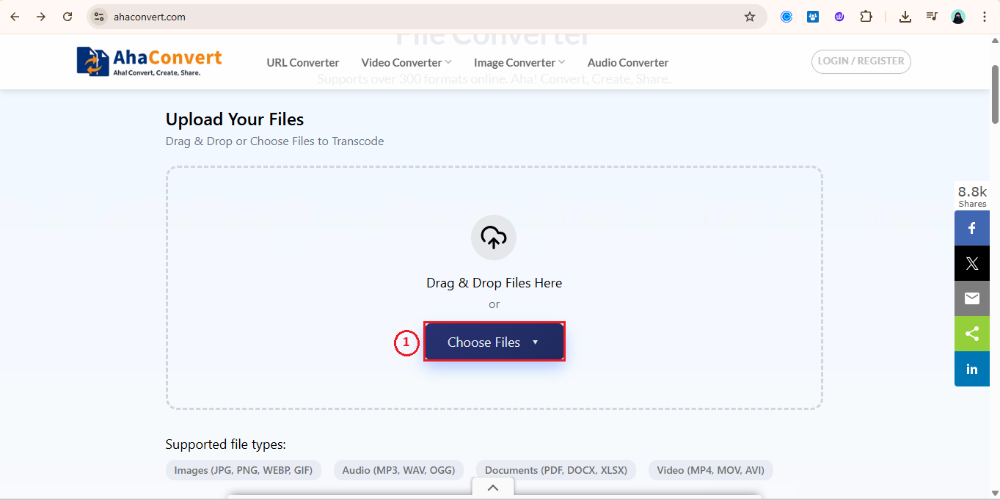
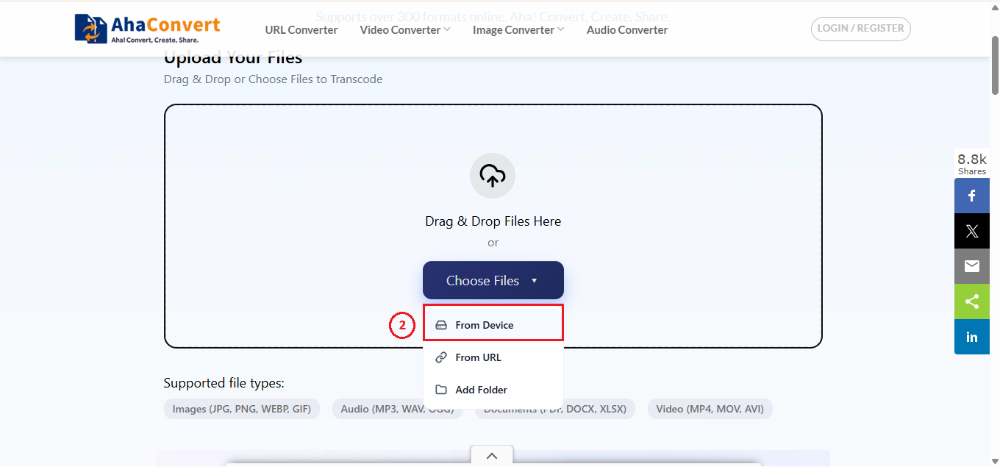
El primer paso es subir el archivo al navegador. Al hacer clic en la opción "Elegir archivo", puedes seleccionar el archivo que deseas convertir. Se te pedirá que elijas un archivo desde tu dispositivo o que lo subas mediante una URL. Además, herramientas como AhaConvert también ofrecen conversión por lotes. Puedes convertir varios archivos PSD en una sola sesión. Para ello, haz clic en la opción "Carpeta" para subir varios archivos. AhaConvert los convertirá automáticamente uno por uno para optimizar la eficiencia y evitar la repetición manual.
Paso 2: Seleccione el formato JPG.
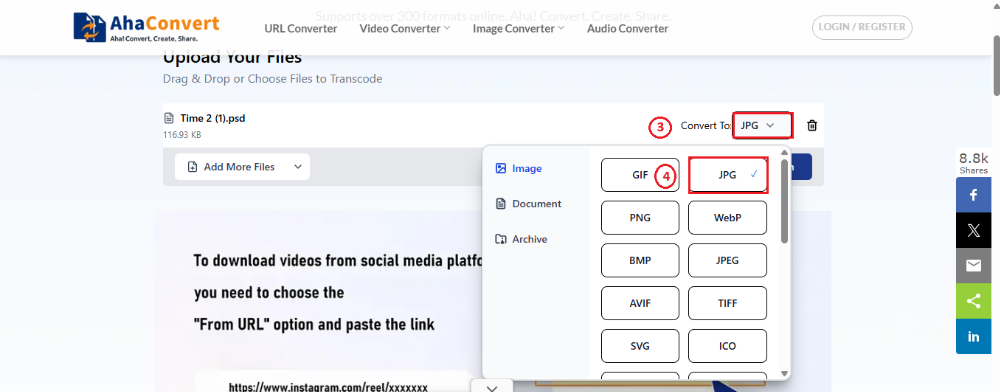
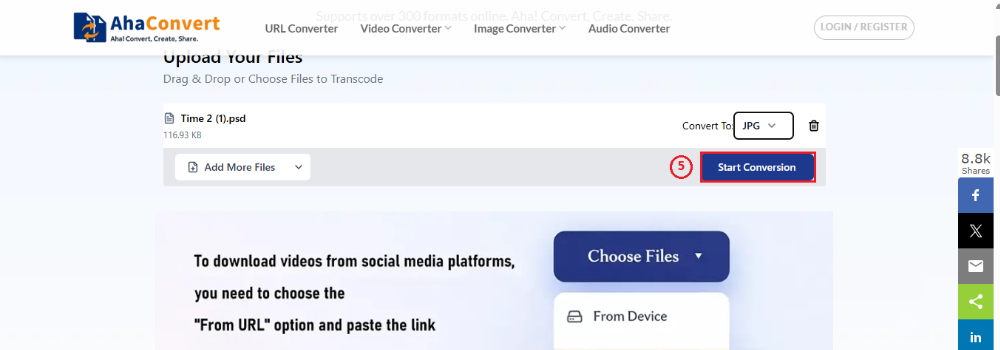
En el siguiente paso, seleccione el formato JPG de la lista. Para ello, simplemente elija una de las opciones de «Convertir a» disponibles en la sección. Hay varios formatos de archivo para elegir. Complete este paso seleccionando JPG. Tras seleccionar el archivo PSD que desea convertir y elegir JPG como formato de salida, haga clic en el botón «Iniciar conversión».
Paso 3: Descarga el archivo JPG
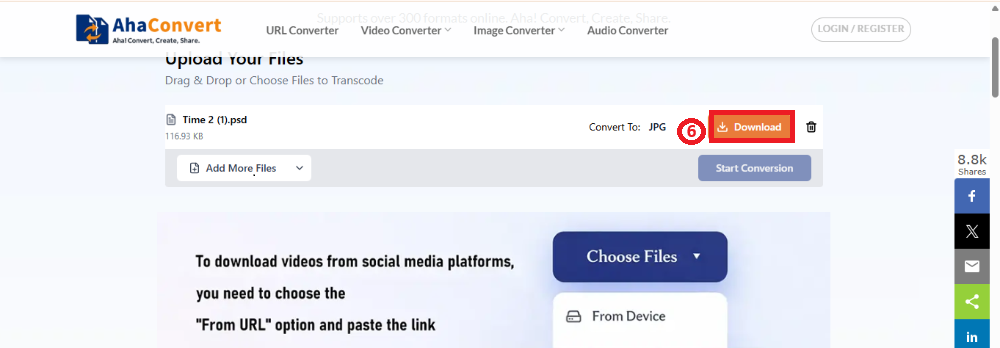
Este es el último paso. En unos segundos, la conversión habrá finalizado y aparecerá la opción "Descargar" en la pantalla. Haz clic en "Descargar" para obtener el archivo JPG convertido.
Preguntas frecuentes sobre la conversión de PSD a JPG
a. ¿Al convertir un archivo PSD a JPG se eliminarán las capas?
Sin duda, convertir un archivo PSD a JPG implica eliminar algunas capas. Los archivos PSD son ideales para una edición precisa gracias a sus múltiples capas. Sin embargo, estas capas a veces limitan las posibilidades del usuario, por lo que los convertidores de PSD a JPG resultan muy útiles.
b. ¿Es JPG mejor que PSD para uso web?
Tanto los archivos JPG como los PSD se pueden usar para sitios web. Los archivos PSD son ideales para editar, ya que admiten múltiples capas, lo que permite realizar ediciones precisas sin afectar el archivo completo. Sin embargo, gracias a su pequeño tamaño, los navegadores web pueden reproducir fácilmente los archivos JPG sin ralentizarlos.
c. ¿Puedo editar un archivo JPG después de convertirlo desde PSD?
Los usuarios aún pueden editar el archivo JPG después de convertirlo desde PSD. Sin embargo, al eliminar algunas capas durante la conversión, la edición se limita a corrección de color, recorte y otras modificaciones básicas. Lamentablemente, ya no es posible editar texto, capas u otros elementos individualmente.
d. ¿Es seguro utilizar el convertidor de PSD a JPG?
Para convertir un archivo PSD a JPG, el usuario debe subirlo al navegador, lo cual genera cierta inseguridad. Sin embargo, usar un conversor fiable como AhaConvert protege tus datos, ya que elimina automáticamente los archivos en 24 horas para garantizar la privacidad y la seguridad total de la información.
e. ¿El convertidor de PSD a JPG es gratuito?
Existen numerosos convertidores de PSD a JPG disponibles en línea, tanto de pago como gratuitos. Convertidores como AhaConvert son gratuitos para todos los usuarios, tanto frecuentes como ocasionales.
f. ¿Puedo usar el convertidor de PSD a JPG en Mac y Windows?
¡Sí! Los convertidores de PSD a JPG se pueden usar tanto en Mac como en Windows. Además, ya no es necesario descargar el convertidor. Para convertir un archivo PSD a JPG, simplemente súbelo al navegador, conviértelo y descárgalo con AhaConvert.
En conclusión
Compartir tu trabajo creativo en un formato práctico es tan importante como crearlo. Esto es especialmente cierto si has estado usando Adobe Photoshop y guardando archivos como PSD. Quizás quieras convertir el PSD a JPG para que sea más fácil de compartir y accesible para la mayoría de las personas. En ese caso, te recomendamos usar convertidores de PSD a JPG.
AhaConvert Es muy eficiente y fácil de usar. Puedes utilizarlo directamente en el navegador sin necesidad de descargarlo ni crear una cuenta. Además, algunas de estas plataformas son gratuitas para todos los usuarios, tanto frecuentes como ocasionales. Así que, usa estos convertidores confiables de PSD a JPG para convertir tus imágenes sin poner en riesgo tus datos ni tu seguridad.
