
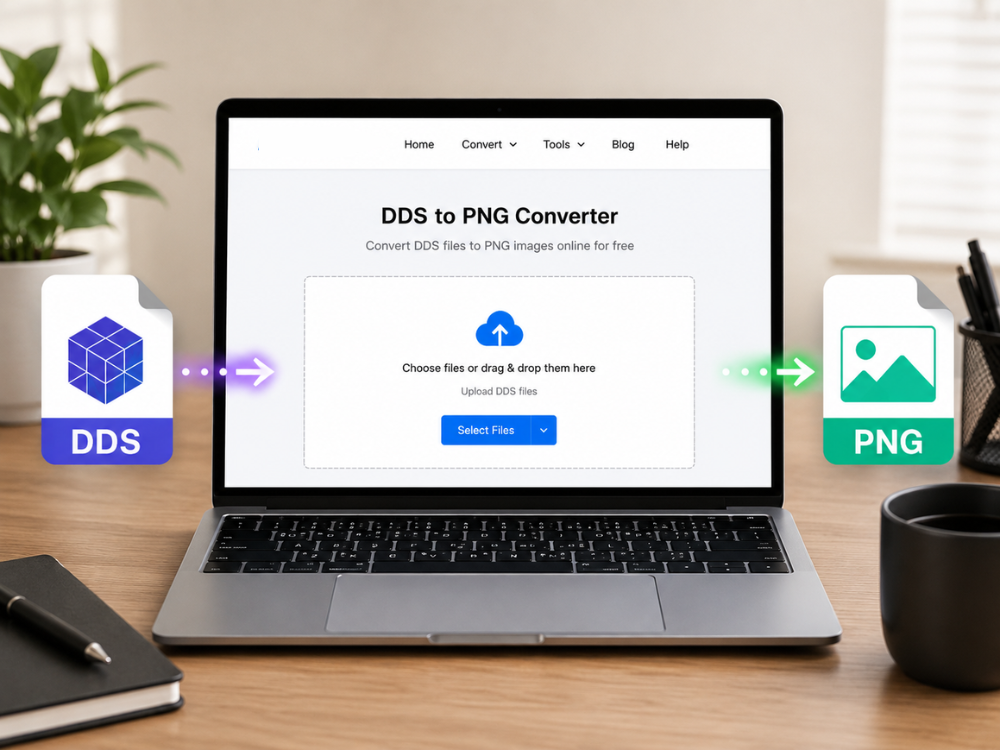
Wer schon einmal mit Spieldateien, Texturen oder 3D-Modelldateien gearbeitet hat, kennt sicherlich das DDS-Dateiformat. Obwohl DDS-Dateien ideal für Echtzeit-Rendering in Spielen und Grafik-Engines geeignet sind, lassen sie sich nicht ohne Weiteres in jeder Software öffnen und bearbeiten. Daher ist die Konvertierung von DDS in PNG so wichtig.
Es gibt nichts Besseres als PNG-Dateien. Sie werden von allen gängigen Editoren, Viewern und sogar Browsern unterstützt. Egal, ob Sie ein Bild für Ihr Spiel bearbeiten oder einfach nur dessen Textur auf Ihrem Smartphone-Bildschirm betrachten möchten – PNG ist die beste Wahl. Los geht's: Sie erfahren hier alles Wissenswerte zur Konvertierung von DDS in PNG.
Was ist das DDS-Format?
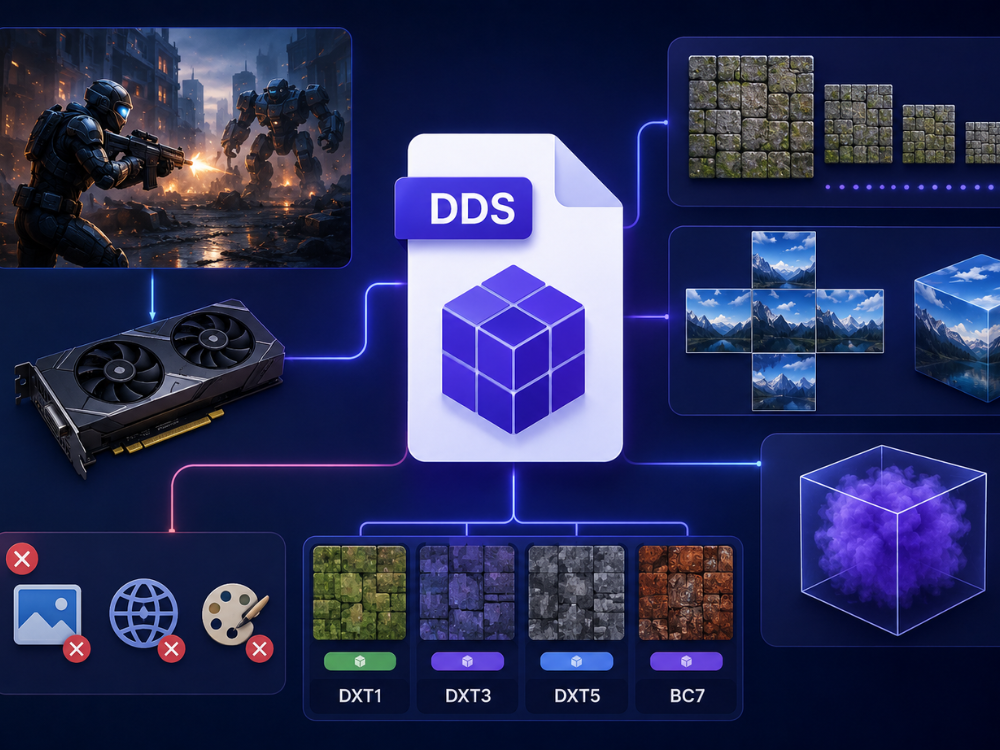
Die Abkürzung DDS steht für DirectDraw Surface. Dieses Format wurde von Microsoft entwickelt, um komprimierte Texturen zu speichern, die in DirectX-basierten Anwendungen, hauptsächlich Computerspielen und Echtzeit-3D-Simulationen, verwendet werden. Im Gegensatz zu herkömmlichen Bildformaten unterstützt DDS GPU-komprimierte Texturen nativ. Daher müssen diese Texturen nicht manuell dekodiert werden, bevor sie auf dem Bildschirm angezeigt werden. Aus diesem Grund ist die Verwendung von DDS-Bildern besonders für Computerspiele vorteilhaft.
Das DDS-Format ermöglicht die Speicherung von Texturtypen wie Mipmaps (in verschiedenen Auflösungen), Cubemaps (für Reflexionen) und Volumentexturen. Es unterstützt verschiedene Komprimierungsverfahren, beispielsweise DXT1, DXT3, DXT5 und BC7.
Wenn Sie eine DDS-Datei jedoch nicht in der Spieleentwicklungsumgebung, sondern beispielsweise zur Ansicht ihres Inhalts in einem herkömmlichen Bildbetrachter verwenden möchten, ist dies nicht möglich, da diese Dateien nicht von Webbrowsern und Bildbearbeitungsprogrammen angezeigt werden können. Um eine Textur in einer Anwendung anstatt in der Spieleentwicklung zu verwenden, müssen Sie die DDS-Datei zunächst in PNG konvertieren.
Die Unterschiede zwischen DDS und PNG
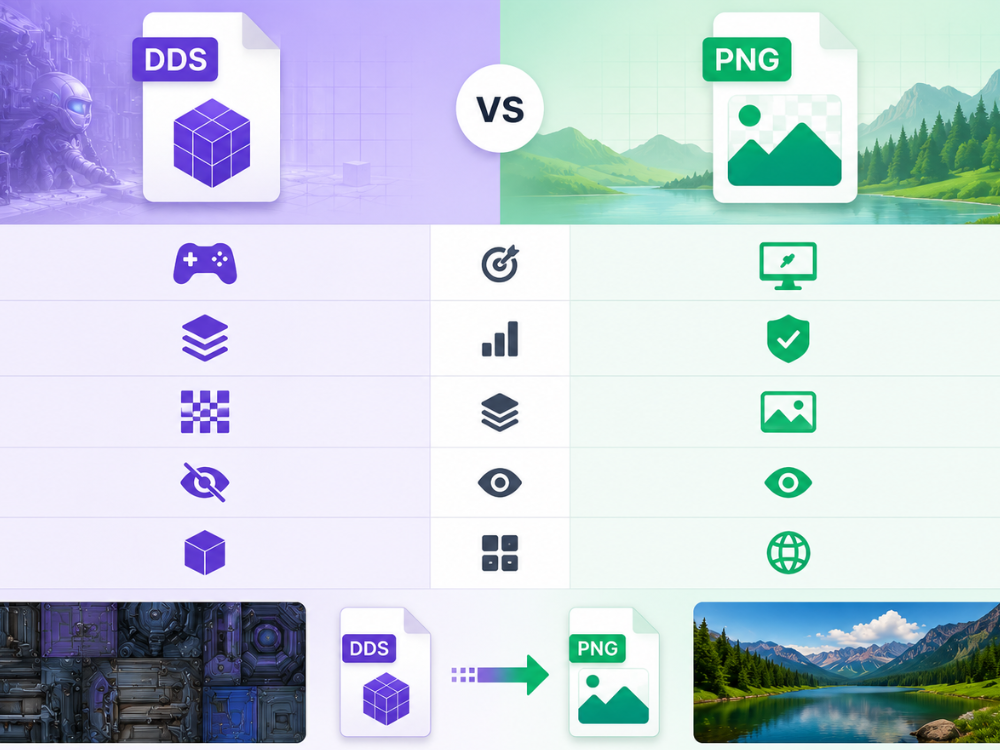
Die beiden Formate, DDS und PNG, haben unterschiedliche Zwecke. DDS legt den Schwerpunkt auf die Speicherung von Spielen und Texturen, während das PNG Das Bildformat legt Wert auf Bildqualität und breite Kompatibilität.
| Besonderheit | DDS | PNG |
|---|---|---|
| Primäre Verwendung | Spieltexturen, Echtzeit-3D-Rendering | Allgemeine Bilder, Web und Design |
| Kompression | GPU-nativ (verlustbehaftet oder verlustfrei, abhängig vom Codec) | Verlustfrei |
| Transparenz | Unterstützt | Unterstützt |
| Browserunterstützung | Nicht unterstützt | Weitgehend unterstützt |
| Mipmap-Unterstützung | Ja | NEIN |
| Dateigröße | Im Allgemeinen kleiner | Mäßig |
| Bearbeitungsunterstützung | Beschränkt (Spezialwerkzeuge) | Universal |
Formatzweck
DDS wurde für die Verwendung innerhalb der Grafikpipeline entwickelt. Es ist auf Geschwindigkeit optimiert und Grafikkarten-freundlich, aber nicht mit allem kompatibel. PNG hingegen wurde verlustfrei konzipiert und ist mit jeder Plattform und Anwendung kompatibel – von Webbrowsern über Designsoftware bis hin zu Mobilgeräten.
Kompression und Qualität
DDS-Dateien können mithilfe von für den Grafikprozessor optimierten Methoden komprimiert werden, um die Dateigröße zu verringern und die Renderzeit zu verkürzen. Einige Komprimierungsformate, wie z. B. DXT1, können geringfügige Qualitätsverluste oder kleine Artefakte im Bild verursachen. PNG hingegen verwendet eine verlustfreie Komprimierung und erhält alle Bildpixel. Die Bildqualität bleibt nach dem Speichern und/oder Exportieren unverändert.
Kompatibilität
Dies ist wohl der größte praktische Unterschied zwischen den beiden Formaten. PNG-Dateien lassen sich in nahezu jeder Anwendung öffnen – in der Galerie Ihres Smartphones, im Webbrowser, in Photoshop, Canva, Word und unzähligen anderen Programmen. DDS hingegen erfordert spezielle Software. Spiele-Engines wie Unity oder die Unreal Engine unterstützen DDS nativ, und Programme wie GIMP (mit einem Plugin) oder Paint.NET können sie öffnen, gängige Anwendungen jedoch nicht.
Transparenz
Beide Formate unterstützen Transparenz (Alpha-Kanäle). Dies liegt daran, dass die transparenten Bereiche einer DDS-Datei (z. B. eine Zeichenüberlagerung oder ein UI-Element) in der PNG-Ausgabe exakt erhalten bleiben. Eine manuelle Nachbearbeitung ist nicht erforderlich.
Mipmap- und erweiterte Texturfunktionen
In einem Punkt ist DDS PNG deutlich überlegen: beim Mipmapping. DDS-Dateien können mehrere Kopien derselben Textur in verschiedenen Auflösungen in einer einzigen Datei speichern. Spiele-Engines nutzen diese Funktion, um die Performance beim Betrachten der Textur aus unterschiedlichen Entfernungen zu verbessern. PNG bietet diese Option nicht. Für alle, die eine Textur lediglich ansehen und verteilen möchten, spielt das keine Rolle. Alle anderen, die Spieltexturen ansehen, verteilen oder bearbeiten möchten, greifen zu PNG.
Wie konvertiert man DDS in PNG mit Online-DDS-zu-PNG-Konvertern?
Viele Online-Tools helfen Ihnen dabei, Ihre DDS-Bilder in PNG-Bilder zu konvertieren, ohne dass Sie zusätzliche Software auf Ihrem Computer installieren müssen. Nachfolgend finden Sie eine Liste mit vier solcher Konverter.
AhaConvert DDS zu PNG Konverter
AhaConvert DDS zu PNG Konverter ist eine komfortable und benutzerfreundliche Internet-Konvertierungslösung, mit der Sie DDS-Dateien ohne Installation in PNG-Dateien umwandeln können. Sie funktioniert auf Windows-, Mac-, Linux-, Android- und iOS-Computern. Benutzer können eine DDS-Datei per Drag & Drop in das Programm ziehen, um die Konvertierung zu starten und erhalten die PNG-Bilddateien sofort.
Dank der benutzerfreundlichen Oberfläche ist die Konvertierung auch für Erstnutzer kinderleicht. Mehrere Dateien können hochgeladen und somit gleichzeitig konvertiert werden. Es ist kein Login oder die Installation von Programmen erforderlich; alle Prozesse laufen online ab.
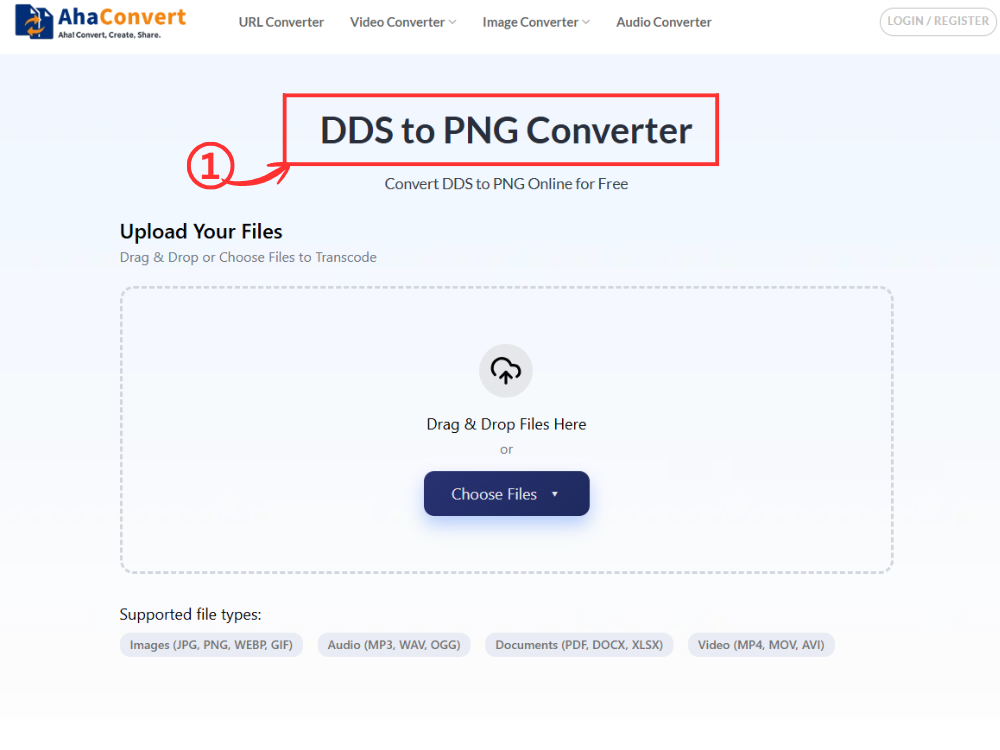
Schritt 1: Öffnen Sie den AhaConvert DDS zu PNG Konverter
Öffnen Sie AhaConvert DDS to PNG Converter in einem beliebigen Webbrowser auf Ihrem Gerät. Die Seite lädt sofort – Installation oder Konto sind nicht erforderlich.
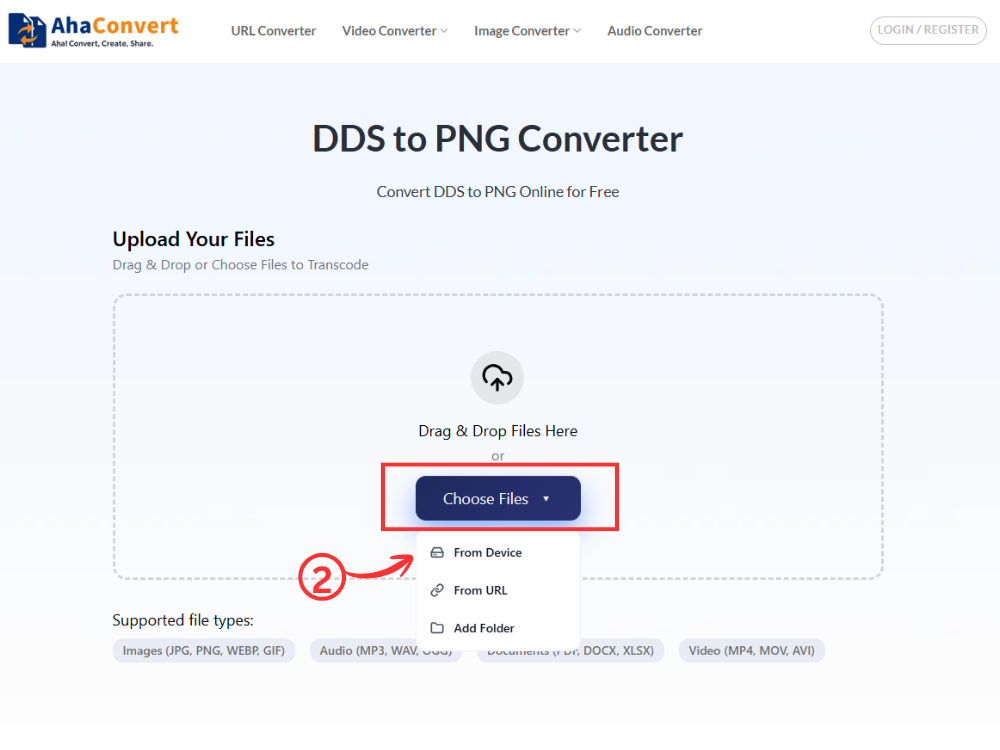
Schritt 2: Laden Sie Ihre DDS-Datei hoch
Klicken Sie auf das „Dateien auswählen“ Klicken Sie auf die Schaltfläche, um Ihre DDS-Datei von Ihrem Gerät auszuwählen. Alternativ können Sie die Datei per Drag & Drop direkt in den Upload-Bereich ziehen, eine Datei-URL einfügen oder sie aus einem Cloud-Speicher importieren. Wenn Sie mehrere DDS-Dateien konvertieren möchten, können Sie diese alle gleichzeitig zur Stapelverarbeitung hochladen.
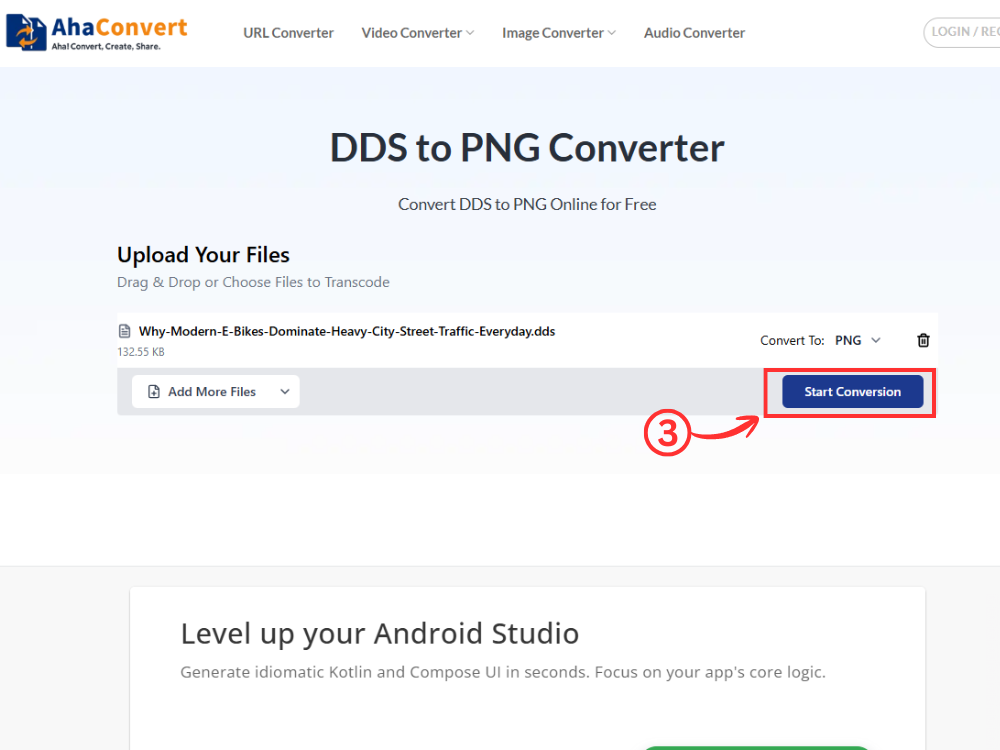
Schritt 3: Starten Sie die Konvertierung
Sobald Ihre Datei hochgeladen ist, klicken Sie auf „Konvertierung starten“ Schaltfläche. Da es sich um einen speziellen DDS-zu-PNG-Konverter handelt, ist das Ausgabeformat automatisch auf PNG eingestellt – eine manuelle Auswahl ist nicht erforderlich.
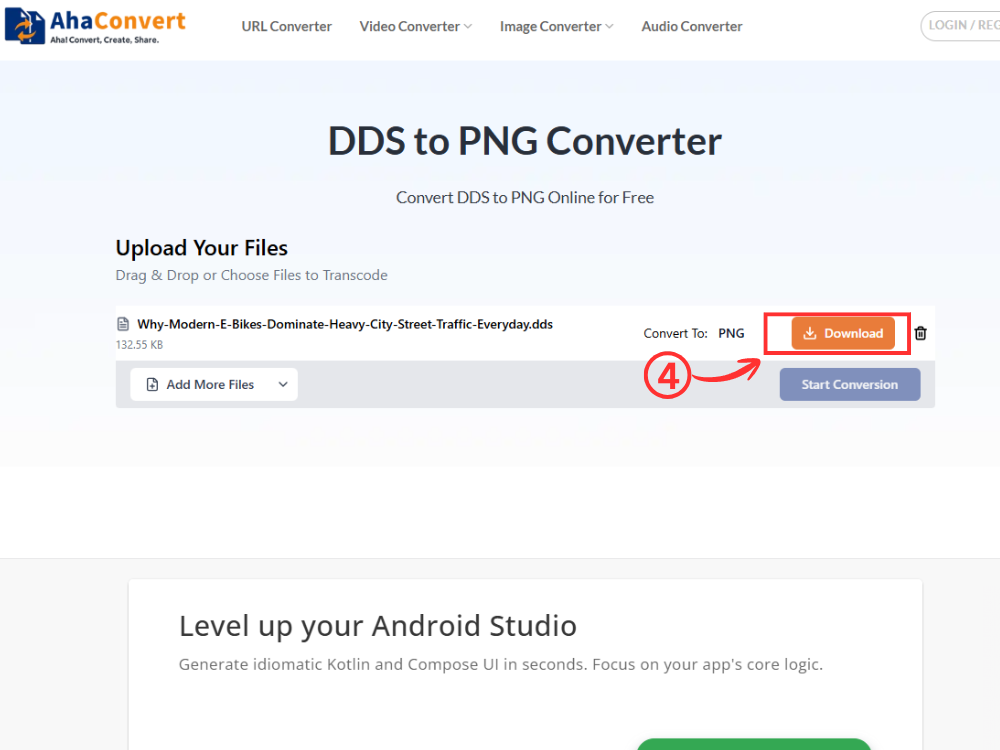
Schritt 4: Laden Sie Ihre PNG-Datei herunter
Sobald die Konvertierung abgeschlossen ist, erscheint ein Download-Button. Klicken Sie darauf, um die konvertierte PNG-Datei auf Ihrem Gerät zu speichern. Der gesamte Vorgang dauert in der Regel nur wenige Sekunden.
Convertio
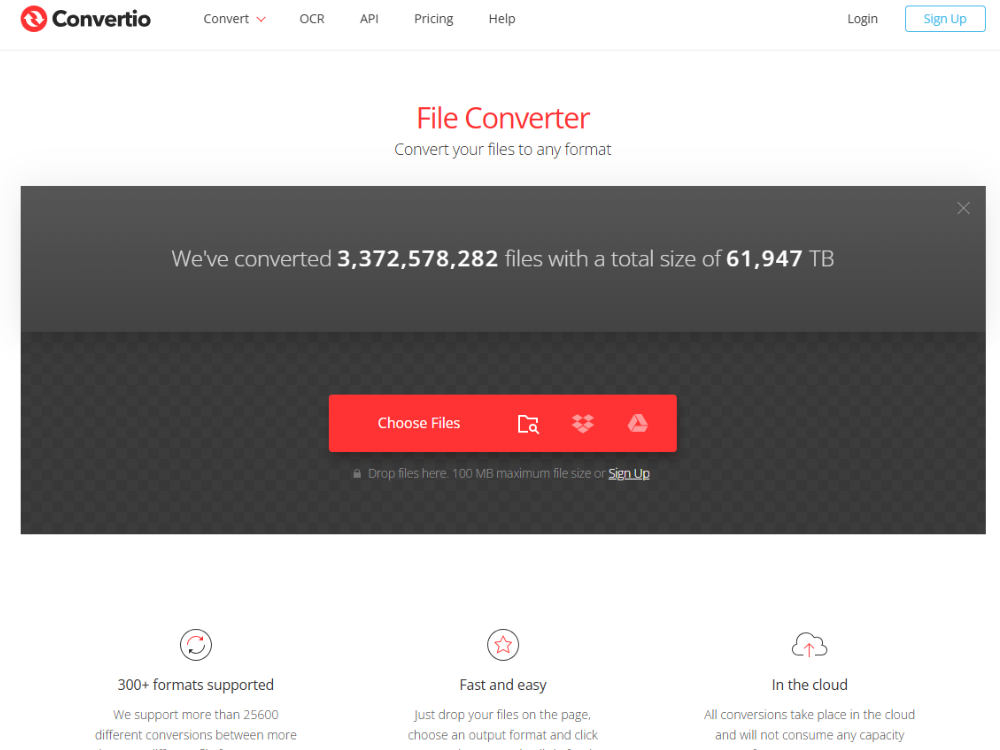
Convertio ist eine der beliebtesten Webseiten zum Konvertieren von Dateien in verschiedene Formate wie DDS und PNG. Die Webseite besticht durch ihr elegantes Design und ermöglicht das Hochladen von Dateien über verschiedene Speichermedien wie PC, Google Drive und Dropbox. Der Nachteil der Basisversion ist die Beschränkung der Dateigröße auf 100 MB.
Schritte:
- Gehen Sie zu convertio.co und klicken Sie auf Ihre DDS-Datei.
- Wählen Sie im Dropdown-Menü PNG als Zielformat aus.
- Klicken Sie auf „Konvertieren“ und laden Sie anschließend die Ausgabedatei herunter.
Vorteile:
- Einfache Benutzeroberfläche
- Cloud-Speicherunterstützung
- Sie können dieselbe Datei in einem oder mehreren Formaten verwenden.
Nachteile:
- Fünf tägliche Limits für kostenlose Nutzer:
- Verkürzte Bearbeitungszeiten während der Spitzenzeiten
CloudConvert
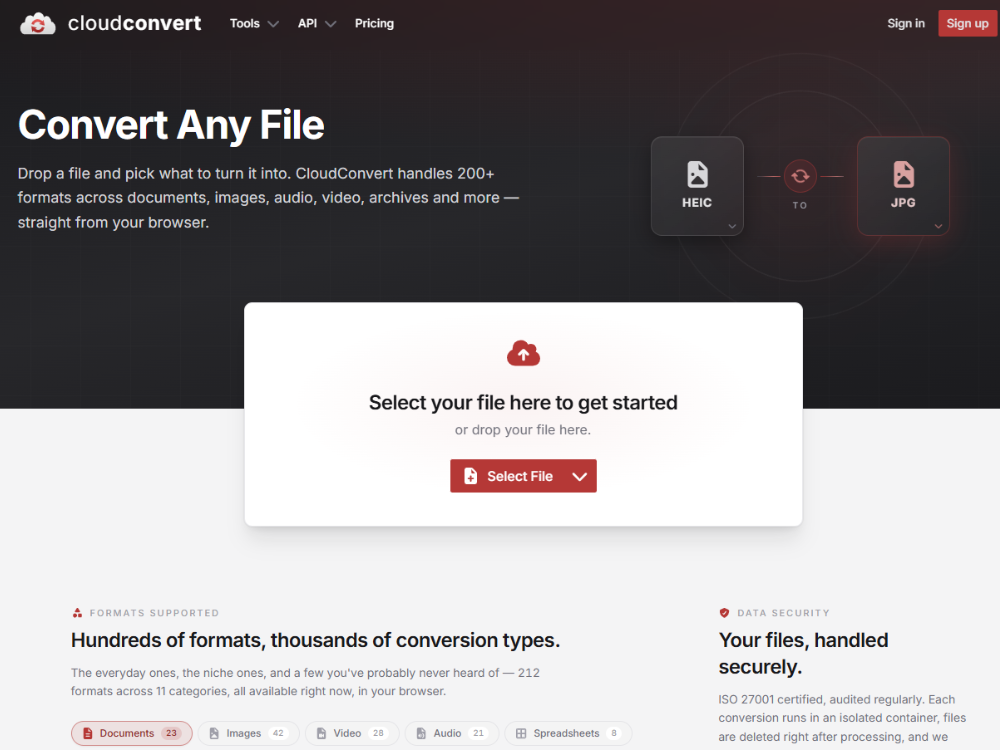
Ein weiteres empfehlenswertes Konvertierungstool ist CloudConvert. Diese Software wandelt nicht nur DDS in PNG um, sondern ermöglicht auch weitere Funktionen wie die Anpassung der Bildabmessungen und der DPI-Zahl vor der Konvertierung. Die kostenlose Version hat jedoch ein tägliches Konvertierungslimit.
Schritte:
- Gehen Sie zu cloudconvert.com und laden Sie Ihre DDS-Datei hoch.
- Wählen Sie PNG als Ausgabeformat.
- Legen Sie die optionalen Parameter fest und klicken Sie dann auf „Konvertieren“ und laden Sie die Datei herunter.
Vorteile:
- Erweiterte Bildsteuerung
- API-Unterstützung
- Gute Dateikompatibilität
Nachteile:
- Begrenzte kostenlose Guthaben
- Manche Einstellungen könnten Anfänger verwirren.
FreeConvert
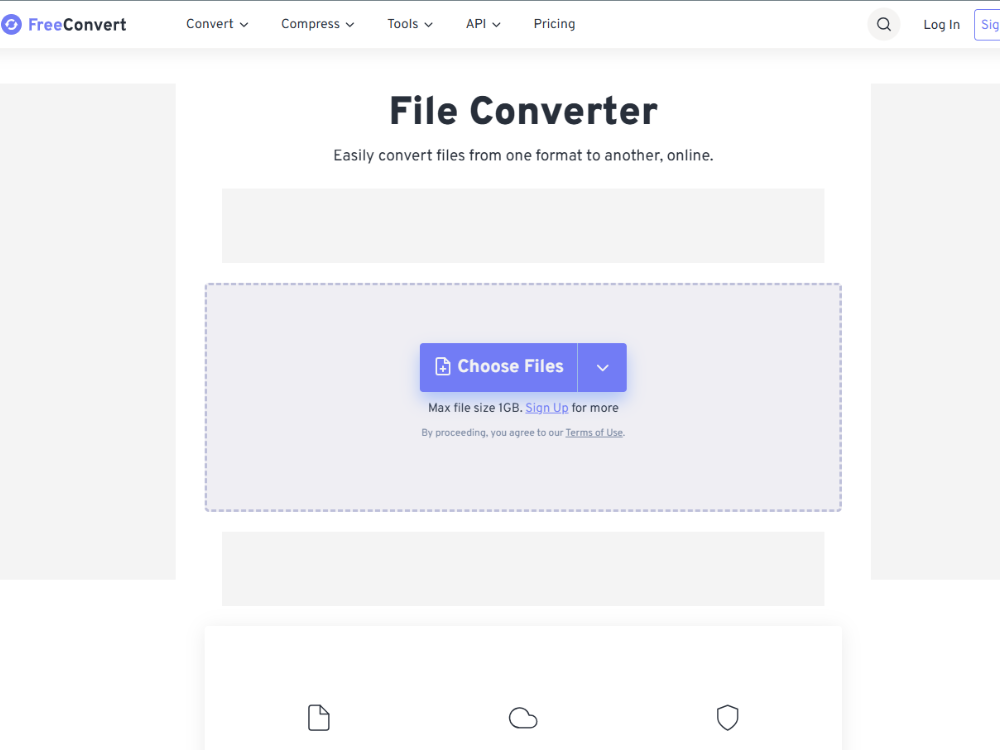
FreeConvert kann DDS-Dateien verlustfrei in PNG konvertieren. Auch in der kostenlosen Version werden Datei-Uploads bis zu 1 GB unterstützt. Zudem bietet das Programm einfache Bildbearbeitungsfunktionen wie die Größenänderung vor der Konvertierung. Dank der übersichtlichen Benutzeroberfläche eignet es sich gut für den gelegentlichen Gebrauch.
Schritte:
- Gehen Sie zu freeconvert.com und laden Sie Ihre DDS-Datei hoch.
- Ändern Sie das Ausgabeformat in PNG.
- Klicken Sie auf „Jetzt konvertieren und laden Sie das konvertierte Bild herunter.
Vorteile:
- Anfängerfreundliches Layout
- Unterstützt Drag-and-Drop-Uploads
- Mobilfreundlich
Nachteile:
- Werbung in der kostenlosen Version
- Beschränkungen der Uploadgröße
Vergleichsübersicht
Von all diesen Optionen ist AhaConvert die beste Wahl für den regelmäßigen Gebrauch. Es erfordert keine Registrierung, hat keine täglichen Konvertierungslimits, ermöglicht Stapelkonvertierungen und schützt Ihre Uploads durch 256-Bit-SSL-Verschlüsselung. Egal, ob Sie eine einzelne Textur oder mehrere Texturen in einem Ordner konvertieren, AhaConvert ist die richtige Wahl. DDS zu PNG Konverter wird es schnell und effizient erledigen.
Wann sollte man DDS in PNG konvertieren?
Wenn Sie den richtigen Zeitpunkt für die Konvertierung kennen, können Sie Ihre Zeit optimal nutzen und effizienter arbeiten. Im Folgenden finden Sie Szenarien, in denen Sie DDS in PNG konvertieren müssen.
1. Texturen mit technisch nicht versierten Nutzern teilen
Für Spieleentwickler und 3D-Künstler, die Texturdateien an Kunden, Kollegen oder Rezensenten ohne Game-Engine-Software weitergeben, lassen sich DDS-Dateien nicht öffnen. Durch die vorherige Konvertierung in PNG-Dateien können diese in jeder Anwendung ohne Plugins oder Spezialsoftware angezeigt werden.
2. Hochladen von Bildern ins Web
Das Web kann DDS-Dateien nicht verarbeiten. Wenn Sie eine Textur auf einer Website oder anderweitig online veröffentlichen möchten, sollten Sie PNG verwenden, da dieses Format von allen Webbrowsern unterstützt wird.
3. Bearbeitung mit Standard-Designwerkzeugen
Bei der Arbeit mit Anwendungen wie Photoshop, Canva, Figma oder GIMP ohne das DDS-Plugin können DDS-Dateien nicht direkt bearbeitet werden. Sie müssen zunächst in PNG konvertiert werden, um sie bearbeiten und anschließend in einem beliebigen anderen Format speichern zu können.
4. Texturen für die spätere Verwendung archivieren
Für einige Unternehmen könnte es notwendig werden, ihre Texturreferenzen im PNG-Format zu speichern, da dieses Format universell ist und keine Qualitätsverluste aufweist. Dadurch wird der Zugriff auf die Texturen auch nach Jahren deutlich vereinfacht, ohne dass Kompatibilitätsprobleme mit Software auftreten müssen.
5. Mobile Vorschau
Um sich ein Bild davon zu machen, wie eine bestimmte Textur auf mobilen Geräten aussieht, muss sichergestellt sein, dass sie in das PNG-Format konvertiert wurde, da iOS und Android keine Möglichkeit bieten, DDS-Texturen direkt anzuzeigen.
Häufig gestellte Fragen
Kann ich DDS kostenlos in PNG konvertieren?
Ja, Software wie AhaConvert bietet die Möglichkeit, DDS-Dateien kostenlos in PNG-Dateien zu konvertieren. Das bedeutet, dass keine Gebühren anfallen und Sie kein Abonnement benötigen. Auch für jede Konvertierung müssen Sie nicht bezahlen. Sie laden einfach Ihre DDS-Datei hoch, wählen PNG als Ausgabeformat und laden die Datei herunter.
Ist PNG besser als DDS?
Es kommt ganz auf die persönlichen Vorlieben und Anforderungen an. DDS-Bilder eignen sich deutlich besser für Echtzeit-Rendering in Spielen, da GPUs direkt auf die Daten zugreifen können. PNG-Dateien hingegen sind flexibler und können auf nahezu jedem Gerät ohne zusätzliche Software angezeigt werden.
Kann ich DDS auf dem Handy in PNG konvertieren?
Ja, das ist definitiv möglich. Da AhaConvert vollständig im Browser läuft, ist es auf nahezu allen Geräten mit Webbrowser nutzbar, einschließlich Smartphones mit Android und iOS. Besuchen Sie einfach die Website und laden Sie Ihr DDS-Bild hoch, um es als PNG-Datei zu erhalten.
Wird die Transparenz gewahrt bleiben?
In der Regel ja, denn sowohl das DDS- als auch das PNG-Format bieten Unterstützung für einen Alphakanal (Transparenz); daher bleibt die Transparenz erhalten, wenn Sie DDS mit einer effizienten Software wie AhaConvert in PNG konvertieren.
Ist die Konvertierung von DDS zu PNG online sicher?
Die Konvertierung mit einem zuverlässigen Konverter wie AhaConvert ist absolut sicher. Dieses Tool verwendet das 256-Bit-SSL-Verschlüsselungsprotokoll, um die sichere Übertragung und Konvertierung Ihrer Dateien zu gewährleisten. Darüber hinaus werden alle zur Konvertierung hochgeladenen Dateien innerhalb von 24 Stunden vom System gelöscht, und es werden keine personenbezogenen Daten an Dritte weitergegeben.
Wie lange dauert die Umstellung?
Die Konvertierung von DDS- in PNG-Dateien mit AhaConvert dauert normalerweise nur wenige Sekunden. Bei mehreren Dokumenten kann der Vorgang jedoch etwas länger dauern. Sie können aber beruhigt die Online-Konvertierungsdienste dieser Website nutzen.
Muss ich eine Software installieren, um DDS in PNG zu konvertieren?
Ganz und gar nicht. Webbasierte Konverter wie AhaConvert laufen vollständig innerhalb Ihres Webbrowsers und erfordern keine Installation von Software.
Abschließend
DDS-Bilder eignen sich zwar gut für Game-Engines und Echtzeit-Rendering-Systeme, ihre mangelnde Kompatibilität mit verschiedenen Anwendungen macht sie jedoch für alltägliche Zwecke wie das Übertragen, Betrachten oder Bearbeiten von Bildern unbrauchbar. Die Konvertierung von Bildern in das PNG-Format löst dieses Problem sofort und liefert ein verlustfreies Bild, das auf jeder Plattform und jedem Gerät verwendet werden kann.
Von den verschiedenen Konvertern, die DDS in das PNG-Format umwandeln, scheint AhaConvert eine der benutzerfreundlichsten Optionen für den durchschnittlichen Anwender zu sein. AhaConvert ist kostenlos, erfordert keine Registrierung, ermöglicht die Stapelverarbeitung mehrerer Dateien und gewährleistet die vollständige Sicherheit der Dateien.
Egal ob Spieleentwickler Bilder zur Überprüfung vorbereitet, 3D-Grafikdesigner Textur-Maps bearbeitet oder jemand die Datei erhält und DDS in PNG konvertieren möchte – die Konvertierung ist in Sekundenschnelle erledigt. Legen Sie gleich mit AhaConvert los! DDS zu PNG Konverter Jetzt!
