
PNG файл обикновено е всичко, от което се нуждаете, когато имате само едно изображение за изпращане. Но нещата стават по-малко удобни, когато имате няколко. Може би това са сканирани страници, снимки, които трябва да отпечатате, или файлове, които трябва да изпратите по имейл. Съхраняването на всяко изображение в отделен файл може да бъде досадно.
Когато конвертирате PNG в PDF, можете да запазите тези изображения заедно в един файл.
Ако искате да конвертирате PNG в PDF онлайн, без да използвате никакви програми, можете да използвате онлайн конвертор от PNG в PDF. Windows също има опция за печат в PDF. Google Drive е друга опция и можете да направите същото от телефон. Най-добрият вариант зависи от устройството, което използвате.
Защо да конвертирате PNG в PDF?
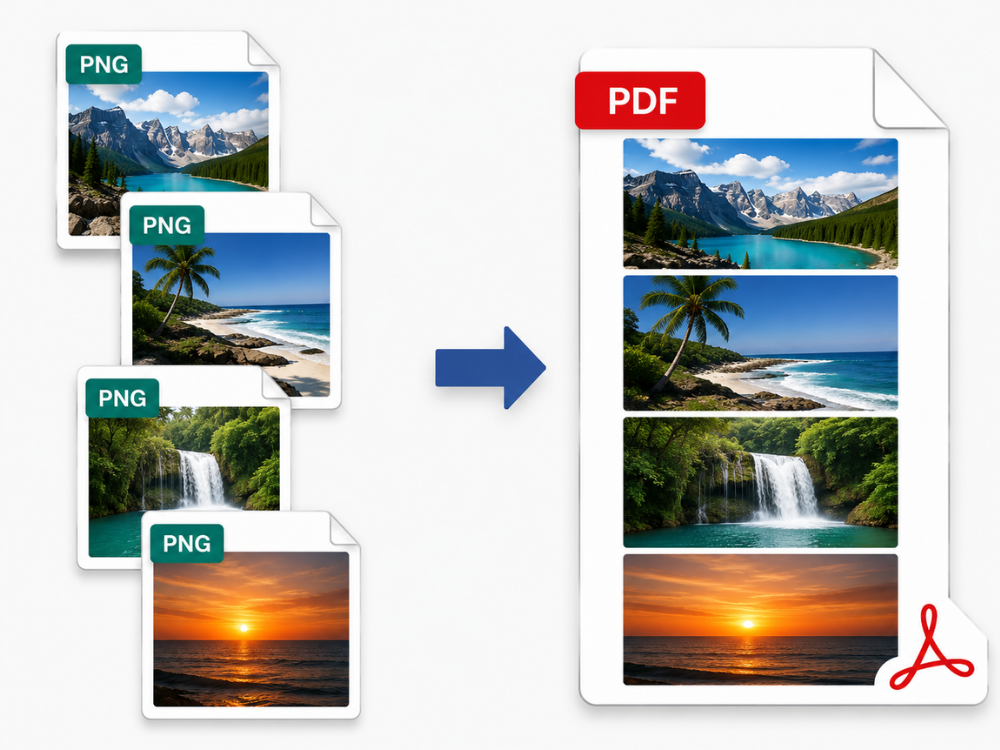
Има много причини, поради които би било по-добре да използвате безплатен конвертор от PNG към PDF, а не просто да изпращате PNG файла. PDF файлът винаги ще бъде много по-лесен за споделяне, печат и съхранение, особено ако съдържа повече изображения.
а. Професионално подаване на документи
Много сайтове за работа, официални офиси и правителствени сайтове изискват файлове в PDF формат. Ако вашият файл е PNG, може да се наложи да го конвертирате в PDF, преди да го качите. Изображението остава същото, въпреки че типът му на файл се променя. Това може да помогне, когато сайтът не приема PNG файлове.
б. Универсална съвместимост
PDF файловете се отварят по един и същ начин на всяко устройство и операционна система. За разлика от PNG, който може да изглежда различно в зависимост от потребителя, PDF файловете изглеждат по един и същ начин в Windows, macOS, Android и iOS.
в. Комбиниране на множество изображения
Един PDF документ може да съдържа няколко страници. По този начин, вместо да се прикачват множество изображения, човек може да реши да ги комбинира в един документ. Това може да е полезно в случай на касови бележки, снимки за самоличност, формуляри или други видове документи. Конверторът от PNG към PDF ще бъде много полезен при комбинирането на множество изображения.
г. По-добро за печат
Когато става въпрос за печат на документ, PDF е очевидният избор. Можете да регулирате размера на страницата и полетата и да видите как ще се побере картината на хартия. PDF форматът може да се използва от почти всеки домашен принтер, както и от всяка печатница.
д. Дългосрочно архивиране
Освен това, PDF е полезен и когато е необходимо да се съхраняват файлове за продължителен период от време. PDF файловият формат е приет от Международната организация по стандартизация (ISO) през 2008 г. В случай че има много изображения за архивиране, човек може да конвертира PNG в PDF.
Намаляването на размера на файла е друга мотивация за конвертиране на PNG в PDF. безплатен конвертор от PNG към PDF позволява комбинирането на множество снимки в един файл. Улеснява качването на снимки в заявления за работа или в облачни услуги и системи за управление на съдържание, които приемат само документни формати.
Конверторът от PNG към PDF е полезен не само ако сте студент и трябва да комбинирате сканираните си домашни; той е ценен и за професионалисти, когато искате да архивирате фактурите си. Същото важи и за други изображения. Ако например файловете ви са JPG, можете да разгледате нашето ръководство за как да добавя JPG към PDF.
PNG срещу PDF: Каква е разликата?
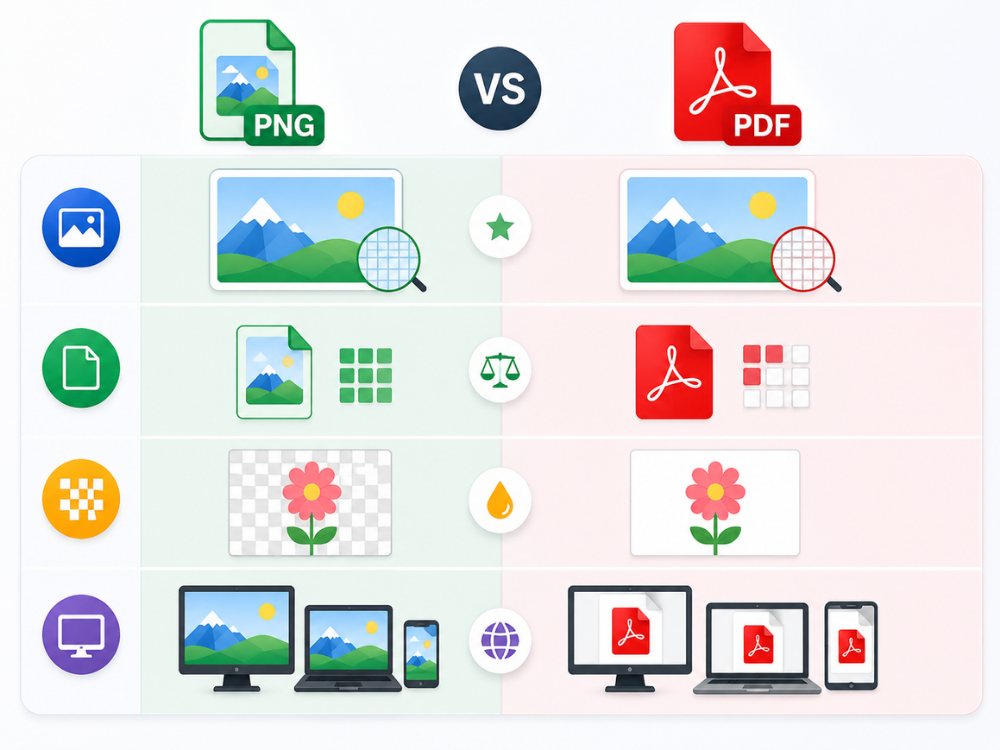
Както PNG, така и PDF форматът са широко използвани формати. PNG форматът обаче не може да се използва за целите, за които е предназначен PDF форматът. Първият се използва главно за изображения, докато вторият работи перфектно за документи. Това е важно, когато избирате да конвертирате PNG в PDF.
а. Качество на изображението
PNG запазва детайлите на изображението без същия вид загуба на качество, която се получава при някои други формати на изображения. Когато конвертирате PNG в PDF, един добър конвертор може да запази картината ясна. Крайният резултат ще зависи и от качеството на оригиналния PNG файл.
б. Размер на файла
PNG файловете могат да бъдат по-големи от някои други формати на изображения, защото те запазват данните за изображението без компресия със загуби. Размерът на PDF файла може да варира в зависимост от съдържанието на файла. Размерът на PDF файла зависи от съдържащата се информация. Например, PDF файл, съдържащ един PNG файл, ще бъде малко по-голям от PNG файла. PDF обаче компресира информацията при вграждане на изображения и по този начин PDF файл, съдържащ множество изображения, ще бъде по-малък от множество PNG файлове.
в. Прозрачност
PNG има прозрачен фон, което е важно за създаването на лого и други графични проекти. Има малки разлики, когато става въпрос за работа с прозрачността на PNG в PDF. Ако конвертирате PNG в PDF, той може да се вижда като бял в новия файл.
г. Съвместимост
PNG е подходящ, ако имате нужда от изображение за вашия уебсайт или програма за изображения. От друга страна, PDF е правилният тип файл за печат и разпространение на вашите документи. Всичко зависи от целта, за която искате да използвате документа/файла.
Как да конвертирате PNG в PDF с онлайн конвертор от PNG в PDF
Ако искате бърз начин да конвертирате PNG в PDF безплатно, онлайн инструмент може да ви спести инсталирането на допълнителен софтуер. Можете да отворите онлайн конвертора от PNG в PDF в браузъра си, да добавите изображението си и да запазите готовия PDF файл.
AhaConvert PNG to PDF Converter е безплатен конвертор от PNG към PDF, който позволява на потребителите да извършват конвертиране директно в браузърите си. Този конвертор приема PNG файлове и поддържа безплатно конвертиране на множество файлове в PDF. Компанията, която стои зад този конвертор, твърди, че предлага защита на файловете на своите потребители, използвайки 256-битов SSL.
Стъпка 1: Отворете безплатния конвертор от PNG към PDF
Стартирайте AhaConvert Конвертор от PNG към PDF във вашия уеб браузър. Работи както от компютър, така и от мобилно устройство. Не се изисква предварителна инсталация на друг софтуер или създаване на акаунт.
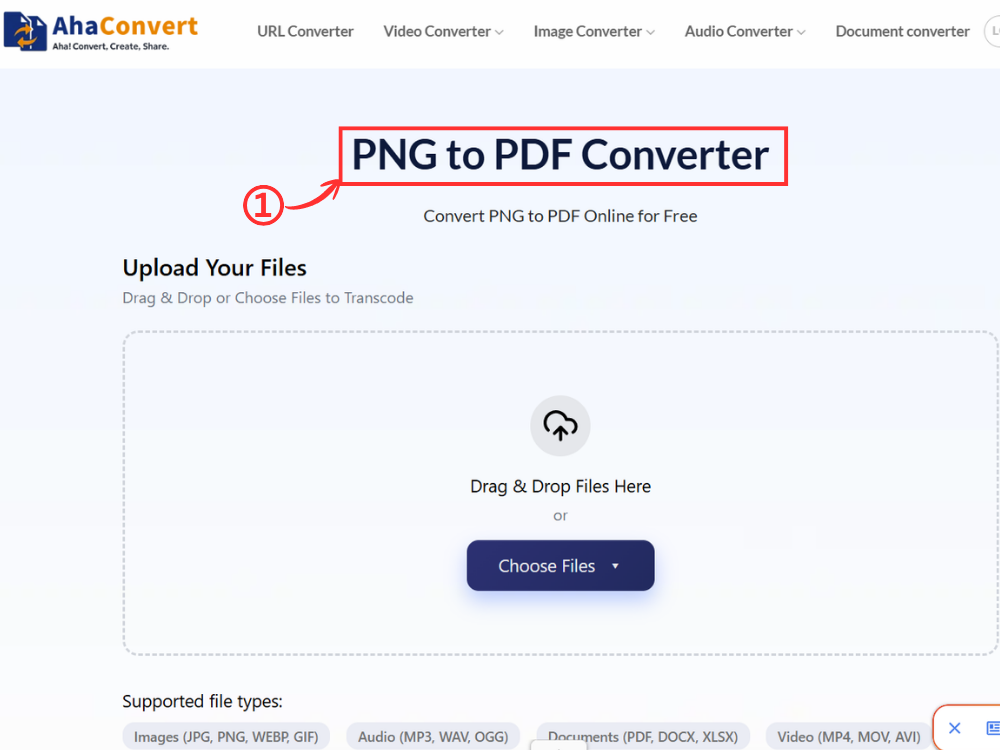
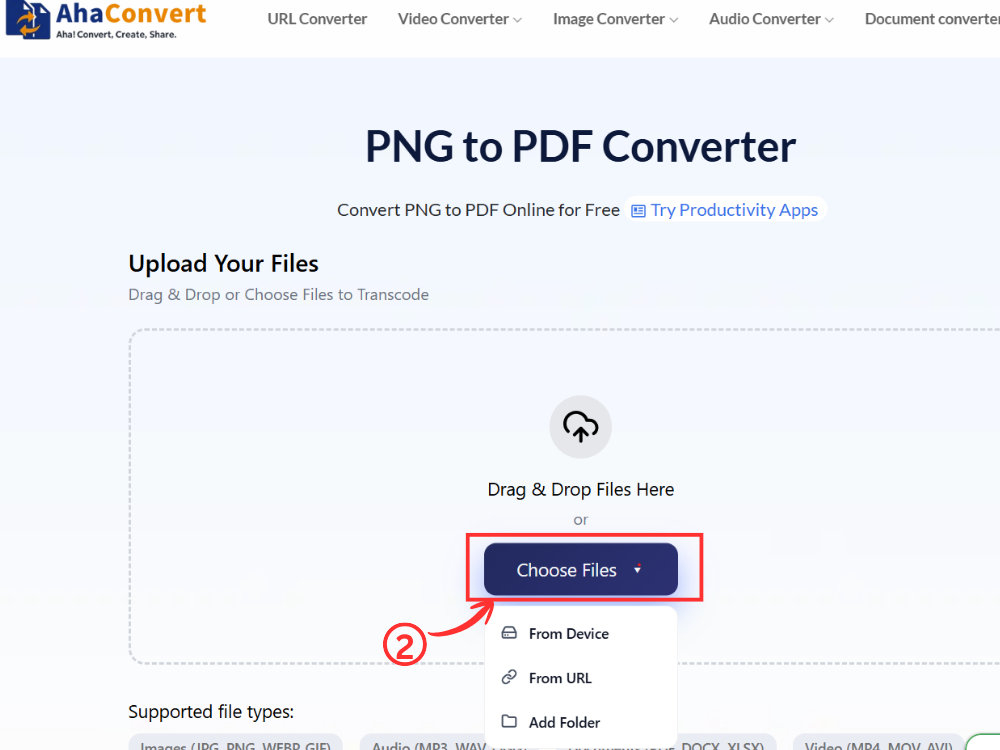
Стъпка 2: Качете вашия PNG файл
Кликнете върху бутона „Избор на файлове“ за да изберете PNG файла от вашия компютър. Или плъзнете и пуснете PNG файла или поставете URL адреса от онлайн хост на вашия PNG файл.
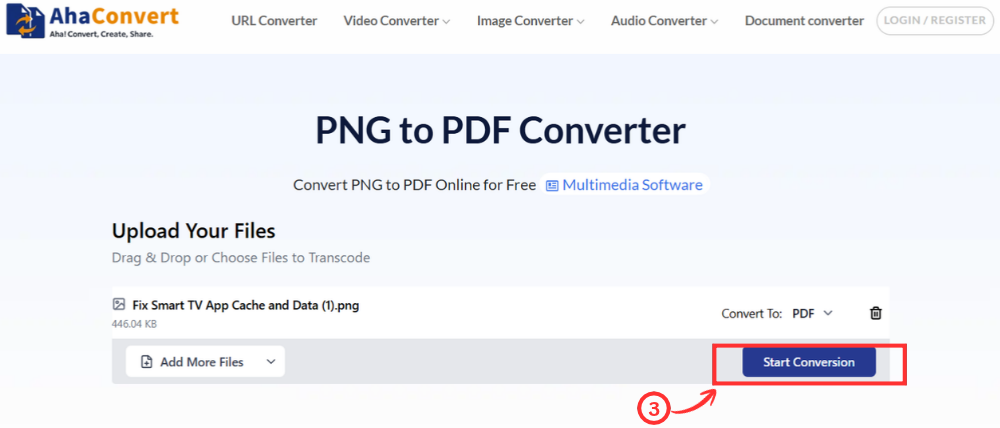
Стъпка 3: Конвертирайте вашия PNG файл
Когато конверторът на PNG към PDF е готов, щракнете върху „Стартиране на преобразуването“. Онлайн конверторът ще конвертира PNG в PDF и ще го подготви за вас. PDF е изходният формат и не е нужно да го избирате.
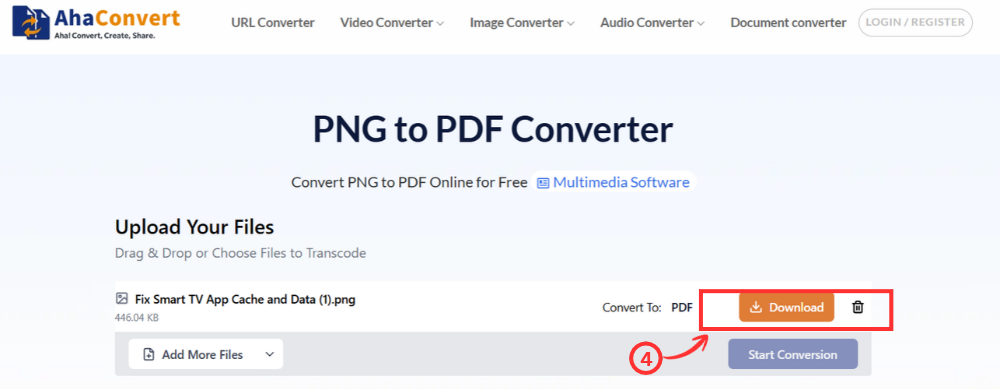
Стъпка 4: Изтеглете PDF файла си
След като попълните документа, щракнете върху „Изтегляне“. Вашият PDF файл ще бъде запазен на вашето устройство оттам. Вече може да бъде отворен, изпратен или качен, където е необходимо.
Как да конвертирате PNG в PDF онлайн, използвайки Windows Print to PDF
Windows има вградена функция, която ви позволява да конвертирате PNG в PDF, без да инсталирате друга програма. Функцията за печат в PDF на Microsoft е достъпна от приложения като Photos и Paint. Този процес не изисква достъп до интернет.
Стъпка 1: Отворете PNG файла си
Отворете PNG изображението си във всеки прегледник на изображения: Windows Photos, Paint и др. Това трябва да е всяка програма, която позволява печат на изображения.
Стъпка 2: Отворете диалоговия прозорец за печат
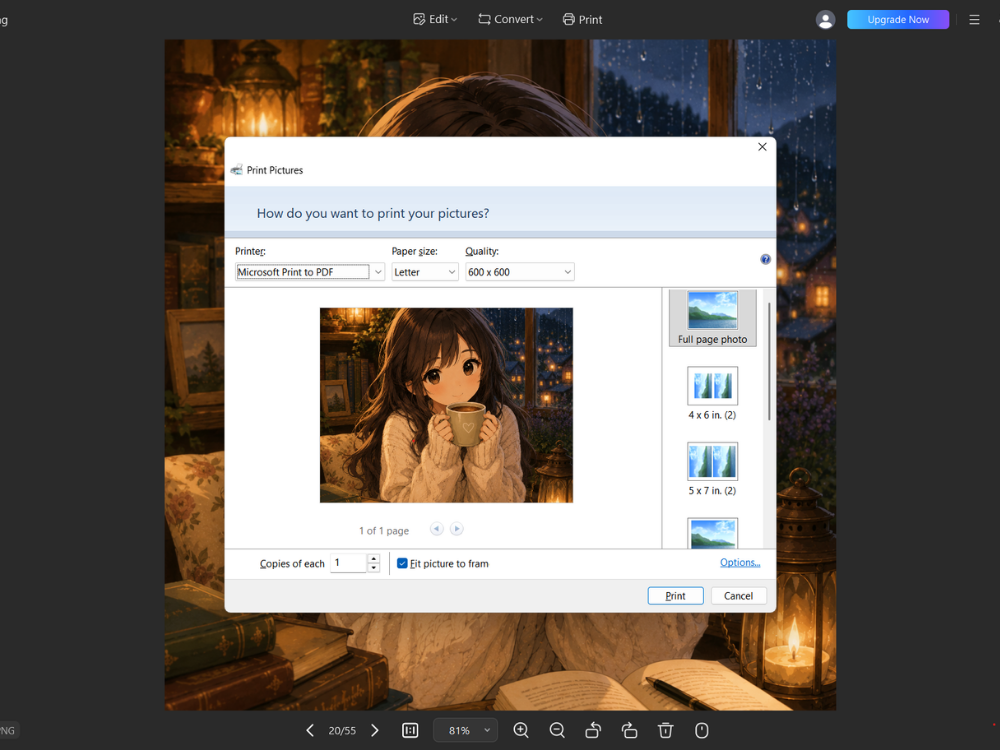
Кликнете върху Ctrl + P, за да отворите диалоговия прозорец „Печат“, или изберете „Файл“ > „Печат“ от програмата за преглед на изображения.
Стъпка 3: Изберете Microsoft Print to PDF
От падащия списък с име на принтера изберете “Microsoft Print To PDF” като принтер.
Стъпка 4: Настройте настройките и отпечатайте
Можете да зададете някои настройки за размер и ориентация на страницата и да щракнете върху бутона „Печат“.
Стъпка 5: Запазете PDF файла си
Запазете PDF документа си в предоставения диалогов прозорец за запазване, като посочите къде и под какво име да го запазите.
Как да конвертирате PNG в PDF онлайн с помощта на Google Drive
Друг метод за конвертиране на PNG в PDF онлайн е Google Drive. Това може да се окаже полезно, ако изображението е съхранено на вашето устройство. Можете да използвате опцията за печат, за да запазите изображението си под формата на PDF файл.
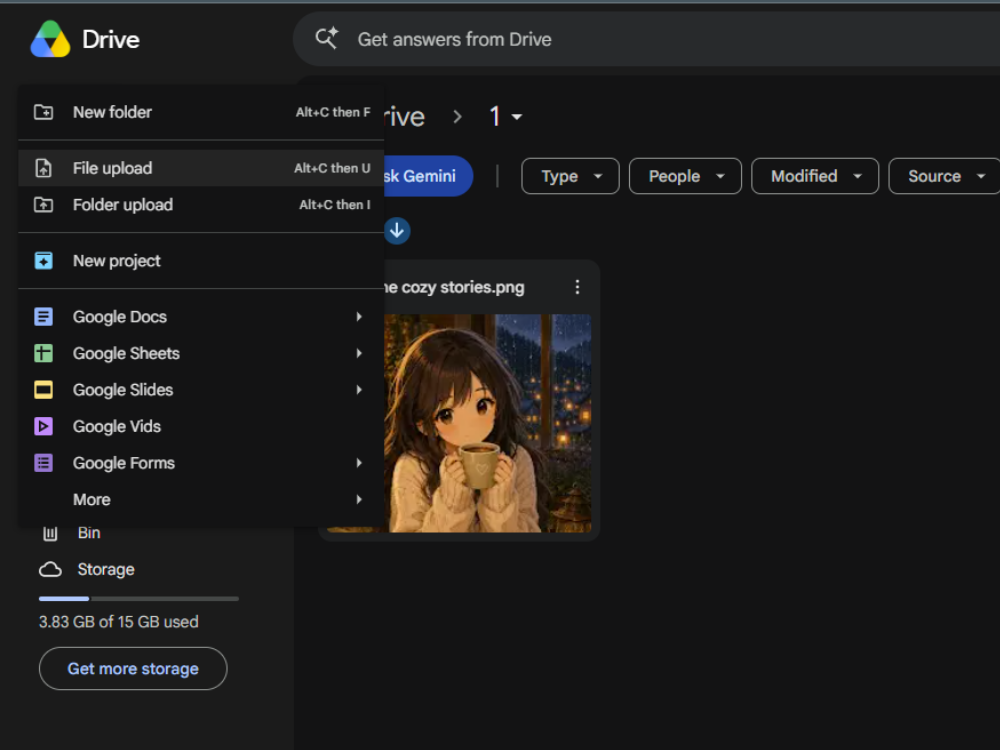
Стъпка 1: Качете вашия PNG файл
Отидете в Google Drive и влезте. Кликнете върху „Ново“ отляво. След това кликнете върху „Качване на файл“. Намерете PNG изображението на компютъра си и кликнете върху него. След това изображението ще се появи във вашия Drive. Можете също да плъзнете изображението от компютъра си и да го пуснете в Drive.
Стъпка 2: Отворете PNG файла в режим „Преглед“
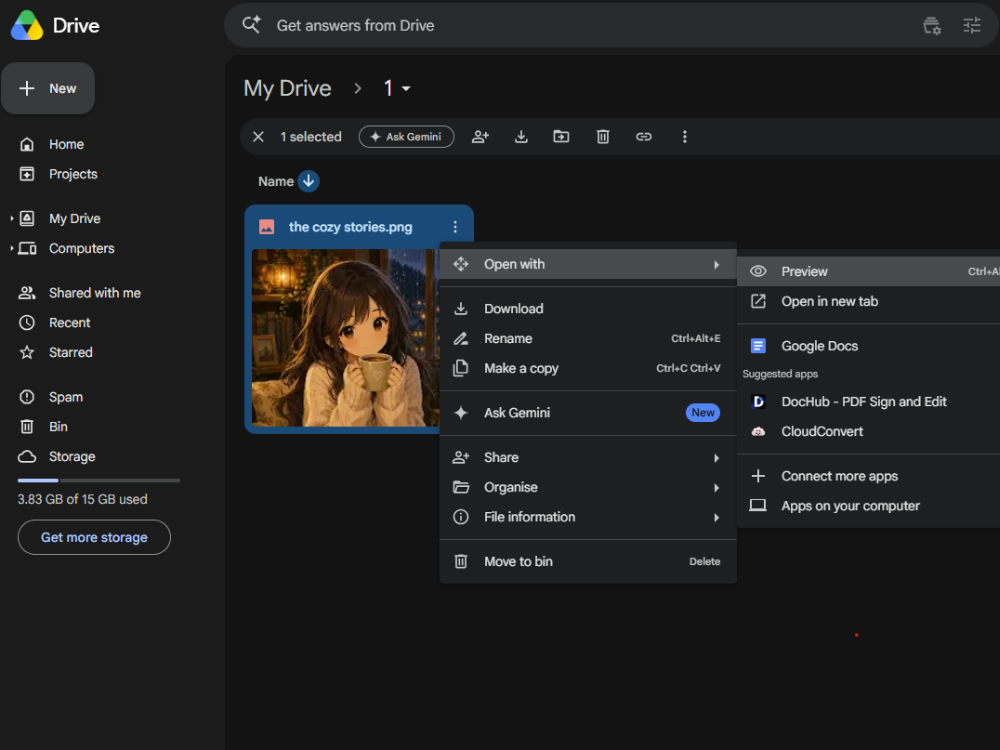
Намерете снимката в Диска си и щракнете с десния бутон върху нея. Ще се отвори малко меню. Щракнете върху „Отвори с“ и след това изберете „Преглед“. Google Диск ще покаже снимката на екрана.
Стъпка 3: Отпечатайте и запазете като PDF
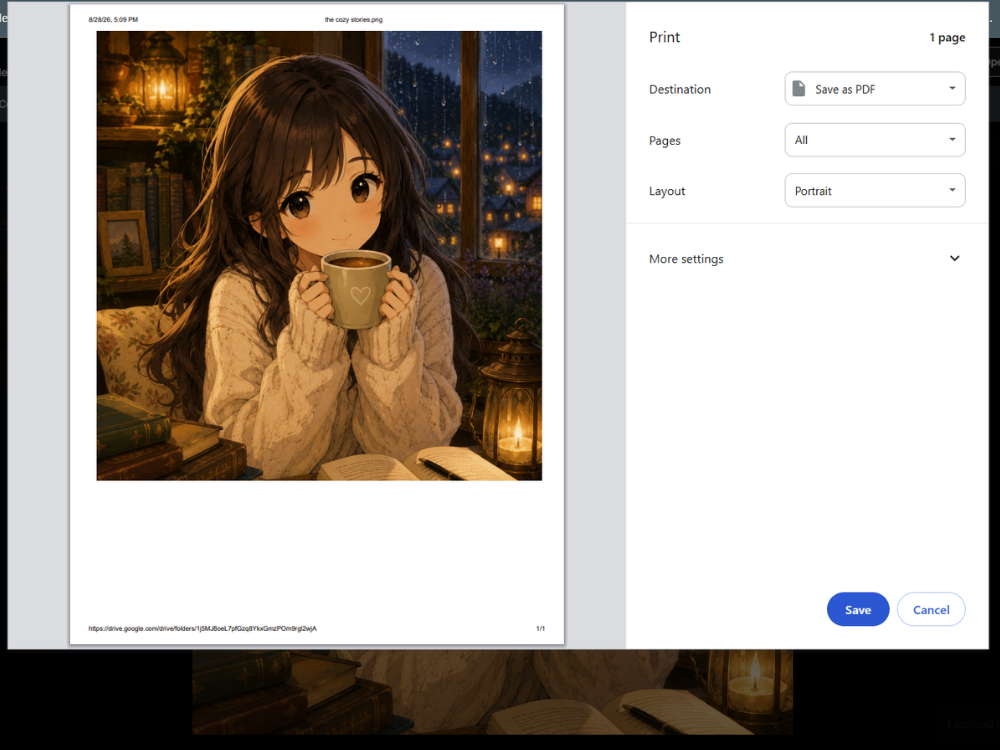
Натиснете Ctrl + P, докато картината е отворена. Ще се появи нов прозорец за печат. Потърсете „Дестинация“ и изберете „Запиши като PDF“. Първо разгледайте картината, за да се уверите, че изглежда правилно. След това щракнете върху „Запиши“. Изберете място на компютъра си, въведете име за PDF файла и запазете файла.
Как да конвертирате PNG в PDF онлайн, използвайки вашия смартфон
Можете също да конвертирате PNG в PDF на телефона си. AhaConvert Конвертор от PNG към PDF е достъпен и чрез мобилен браузър, така че не е необходимо да изтегляте друг софтуер. Можете да приложите същата техника, използвайки iPhone или телефон с Android.
Стъпка 1: Отворете конвертора в мобилния си браузър
Отворете Safari на iPhone или Chrome на телефон с Android. След това отворете страницата AhaConvert PNG to PDF. Можете да започнете от браузъра, без да инсталирате приложение.
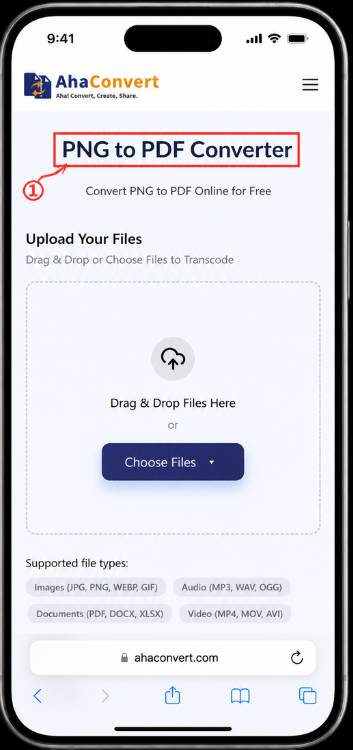
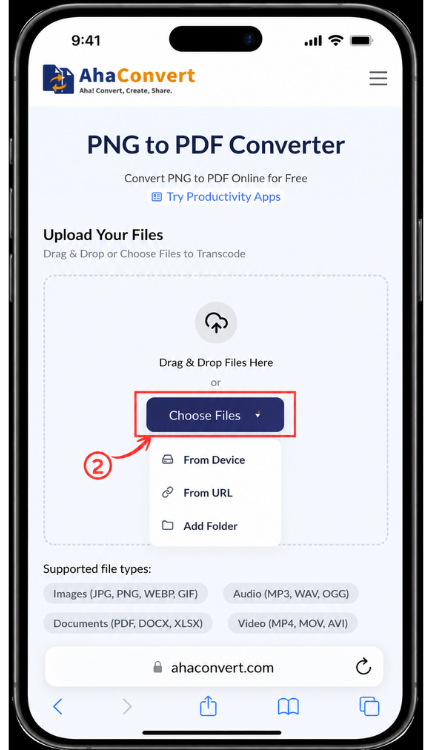
Стъпка 2: Качете PNG файла си от телефона си
Докоснете „Избор на файлове“ и намерете вашата PNG снимка. Можете да я запазите във вашите Снимки, Файлове или онлайн хранилище. Докоснете снимката, с която искате да работите. Можете също да използвате URL връзка за онлайн PNG изображение.
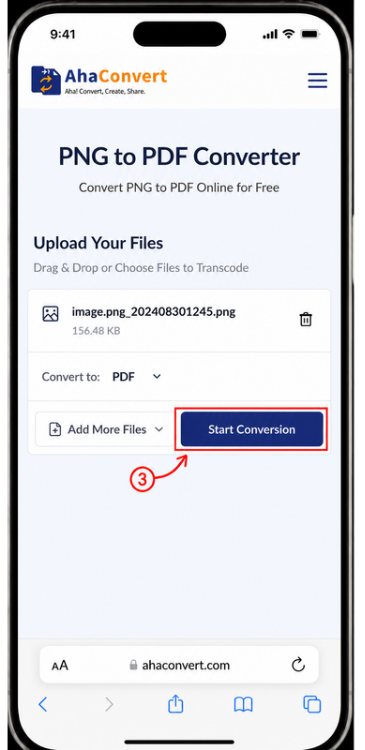
Стъпка 3: Конвертирайте PNG файла си
След като снимката е добавена, потърсете „Стартиране на преобразуването“ и го докоснете. Инструментът ще конвертира PNG файла в PDF. Няма нужда сами да избирате PDF.
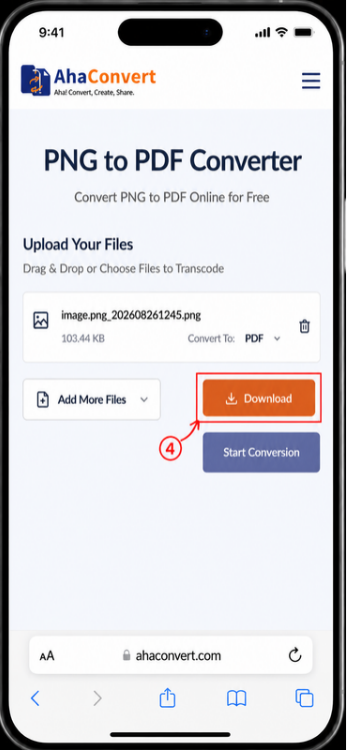
Стъпка 4: Изтеглете PDF файла
Изчакайте новият файл да завърши. След това докоснете “изтегляне” бутон. Телефонът ви ще запази PDF файла. Проверете „Изтегляния“ или приложението „Файлове“, ако не го намерите веднага. Вече можете да изпратите, качите или запазите файла на телефона си.
Често задавани въпроси
1. Мога ли да конвертирам PNG в PDF безплатно?
Да. Има опция за безплатно конвертиране на PNG в PDF с AhaConvert. Можете също да използвате Windows Print to PDF или Google Drive, за да конвертирате PNG в PDF безплатно. Всичко зависи от вида на устройството.
2. Мога ли да конвертирам няколко PNG изображения в един PDF файл?
Да. Можете да вмъкнете повече от едно PNG изображение в един PDF файл. Това може да е удобно, ако имате изображения, които са страници от един документ. Например, може да имате много страници от документ и да искате да ги запазите всички в един файл. AhaConvert позволява множество PNG изображения в един процес на конвертиране.
3. Безопасно ли е да се използва онлайн конвертор от PNG към PDF?
Онлайн конвертор от PNG към PDF може да бъде полезен, но трябва да внимавате с личните файлове. Преди да качите документ за самоличност, фактура или друг личен документ, прочетете правилата за поверителност на сайта. AhaConvert твърди, че използва 256-битов SSL сертификат за защита на файловете по време на прехвърляне и изтрива качените файлове в рамките на 24 часа. Също така твърди, че не продава и не споделя потребителски данни.
4. По-добър ли е PDF от PNG за печат?
Като цяло да. PDF е стандартният формат за професионален и домашен печат — той запазва оформлението, размера и полетата еднакво във всички принтери и операционни системи. PNG също може да се отпечатва с високо качество, но PDF ви дава по-голям контрол върху размера на страницата и настройките за печат. За печат на официални документи PDF е по-надеждният избор.
5. Мога ли да конвертирам PNG в PDF без загуба на качество?
Да, можете да конвертирате PNG в PDF, без да губите оригиналното качество на изображението, ако конверторът го запази. Това зависи и от оригиналното качество и размер на PNG файла. Според AhaConvert, той запазва оригиналното качество на изображението по време на конвертирането.
6. Преобразуването на прозрачен PNG файл в PDF премахва ли прозрачността?
В повечето случаи е така. PNG може да има прозрачен фон, но PDF файловете го обработват по различен начин. След като конвертирате PNG в PDF, прозрачната част често ще изглежда бяла. Това може да е проблем за лога или изображения без фон.
В заключение
Можете също така да конвертирате PNG в PDF, ако трябва да изпратите няколко изображения наведнъж, да отпечатате изображение или да качите документ в сайтове, които приемат PDF файлове. Ако искате да знаете как да конвертирате PNG в PDF онлайн, можете да използвате всяка уеб-базирана програма, операционна система Windows, Google Drive или вашия смартфон. Всеки метод е различен, така че зависи от човека да реши кой да използва.
Ако някой се нуждае от онлайн конвертор от PNG към PDF, може да използва безплатната услуга AhaConvert, която конвертира файловия формат онлайн, без да инсталира допълнителен софтуер. Това решение е подходящо за тези, които трябва да конвертират PNG в PDF и да запазят документа на своя компютър. AhaConvert PNG към PDF конвертор е достъпен в браузъра на потребителя.
