
你是否遇到过这样的情况:一个文件夹里有好几张 JPG 图片,但你想把它们合并成一个文档?无论是合并收据、整理作品集图片,还是签署文件,学习如何将 JPG 图片合并成一个 PDF 文件都是个好主意,这可以节省大量时间和精力。
PDF 格式被广泛接受,并且无论在何种设备上打开,都能保持其布局。在本教程中,我们将介绍最常用的在线 JPG 转 PDF 工具,并提供将 JPG 文件转换为 PDF 的分步指南。完成本指南后,您将能够将多个图像合并到一个 PDF 文件中。
为什么要将 JPG 图片合并成一个 PDF 文件?

将多个 JPG 文件转换为单个 PDF 文档的原因有很多。本文将从这些原因出发来解释转换过程,因为这是解释其在现代社会中如此普及的最佳方式。
简化文件管理
用“不知所措”来形容你面对大量图片时的感受或许最为贴切。将 JPG 文件转换为 PDF 格式,就能将所有数据整合到一个简洁的文件中,方便存储和日后查找。你再也不用浪费时间浏览缩略图来寻找所需内容了。
专业演示
这就是为什么PDF文件比有损图像文件看起来更专业的原因之一。如果您以美观且结构清晰的PDF格式提交作品集或报告,这将体现您的专业素养。PDF格式确保无论您使用何种设备查看文档,它都能呈现您想要的效果。
更便捷的共享和分发
由于附件大小和下载时间的限制,通过电子邮件发送多个 JPG 文件可能很麻烦。而 PDF 文件则可以完全消除所有这些问题,因为收件人将收到一个可以直接查看或打印的文档。
文件体积更小,安全性更高
通常情况下,将多张图片合并成一个 PDF 文件,其文件大小会小于各个 JPG 图片大小的总和。此外,PDF 格式允许用户使用密码保护文档并对其进行加密,而其他图像格式则不具备此功能。
使用 JPG 转 PDF 转换工具(在线)
有很多在线工具可以轻松将 JPG 文件转换为 PDF 文件,无需安装任何软件。接下来,我们将介绍五种最常用的工具,以便您能根据自身需求做出明智的选择。
AhaConvert JPG 转 PDF 转换器
AhaConvert 它以其多功能性脱颖而出,支持超过300种文件格式。 JPG 转 PDF 转换器 是一款基于浏览器的应用程序,无需下载任何软件或注册。用户可以使用它上传图片,并在几秒钟内下载转换后的PDF文件。
AhaConvert 的吸引力在于其对隐私的重视。所有上传到该工具的文件在处理过程中均采用 256 位 SSL 加密,并且该工具会在 24 小时内自动删除这些文件。此外,该工具还兼容 Windows、macOS、Linux、iOS 和 Android 系统。对于任何正在寻找无需注册的免费 JPG 转 PDF 工具的用户来说,AhaConvert 都是一个不错的选择。
PDFCandy
PDFCandy 该软件拥有超过 90 种 PDF 文件转换工具,其中就包括 JPG 转 PDF 转换器。用户可以使用此功能在转换开始前指定页面格式、方向和边距。该工具支持批量转换,并为希望离线工作的 Windows 用户提供桌面应用程序。不过,免费版对转换次数有限制,每小时只能转换一次。
Smallpdf
Smallpdf 这款产品一直以来都是优秀的PDF转换解决方案,并凭借其卓越的性能赢得了良好的口碑。它的转换器功能全面,不仅支持JPG格式,还支持多种图像格式,包括PNG、BMP、GIF和TIFF。文件上传采用TLS加密,确保安全。此外,转换过程结束后,文件会在一小时后自动删除。整个界面清晰简洁,操作直观。
JPG2PDF.com
JPG2PDF.com 该工具专注于图像转 PDF,提供流畅的使用体验。用户可以一次性上传多达 20 张图片,工具会自动将它们合并成一个 PDF 文件。该服务不限制文件大小,也不会添加任何水印。为了保护用户隐私,文件会在 60 分钟后自动删除。
我爱PDF
我爱PDF 提供智能且个性化的编辑选项,例如选择页面方向、选择不同的页面尺寸以及设置页边距。该服务还可以将多张图片合并到一个 PDF 文件中,非常适合制作各种报告或作品集。iOS 和 Android 应用版本均支持直接在移动设备上进行转换。
比较汇总
在列出的选项中,AhaConvert 在功能、用户友好性和数据保护方面达到了最佳平衡。它提供无限次免费转换,支持多种格式,且无需注册,对于那些需要一款值得信赖的 JPG 转 PDF 转换器的用户来说,AhaConvert 尤其友好。
如何将多个 JPG 文件合并成一个 PDF 文件?(使用 AhaConvert)
以下是使用 AhaConvert 将多个 JPG 文件合并成一个 PDF 文件的详细步骤。
步骤 1:访问 AhaConvert 网站
启动您常用的网络浏览器并访问 AhaConvert.com.
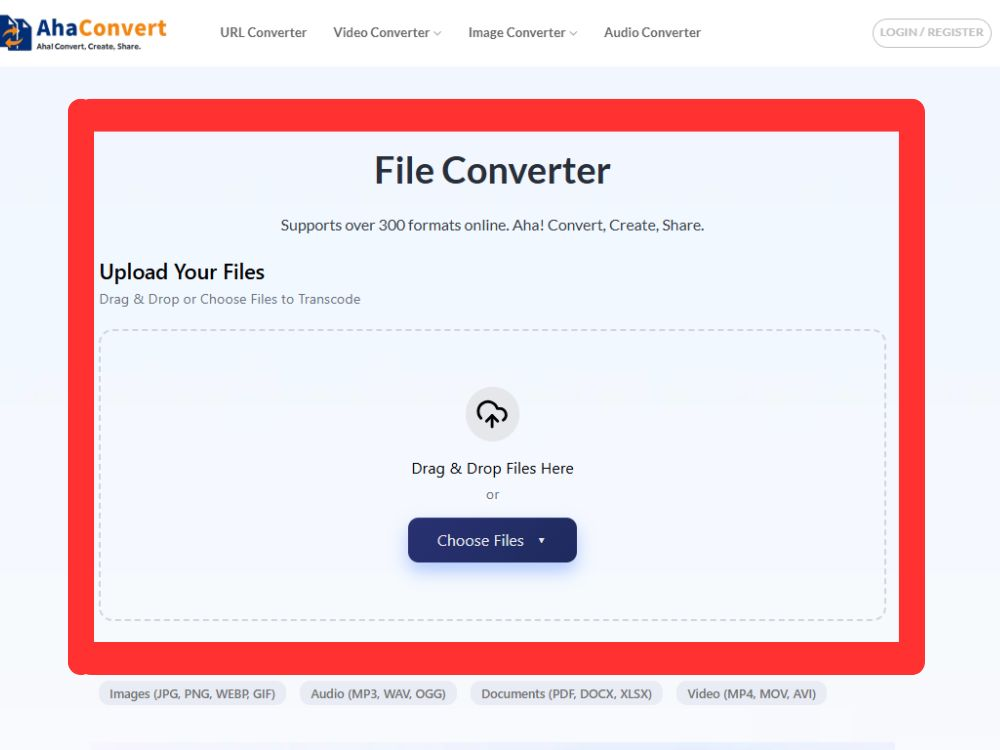
步骤二:上传您的第一个 JPG 文件
击中 “选择文件” 您可以使用按钮上传图片,也可以直接将第一张 JPG 图片拖放到上传区域。AhaConvert 支持从设备、URL 或文件夹上传文件。
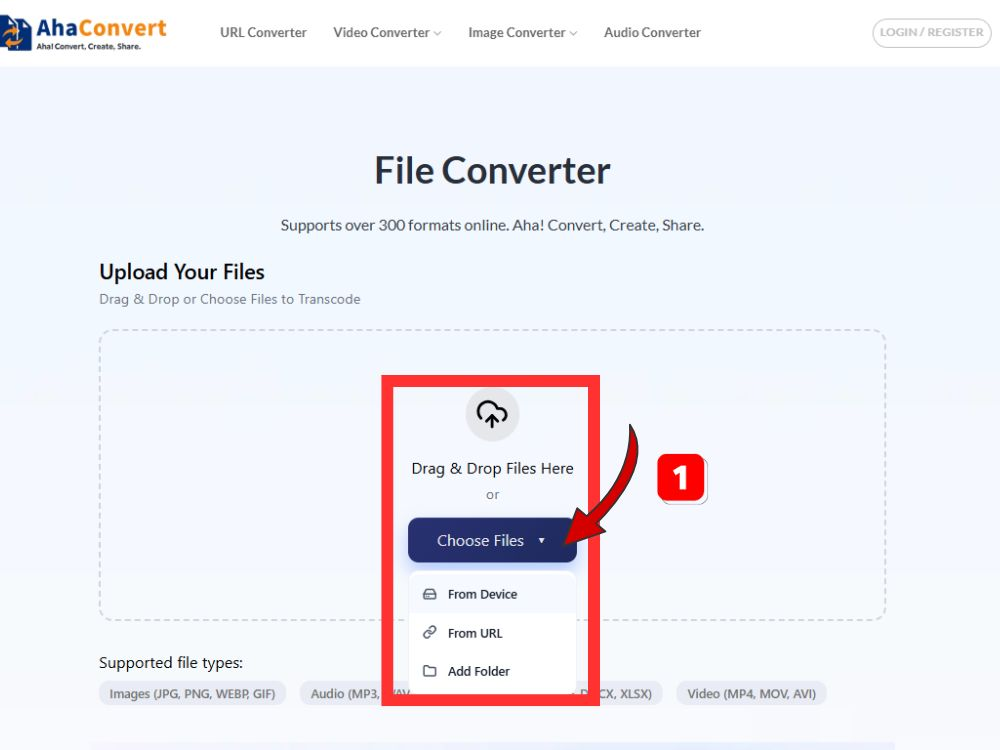
步骤 3:选择 PDF 作为输出格式
找到输出格式下拉菜单并选择 “PDF” 从选项中选择。这将启动正确的转换流程,将您的 JPG 文件合并为 PDF 文件。
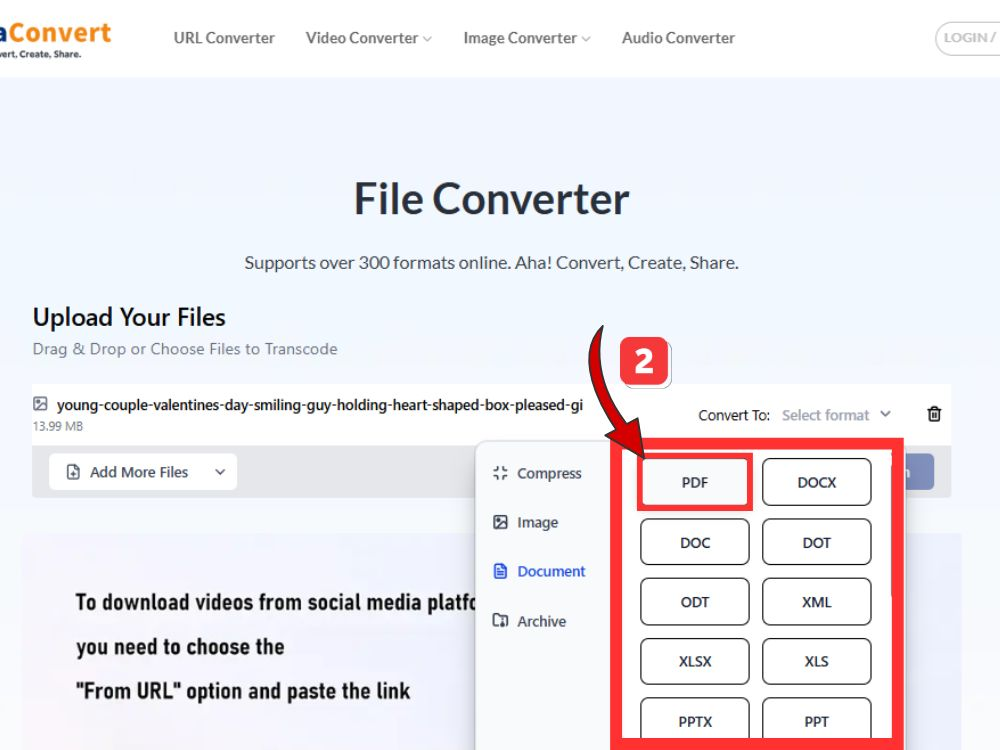
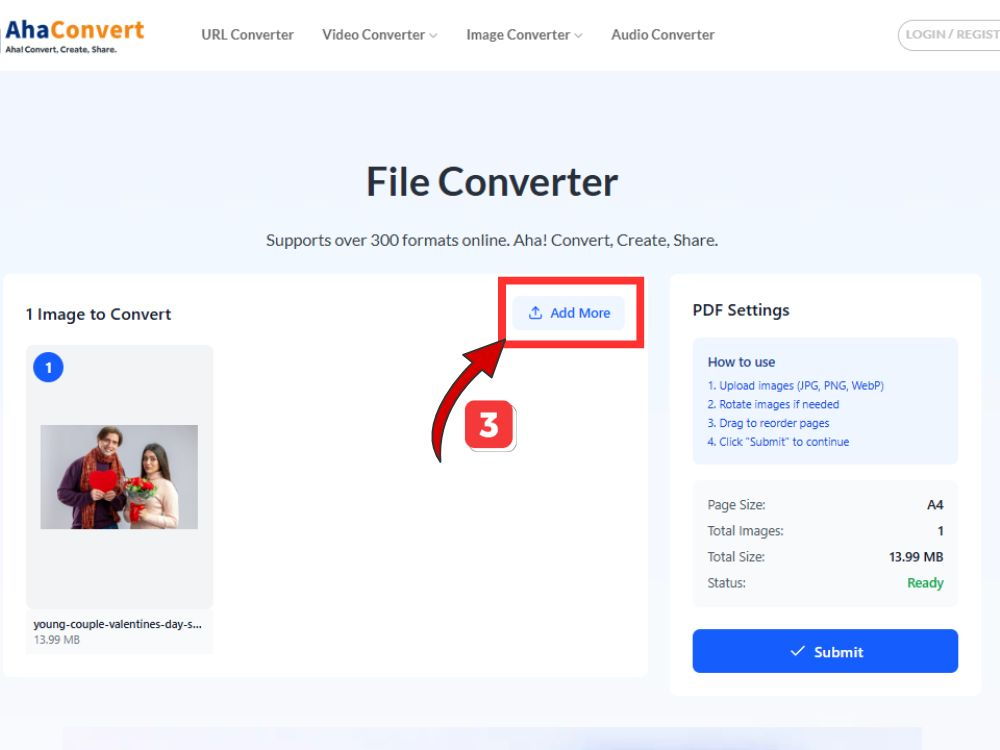
步骤 4:添加更多 JPG 图片
点击“添加更多文件点击“上传”按钮上传您想要合并到同一个PDF文档中的其他JPG图像。重复此步骤,直到添加完所有图像。
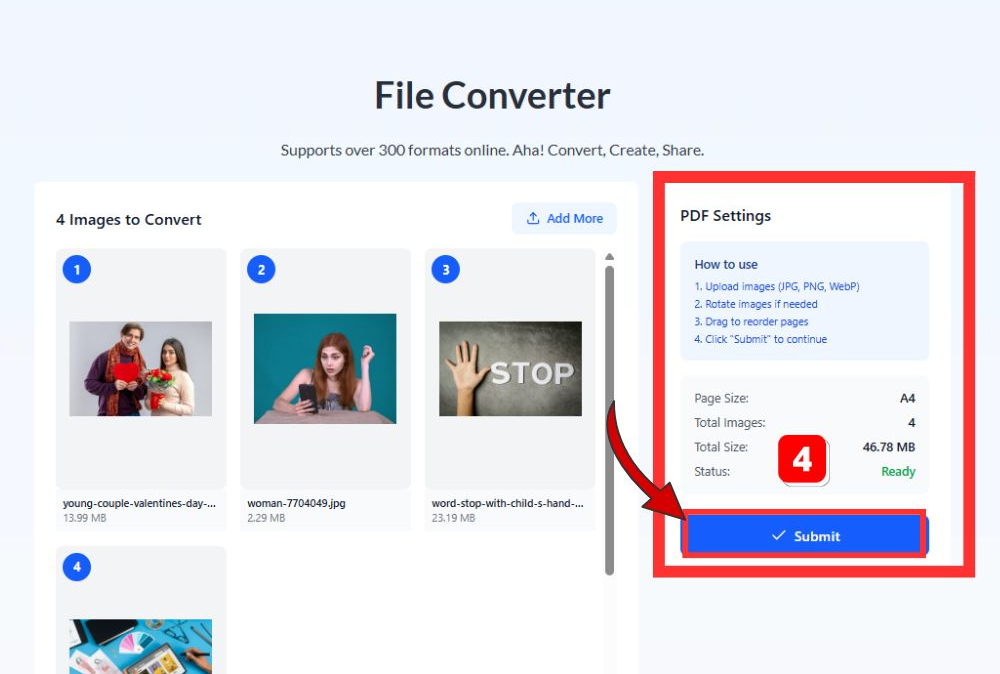
步骤 5:开始转换过程
击中蓝色 “提交” 按钮。
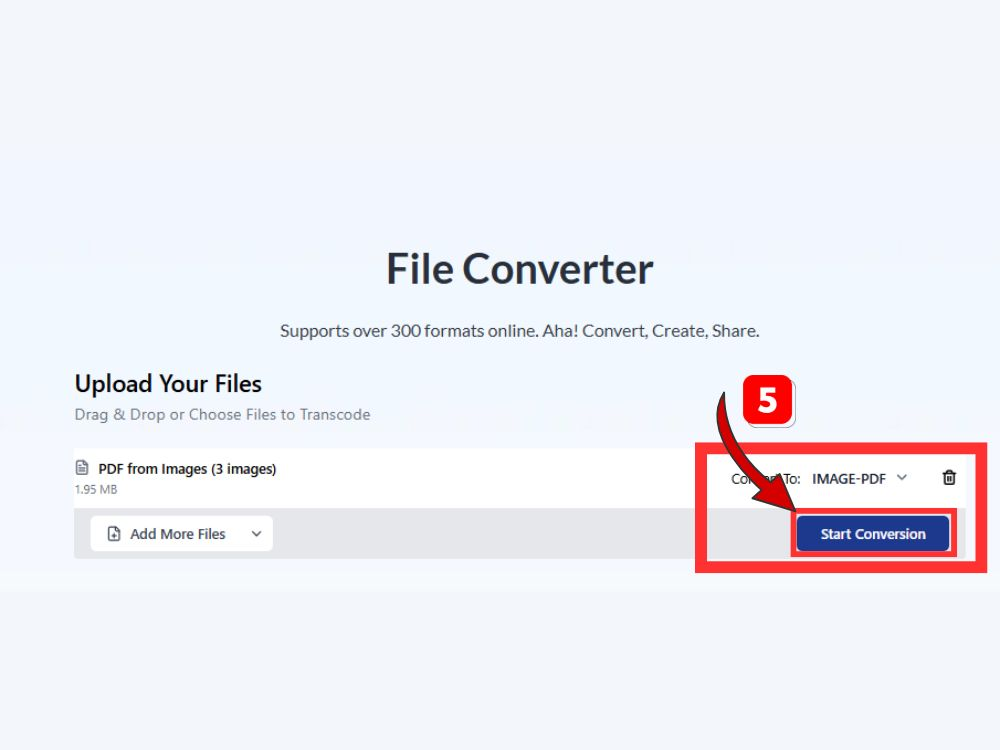
现在点击蓝色按钮“开始转换” 点击按钮开始处理。AhaConvert 的云服务器会处理转换,通常只需几秒钟即可完成。您可以通过进度指示器实时查看转换状态。
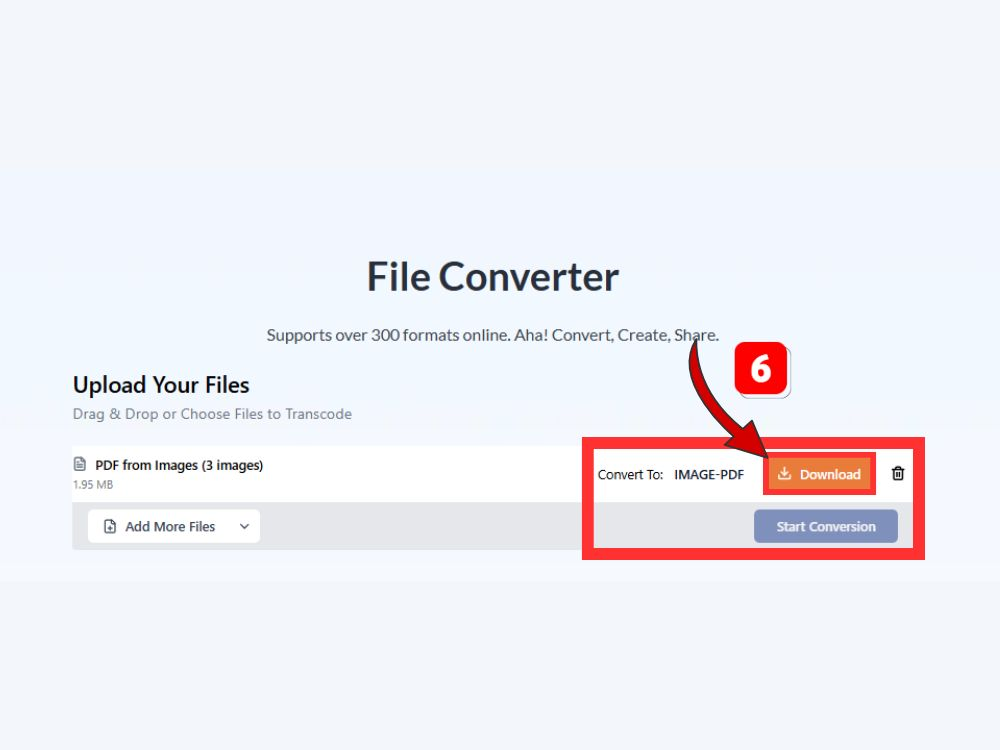
步骤 6:下载您的合并 PDF 文件
转换完成后,点击 “下载” 点击按钮保存您新创建的 PDF 文件。该文件将包含您上传时保留的所有原始 JPG 图片,并按上传顺序排列,从而生成一个可共享且图片质量与原图一致的 PDF 文件。
关于 JPG 和 PDF 的常见问题
1. 我需要注册才能使用 AhaConvert 进行 JPG 转 PDF 转换吗?
使用 AhaConvert 无需创建账户。您可以立即访问所有转换功能,无需创建账户或透露个人数据。当您需要无需注册的 JPG 转 PDF 服务时,该平台的这一特性有利于快速转换。
2. JPG 文件和 PDF 文件有什么区别?
JPG格式旨在以压缩文件大小存储照片,但一次只能显示一张图像。而PDF格式则可以在单个文件中包含多张图像、文本和页面。JPG是图像格式,而PDF是文档格式。因此,PDF是共享专业文档和图像集的理想选择。
3. 如何重新排列 JPG 转 PDF 文档中的页面?
大多数 JPG 转 PDF 工具会按照上传顺序处理图像。如果您希望页面按特定顺序排列,请将文件命名为数字名称(例如 01、02、03)后再上传,或者使用允许您在转换前通过拖放重新排序上传图像的工具。
4. 我可以将不同文件夹中的 JPG 文件合并到一个 PDF 文件中吗?
当然,您可以合并来自多个位置的 JPG 文件。只需在上传过程中选择不同文件夹中的文件,或者分批上传即可。转换器会创建一个包含所有上传图像的 PDF 文件,而无需考虑它们的原始存储位置。
5. 我可以将 JPG 和 PNG 文件合并到一个 PDF 文件中吗?
许多图像转换器,包括 AhaConvert,都支持同时支持多种图像格式。您可以上传 JPG、PNG、GIF、BMP 等多种图像格式,该工具会在转换过程中将它们合并成一个统一的 PDF 文件。
6. 使用在线转换工具时,我的数据安全吗?
像 AhaConvert 这样的知名网站将数据安全视为重中之重。在文件上传过程中,文件会受到 256 位 SSL 加密保护。
结论
学习如何将多个 JPG 图片合并成一个 PDF 文件,可以显著提升文档管理效率。无论是整理个人照片、汇编商务文档,还是准备提交材料,将图片合并成一个 PDF 文件都极具价值。
本指南中我们讨论了许多非常优秀的 JPG 转 PDF 转换器,并以 AhaConvert 为例详细演示了它们的使用方法。该平台非常易用,拥有极佳的隐私保护功能,而且完全免费,因此是图像转 PDF 的绝佳选择。
井然有序的源文件是成功转换的第一步。上传前请确保图片顺序正确,这样才能始终获得专业级的转换效果。现在就开始转换图片,享受井然有序、易于分享的 PDF 文档带来的便利吧!
如需更多转换工具和文件格式解决方案,请访问 AhaConvert 并探索所有可用功能。
