
尽管JPEG文件格式享有很高的声誉,但它们仍然属于栅格图像。当你使用JPEG转SVG转换器时,你的图像会变成矢量图形,这意味着无论你如何放大图像,它都不会出现像素化。
这对于图标、徽标和其他信息图表等图像尤其有用。使用简单的转换器,您可以在几秒钟内学会如何将 JPEG 转换为 SVG,但有时转换器的效率会成为问题。让我们来看看哪些转换器可以帮助您将 JPEG 转换为 SVG,同时满足您对质量和效率的期望。
什么是JPEG?
JPEG(也称 JPG)是一种压缩图像文件格式。其文件体积小是其主要优势之一,使其在图像领域广受欢迎。用户倾向于将图像保存和共享为 JPEG 格式,以减轻设备负担,从而为更重要的文件腾出空间。因此,许多用户也会将某些文件转换为 JPEG 格式,例如将…… PSD 转 JPG因为此类文件较大,而且并非所有设备和平台都支持。
什么是SVG?
SVG 文件将图像读取为形状、颜色和路径,并创建一个基于 XML 的文件来渲染二维图像。它常用于网页图形、徽标、图标、图表和类似的视觉设计中。虽然有些转换器可以处理边缘模糊、细节丰富的复杂图像,但许多转换器仍然无法胜任,因此,许多用户会学习如何将 JPEG 转换为 SVG。最佳实践是处理简单的图像,但如果您确实需要转换栅格文件(例如 JPEG 到 SVG),请使用能够提供可靠结果的转换器。
主要区别以及您应该转换的原因
下表最能解释JPEG和SVG文件之间的区别。通过比较,您可以更好地理解为什么很多用户倾向于学习如何将JPEG转换为SVG。
| 特征 | JPEG | 巴布亚新几内亚 |
|---|---|---|
| 压缩 | 有损压缩是一种会消除某些数据的压缩方法。 | 无损压缩会保留所有图像数据。 |
| 图像质量 | 质量不错,但编辑后可能会下降。 | 高质量且无数据丢失 |
| 透明度 | 不支持 | 完全支持透明度 |
| 文件大小 | 文件大小更小 | 文件大小较大 |
| 最佳用途 | 照片、网络图片 | 标志、图形、设计元素 |
| 兼容性 | 在所有平台上均得到广泛支持 | 此外,现代平台也广泛支持这些平台。 |
你为什么要转换?
SVG 格式非常出色,与其他格式截然不同。你所熟知的绝大多数图像文件格式都是位图格式,也就是说它们由像素组成,放大图像后像素的差异就显而易见了。仅此一点就足以成为许多人想要学习如何将 JPEG 转换为 SVG 的主要原因之一。
1. SVG 文件是基于文本的可读文件,搜索引擎也易于读取。而 JPEG 文件除了基本的元数据之外,无法被进一步解析。用户搜索如何将 JPEG 文件转换为 SVG 文件,通常是为了提高网页在搜索引擎结果页面上的排名。
2. SVG 格式对残障用户来说更具包容性。屏幕阅读器等技术可以更好地理解这些图像,并为希望在数字空间获得更好体验的用户朗读内容。
3. 您可以通过修改代码在 SVG 文件中添加动画。静态 JPEG 文件通常不具备这种灵活性,因此许多用户通常会学习如何将 JPEG 文件转换为 SVG 格式,以便为 JPEG 文件添加动画效果。
4. SVG 由描述形状、颜色、线条、点和网格的数学公式构成,您可以随意放大。JPEG 在放大时会出现像素化。
5. 开发人员和设计师发现 SVG 更便于编辑,因为它们只需要在代码中或通过设计工具进行更改。
在线 JPEG 转 SVG 转换器:快速免费的工具
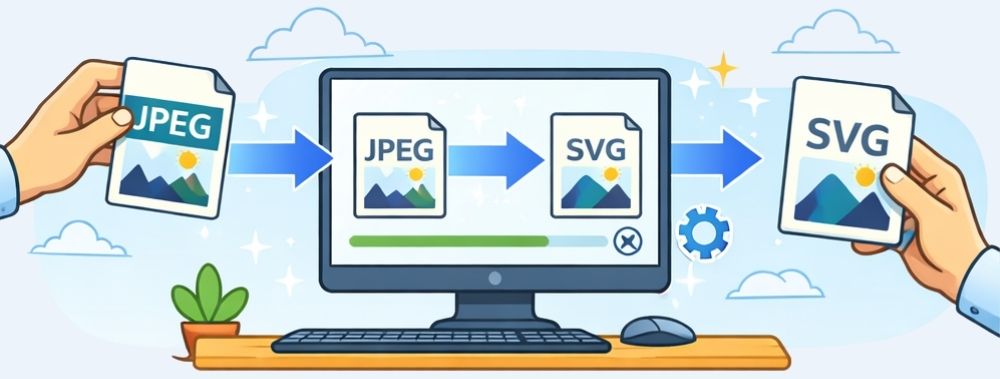
当你开始学习如何将JPEG转换为SVG时,你会发现许多用户鼓励手动转换。这包括使用Adobe Illustrator和Figma等设计工具手动重新创建图像,并生成JPEG文件的矢量图像版本。
在线 JPEG 转 SVG 转换器可以节省您大量时间,尤其是在您只想转换徽标、图标或扁平插图等基本图形时,前提是这些转换器可靠。如果您是新手,不确定如何使用设计工具将图像转换为 SVG,那么最好的选择是学习如何使用 AhaConvert 将 JPEG 转换为 SVG,因为它始终能提供可靠的转换结果。
要将 JPEG 文件转换为 SVG 文件,首先需要找到一个可靠的免费在线 JPEG 转 SVG 转换器。由于 JPEG 文件由像素组成,这些转换器需要解析形状和边缘,这有时会导致轮廓粗糙、出现额外的节点或路径不准确,尤其是在处理细节丰富的图像或高度压缩的图像时。可靠的转换器可以避免这些问题,直接生成 SVG 代码,您可以将其集成到 HTML 代码和设计工具中的任何位置。
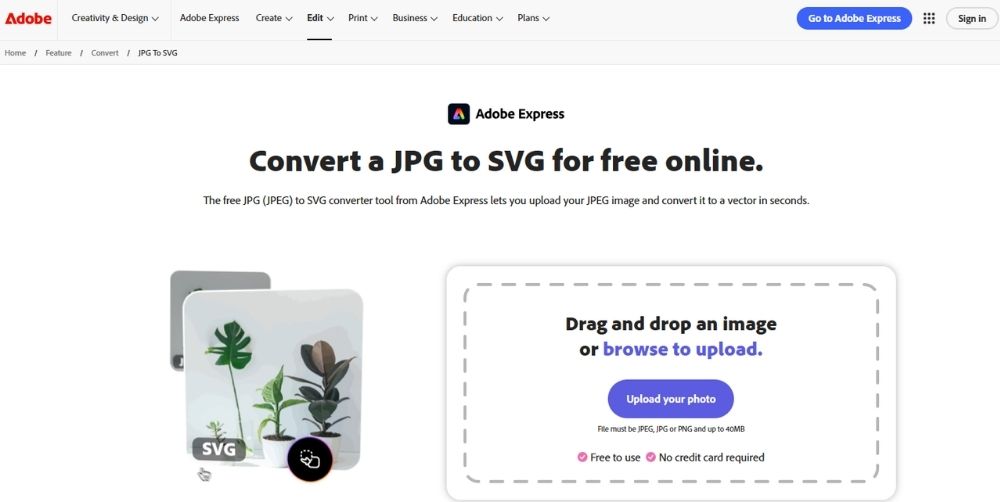
Adobe Express
Adobe 在线工具功能强大,用途广泛。从视频编辑到通过 GEN AI 进行创作和设计,它几乎无所不能。在图像快捷操作中,它提供了一个“转换为 SVG”工具,使用起来非常流畅。要将 JPEG 文件转换为 SVG,只需上传您的 JPEG 文件,几秒钟内即可获得 SVG 文件。为了获得最佳效果,请确保图像不要过于复杂,因为转换效果通常取决于图像的简单程度。
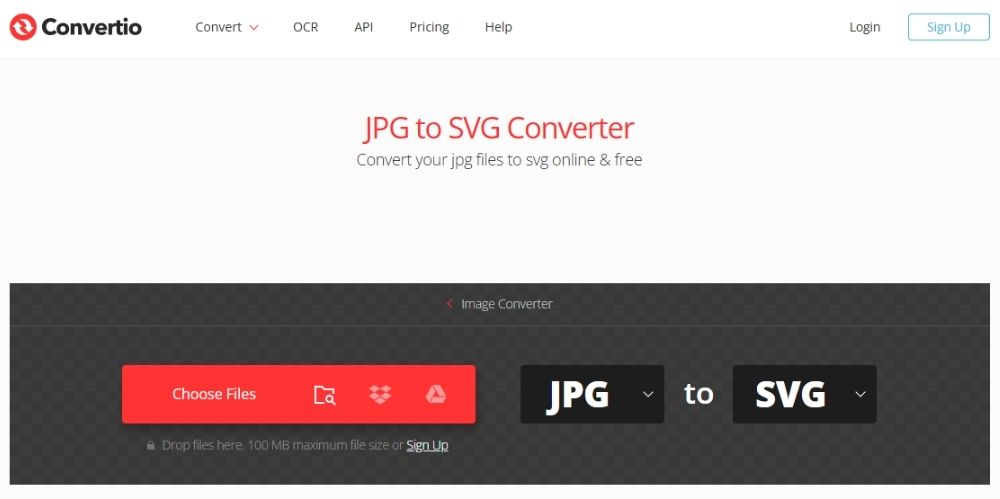
转换
转换 该工具完全在浏览器中运行,您可以从本地存储、Google Drive 或 Dropbox 上传文件。虽然功能非常基础,但该工具效率极高,并提供自定义选项,有助于优化最终的 SVG 输出。
Canva
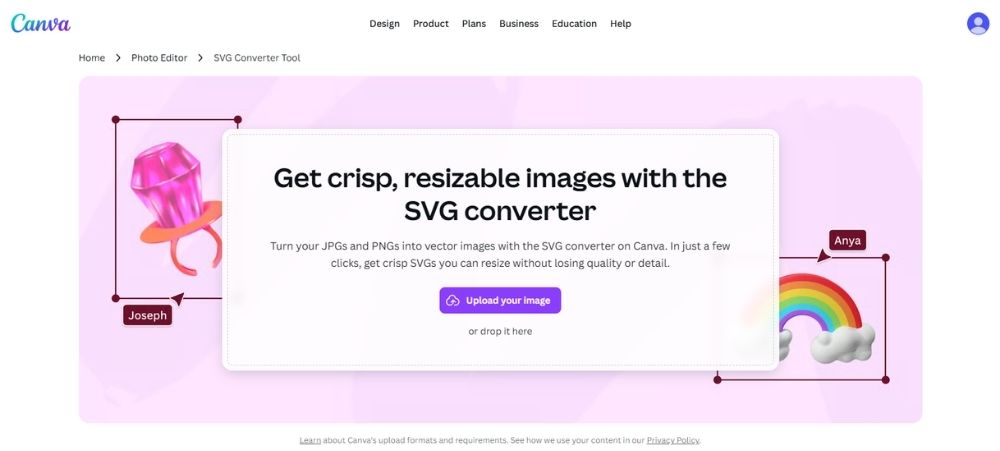
Canva Canva 并非一款专属的在线转换器,但您仍然可以通过它学习如何将 JPEG 图片转换为 SVG 图片。当您在 Canva 上打开并编辑图片,并希望将其保存到设备时,该工具会提供将文件保存为 SVG 格式的选项。它使用起来非常简单,几乎没有复杂的步骤,不会减慢转换速度。
AhaConvert
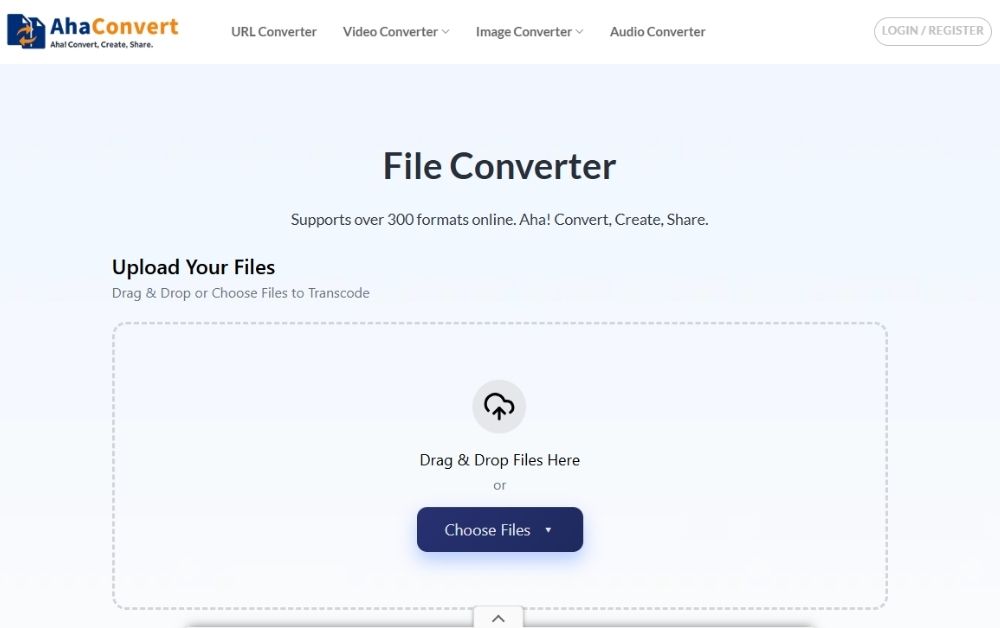
AhaConvert 是一款非常简单易用的JPEG转SVG转换工具。转换选项丰富多样,JPEG和SVG之间的转换方法也多种多样,因此您在使用过程中不太可能感到困惑。无需注册即可使用,而且完全免费,轻松、快速、安全,支持批量转换。
如何将JPEG转换为SVG
使用 AhaConvert 将 JPEG 转换为 SVG 时,其便捷性和舒适度几乎是其他任何工具都无法比拟的。转换步骤极其简单易懂,转换完成后,您可以将代码粘贴到所需位置。
步骤 1:打开 AhaConvert JPEG 转 SVG 转换器
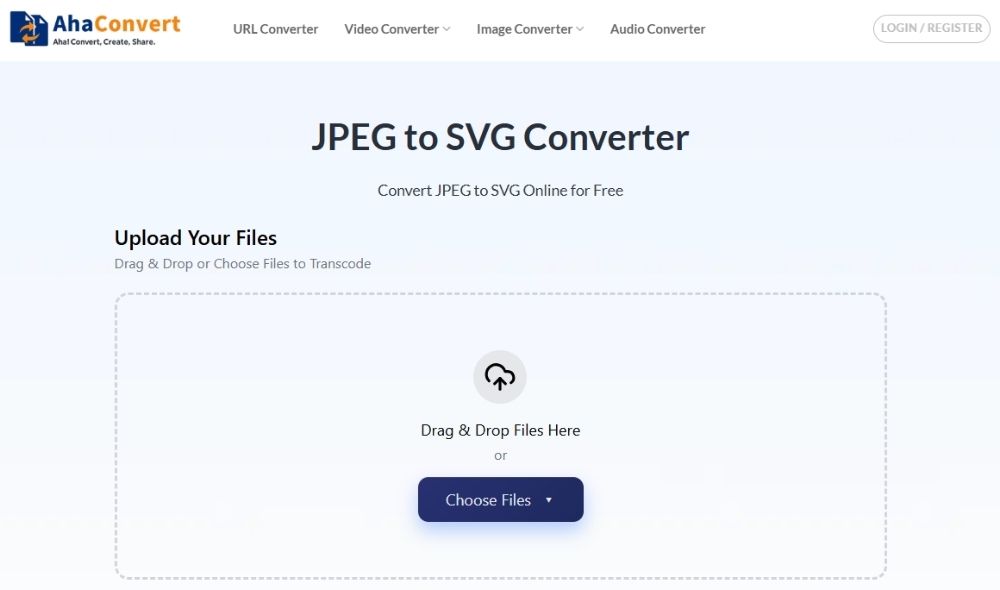
首先打开浏览器并访问 AhaConvert 网站。 JPEG 转 SVG 转换器 页。
步骤二:上传您的 JPEG 文件
进入转换器页面后,上传您的 JPEG 图片。您可以直接将文件拖放到上传区域,也可以使用“上传文件”选项从您的设备中选择文件,或通过 URL 添加文件。
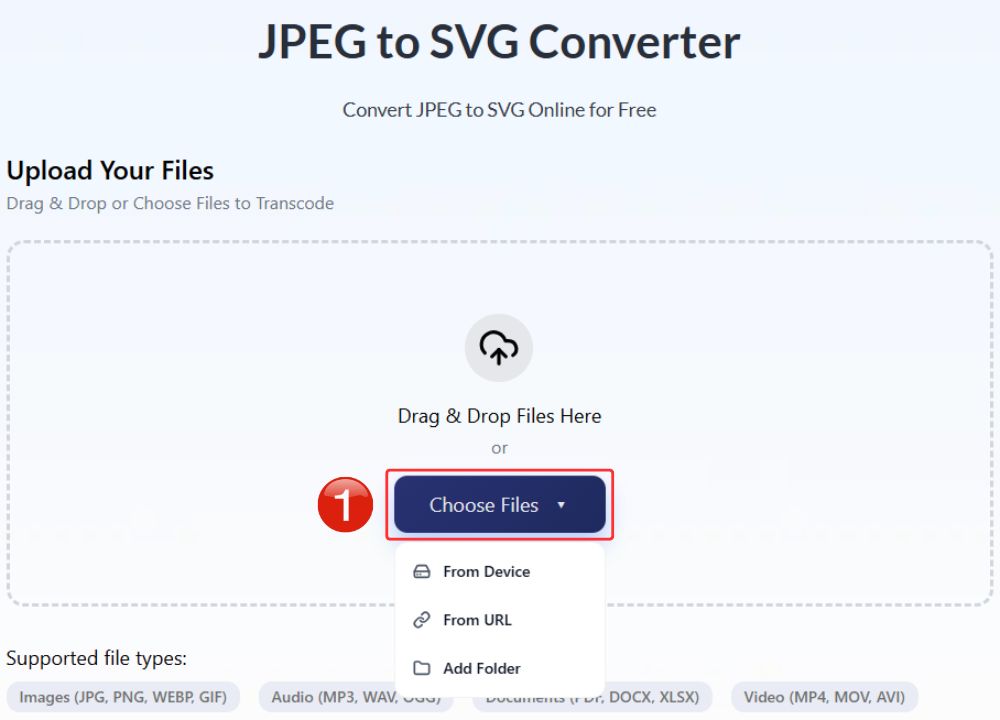
笔记AhaConvert 还支持批量上传,因此您可以一次上传多个 JPEG 文件,该工具将按顺序处理它们。
步骤 3:开始转换
文件上传后,点击“开始转换”按钮启动转换过程。输出格式已默认设置为 SVG,无需进行其他更改。

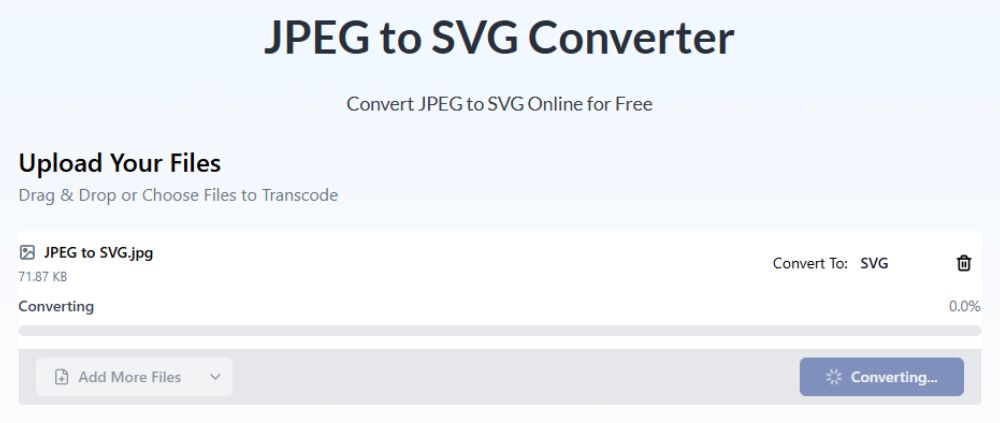
步骤 4:转换进行中
该工具将实时显示转换状态,转换通常需要几秒钟,但较大的文件或多个文件可能需要稍长一些时间。
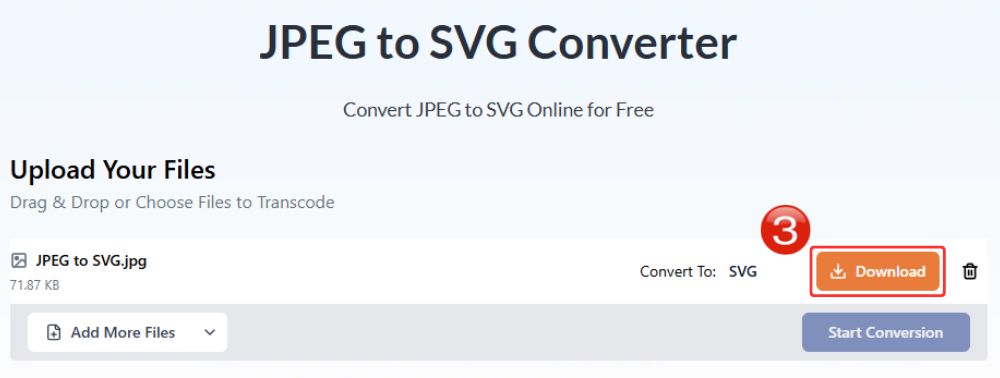
步骤 5:下载 SVG 文件
转换完成后,会出现下载选项。点击“下载”将转换后的 SVG 文件保存到您的设备。您可以打开该文件,并将 SVG 代码粘贴到您选择的位置以显示矢量图像。
关于将 JPEG 转换为 SVG 的常见问题
a. 如何免费将JPEG转换为SVG?
有很多免费的在线转换器可以轻松地将JPEG文件转换为SVG格式。AhaConvert就是其中一款能够始终提供优质转换效果的工具。
b. 我可以编辑从JPEG转换而来的SVG文件吗?
当然可以!转换后的 SVG 文件可以在 Inkscape、Figma 或 Adobe Illustrator 等软件工具中进行编辑。
c. 在线 JPEG 转 SVG 转换器使用安全吗?
有些是的。务必查看在线转换器的隐私政策。像 AhaConvert 这样的在线工具在转换过程中使用 256 位 SSL 加密存储文件,这意味着您的数据是安全的,可以防止任何中间人攻击。它还会在 24 小时内删除文件。
网站通常支持 SVG 文件,但大多数社交媒体平台不支持直接上传 SVG 文件,因此通常需要将文件转换为 PNG 或 JPEG 格式后再发布。
e. 我可以一次性将多个JPEG文件转换为SVG吗?
是的,如果您使用像 AhaConvert 这样的在线转换器,您可以选择批量转换,这意味着您可以一次上传大量 JPEG 文件,并按顺序将它们转换为 SVG。
综上所述
弄清楚 如何将JPEG转换为SVG 使用在线转换器通常比使用设计工具转换要方便得多。但这并不意味着设计工具毫无用处;一旦获得 SVG 文件,您仍然可以使用自己喜欢的设计工具进行进一步编辑。正因如此,您才应该选择可靠的在线转换器,以确保转换结果尽可能接近原始图像。AhaConvert 的精准转换结果是其成为最受欢迎的 JPEG 转 SVG 转换器之一的重要原因。
