
你是否曾經遇到過這樣的情況:一個資料夾裡有好幾張 JPG 圖片,但你想把它們合併成一個文件?無論是合併收據、整理作品集圖片,還是簽署文件,學習如何將 JPG 圖片合併成一個 PDF 文件都是個好主意,這可以節省大量時間和精力。
PDF 格式已被廣泛接受,無論在何種裝置上開啟,都能保持其佈局。在本教程中,我們將介紹最常用的線上 JPG 轉 PDF 工具,並提供將 JPG 檔案轉換為 PDF 的逐步指南。完成本指南後,您將能夠將多個影像合併到一個 PDF 檔案中。
為什麼要將 JPG 圖片合併成一個 PDF 檔案?

將多個 JPG 檔案轉換為單一 PDF 文件的原因有很多。本文將從這些原因出發來解釋轉換過程,因為這是解釋其在現代社會中如此普及的最佳方式。
簡化文件管理
用「不知所措」來形容你面對大量圖片時的感受或許最為貼切。將 JPG 檔案轉換為 PDF 格式,就能將所有資料整合到一個簡潔的檔案中,方便儲存和日後尋找。你再也不用浪費時間瀏覽縮圖來尋找所需內容了。
專業演示
這就是為什麼PDF檔案比有損影像檔案看起來更專業的原因之一。如果您以美觀且結構清晰的PDF格式提交作品集或報告,這將反映您的專業素養。 PDF格式確保無論您使用何種裝置檢視文檔,它都能呈現您想要的效果。
更方便的分享與分發
由於附件大小和下載時間的限制,透過電子郵件發送多個 JPG 檔案可能很麻煩。而 PDF 文件則可以完全消除所有這些問題,因為收件人將收到一個可以直接檢視或列印的文件。
檔案體積更小,安全性更高
通常情況下,將多張圖片合併成一個 PDF 文件,其文件大小會小於各個 JPG 圖片大小的總和。此外,PDF 格式允許使用者使用密碼保護文件並對其進行加密,而其他影像格式則不具備此功能。
使用 JPG 轉 PDF 轉換工具(線上)
有許多線上工具可以輕鬆將 JPG 文件轉換為 PDF 文件,無需安裝任何軟體。接下來,我們將介紹五種最常用的工具,讓您可以根據自身需求做出明智的選擇。
AhaConvert JPG 轉 PDF 轉換器
AhaConvert 它以其多功能性脫穎而出,支援超過300種文件格式。 JPG 轉 PDF 轉換器 是一款基於瀏覽器的應用程序,無需下載任何軟體或註冊。用戶可以使用它上傳圖片,並在幾秒鐘內下載轉換後的PDF檔案。
AhaConvert 的吸引力在於其對隱私的重視。所有上傳到該工具的檔案在處理過程中均採用 256 位元 SSL 加密,並且該工具會在 24 小時內自動刪除這些檔案。此外,該工具還相容於 Windows、macOS、Linux、iOS 和 Android 系統。對於任何正在尋找無需註冊的免費 JPG 轉 PDF 工具的用戶來說,AhaConvert 都是一個不錯的選擇。
PDFCandy
PDFCandy 軟體擁有超過 90 種 PDF 檔案轉換工具,其中就包含 JPG 轉 PDF 轉換器。使用者可以使用此功能在轉換開始前指定頁面格式、方向和邊距。該工具支援批量轉換,並為希望離線工作的 Windows 用戶提供桌面應用程式。不過,免費版對轉換次數有限制,每小時只能轉換一次。
Smallpdf
Smallpdf 這款產品一直以來都是優秀的PDF轉換解決方案,並憑藉其卓越的性能贏得了良好的口碑。它的轉換器功能全面,不僅支援JPG格式,還支援多種影像格式,包括PNG、BMP、GIF和TIFF。文件上傳採用TLS加密,確保安全。此外,轉換過程結束後,檔案會在一小時後自動刪除。整個介面清晰簡潔,操作直覺。
JPG2PDF.com
JPG2PDF.com 此工具專注於影像轉 PDF,提供流暢的使用體驗。使用者可以一次上傳多達 20 張圖片,工具會自動將它們合併成一個 PDF 檔案。該服務不限製檔案大小,也不會添加任何浮水印。為了保護用戶隱私,文件會在 60 分鐘後自動刪除。
我愛PDF
我愛PDF 提供智慧且個人化的編輯選項,例如選擇頁面方向、選擇不同的頁面尺寸以及設定頁邊距。該服務還可以將多張圖片合併到一個 PDF 文件中,非常適合製作各種報告或作品集。 iOS 和 Android 應用程式版本皆支援直接在行動裝置上進行轉換。
比較匯總
在列出的選項中,AhaConvert 在功能、用戶友善性和資料保護方面達到了最佳平衡。它提供無限次免費轉換,支援多種格式,且無需註冊,對於需要一款值得信賴的 JPG 轉 PDF 轉換器的用戶來說,AhaConvert 尤其友好。
如何將多個 JPG 檔案合併成一個 PDF 檔案? (使用 AhaConvert)
以下是使用 AhaConvert 將多個 JPG 檔案合併成一個 PDF 檔案的詳細步驟。
第一步:造訪 AhaConvert 網站
啟動您常用的網頁瀏覽器並訪問 AhaConvert.com.
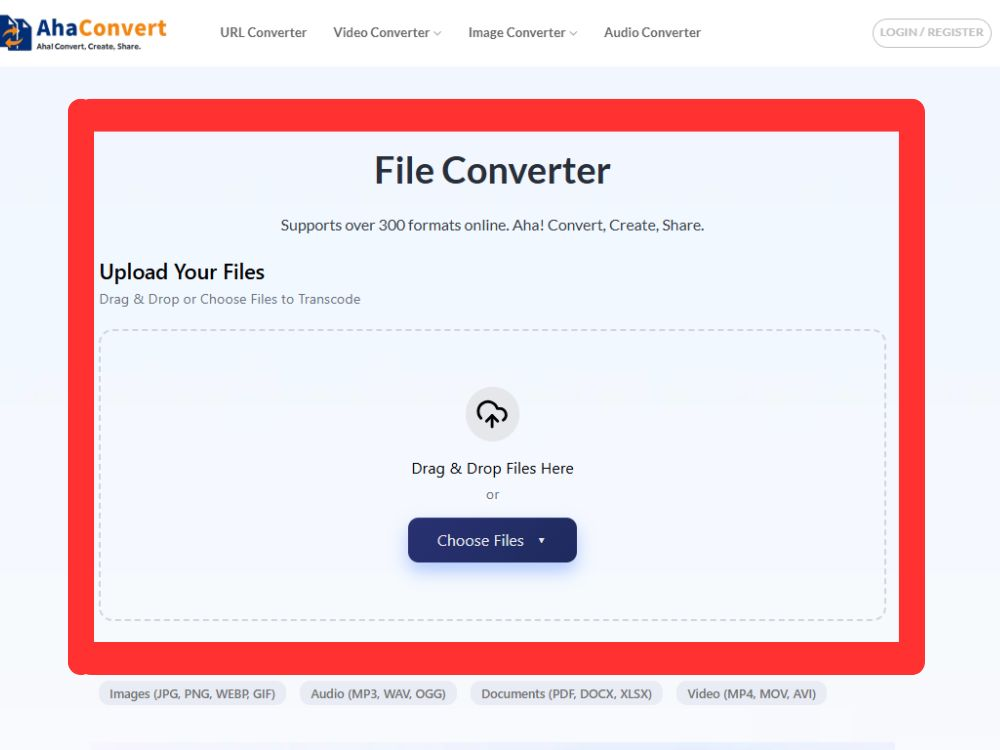
步驟二:上傳您的第一個 JPG 文件
擊中 “選擇檔案” 您可以使用按鈕上傳圖片,也可以直接將第一張 JPG 圖片拖曳到上傳區域。 AhaConvert 支援從裝置、URL 或資料夾上傳檔案。
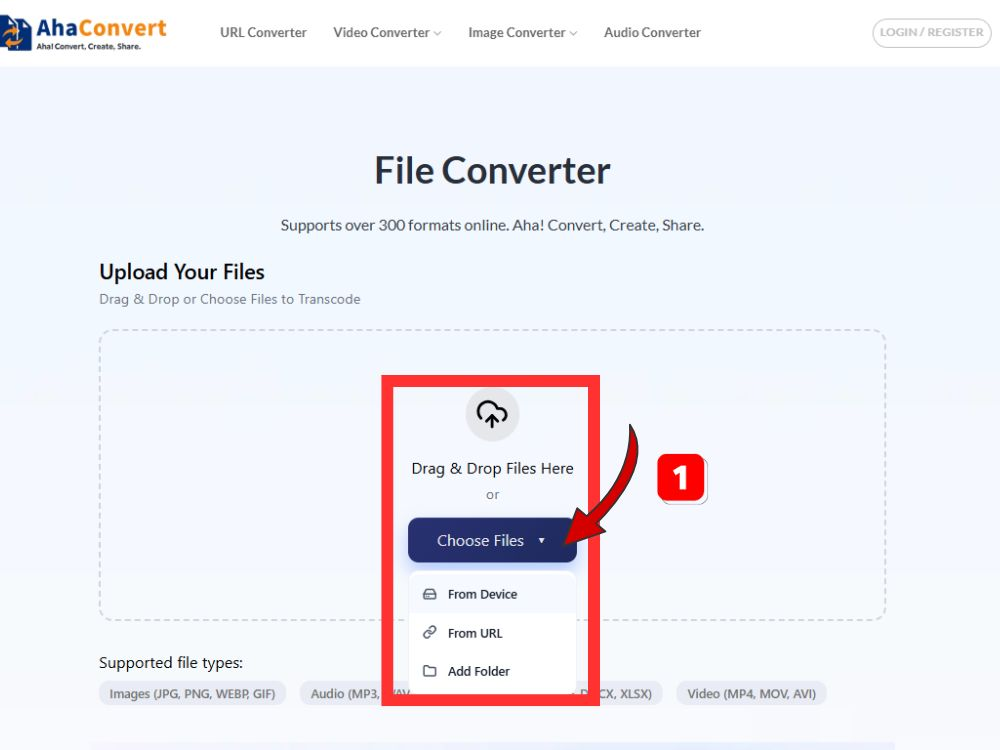
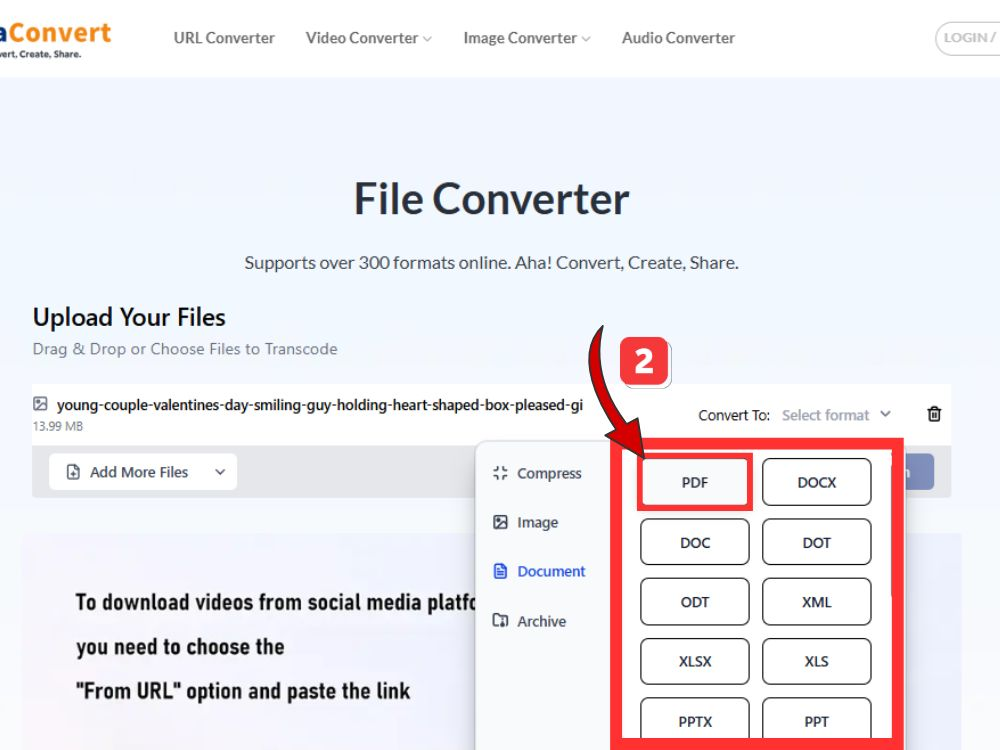
步驟 3:選擇 PDF 作為輸出格式
找到輸出格式下拉式選單並選擇 “PDF” 從選項中選擇。這將啟動正確的轉換流程,將您的 JPG 檔案合併為 PDF 檔案。
步驟 4:新增更多 JPG 圖片
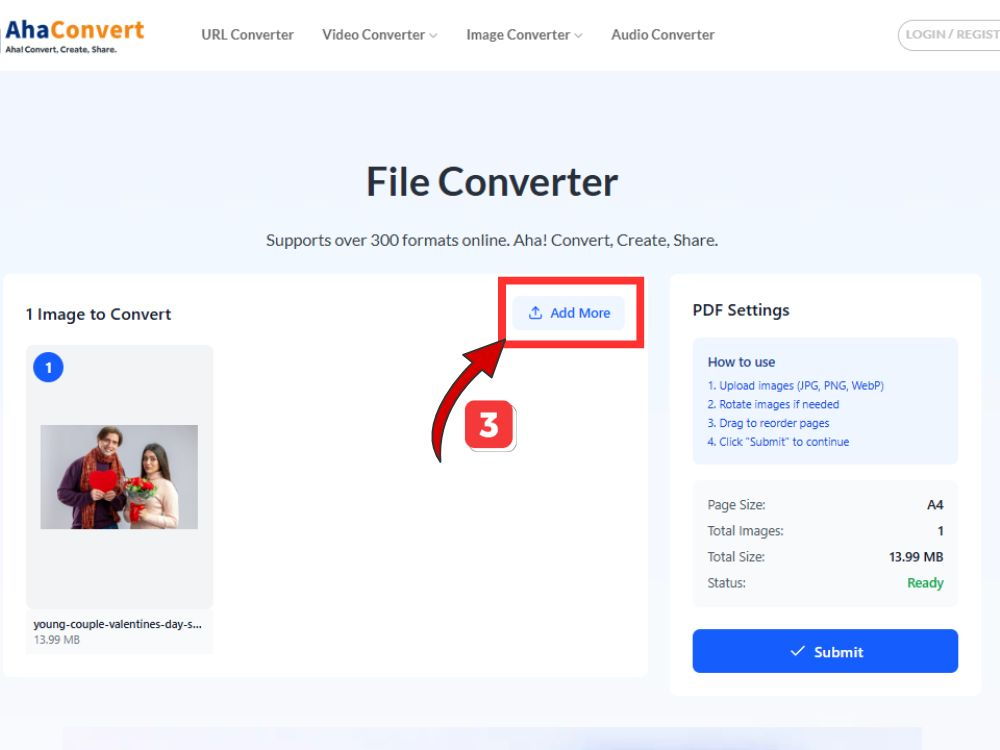
點選“新增更多文件點選「上傳」按鈕上傳您想要合併到同一個PDF文件中的其他JPG影像。重複此步驟,直到新增完所有影像。
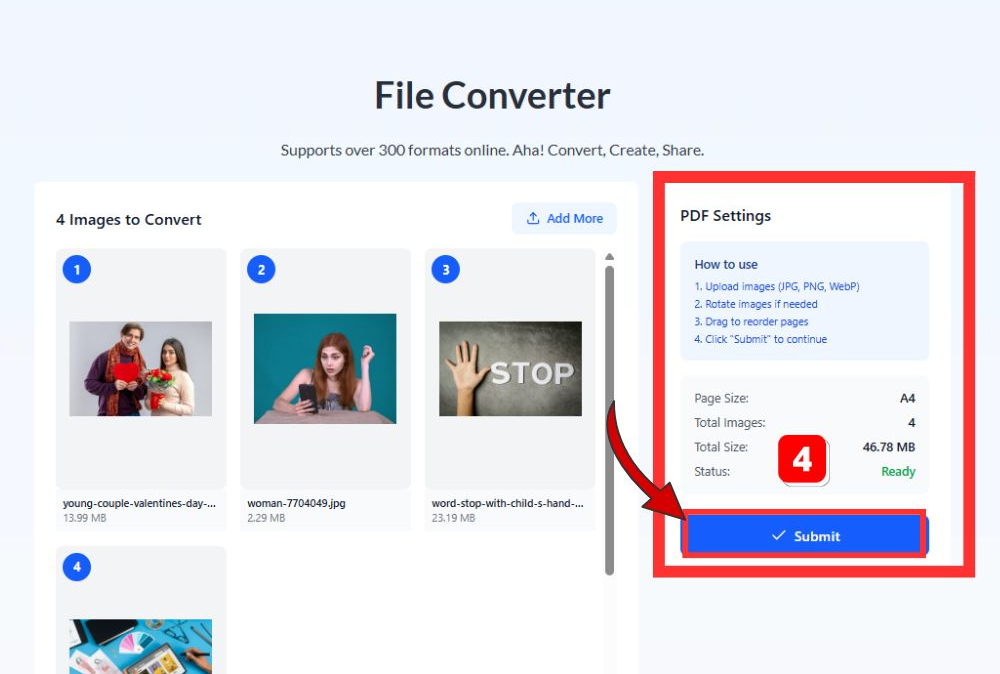
第五步:啟動轉換過程
擊中藍色 “提交” 按鈕。
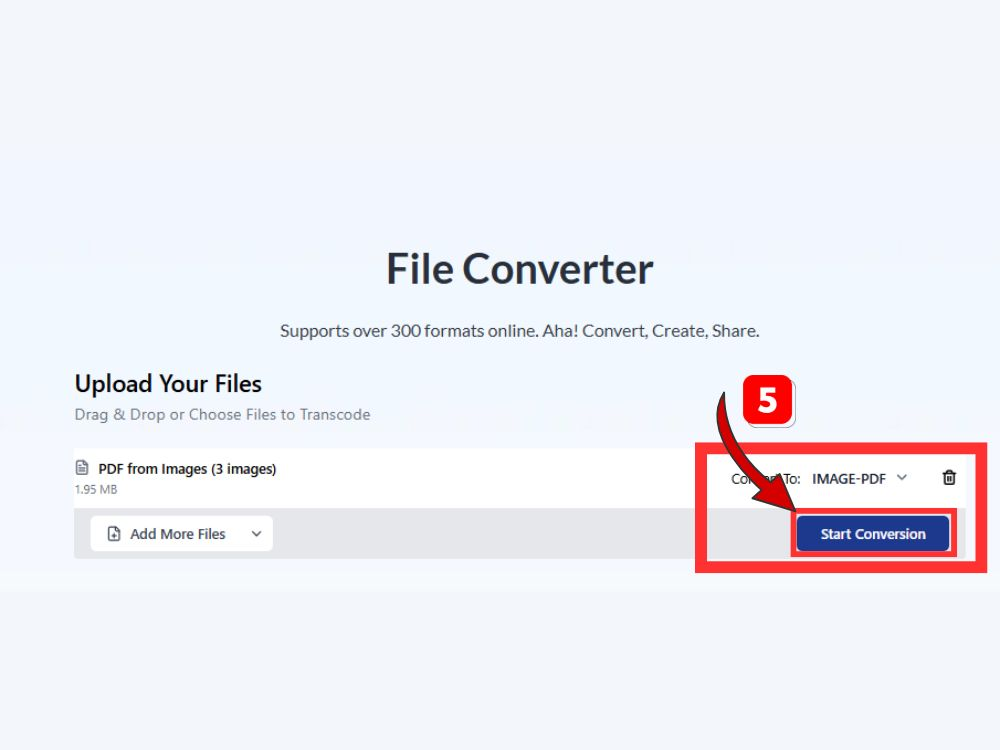
現在點擊藍色按鈕“開始轉換” 點擊按鈕開始處理。 AhaConvert 的雲端伺服器會處理轉換,通常只需幾秒鐘即可完成。您可以透過進度指示器即時查看轉換狀態。
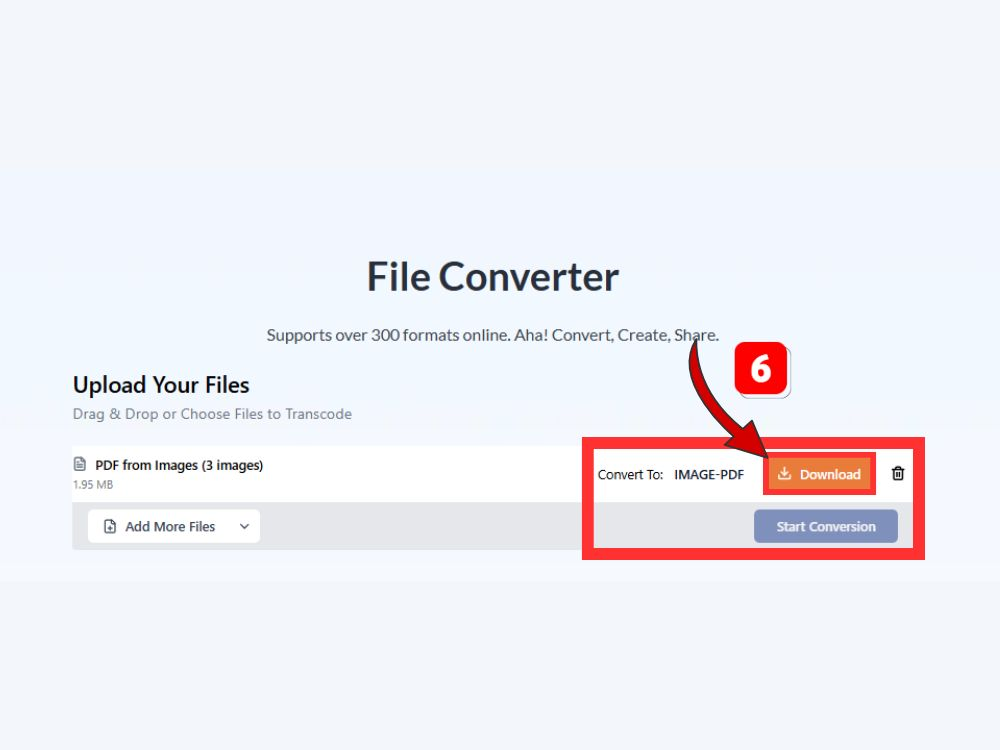
步驟 6:下載您的合併 PDF 文件
轉換完成後,點擊 “下載” 點擊按鈕儲存您新建立的 PDF 檔案。該文件將包含您上傳時保留的所有原始 JPG 圖片,並按上傳順序排列,從而產生一個可共享且圖片品質與原始圖一致的 PDF 文件。
關於 JPG 和 PDF 的常見問題
1. 我需要註冊才能使用 AhaConvert 進行 JPG 轉 PDF 轉換嗎?
使用 AhaConvert 無需建立帳戶。您可以立即存取所有轉換功能,無需建立帳戶或透露個人資料。當您需要無需註冊的 JPG 轉 PDF 服務時,該平台的此功能有利於快速轉換。
2. JPG 檔案和 PDF 檔案有什麼差別?
JPG格式旨在以壓縮檔案大小儲存照片,但一次只能顯示一張影像。而PDF格式則可以在單一文件中包含多張圖像、文字和頁面。 JPG是影像格式,而PDF是文件格式。因此,PDF是共享專業文件和影像集的理想選擇。
3. 如何重新排列 JPG 轉 PDF 文件中的頁面?
大多數 JPG 轉 PDF 工具會依照上傳順序處理影像。如果您希望頁面按特定順序排列,請將檔案命名為數字名稱(例如 01、02、03)後再上傳,或使用允許您在轉換前透過拖放重新排序上傳影像的工具。
4. 我可以將不同資料夾中的 JPG 檔案合併到一個 PDF 檔案中嗎?
當然,您可以合併來自多個位置的 JPG 檔案。只需在上傳過程中選擇不同資料夾中的文件,或分批上傳即可。轉換器會建立一個包含所有上傳影像的 PDF 文件,而無需考慮它們的原始儲存位置。
5. 我可以將 JPG 和 PNG 檔案合併到一個 PDF 檔案中嗎?
許多影像轉換器,包括 AhaConvert,都支援同時支援多種影像格式。您可以上傳 JPG、PNG、GIF、BMP 等多種圖像格式,該工具會在轉換過程中將它們合併成一個統一的 PDF 檔案。
6. 使用線上轉換工具時,我的資料安全嗎?
像 AhaConvert 這樣的知名網站將資料安全視為重中之重。在檔案上傳過程中,檔案會受到 256 位元 SSL 加密保護。
結論
學習如何將多個 JPG 圖片合併成一個 PDF 文件,可以顯著提昇文件管理效率。無論是整理個人照片、彙編商務文檔,或是準備提交資料,將圖片合併成一個 PDF 文件都極具價值。
本指南中我們討論了許多非常優秀的 JPG 轉 PDF 轉換器,並以 AhaConvert 為例詳細示範了它們的使用方法。該平台非常易於使用,具有極佳的隱私保護功能,而且完全免費,因此是圖像轉 PDF 的絕佳選擇。
井然有序的原始檔是成功轉換的第一步。上傳前請確保圖片順序正確,這樣才能始終獲得專業級的轉換效果。現在就開始轉換圖片,享受井然有序、易於分享的 PDF 文件帶來的便利吧!
如需更多轉換工具和文件格式解決方案,請訪問 AhaConvert 並探索所有可用功能。
