
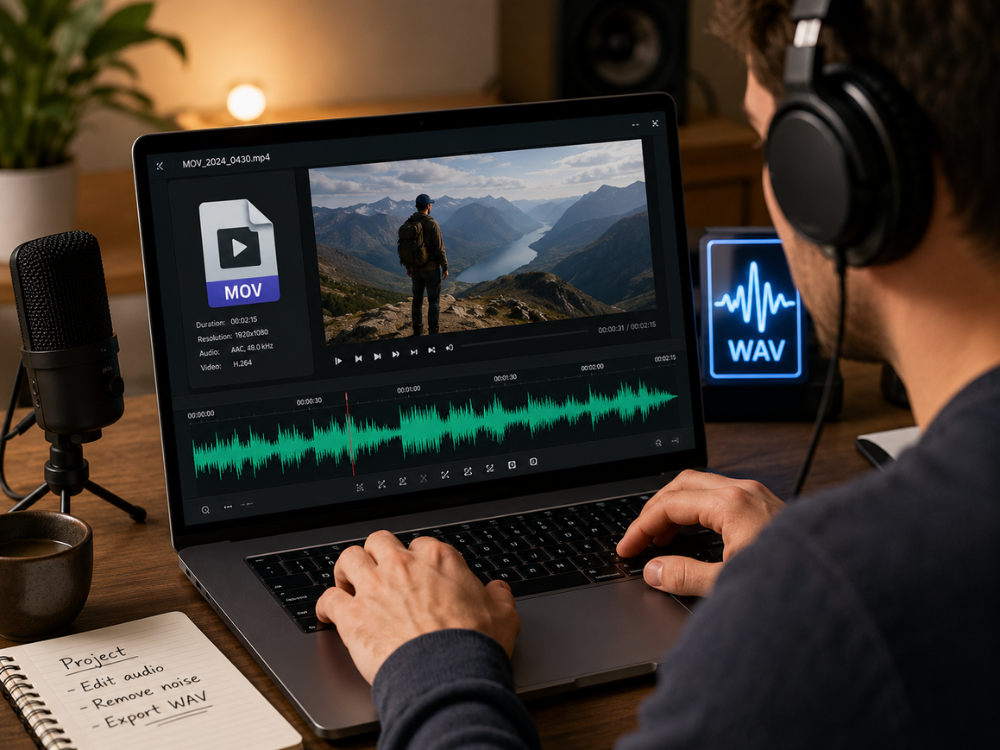
Eğer bir MOV videosundan sadece ses dosyasına ihtiyacınız varsa, tüm video dosyasını saklamanın bir anlamı yok. Ses dosyasını WAV dosyasına dönüştürmek depolama alanından tasarruf sağlar ve ses dosyasını düzenlemeyi, paylaşmayı ve arşivlemeyi kolaylaştırır. İster iPhone'unuzda sesli not kaydetmiş olun, ister ekran kaydı yapmış olun, ister sesini çıkarmak istediğiniz bir video çekmiş olun, işlem oldukça basittir. MOV dosyasını WAV'a dönüştür Bu, bunu yapmanızı kolaylaştıracaktır.
WAV'ın, neredeyse her cihazda ve video ve ses dosyalarını düzenlemek için kullanılan her programda çalışan kayıpsız bir ses formatı olduğunu belirtmek gerekir. Bu nedenle, ses dosyalarını video dosyalarından ayırmak söz konusu olduğunda WAV açık ara en uygun seçenektir. Bu makale, MOV ve WAV dosyalarının ne olduğunu ve MOV'u WAV'a dönüştürmenin neden önemli olduğunu açıklamaktadır; aynı zamanda bu kılavuz, MOV'u WAV'a çevrimiçi olarak ücretsiz nasıl dönüştüreceğinizi ayrıntılı olarak göstermektedir.
MOV dosyası nedir?
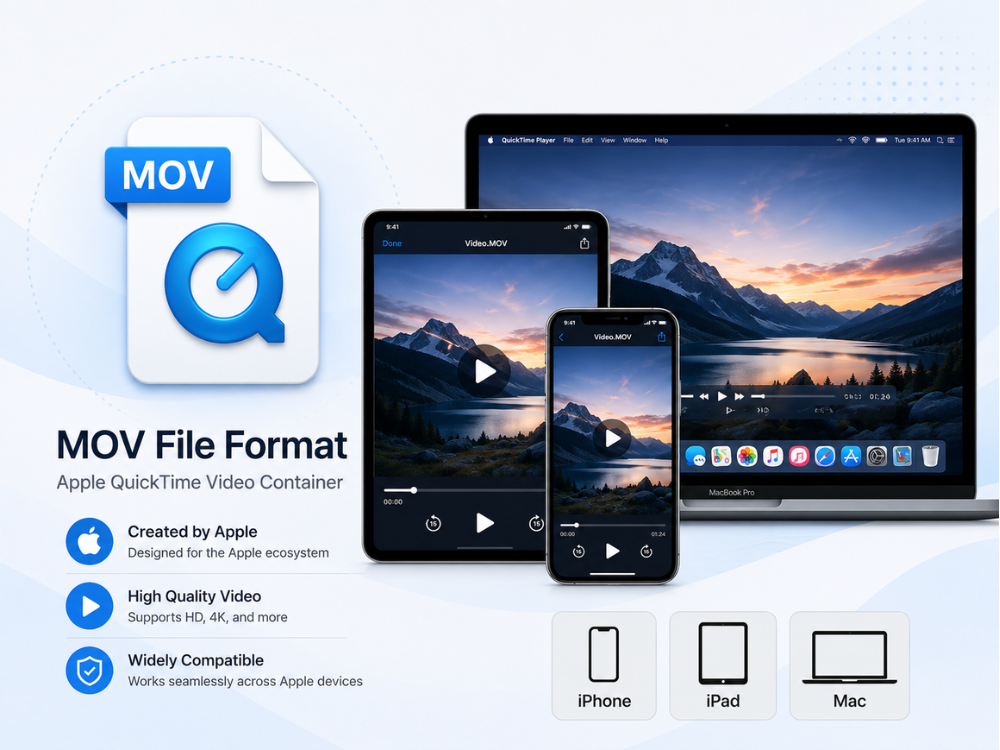
MOV, Apple tarafından 1991 yılında QuickTime Player paketinin bir parçası olarak oluşturulan QuickTime video formatıdır. MOV dosyaları, tek bir dosya içinde video, ses ve altyazı parçalarının bir koleksiyonunu depolar. iPhone'larda, iPad'lerde ve Mac'lerde ekran kayıtlarında varsayılan kayıt formatı olarak kullanılır.
Dosya, AAC'den PCM'ye ve hatta MP3'e kadar çeşitli şekillerde sıkıştırılmış ses parçaları içerebilir. Bu durum MOV'u video kaydı için iyi bir seçenek haline getirirken, yalnızca ses parçasına ihtiyaç duyulduğunda gereksiz yere büyük dosyalara yol açar.
MOV formatı, QuickTime ve Fotoğraflar uygulaması aracılığıyla Mac ve iOS sistemlerinde yerel olarak çalışır. Ancak, MOV'u WAV'a dönüştürmenin yollarına yönelik güçlü bir talep var. Örneğin, bir iPhone'da kaydedilen bir sesli not, MOV formatında kaydedilir. Ancak, video akışı genellikle boştur veya durağan görüntülerden oluşur. MOV'u WAV'a dönüştürmek, bu tür işe yaramayan video içeriğinin kullanımını ortadan kaldırır.
WAV dosyası nedir?
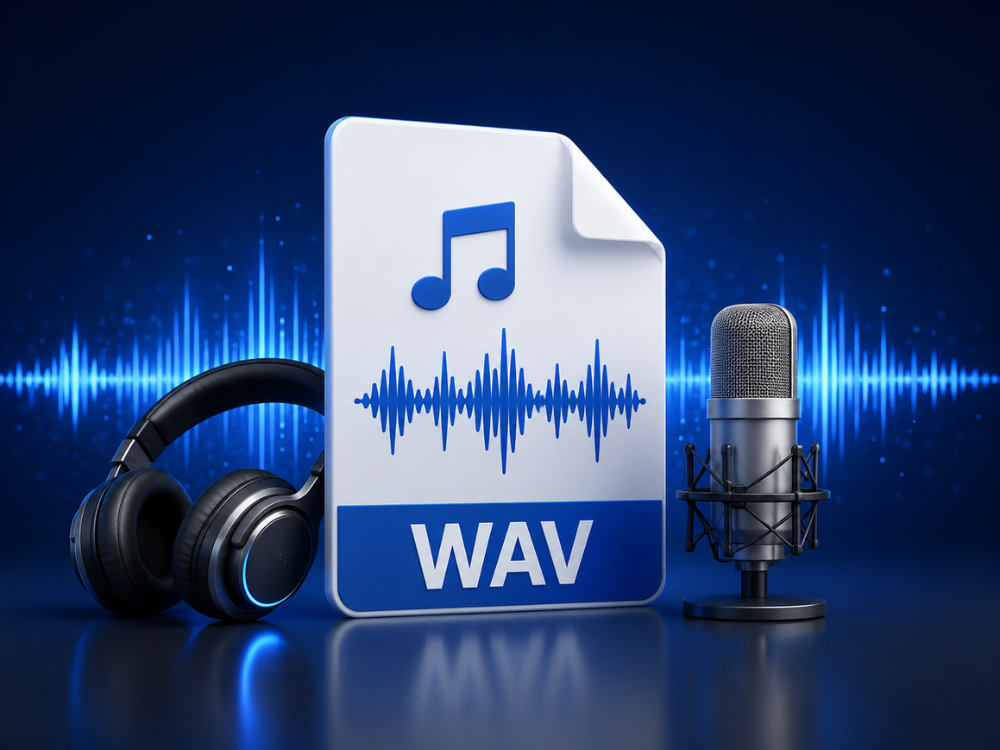
Dalga Formu Ses Dosyası Formatı (WAV), 1991 yılında Microsoft ve IBM tarafından oluşturulan bir ses dosyası formatıdır. WAV, ses verilerini depolamak için darbe kod modülasyonu (PCM) kullanır; bu da ses verilerinde kayıp veya değişiklik olmamasını sağlar.
Sıkıştırılmamış bir format olan WAV, sesin özgünlüğünü korumada en iyi format olarak kabul edilir çünkü seste herhangi bir kayıp olmaz. Bu da WAV'ı ses prodüksiyonu, podcast yayıncılığı, radyo ve televizyon yayıncılığı ve post prodüksiyon alanlarında tercih edilen dosya formatı haline getirir. Medya oynatıcıların ve işletim sistemlerinin büyük çoğunluğu WAV dosya formatını sorunsuz bir şekilde kullanır.
WAV dosyaları, sıkıştırma olmaması nedeniyle MP3 dosyalarından daha büyüktür. Ancak sesli notlar, röportaj kayıtları veya MOV ses dosyasından alınan kısa klipler gibi daha kısa ses dosyaları söz konusu olduğunda bu büyük bir sorun teşkil etmez. Daha büyük bir dosya boyutuna sahip olmanın bedeli her zaman buna değerdir.
Çıkarılan sesin daha sonra düzenlenmesi gerektiğinde WAV kullanımı yaygındır. Sesin sıkıştırılmamış yapısı, işlem sırasında ekstra kayıp olmamasını sağlar. Bu nedenle, sesi kırpmak, gürültüyü gidermek, sesi eşitlemek ve diğer düzenleme işlemlerini yapmak istediğinizde WAV harika bir dosya formatıdır. Çıkarılan sesi yayınlamadan önce bazı düzenlemeler yapmayı hedefliyorsanız, onu WAV formatında kaydetmelisiniz.
MOV ve WAV: Aralarındaki Fark Nedir?
MOV ve WAV formatları birbirinden çok farklı amaçlara hizmet eder; bu nedenle, onları yan yana karşılaştırmak, aralarında dönüştürme yapmanın neden mantıklı olduğunu açıklamaya yardımcı olur.
| Özellik | MOV | WAV |
|---|---|---|
| Dosya Türü | Video konteyneri | Ses formatı |
| Geliştirici | Elma | Microsoft / IBM |
| İçerir | Video, ses, metin, efektler | Sadece ses |
| Sıkıştırma | Değişkenlik gösterir (H.264, H.265, AAC, vb.) | Sıkıştırılmamış PCM (varsayılan) |
| Ses Kalitesi | Kullanılan kodeğe bağlıdır. | Kayıpsız (sıkıştırılmamış) |
| Dosya Boyutu | Büyük (video + ses) | Büyük (sıkıştırılmamış ses) |
| Platform Uyumluluğu | Apple konusunda güçlü; Windows konusunda sınırlı. | Tüm platformlarda evrensel |
Temel fark, MOV dosyasının video, ses ve meta verilerden oluşması, WAV dosyasının ise yalnızca ses içeriğini içermesidir. MOV dosyalarını WAV dosyalarına dönüştürdükten sonra, kullanımı kolay ve bir ses programına veya diğer sesle ilgili yazılımlara yüklemek için hiçbir çaba gerektirmeyen ses dosyalarına sahip olacaksınız. İşte bu yüzden birçok kişi, yalnızca ses içeren yazılımlarda çalışmalarına devam etmeden önce MOV dosyalarını önce WAV'a dönüştürmeyi tercih ediyor.
MOV dosyasını WAV'a dönüştürmenin nedenleri nelerdir?
Bir kişinin orijinal video dosyasıyla çalışmaya devam etmek yerine MOV dosyasını WAV'a dönüştürmek istemesinin çeşitli pratik nedenleri olabilir.
a. Ses Kaydı veya Röportajdan Ses Çıkarma
iPhone'lar ve Mac'ler genellikle ses kayıtlarını veya röportajları varsayılan olarak .mov formatında saklar. .mov'dan .wav'a dönüştürme işlemi, ses kaydını veya röportajı videodan çıkaracaktır.
b. Bir Video Klibinden Müzik veya Sesi Ayıklama
MOV dosyasında müzik performansı, podcast bölümü veya başka amaçlar için ayrılması gereken bir film müziği bulunuyorsa, WAV formatına dönüştürme işlemi size daha sonraki düzenlemeler veya miksaj için yalnızca ses içeren bir dosya sağlayacaktır.
c. Ses Prodüksiyon Yazılımlarında Çalışmak
Dijital ses işleme istasyonlarının ve ses düzenleme programlarının büyük çoğunluğunun bu işlemi gerçekleştirdiğinden şüphe yok. WAV MOV'u WAV'a dönüştürmek, video dosyalarına göre ses dosyalarıyla daha verimli çalışmayı sağlar.
d. Yalnızca Ses İçeren Dosyaların Paylaşımında Dosya Boyutunun Küçültülmesi
Bir MOV dosyasına video eklenmişse, dosya boyutu gerçek ses dosyasının boyutundan daha büyük olabilir. Videoya ihtiyaç duyulmadığında ve yalnızca ses dosyasının paylaşılması gerektiğinde, MOV dosyasını WAV'a dönüştürmek daha küçük bir dosya boyutu elde edilmesini sağlar.
e. Toplantı Teslim veya Gönderim Gereksinimleri
Bazı podcast web siteleri, transkripsiyon web siteleri veya ses dosyalarının yüklenmesine izin veren diğer portallar bulunmaktadır; bu sitelerde yalnızca ses dosyalarına izin verilir, video dosyalarına izin verilmez. Birisi MOV formatında bir ses kaydına sahipse ve bunu yalnızca ses dosyalarına izin veren bir web sitesine yüklemek istiyorsa, MOV dosyasını WAV'a dönüştürmek bu amaca ulaşmaya yardımcı olur.
MOV'u WAV'a dönüştürmenin bir diğer nedeni de ses dosyalarının korunmasıdır. Video dosyaları, yalnızca sesin kaydedilmesi gerekiyorsa ihtiyaç duyulmayan birçok ek görsel bilgi içerir. Ses bilgilerini ayrı bir WAV dosyası olarak kaydederek, gelecekte daha iyi depolama ve erişim olanaklarına sahip olabilirsiniz. Röportaj kayıtları, ders ses kayıtları, podcast'ler veya müzik kayıtları saklanıyorsa, WAV dosyası çok daha tercih edilebilir bir seçenektir.
Neden Çevrimiçi MOV'dan WAV'a Dönüştürücü Seçmelisiniz?
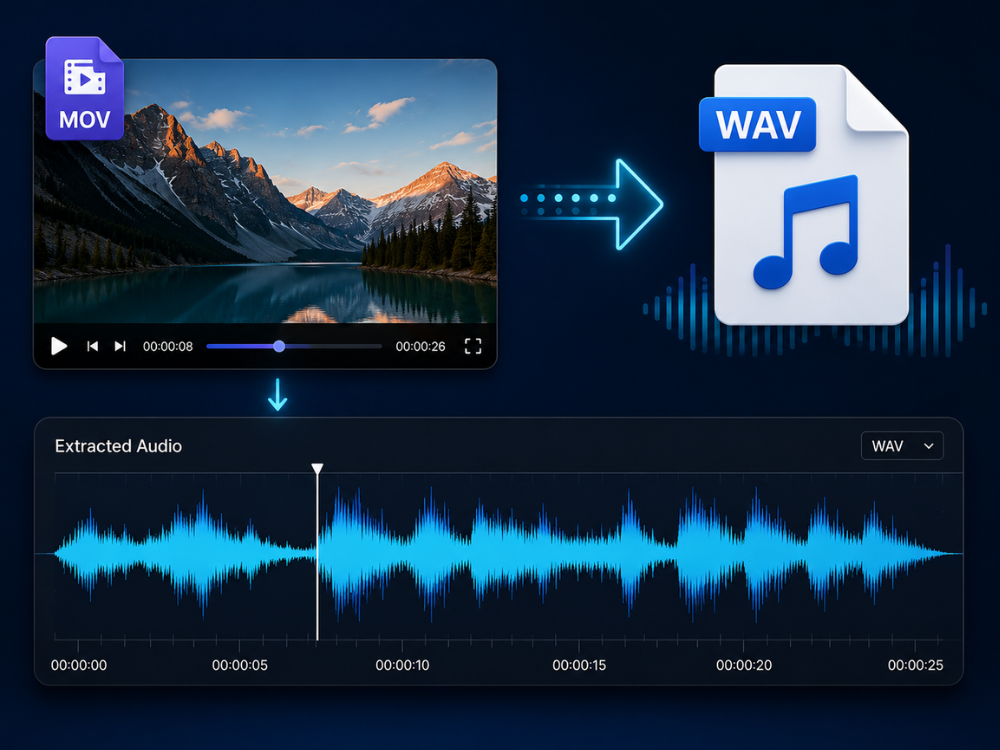
Bu tür ses dönüştürme işlemlerinde çevrimiçi MOV'dan WAV'a dönüştürücü kullanmanın sayısız avantajı vardır.
a. Yazılım Kurulumu Yok
Video düzenleme ve MOV dosyalarını dönüştürmeye olanak sağlayan masaüstü uygulamaları (örneğin Adobe Premiere Pro ve Final Cut Pro) ücretlidir ve bilgisayarınızın kaynaklarını tüketir. MOV'u WAV'a dönüştürmek için ücretsiz çevrimiçi araç ise bu işi doğrudan web tarayıcınızda halleder.
b. Herhangi bir cihazda çalışır.
Dönüştürme yazılımı kurulum gerektirmediği için tarayıcı içinde çalışır. Windows, macOS, Linux, iOS ve Android'de aynı şekilde çalışır. Özellikle iPhone için MOV dönüştürme kullanırken, mobil cihazınızda bile mükemmel şekilde çalışacaktır.
c. Basit Dönüşümler İçin Hızlı
Tüm .mov'dan .wav'a dönüştürme işlemleri için özel video düzenleme yazılımına gerek yoktur. Çevrimiçi bir dönüştürücü, esasen hızlı bir format dönüştürme işlemi için ücretli bir program başlatmaktan çok daha hızlı bir şekilde, saniyeler içinde çıktıyı almanızı sağlar.
d. Ücretsiz ve Gizlilik Odaklı
AhaConvert MOV to WAV Converter yazılımı ücretsizdir, hesap kaydı gerektirmez ve yüklenen tüm dosyaları 256 bit SSL şifrelemesiyle korur. Bu dönüştürücü, yüklenen tüm dosyaları 24 saat sonra siler ve dönüştürme işlemi devam ederken bile kayıtlarınızın güvenliğini sağlar. Aynı anda birden fazla MOV dosyasının toplu işlenmesine olanak tanır.
MOV Dosyasını WAV Dosyasına Çevrimiçi Olarak Nasıl Dönüştürebilirim?
Aşağıda, AhaConvert MOV'dan WAV'a dönüştürücü yardımıyla MOV dosyasını WAV formatına dönüştürme yöntemi açıklanmıştır.
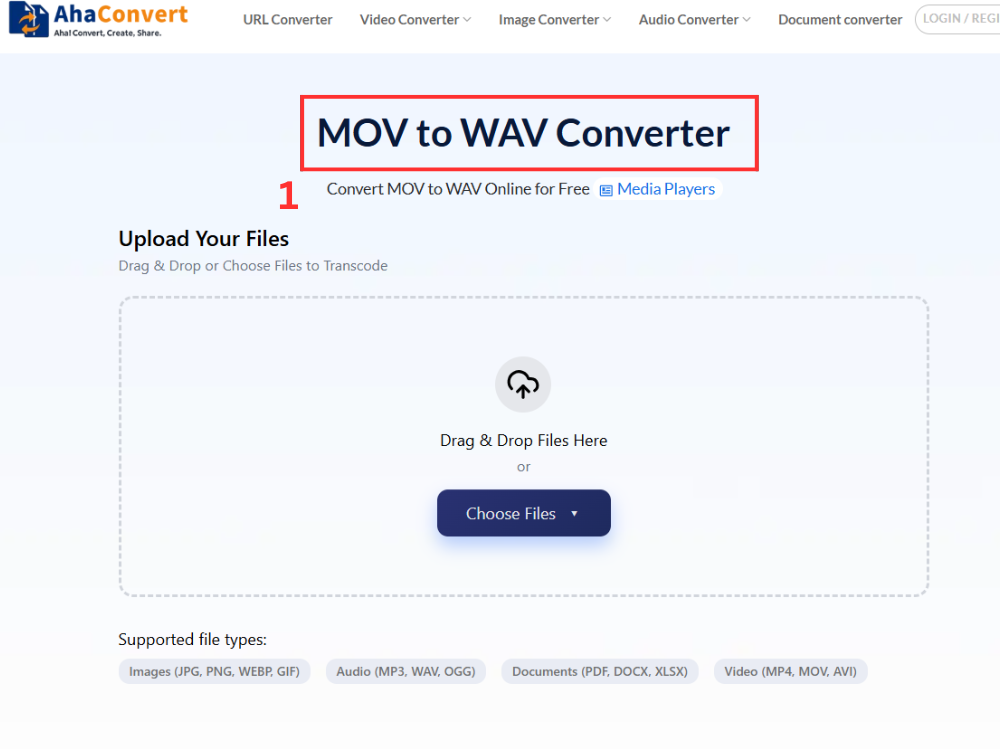
Adım 1: AhaConvert MOV'dan WAV'a Dönüştürücü programını açın.
AhaConvert'i inceleyin MOV - WAV Dönüştürücü Web sitesini herhangi bir cihazdan, herhangi bir tarayıcıdan açın ve işlemi hemen başlatın.
Adım 2: MOV Dosyanızı Yükleyin
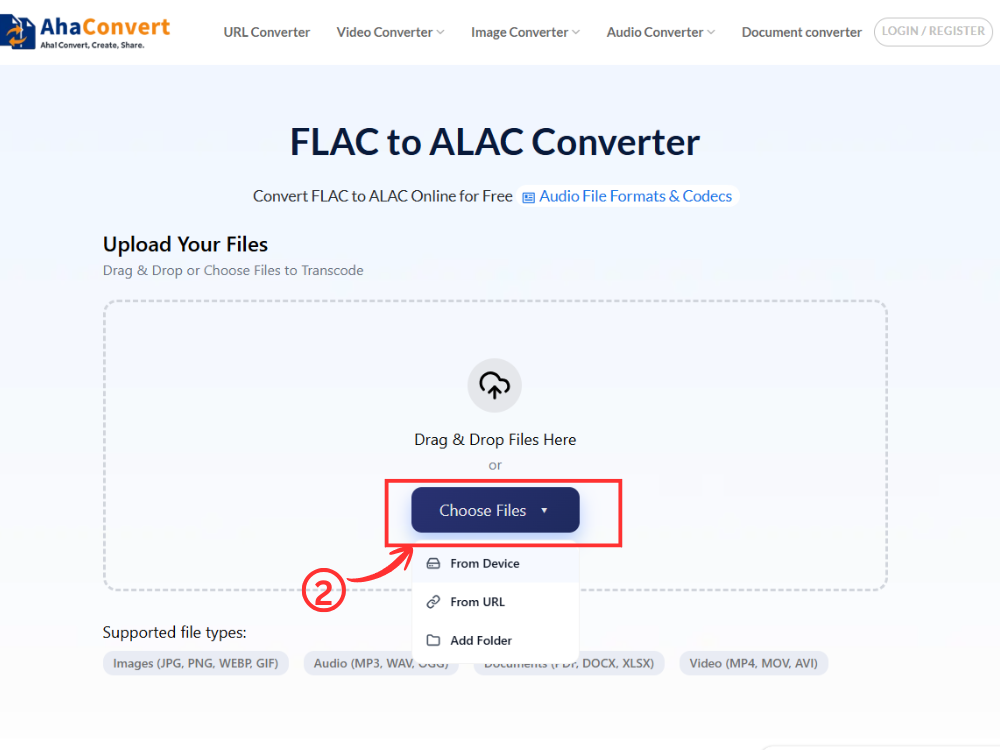
Cihazınızdan MOV dosyasını seçmek için 'Dosyaları Seç' düğmesine tıklayın. Alternatif olarak, dosyayı yükleme alanına sürükleyip bırakın, video çevrimiçi olarak barındırılıyorsa dosya URL'sini yapıştırın veya bulut depolama alanından içe aktarın.
3. Adım: Dönüştürme İşlemine Başlayın
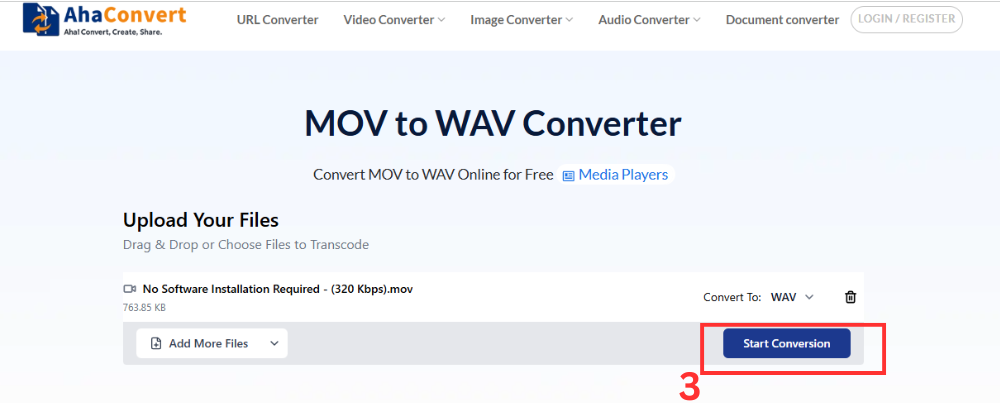
Yükleme tamamlandıktan sonra "Dönüştürmeyi Başlat"ı tıklayın. Araç, özel bir MOV-WAV dönüştürücü olduğundan, çıktı formatı otomatik olarak WAV olarak ayarlanır; bu nedenle, ayarlar için açılır menü bulunmamaktadır.
Adım 4: WAV Dosyanızı İndirin
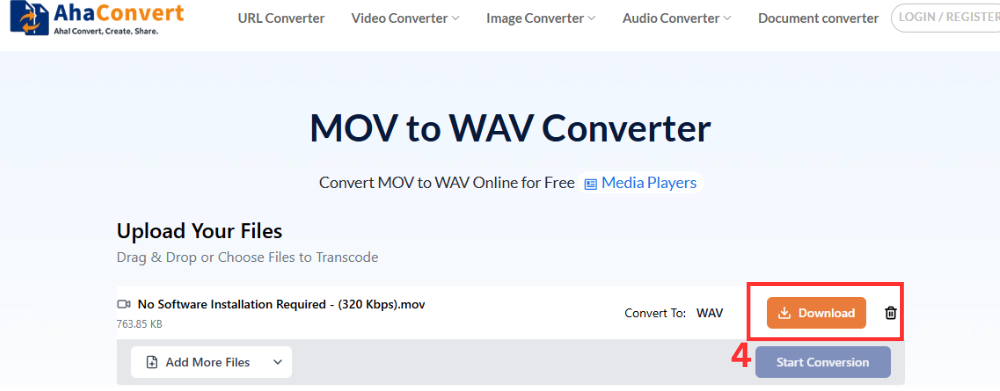
Dönüştürme işlemi tamamlandığında dosyayı indirmek için bir bağlantı görünecektir. Sadece "İndir" düğmesine tıklayın ve WAV dosyanız anında bilgisayarınıza indirilecektir.
Sıkça Sorulan Sorular
1. Ücretsiz bir MOV'dan WAV'a dönüştürücü var mı?
AhaConvert MOV'dan WAV'a dönüştürücü, web tarayıcınızda çalışır ve ücretsizdir. Sadece MOV dosyanızı yükleyin ve saniyeler içinde bir WAV dosyasına dönüştürülecektir; hesap oluşturmanıza, abonelik ücreti ödemenize veya herhangi bir yazılım yüklemenize gerek yoktur ve WAV'a dönüştürebileceğiniz MOV dosyası sayısında da herhangi bir sınırlama yoktur.
2. Mac'te .mov dosyasını .wav dosyasına dönüştürebilir miyim?
Evet, ve diğer bilgisayarlarda olduğu gibi tamamen aynı şekilde çalışır. Dönüştürücüyü Safari veya Chrome üzerinden kullanmaya başlayın, MOV dosyanızı uygun bir yöntemle yükleyin ve ardından WAV dosyasını hemen indirin. macOS'ta MOV'dan WAV'a dönüştürme için ek bir yazılım veya eklenti gerekmez.
3. Telefonumda MOV dosyasını WAV dosyasına dönüştürebilir miyim?
Evet. AhaConvert tamamen tarayıcınızda çalıştığı için, herhangi bir uygulama indirmenize gerek kalmadan iPhone veya Android cihazınızdan dosya dönüştürebilirsiniz. Sadece akıllı telefonunuzun tarayıcısında AhaConvert'i açın, MOV dosyasını yükleyin ve WAV dosyasını doğrudan cihazınıza alın.
4. Bu MOV'tan WAV'a dönüştürücü güvenli mi?
AhaConvert, tüm yüklemeleri 256 bit SSL şifrelemesi kullanarak şifreler ve dosyaları üçüncü taraflarla paylaşmadan 24 saat içinde sunucularından siler. Bu nedenle, hem kişisel kayıtlar hem de hassas proje ses dosyaları için uygundur.
5. MOV dosyasını WAV dosyasına dönüştürmek ne kadar sürer?
Çoğu dosya için dönüştürme süreleri genellikle sadece birkaç saniye sürer. Bununla birlikte, dosyanın nispeten büyük olduğu bazı durumlarda işlem biraz daha uzun sürebilir, ancak AhaConvert bunu bulutta çalıştırdığı için bu bir sorun teşkil etmez.
6. MOV dosyasını WAV'a dönüştürmek ses kalitesini düşürür mü?
Hayır. WAV dosyaları kayıpsız yapıdadır ve bu nedenle, MOV dosyanızdan ses çıkardığınızda, ses tam kalitesinde kalır. Orijinal ses parçası değiştirilmemişse, MOV'dan WAV'a dönüştürme işlemi onu etkilemez.
7. MOV dosyasını WAV dosyasına dönüştürmek için özel bir yazılıma ihtiyacım var mı?
Hayır. MOV'dan WAV'a dönüştürme, herhangi bir yazılım kurulumu gerektirmeden dosyaları dönüştüren AhaConvert gibi tarayıcı tabanlı bir uygulama yardımıyla mümkündür. Bu, masaüstü veya mobil platformlar dahil olmak üzere herhangi bir platformda, yalnızca bir web tarayıcısı kullanarak MOV'u WAV'a dönüştürmenizi sağlar.
Çözüm
MOV dosya formatı, herhangi bir Apple cihazında video yakalama ve düzenleme için ideal olsa da, asıl odak noktanız ses olduğunda en iyi seçim değildir. MOV'u WAV'a dönüştürdüğünüzde, herhangi bir platformdaki herhangi bir DAW veya ses düzenleyiciyle uyumluluk sorunları olmadan iyi çalışan saf bir ses dosyası elde edersiniz.
MOV dosyalarını WAV formatına dönüştürmek, iPhone'daki kayıtlardan ses çıkarmayı kolaylaştırır. Ayrıca yayın için dosyaları hazırlamaya, röportajları saklamaya ve Windows'taki ses düzenleme programlarıyla kullanılmak üzere MOV dosyalarını dönüştürmeye yardımcı olur. Dönüştürme işlemleri saniyeler içinde tamamlanır.
AhaConvert MOV - WAV Dönüştürücü AhaConvert, işi hızlı bir şekilde, ücret ödemeden, yazılım kurulumu gerektirmeden ve hatta hesap oluşturmaya bile gerek kalmadan halledecek bir araçtır. MOV'u WAV'a dönüştürmenin yanı sıra, diğer ses ve video formatlarıyla çalışan kullanıcılar da AhaConvert'i kullanabilirler. Ses Dönüştürücü.
