
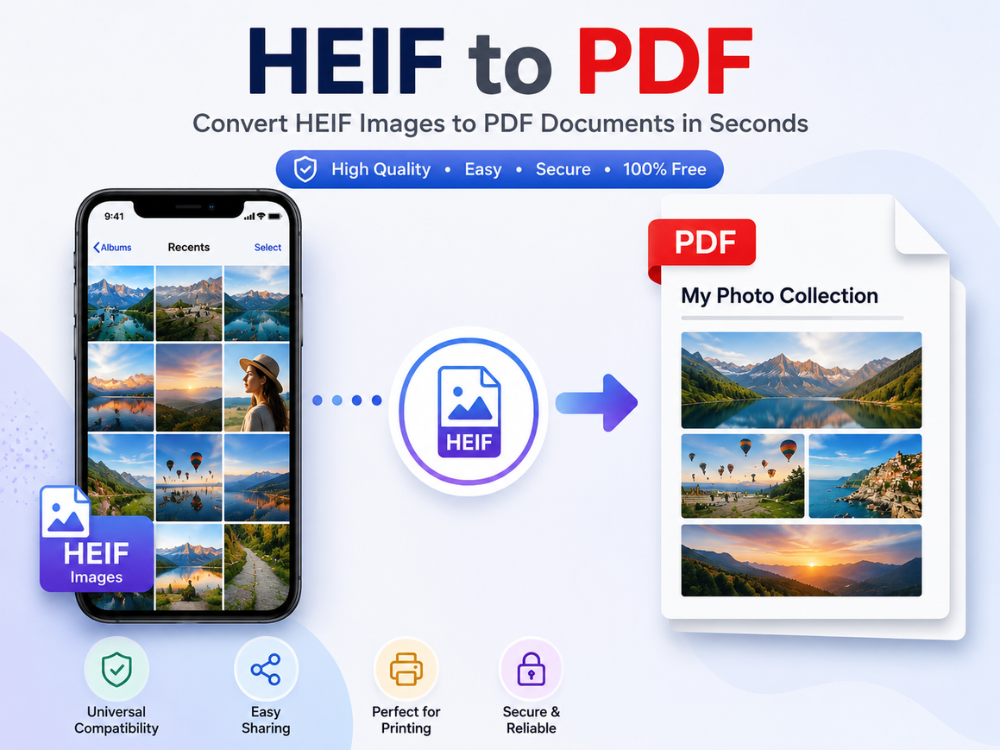
Если у вас есть iPhone или любое другое устройство Apple, ваши фотографии сохраняются в формате HEIF. Apple внедрила HEIF в качестве формата изображений по умолчанию для Apple Photos уже много лет, учитывая его качество и эффективность сжатия. Однако обмен или использование таких изображений может столкнуться с проблемами совместимости за пределами экосистемы Apple. Один из способов решить эту проблему — преобразовать HEIF в PDF — PDF является одним из наиболее широко поддерживаемых форматов для обмена, печати и архивирования документов и изображений.
Преобразование HEIF в PDF полезно во многих ситуациях. Это помогает при печати фотографий, обмене файлами с клиентами или отправке изображений через онлайн-формы. В этом руководстве объясняется, что такое HEIF и чем он отличается от PDF. Вы также узнаете, как преобразовать изображения HEIF в PDF на Windows и iPhone с помощью бесплатных онлайн-инструментов.
Что такое HEIF?
HEIF расшифровывается как High Efficiency Image File Format (высокоэффективный формат файлов изображений). Этот формат файлов изображений был разработан группой экспертов по движущимся изображениям (MPEG). HEIF был принят iOS 11 и macOS High Sierra в качестве формата захвата изображений по умолчанию и уже используется другими производителями, включая некоторые марки телефонов Android.
Главное преимущество формата HEIF заключается в эффективности сжатия. Изображения в формате HEIF сохраняют отличное качество. Кроме того, они занимают гораздо меньше места на диске, чем файлы JPG. Файлы HEIF намного меньше файлов JPG. Это позволяет хранить больше фотографий на устройстве без потери качества. Кроме того, HEIF поддерживает 16-битную глубину цвета, прозрачность, последовательность кадров и дополнительную информацию, такую как карты глубины и HDR.
К сожалению, следует упомянуть о низкой популярности формата HEIF. Большинство платформ не открывают файлы HEIF, как и Windows, а также множество других программ, работающих с изображениями. Из-за этого многим приходится конвертировать изображения HEIF в PDF или JPG.
HEIF против PDF: в чем разница?
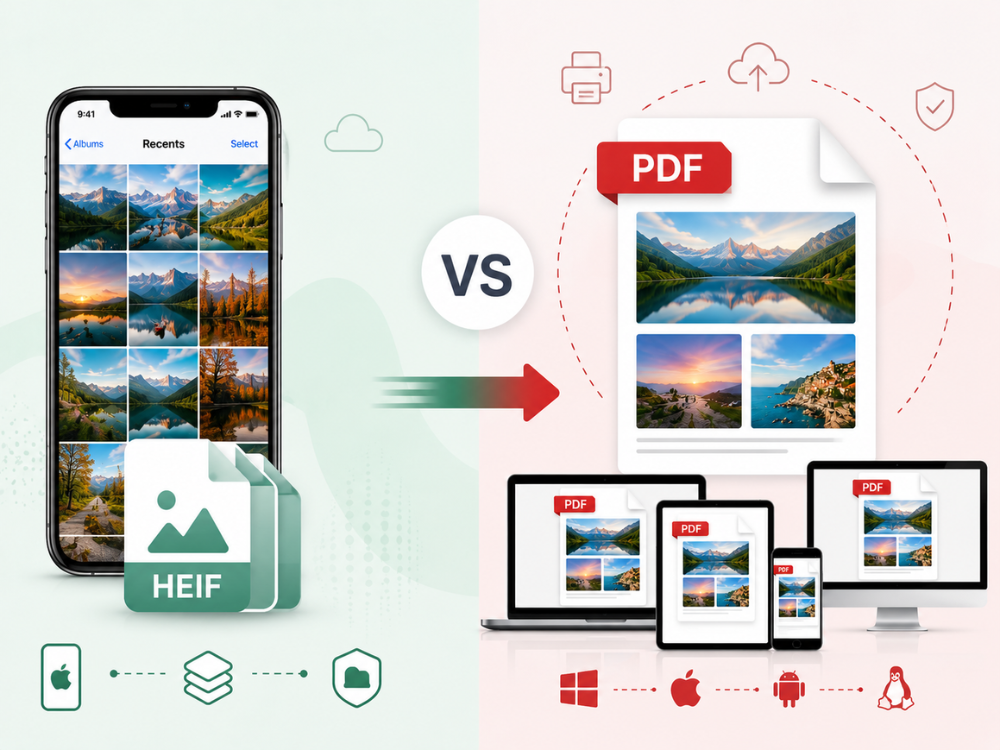
Форматы HEIF и PDF служат совершенно разным целям, поэтому преобразование между ними так часто необходимо.
| Особенность | EPS | |
|---|---|---|
| Полное имя | Инкапсулированный PostScript | Портативный формат документа |
| Основная цель | Профессиональная полиграфия и графический дизайн. | Совместное использование, просмотр и печать документов. |
| Тип файла | В основном это формат векторной графики. | Формат документа, который может содержать текст, изображения и векторную графику. |
| Масштабируемость | Можно изменять размер без потери качества. | При использовании векторных элементов можно сохранить качество и масштаб вектора без потерь. |
| Поддержка браузеров | Как правило, не поддерживается веб-браузерами. | Широко поддерживается браузерами и программами для просмотра PDF-файлов. |
| Простота обмена | Ограничено из-за проблем с совместимостью. | Легко делиться и открывать на большинстве устройств. |
| Редактирование | Обычно редактируется в профессиональном программном обеспечении для дизайна. | Доступен для просмотра и редактирования большинством пользователей с помощью инструментов для работы с PDF-файлами. |
| Печать | Разработано для рабочих процессов коммерческой печати. | Подходит как для повседневной, так и для профессиональной печати. |
| Содержимое файла | В основном графика и иллюстрации. | Поддерживает текст, изображения, графику, формы и многостраничные файлы. |
| Поддержка многостраничных страниц | Нет, обычно это иллюстрации на одной странице. | Да, поддерживает размещение нескольких страниц в одном файле. |
| Функции безопасности | Встроенных средств безопасности нет. | Может включать пароли, права доступа и шифрование. |
| Совместимость | Наилучшим образом подходит для программного обеспечения, предназначенного для дизайна и печати. | Совместим практически со всеми устройствами и операционными системами. |
| Распространенные виды применения | Логотипы, иллюстрации, рекламные щиты, упаковка, дизайн полиграфической продукции. | Отчеты, контракты, руководства, презентации и документы для печати. |
Ключевым элементом этого сравнения является полная совместимость. PDF-файлы работают практически на всех устройствах. Они открываются в Windows, macOS, Android, iPhone и Linux с помощью стандартных программ для чтения PDF. Однако для HEIF-файлов на устройствах, отличных от Apple, требуется установка определенного программного обеспечения или кодеков. Конвертер HEIF в PDF решает многие проблемы совместимости. Он значительно упрощает обмен, печать и отправку фотографий.
Зачем конвертировать HEIF в PDF?
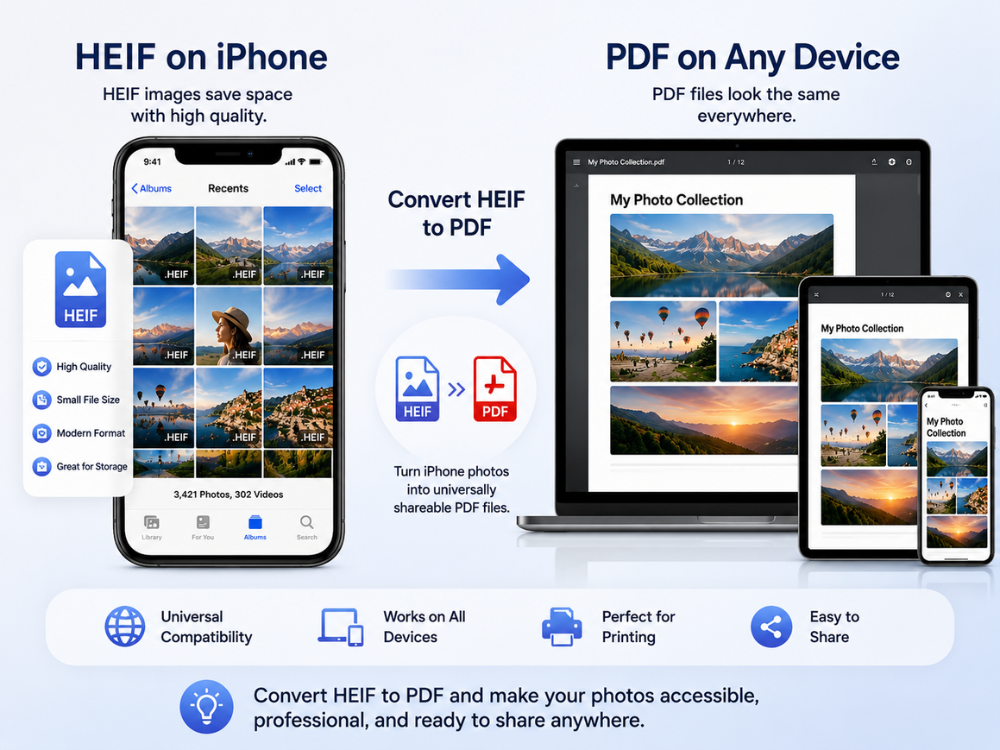
Существует ряд сценариев, когда преобразование изображения HEIF в PDF является более предпочтительным вариантом, чем преобразование в JPG или другой формат изображения.
Универсальное совместное использование и совместимость
Формат PDF поддерживается практически всеми платформами, устройствами и приложениями. Файл HEIF, отправленный пользователю с компьютером под управлением Windows или устройством Android, может оказаться совершенно нечитаемым. PDF-файл откроется мгновенно на любом устройстве; при этом нет необходимости устанавливать какие-либо специальные кодеки или программное обеспечение. Это одна из причин, по которой многие люди учатся конвертировать HEIF в PDF. Это значительно упрощает обмен фотографиями за пределами экосистемы Apple.
Профессиональные и официальные заявки
Документы в формате PDF особенно востребованы для многих государственных форм, заявлений о приеме на работу, официальных и профессиональных веб-сайтов. Формат PDF также подходит для изображений в формате HEIF, поэтому они будут приняты и корректно отображаться на любом компьютере получателя.
Документы, содержащие несколько изображений
Преимущество PDF-файла заключается в возможности объединения нескольких изображений в один структурированный документ. Наличие нескольких фотографий в формате HEIF, например, отсканированных чеков, набора фотографий недвижимости или фотографий с мероприятий, в одном PDF-файле объединяет информацию и упрощает её распространение. Это невозможно в простом формате изображений, таком как JPG.
Печать
Как профессиональная, так и домашняя печать используют формат PDF. PDF — это собственный формат файлов большинства принтеров, типографий и систем управления документами. При печати можно сначала распечатать изображение HEIF в формате PDF, чтобы убедиться, что отпечатки будут иметь правильный размер, правильные поля и качество печати на разных принтерах и операционных системах.
Архивирование
Одним из самых популярных форматов для долговременного архивирования документов и изображений является PDF. PDF является стандартом ISO с 2008 года, и его поддержка будет продолжаться и в будущем, в отличие от большинства проприетарных форматов изображений.
4 онлайн-конвертера HEIF в PDF
Существует несколько бесплатных онлайн-инструментов, которые надежно преобразуют HEIF-файлы в PDF, не требуя установки какого-либо программного обеспечения. Вот четыре из них, которые стоит рассмотреть.
1. AhaConvert HEIF to PDF Converter
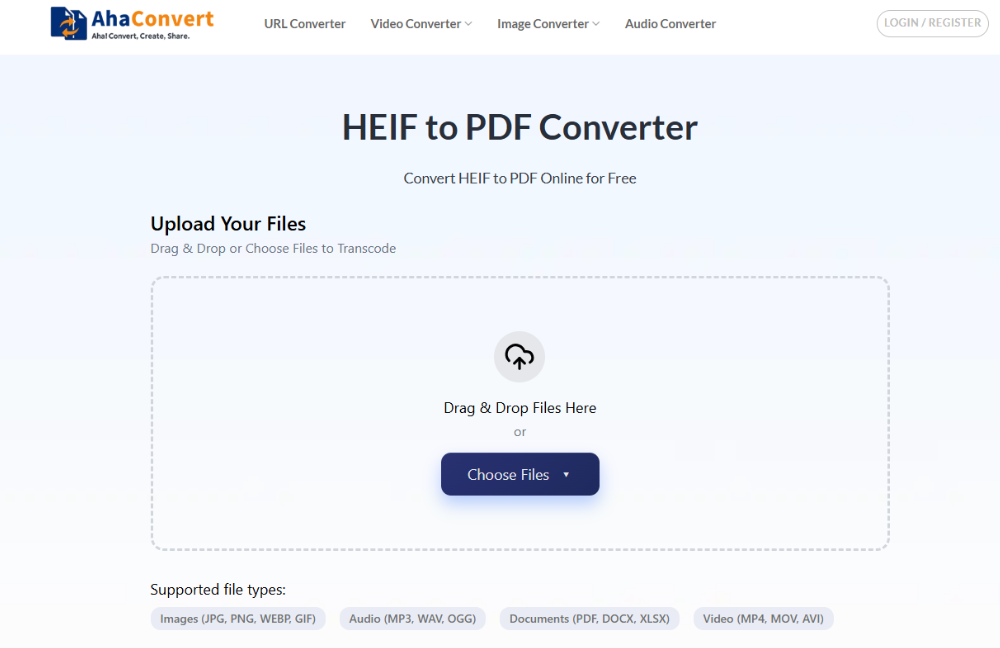
AhaConvert Конвертер HEIF в PDF Это бесплатное браузерное приложение, которое безопасно и быстро конвертирует файлы HEIF и HEIC в PDF. Для работы не требуется регистрация или установка программного обеспечения. Приложение работает в браузере, не требует установки и совместимо с Windows, macOS, Linux, iOS и Android.
Ваши фотографии остаются конфиденциальными, поскольку при загрузке они шифруются с помощью 256-битного SSL-шифрования и автоматически удаляются в течение 24 часов. Поддержка пакетного преобразования позволяет конвертировать несколько файлов HEIF одновременно, например, когда вам нужно преобразовать большую коллекцию фотографий, сделанных на iPhone, в один PDF-файл.
Плюсы:
- Совершенно бесплатно
- Регистрация не требуется.
- Поддержка пакетного преобразования
- Надежная защита конфиденциальности
- Работает на любом устройстве и в любом браузере.
Минусы:
- Требуется подключение к интернету.
- Отсутствуют возможности ручной настройки верстки и полей страницы.
2. Online2PDF HEIF to PDF Converter
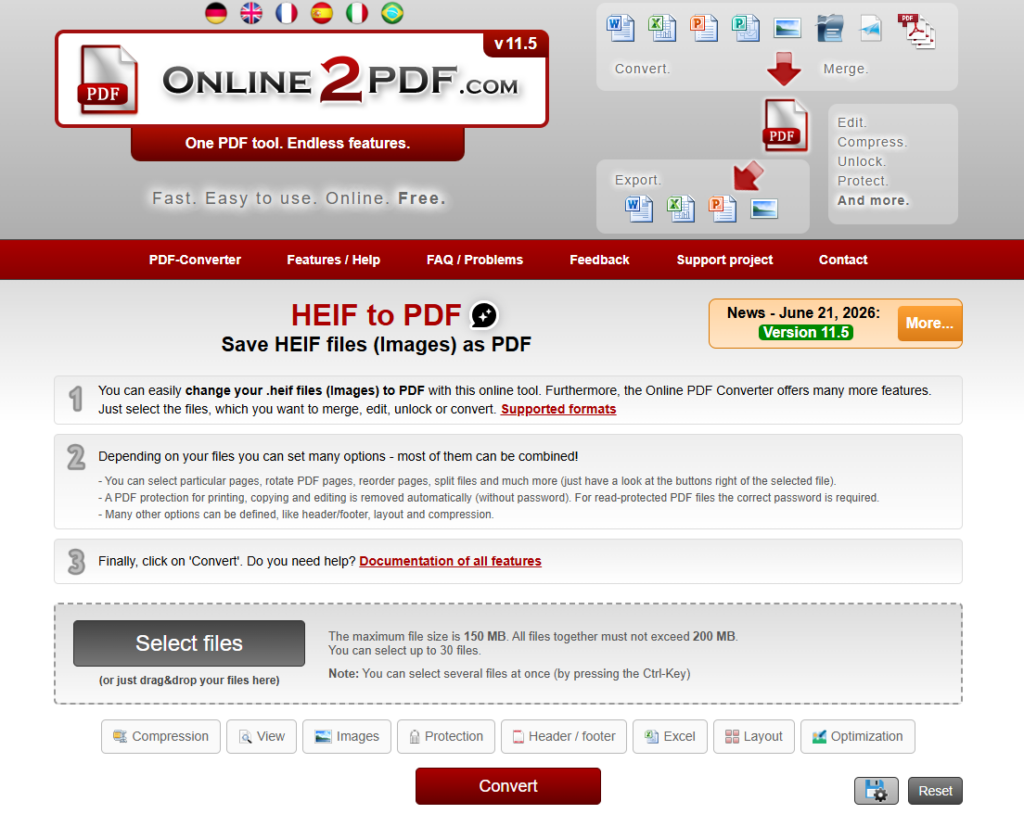
Online2PDF — это универсальный онлайн-конвертер PDF, поддерживающий преобразование изображений HEIF в PDF-документы. Он позволяет пользователям объединять несколько файлов HEIF в один PDF-файл, изменять порядок страниц, настраивать размер и ориентацию страниц, а также применять параметры сжатия перед преобразованием. Эти возможности настройки делают его хорошим выбором для пользователей, которым требуется больший контроль над конечным PDF-файлом. Однако интерфейс более функциональный, чем современный, и для бесплатных пользователей существуют ограничения по размеру файлов.
Плюсы:
- Поддерживает объединение нескольких изображений в формате HEIF в один PDF-файл.
- Предлагает варианты компоновки страниц и сжатия данных.
- Регистрация не требуется.
Минусы:
- Интерфейс выглядит устаревшим
- Бесплатная версия имеет ограничения по размеру файлов.
3. XConvert HEIF to PDF Converter
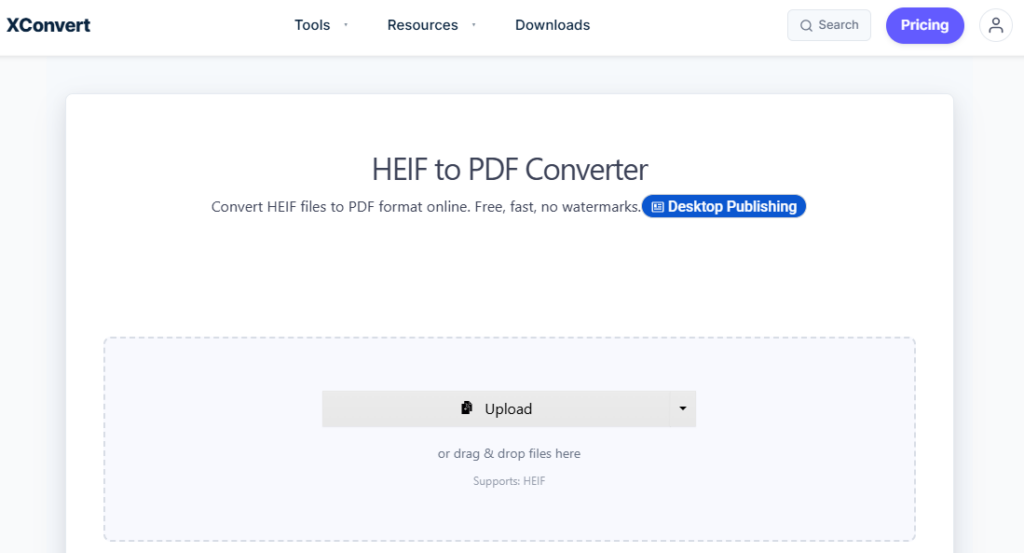
XConvert — это простой в использовании онлайн-конвертер, поддерживающий форматы изображений HEIF и HEIC. Пользователи могут загружать несколько изображений и выбирать, объединять ли их в один PDF-файл или экспортировать отдельные PDF-файлы. Он также предоставляет полезные параметры настройки, такие как размер страницы, поля, ориентация и качество изображения, что делает его подходящим для пакетной конвертации.
Плюсы:
- Поддерживает пакетное преобразование HEIF в PDF.
- Гибкая верстка PDF-файлов и настройки страниц.
- Регистрация не требуется.
Минусы:
- Скорость загрузки больших файлов может варьироваться.
- Возможности расширенной настройки относительно ограничены.
4. FreeConvert HEIF to PDF Converter
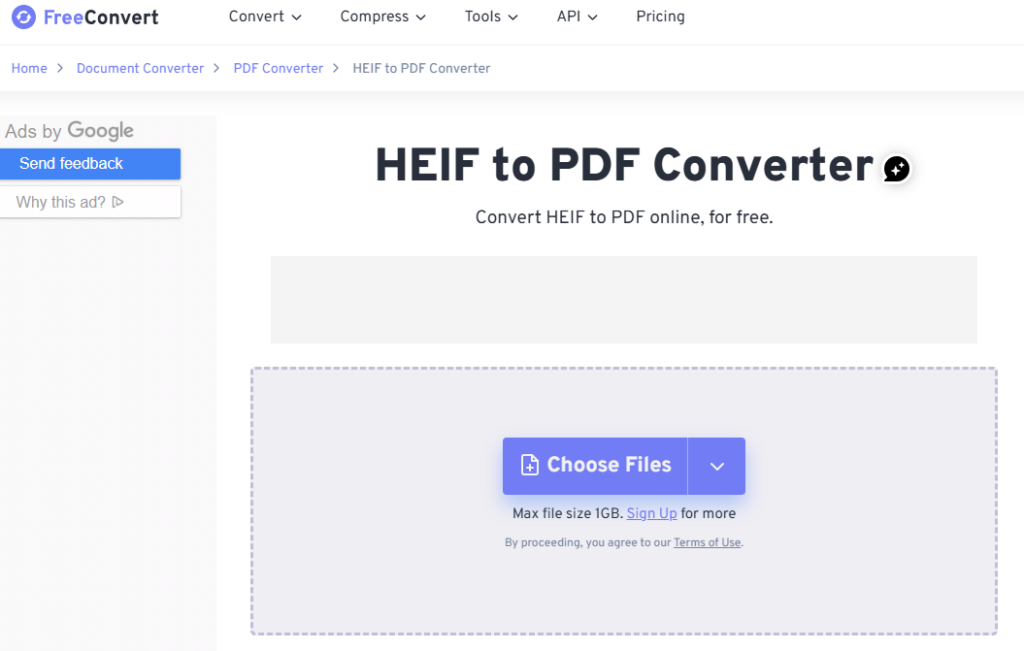
FreeConvert — это многофункциональный онлайн-конвертер файлов, поддерживающий преобразование HEIF в PDF с возможностью пакетной обработки. Пользователи могут настраивать размер страницы, ориентацию, поля и качество изображений перед созданием PDF-файла. Платформа также предлагает возможность удаления метаданных для повышения конфиденциальности. Хотя бесплатный план достаточно щедрый, действуют ограничения на конвертацию и максимальный размер файлов.
Плюсы:
- Поддерживает пакетное преобразование.
- Множество вариантов настройки PDF-файлов
- Простой и современный интерфейс
Минусы:
- Бесплатный тарифный план имеет ограничения по размеру файлов и объему использования.
- Скорость обработки может снижаться в часы пик.
Быстрое сравнение
| Инструмент | Бесплатно | Поддержка пакетной обработки | Регистрация | Лучше всего подходит для |
|---|---|---|---|---|
| AhaConvert | Да — без ограничений | Да | Не требуется | Ежедневная конвертация HEIF в PDF |
| Online2PDF | Да | Да | Не требуется | Создание PDF-файлов с возможностью индивидуальной настройки |
| XConvert | Да | Да | Не требуется | Пакетное преобразование HEIF в PDF |
| FreeConvert | Ограниченный | Да | Не требуется | Гибкие возможности преобразования PDF-файлов |
Среди этих инструментов, AhaConvert AhaConvert по-прежнему остается лучшим выбором для большинства пользователей, ищущих быстрый, бесплатный и безопасный для конфиденциальности конвертер HEIF в PDF. Он предлагает неограниченное количество конвертаций без регистрации, поддерживает пакетную обработку и работает на настольных и мобильных устройствах. Помимо конвертации HEIF в PDF, AhaConvert также поддерживает конвертацию изображений HEIF в популярные форматы, такие как JPG, PNG и WebP, что делает его универсальным решением для конвертации изображений.
Преобразовать изображение HEIF в PDF онлайн в Windows
Файлы HEIF несовместимы с Windows без кодеков. Лучший и самый быстрый способ конвертации — использовать браузерный кодек, например AhaConvert, вместо того, чтобы возиться с установкой кодеков.
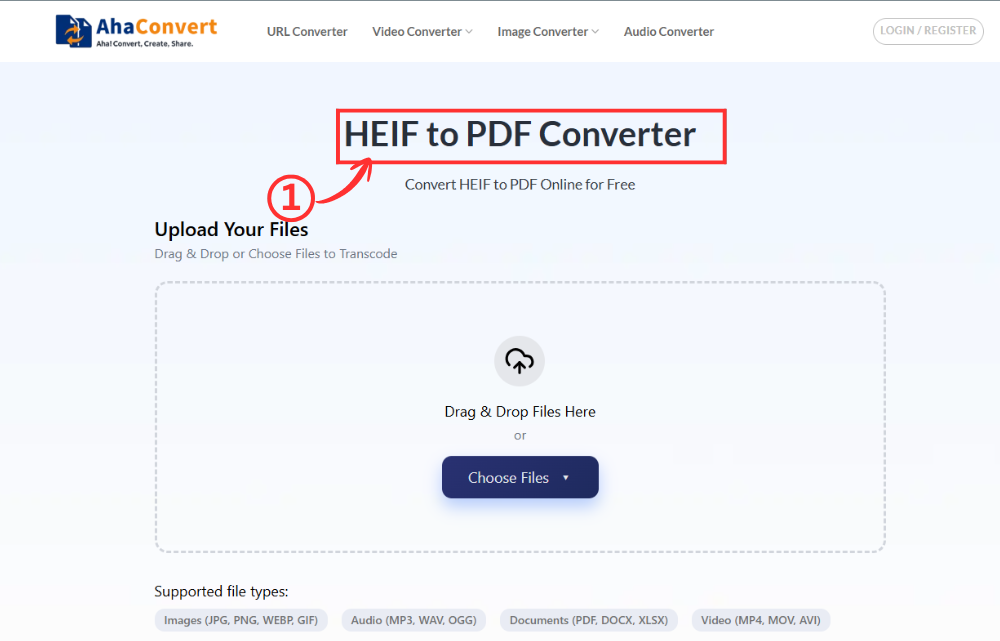
Шаг 1: Откройте конвертер AhaConvert HEIF в PDF.
Откройте AhaConvert HEIF to PDF Converter в любом веб-браузере на вашем компьютере с Windows: Chrome, Edge, Firefox или любом другом. Страница загрузится мгновенно, без необходимости скачивания или регистрации.
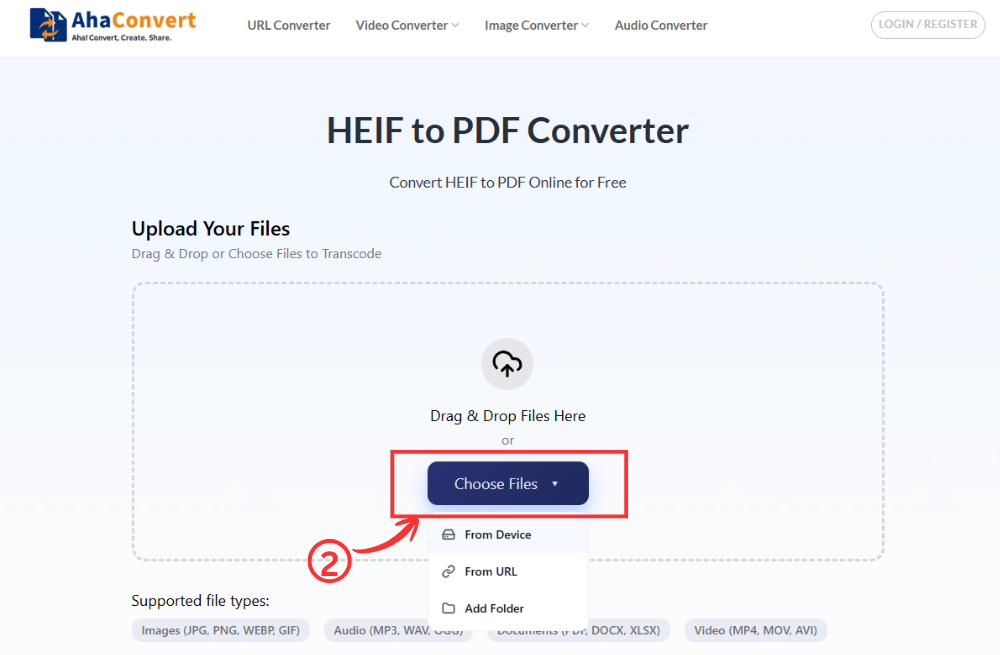
Шаг 2: Загрузите свой HEIF-файл
Нажмите на «Выберите файлы» Нажмите кнопку, чтобы выбрать и загрузить файл HEIF/HEIC с вашего компьютера под управлением Windows. Вы также можете перетащить файл непосредственно в область загрузки или вставить URL-адрес файла, если изображение размещено в интернете.
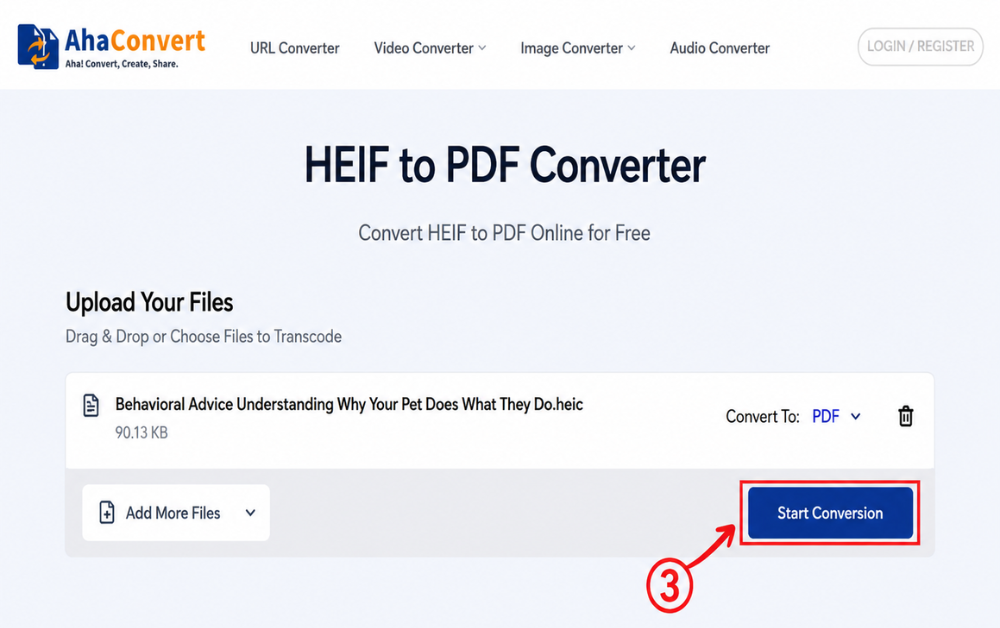
Шаг 3: Начните преобразование
После загрузки файла нажмите на «Начать конверсию». Это специализированный конвертер HEIF в PDF, поэтому здесь нет выпадающего списка форматов для выбора. AhaConvert начнет конвертацию вашего файла мгновенно.
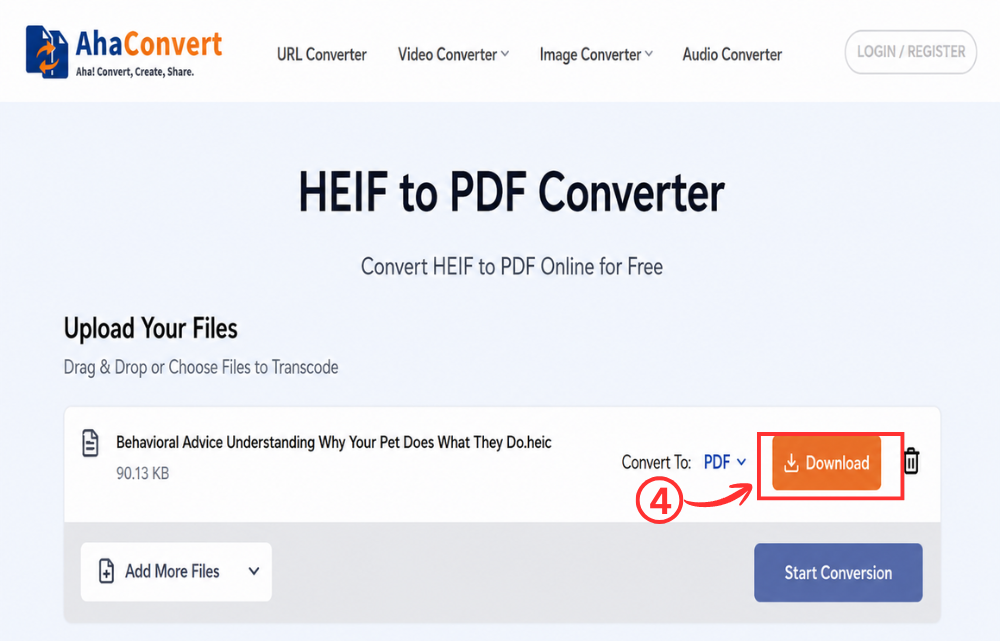
Шаг 4: Загрузите свой PDF-файл
После завершения конвертации на странице отобразится... "Скачать" Нажмите на кнопку, чтобы сохранить PDF-файл на компьютер с Windows. Обычно это занимает всего несколько секунд, даже для изображений HEIF высокого разрешения.
Преобразуйте изображение HEIF в PDF онлайн на iPhone или iPad.
AhaConvert еще удобнее использовать в мобильном браузере, если вы хотите конвертировать фотографии в формате HEIF, не перенося их предварительно на компьютер.
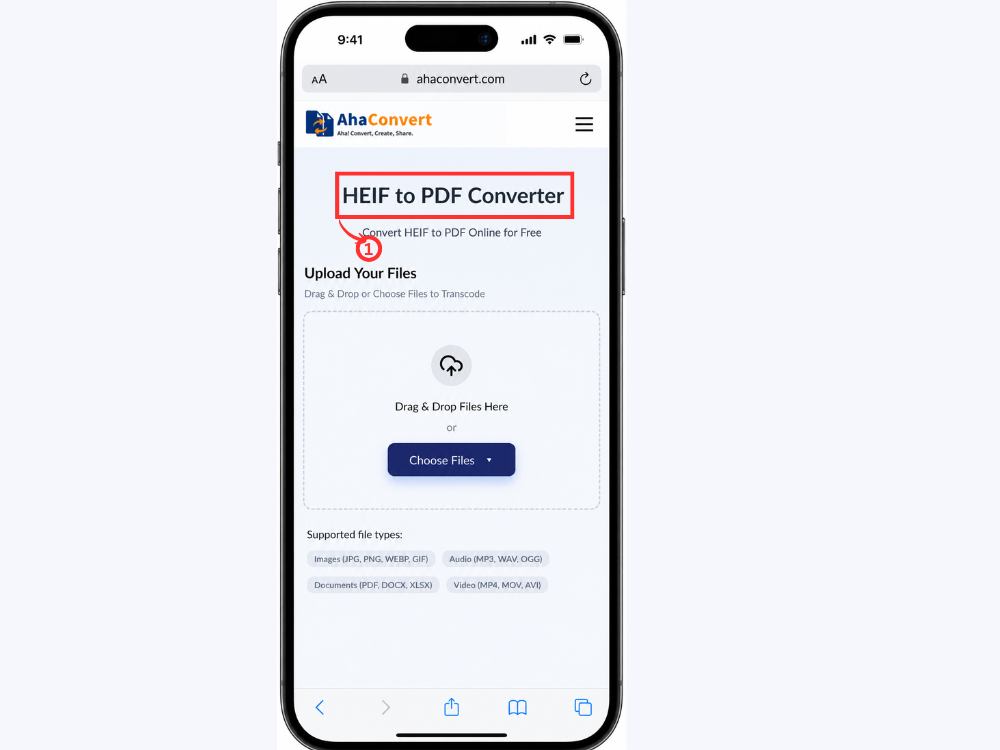
Шаг 1: Откройте программу AhaConvert HEIF to PDF Converter на вашем устройстве.
Откройте Safari, Chrome или любой другой браузер на вашем iPhone или iPad и перейдите на страницу AhaConvert HEIF to PDF Converter. Загрузится тот же удобный интерфейс загрузки, что и на компьютере — скачивание приложения не требуется.
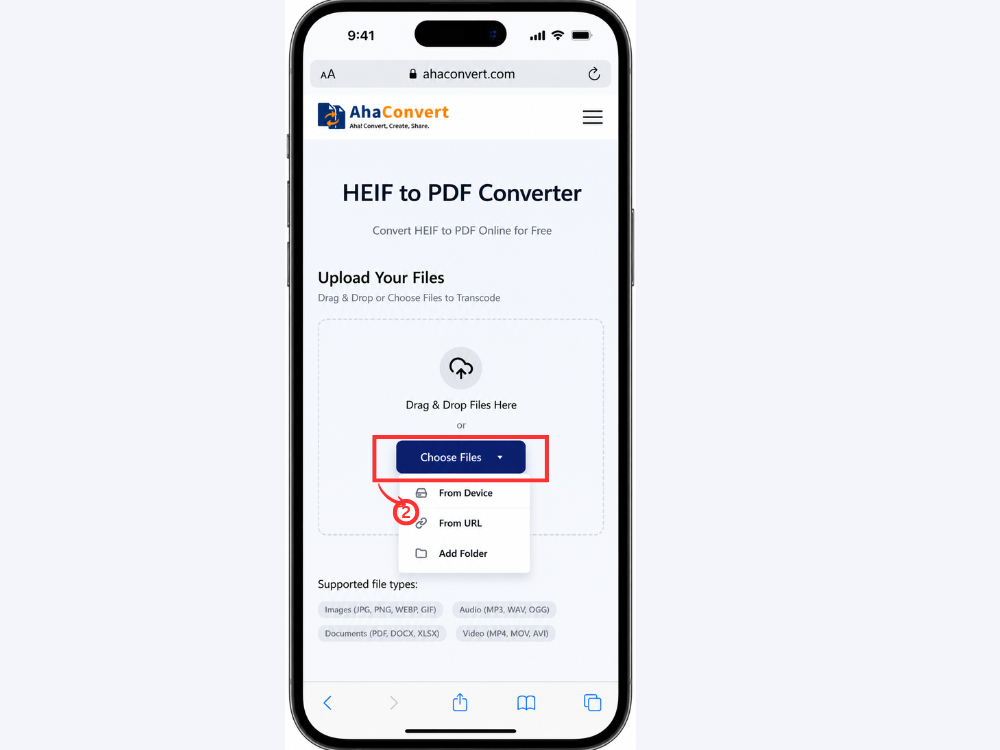
Шаг 2: Загрузите свою фотографию HEIF.
Нажмите на «Выберите файлы» Кнопка. Вам будет предложено выбрать изображение из библиотеки вашего iPhone или iPad. Нажмите на изображение в формате HEIF, чтобы выбрать его.
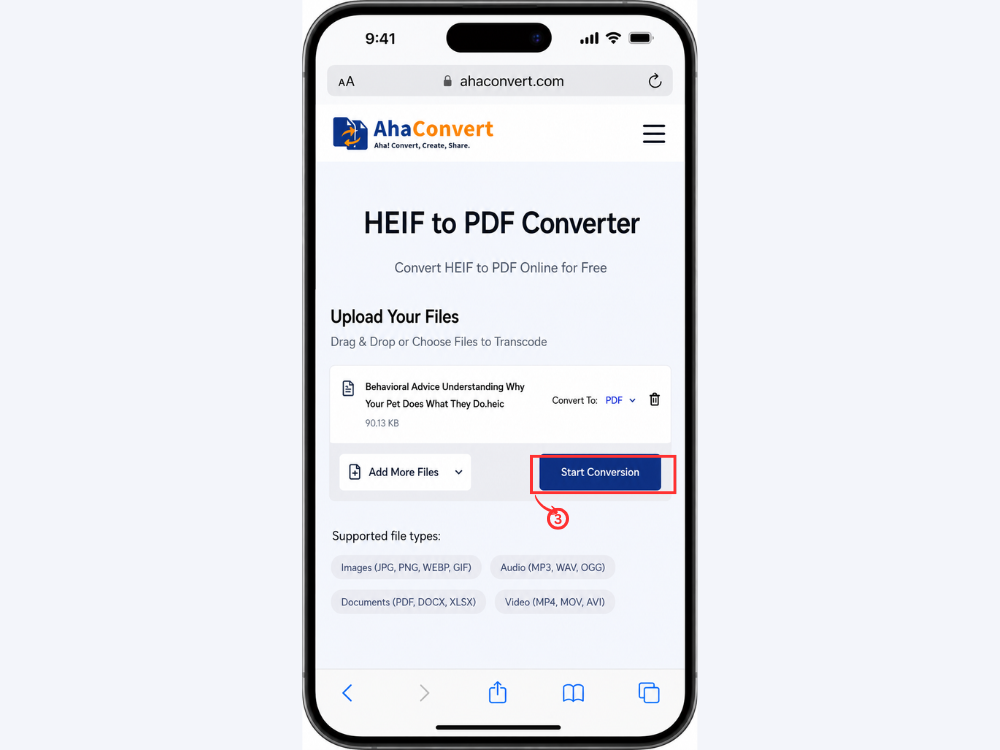
Шаг 3: Начните преобразование
Нажмите на «Начать конверсию» Кнопка. Формат вывода уже установлен на PDF, никаких дополнительных настроек не требуется. Изображение обрабатывается в режиме реального времени, без установки каких-либо приложений в браузере.
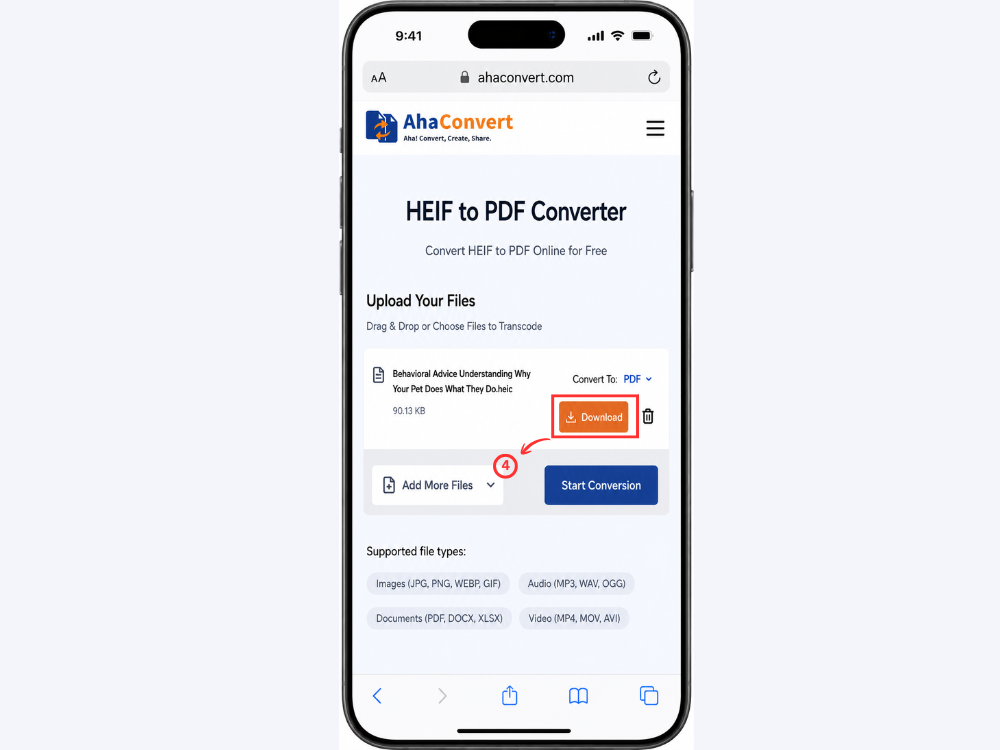
Шаг 4: Скачайте и сохраните PDF-файл.
После завершения преобразования на экране появится окно загрузки файла. Нажмите на него, чтобы сохранить файл в формате PDF на свой iPhone или iPad. Вы можете поделиться файлом, отправить его по электронной почте, распечатать или загрузить, не выполняя никаких дополнительных действий.
Часто задаваемые вопросы
1. Может ли Windows открывать файлы HEIF?
По умолчанию Windows не поддерживает HEIF. Для прямого открытия файлов .heif или .heic требуются расширения для изображений HEIF, доступные в Microsoft Store. Самое простое решение — сначала преобразовать HEIF в PDF или JPG с помощью бесплатного онлайн-конвертера, например AhaConvert, но это не требует установки какого-либо программного обеспечения.
2. В чем разница между HEIF и HEIC?
HEIF — это общий открытый формат изображений; HEIC — это собственный формат HEIF от Apple. HEIC — это стандарт сжатия видео, основанный на HEVC (H.265), и имеет расширение файла .heic. Все файлы HEIC технически являются файлами HEIF, но не все файлы HEIF являются файлами HEIC. Оба формата имеют схожие практические последствия и преобразуются с помощью одних и тех же инструментов.
3. Почему фотографии на моем iPhone в формате HEIF?
Начиная с iOS 11, Apple внедрила формат HEIF, и HEIC стал стандартным форматом файлов фотографий. Это связано с эффективностью использования памяти. Фотографии в формате HEIC примерно на 501 Тб3Т меньше, чем сопоставимые фотографии в формате JPG, но при этом обеспечивают эквивалентное или даже лучшее качество изображения. Это позволит iPhone хранить гораздо больше фотографий без необходимости увеличения объема памяти.
4. Можно ли преобразовать несколько изображений в формате HEIF в один PDF-файл?
Да. AhaConvert имеет функцию пакетной загрузки, поэтому вы можете загрузить несколько файлов HEIF за один сеанс и преобразовать их все за один раз. Также существуют инструменты, которые могут выполнять эту функцию, например, iLovePDF, который может объединять несколько изображений в один PDF-файл. Это особенно полезно, если у вас есть несколько фотографий, сделанных на iPhone, которые вы хотите объединить в один документ, которым можно поделиться или распечатать.
5. Этот конвертер HEIF в PDF бесплатный?
Да. Никаких скрытых платежей или абонентской платы нет, и для использования AhaConvert не требуется регистрация аккаунта. Просто откройте конвертер в браузере, загрузите свой HEIF-файл и скачайте PDF-файл. Инструмент поддерживает неограниченное количество конвертаций и может использоваться на любом устройстве с подключением к Интернету бесплатно.
6. Приводит ли преобразование HEIF в PDF к снижению качества изображения?
AhaConvert — это высококачественный конвертер, который сохраняет качество изображения на протяжении всего процесса преобразования. PDF сохраняет изображение в исходном разрешении, поэтому выходной PDF-файл будет иметь очень высокое качество изображения, соответствующее исходному HEIF-файлу. Потеря качества при преобразовании минимальна, если преобразование выполняется надежным конвертером и не используется ненужное передискретизация или сжатие.
В заключение
AhaConvert — отличный формат для эффективного хранения высококачественных фотографий, сделанных на iPhone. Конвертер HEIF в PDF Он несовместим с большинством других платформ и ситуаций, что делает его непригодным для обмена, печати или отправки фотографий в большинстве профессиональных или кроссплатформенных сценариев. Однако есть решение проблемы преобразования HEIF в PDF. PDF легко просматривается на любом устройстве, требуется официальными формами и платформами, а также является форматом по умолчанию для профессиональной печати и архивирования.
С помощью AhaConvert HEIF to PDF Converter вы можете конвертировать изображения непосредственно на своем iPhone или компьютере с Windows без установки какого-либо программного обеспечения. конвертер изображений AhaConvert Это полезный инструмент для тех, кто хочет конвертировать HEIF в другие форматы изображений, поскольку он поддерживает широкий спектр выходных форматов, включая JPG, PNG и т. д. В следующий раз, когда вы захотите поделиться или распечатать снимок, сделанный на iPhone, вам понадобится лишь быстрая конвертация HEIF в PDF.
