
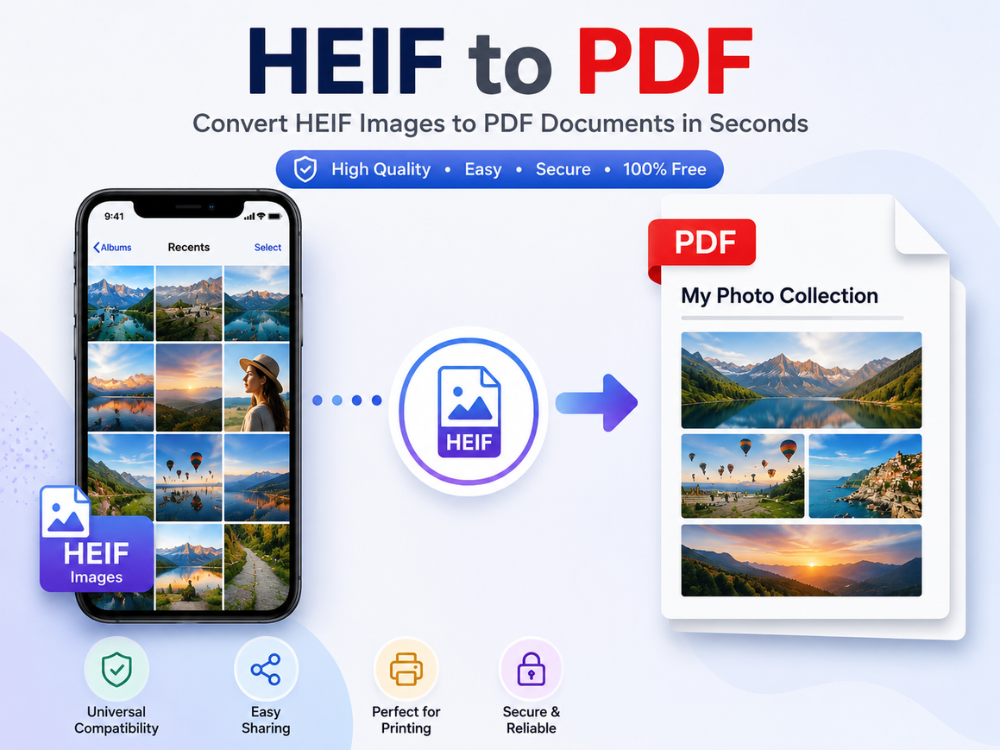
Jeśli posiadasz iPhone'a lub inne urządzenie Apple, Twoje zdjęcia są zapisywane w formacie HEIF. Minęły lata, odkąd Apple wprowadził HEIF jako domyślny format obrazów w aplikacji Zdjęcia Apple, biorąc pod uwagę jakość i wydajność kompresji. Jednak udostępnianie lub używanie takich obrazów może powodować problemy ze zgodnością poza ekosystemem Apple. Jednym ze sposobów na natychmiastowe rozwiązanie tego problemu jest konwersja HEIF do PDF — PDF to jeden z najpopularniejszych formatów obsługiwanych do udostępniania, drukowania i archiwizowania dokumentów i obrazów.
Konwersja HEIF do PDF jest przydatna w wielu sytuacjach. Przydaje się podczas drukowania zdjęć, udostępniania plików klientom lub przesyłania obrazów za pośrednictwem formularzy online. Ten poradnik wyjaśnia, czym jest HEIF i jak wypada w porównaniu z PDF. Dowiesz się również, jak konwertować obrazy HEIF do PDF w systemie Windows i na iPhonie za pomocą darmowych narzędzi online.
Czym jest HEIF?
HEIF to skrót od High Efficiency Image File Format. Ten format plików graficznych został opracowany przez Moving Picture Experts Group (MPEG). HEIF został przyjęty zarówno przez iOS 11, jak i macOS High Sierra jako domyślny format przechwytywania obrazu i jest już używany również przez innych producentów, w tym niektóre marki telefonów z Androidem.
Największą zaletą formatu HEIF jest jego wydajność kompresji. Obrazy HEIF zachowują doskonałą jakość. Zajmują również znacznie mniej miejsca na dysku niż pliki JPG. Pliki HEIF są znacznie mniejsze niż pliki JPG. Pozwala to na przechowywanie większej liczby zdjęć na urządzeniu bez utraty jakości. Ponadto HEIF obsługuje 16-bitową głębię kolorów, przezroczystość, sekwencje klatek oraz dodatkowe informacje, takie jak mapy głębi i HDR.
Niestety, należy wspomnieć o niskiej popularności formatu HEIF. Większość platform nie otwiera plików HEIF, podobnie jak system Windows i wiele innych programów obsługujących obrazy. Z tego powodu wiele osób musi konwertować obrazy HEIF do formatu PDF lub JPG.
HEIF kontra PDF: jakie są różnice?
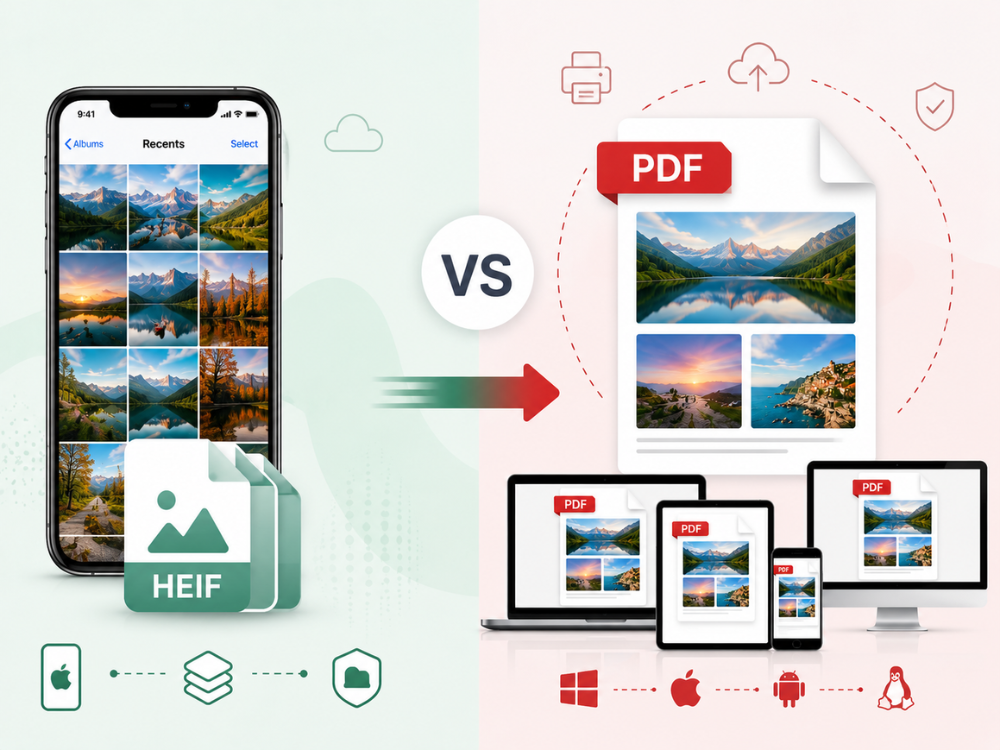
HEIF i PDF służą zupełnie różnym celom, co częściowo wyjaśnia, dlaczego tak powszechna jest potrzeba konwersji między nimi.
| Funkcja | EPS | |
|---|---|---|
| Pełne imię i nazwisko | Zakapsułkowany PostScript | Przenośny format dokumentu |
| Główny cel | Profesjonalny druk i projektowanie graficzne | Udostępnianie, przeglądanie i drukowanie dokumentów |
| Typ pliku | Głównie format grafiki wektorowej | Format dokumentu, który może zawierać tekst, obrazy i grafikę wektorową |
| Skalowalność | Można zmieniać rozmiar bez utraty jakości | Możliwość zachowania jakości i skali wektorów bez strat w przypadku stosowania elementów wektorowych |
| Obsługa przeglądarki | Generalnie nieobsługiwane przez przeglądarki internetowe | Szeroko obsługiwane przez przeglądarki i programy do przeglądania plików PDF |
| Łatwość udostępniania | Ograniczone ze względu na problemy ze zgodnością | Łatwe udostępnianie i otwieranie na większości urządzeń |
| Redagowanie | Zwykle edytowane w profesjonalnym oprogramowaniu do projektowania | Większość użytkowników może je przeglądać i edytować za pomocą narzędzi PDF |
| Druk | Zaprojektowane dla komercyjnych przepływów pracy w zakresie druku | Nadaje się do codziennego i profesjonalnego drukowania |
| Zawartość pliku | Głównie grafika i ilustracje | Obsługuje tekst, obrazy, grafikę, formularze i wiele stron |
| Obsługa wielu stron | Nie, zwykle grafika jednostronicowa | Tak, obsługuje wiele stron w jednym pliku |
| Funkcje bezpieczeństwa | Brak wbudowanych opcji bezpieczeństwa | Może obejmować hasła, uprawnienia i szyfrowanie |
| Zgodność | Najlepiej nadaje się do oprogramowania do projektowania i drukowania | Kompatybilny z niemal wszystkimi urządzeniami i systemami operacyjnymi |
| Typowe zastosowania | Loga, ilustracje, billboardy, opakowania, projekty druków | Raporty, umowy, instrukcje, prezentacje i dokumenty do druku |
Pełna zgodność to kluczowy element wynikający z tego porównania. Pliki PDF działają na niemal każdym urządzeniu. Otwierają się w systemach Windows, macOS, Android, iPhone i Linux za pomocą standardowych czytników PDF. HEIF wymaga jednak instalacji określonego oprogramowania lub kodeków na urządzeniach innych niż Apple. Konwerter HEIF na PDF rozwiązuje wiele problemów ze zgodnością. Znacznie ułatwia udostępnianie, drukowanie i przesyłanie zdjęć.
Dlaczego warto konwertować HEIF do PDF?
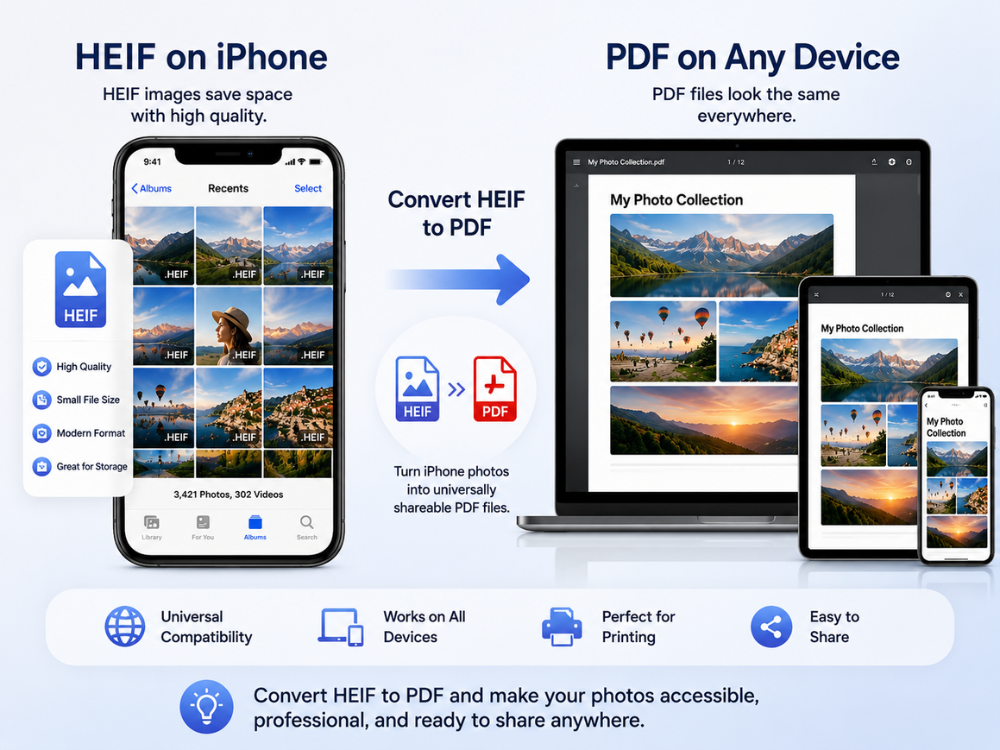
Istnieje szereg przypadków, w których konwersja obrazu HEIF do formatu PDF jest lepszym rozwiązaniem niż konwersja do formatu JPG lub innego formatu obrazu.
Uniwersalne udostępnianie i zgodność
Format PDF jest obsługiwany przez niemal wszystkie platformy, urządzenia i aplikacje. Plik HEIF wysłany do osoby z komputerem z systemem Windows lub urządzeniem z systemem Android może w ogóle nie być czytelny. Plik PDF otworzy się natychmiast na dowolnym urządzeniu; nie ma jednak potrzeby instalowania żadnych specjalnych kodeków ani oprogramowania. To jeden z powodów, dla których wiele osób uczy się konwertować HEIF do PDF. Ułatwia to udostępnianie zdjęć poza ekosystemem Apple.
Zgłoszenia profesjonalne i oficjalne
Dokumenty w formacie PDF są szczególnie wymagane w wielu formularzach urzędowych, aplikacjach o pracę, na oficjalnych i profesjonalnych stronach internetowych. Format PDF można wykorzystać do obrazów HEIF, dzięki czemu zostaną one zaakceptowane i będą poprawnie wyświetlane na każdym komputerze odbiorcy.
Dokumenty wieloobrazowe
Zaletą formatu PDF jest możliwość scalania wielu zdjęć w jeden, uporządkowany dokument. Umieszczenie wielu zdjęć HEIF, takich jak zeskanowane paragony, zestaw zdjęć nieruchomości czy zdjęć z wydarzeń, w jednym pliku PDF pozwala na scalanie informacji i ułatwia ich dystrybucję. Nie jest to możliwe w przypadku prostego formatu obrazu, takiego jak JPG.
Druk
Zarówno druk profesjonalny, jak i domowy wykorzystuje format PDF. PDF to natywny format plików większości drukarek, punktów poligraficznych i systemów zarządzania dokumentami. Podczas drukowania można najpierw wydrukować obraz HEIF w formacie PDF, aby sprawdzić, czy wydruki będą miały prawidłowy rozmiar, marginesy i jakość na różnych drukarkach i w różnych systemach operacyjnych.
Archiwizacja
Jednym z najpopularniejszych formatów długoterminowej archiwizacji dokumentów i obrazów jest PDF. PDF jest standardem ISO od 2008 roku i format ten będzie obsługiwany przez długi czas, w przeciwieństwie do większości zastrzeżonych formatów obrazów.
4 internetowe konwertery HEIF do PDF
Kilka darmowych narzędzi online obsługuje niezawodnie konwerter HEIF do PDF, bez konieczności instalacji oprogramowania. Oto cztery z nich, które warto rozważyć.
1. Konwerter AhaConvert HEIF na PDF
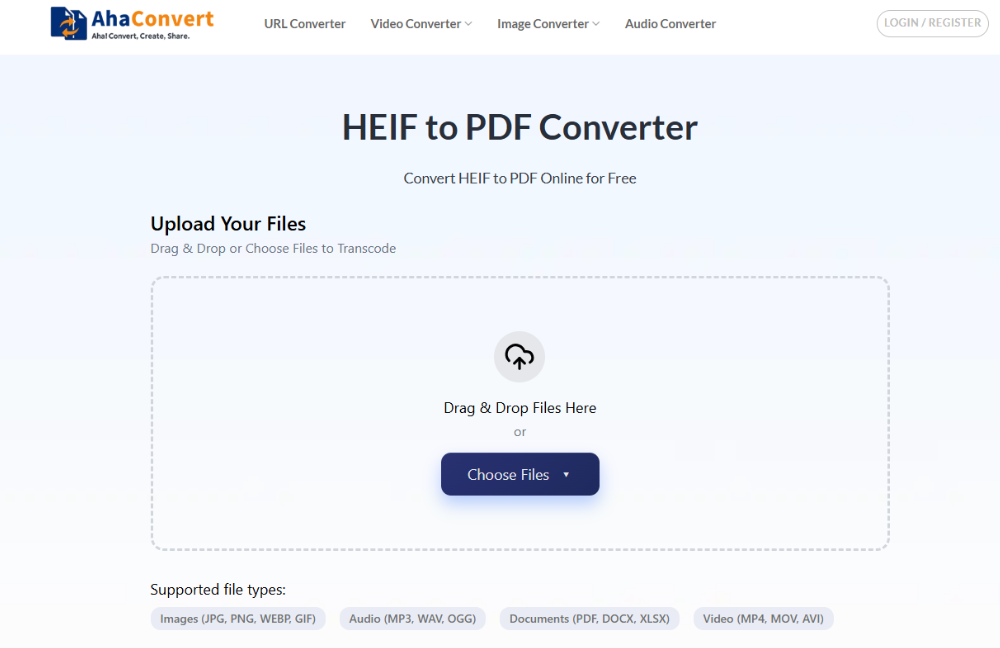
AhaConvert Konwerter HEIF do PDF to darmowa aplikacja oparta na przeglądarce, która bezpiecznie i szybko konwertuje pliki HEIF i HEIC do formatu PDF. Nie wymaga logowania ani instalowania oprogramowania. Aplikacja działa w przeglądarce, nie wymaga instalacji i działa w systemach Windows, macOS, Linux, iOS i Android.
Twoje zdjęcia pozostają prywatne, ponieważ są szyfrowane 256-bitowym protokołem SSL podczas przesyłania i automatycznie usuwane w ciągu 24 godzin. Obsługa konwersji wsadowej pozwala na jednoczesną konwersję kilku plików HEIF, na przykład gdy chcesz przekonwertować dużą kolekcję zdjęć z iPhone'a do jednego pliku PDF.
Zalety:
- Całkowicie za darmo
- Rejestracja nie jest wymagana
- Obsługa konwersji wsadowej
- Silna ochrona prywatności
- Działa na każdym urządzeniu i przeglądarce
Wady:
- Wymaga połączenia internetowego
- Brak możliwości ręcznego ustawiania układu strony i dostosowywania marginesów.
2. Konwerter HEIF do PDF Online2PDF
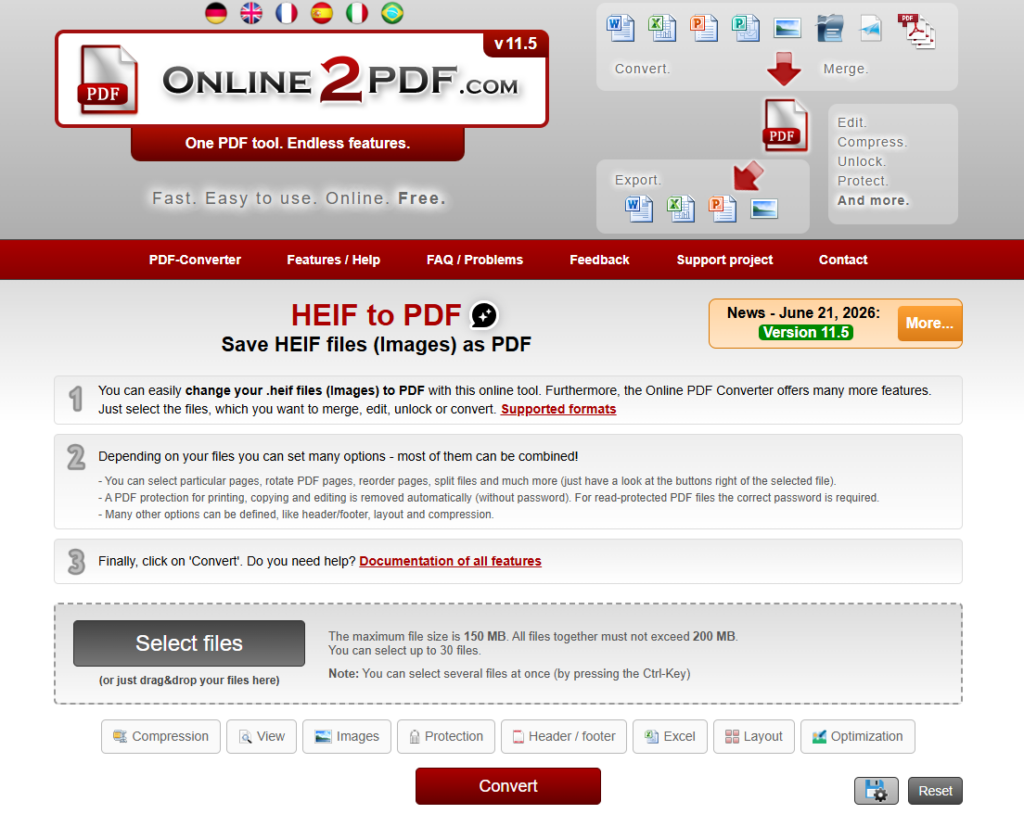
Online2PDF to wszechstronny konwerter PDF online, który obsługuje konwersję obrazów HEIF do dokumentów PDF. Umożliwia on użytkownikom łączenie wielu plików HEIF w jeden plik PDF, zmianę kolejności stron, dostosowanie ich rozmiaru i orientacji oraz zastosowanie ustawień kompresji przed konwersją. Te opcje personalizacji sprawiają, że jest to dobry wybór dla użytkowników, którzy potrzebują większej kontroli nad ostatecznym plikiem PDF. Interfejs jest jednak bardziej funkcjonalny niż w wersji modern, a użytkownicy wersji darmowej mają ograniczenia rozmiaru plików.
Zalety:
- Obsługuje łączenie wielu obrazów HEIF w jeden plik PDF
- Oferuje opcje układu strony i kompresji
- Rejestracja nie jest wymagana
Wady:
- Interfejs wydaje się przestarzały
- Wersja darmowa ma ograniczenia rozmiaru pliku
3. Konwerter XConvert HEIF na PDF
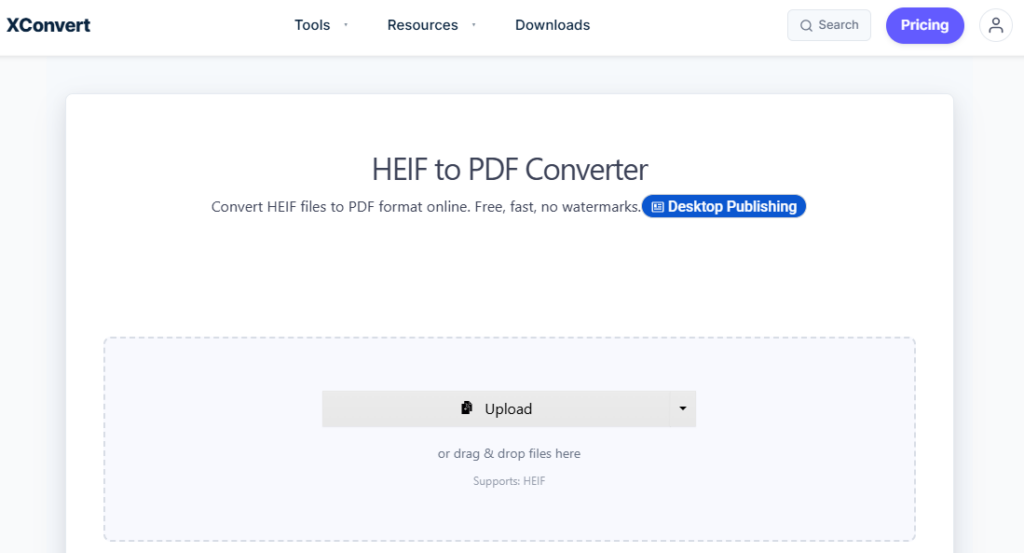
XConvert to łatwy w użyciu konwerter online, który obsługuje zarówno formaty obrazów HEIF, jak i HEIC. Użytkownicy mogą przesłać wiele obrazów i wybrać, czy połączyć je w jeden plik PDF, czy wyeksportować osobne pliki PDF. Oferuje również przydatne opcje personalizacji, takie jak rozmiar strony, marginesy, orientacja i jakość obrazu, dzięki czemu doskonale nadaje się do konwersji wsadowej.
Zalety:
- Obsługuje konwersję wsadową HEIF do PDF
- Elastyczny układ PDF i ustawienia strony
- Nie jest wymagane żadne konto
Wady:
- Prędkość przesyłania dużych plików może się różnić
- Opcje zaawansowanej personalizacji są stosunkowo ograniczone
4. FreeConvert HEIF do konwertera PDF
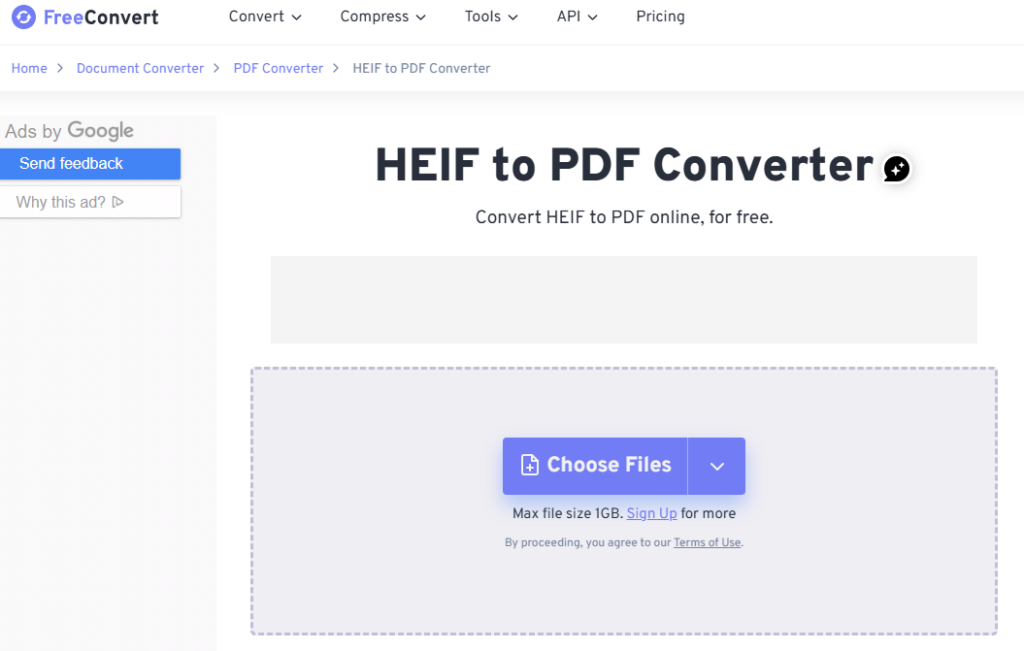
FreeConvert to bogaty w funkcje konwerter plików online, który obsługuje konwersję HEIF do PDF z funkcją przetwarzania wsadowego. Użytkownicy mogą dostosować rozmiar strony, orientację, marginesy i jakość obrazu przed wygenerowaniem pliku PDF. Platforma oferuje również opcjonalne usuwanie metadanych dla lepszej prywatności. Chociaż darmowy plan jest hojny, obowiązują limity konwersji i maksymalne rozmiary plików.
Zalety:
- Obsługuje konwersję wsadową
- Wiele opcji dostosowywania plików PDF
- Prosty i nowoczesny interfejs
Wady:
- Bezpłatny plan ma ograniczenia rozmiaru pliku i użytkowania
- Prędkość przetwarzania może być niższa w godzinach szczytu
Szybkie porównanie
| Narzędzie | Bezpłatny | Wsparcie wsadowe | Rejestracja | Najlepsze dla |
|---|---|---|---|---|
| AhaConvert | Tak — bez ograniczeń | Tak | Nie wymagane | Codzienna konwersja HEIF do PDF |
| Online2PDF | Tak | Tak | Nie wymagane | Tworzenie plików PDF z możliwością dostosowania |
| XConvert | Tak | Tak | Nie wymagane | Konwersja wsadowa HEIF do PDF |
| FreeConvert | Ograniczony | Tak | Nie wymagane | Elastyczne opcje konwersji PDF |
Wśród tych narzędzi, AhaConvert Pozostaje najlepszym wyborem dla większości użytkowników poszukujących szybkiego, darmowego i zapewniającego prywatność konwertera HEIF do PDF. Oferuje nieograniczoną liczbę konwersji bez konieczności rejestracji, obsługuje przetwarzanie wsadowe i działa na komputerach stacjonarnych i urządzeniach mobilnych. Oprócz konwersji HEIF do PDF, AhaConvert obsługuje również konwersję obrazów HEIF do popularnych formatów, takich jak JPG, PNG i WebP, co czyni go wszechstronnym, kompleksowym rozwiązaniem do konwersji obrazów.
Konwertuj obraz HEIF do formatu PDF online w systemie Windows
Pliki HEIF są niekompatybilne z systemem Windows bez kodeków. Najlepszym i najszybszym sposobem konwersji jest użycie kodeka w przeglądarce, takiego jak AhaConvert, zamiast instalowania kodeków.
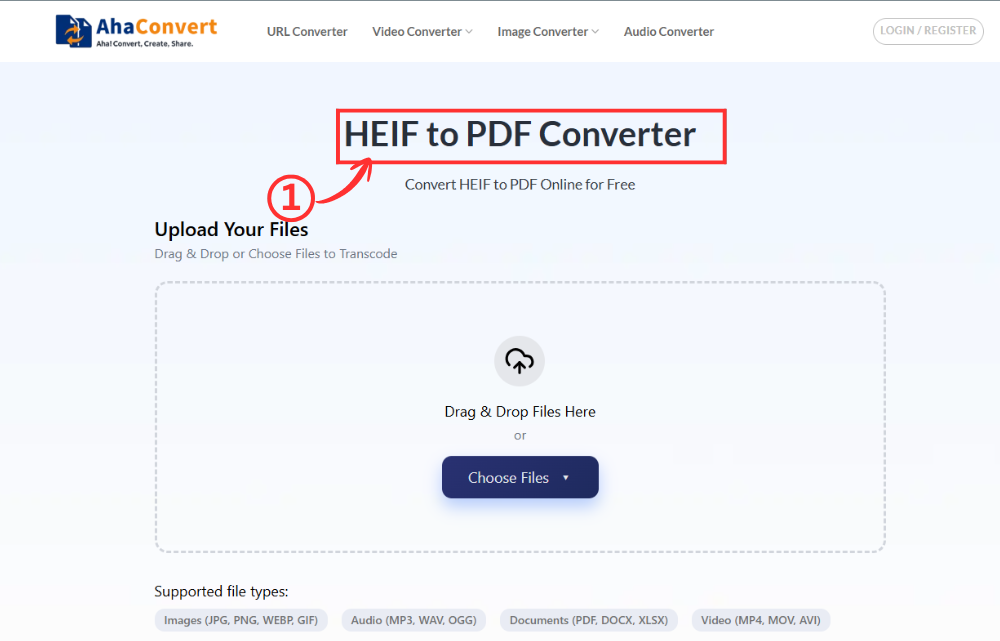
Krok 1: Otwórz konwerter AhaConvert HEIF na PDF
Przejdź do AhaConvert HEIF to PDF Converter w dowolnej przeglądarce na komputerze z systemem Windows, Chrome, Edge, Firefox lub innej. Strona ładuje się natychmiast, bez konieczności pobierania plików ani rejestracji.
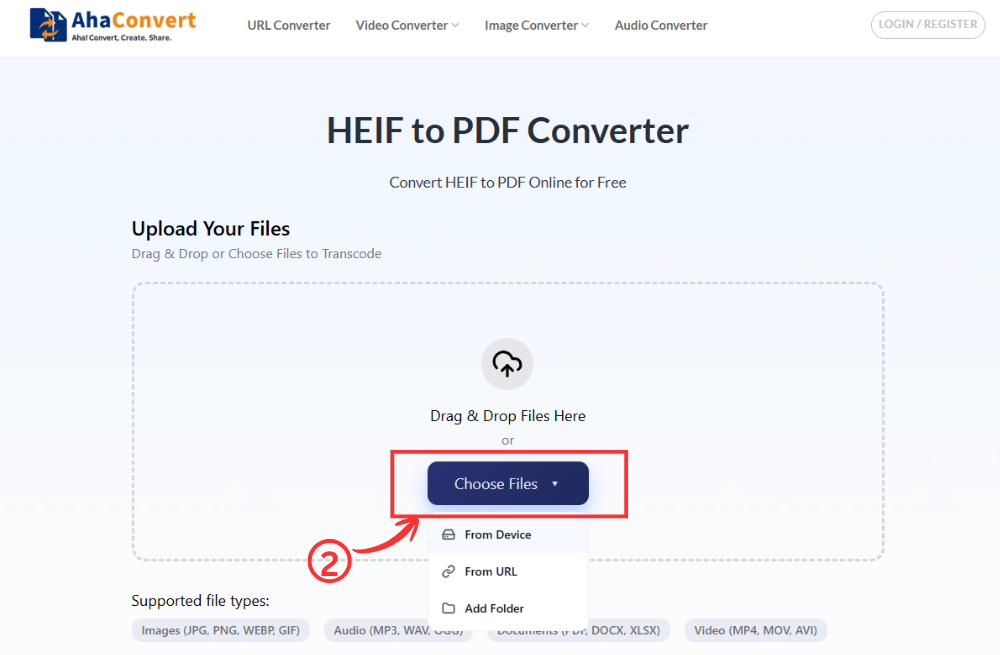
Krok 2: Prześlij plik HEIF
Kliknij „Wybierz pliki” Aby przejść do pliku HEIF/HEIC na komputerze z systemem Windows, kliknij przycisk i wybierz go. Możesz również przeciągnąć i upuścić plik bezpośrednio w obszarze przesyłania lub wkleić adres URL pliku, jeśli obraz jest hostowany online.
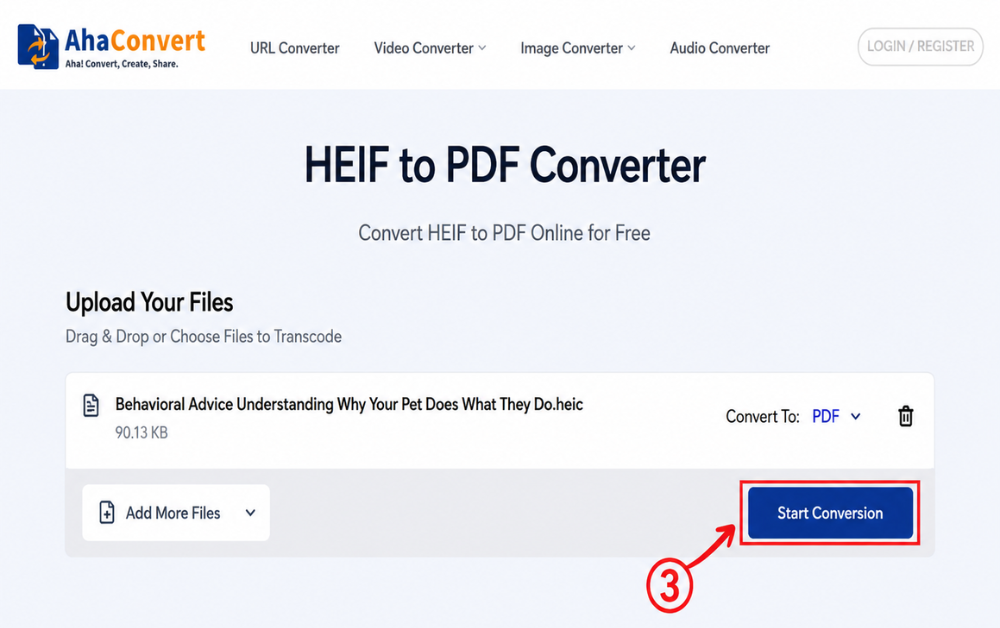
Krok 3: Rozpocznij konwersję
Po przesłaniu pliku kliknij „Rozpocznij konwersję”. To dedykowany konwerter HEIF do PDF, więc nie ma rozwijanej listy wyboru formatu. AhaConvert natychmiast rozpocznie konwersję pliku.
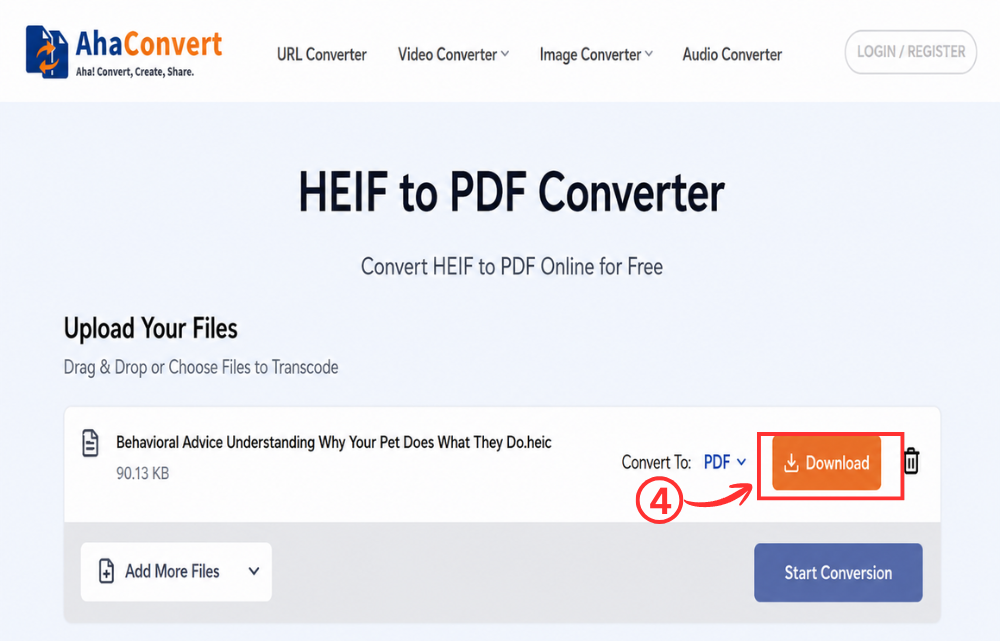
Krok 4: Pobierz plik PDF
Po zakończeniu konwersji na stronie wyświetli się "Pobierać" Kliknij go, aby zapisać plik PDF na komputerze z systemem Windows. Zwykle zajmuje to tylko kilka sekund, nawet w przypadku obrazów HEIF o wysokiej rozdzielczości.
Konwertuj obraz HEIF do formatu PDF online na iPhonie lub iPadzie
AhaConvert jest jeszcze wygodniejszy w użyciu w przeglądarce mobilnej, jeśli chcesz przekonwertować zdjęcia HEIF bez konieczności ich wcześniejszego przesyłania na komputer.
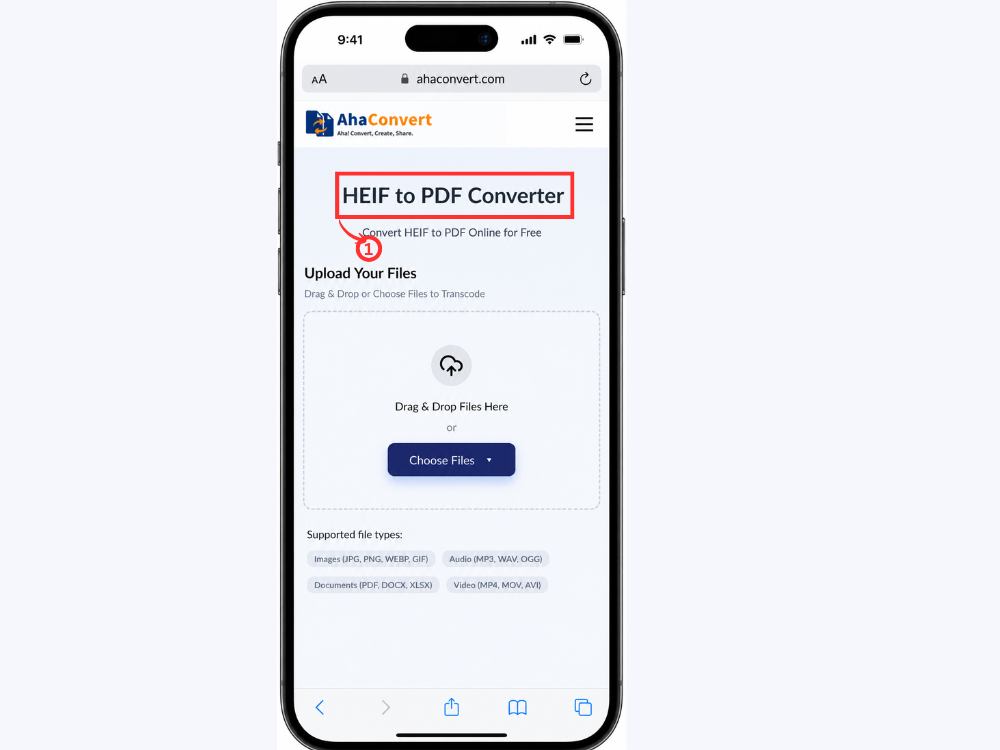
Krok 1: Otwórz konwerter AhaConvert HEIF na PDF na swoim urządzeniu
Otwórz Safari, Chrome lub dowolną przeglądarkę na swoim iPhonie lub iPadzie i przejdź do AhaConvert HEIF to PDF Converter. Strona ładuje ten sam przejrzysty interfejs przesyłania danych, co na komputerze stacjonarnym — nie jest wymagane pobieranie aplikacji.
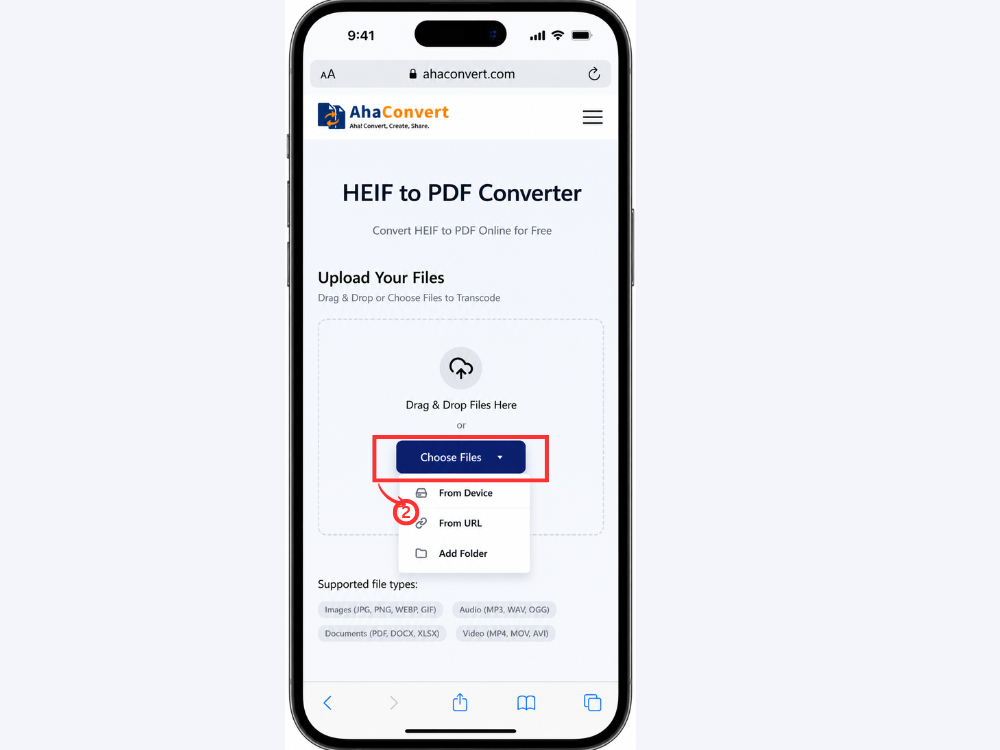
Krok 2: Prześlij swoje zdjęcie HEIF
Kliknij na „Wybierz pliki” Kliknij przycisk. Zostaniesz poproszony o wybranie obrazu z biblioteki iPhone'a lub iPada. Dotknij obrazu HEIF, aby go wybrać.
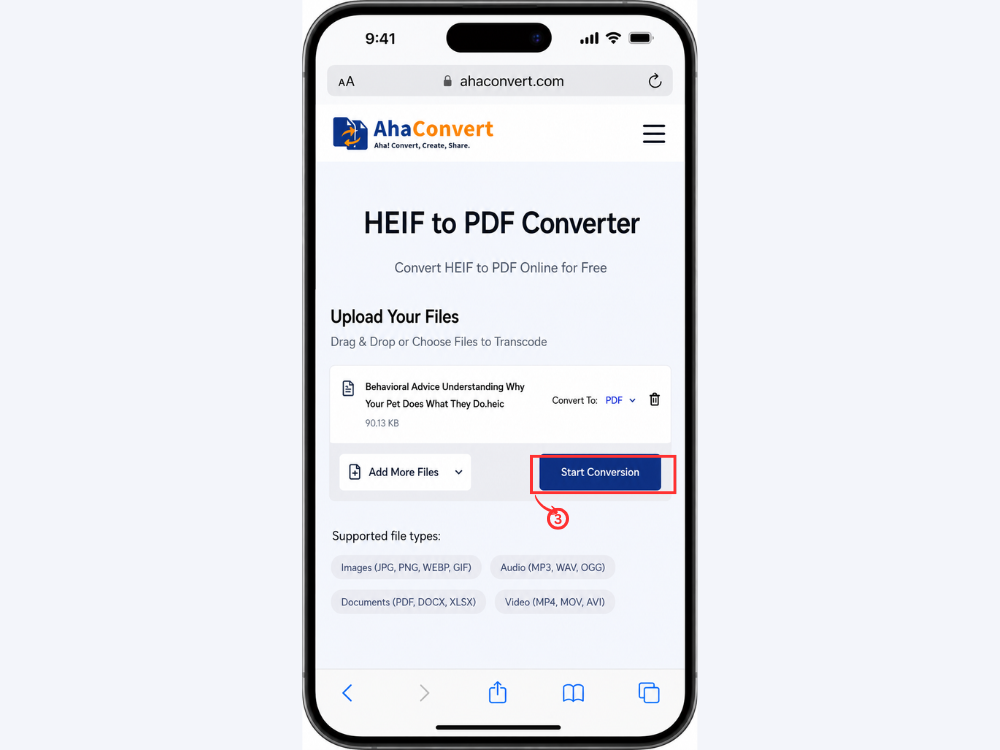
Krok 3: Rozpocznij konwersję
Kliknij na „Rozpocznij konwersję” Przycisk. Format wyjściowy jest już ustawiony na PDF, nie są wymagane żadne dodatkowe ustawienia. Obraz jest przetwarzany na bieżąco, bez instalowania żadnej aplikacji w przeglądarce.
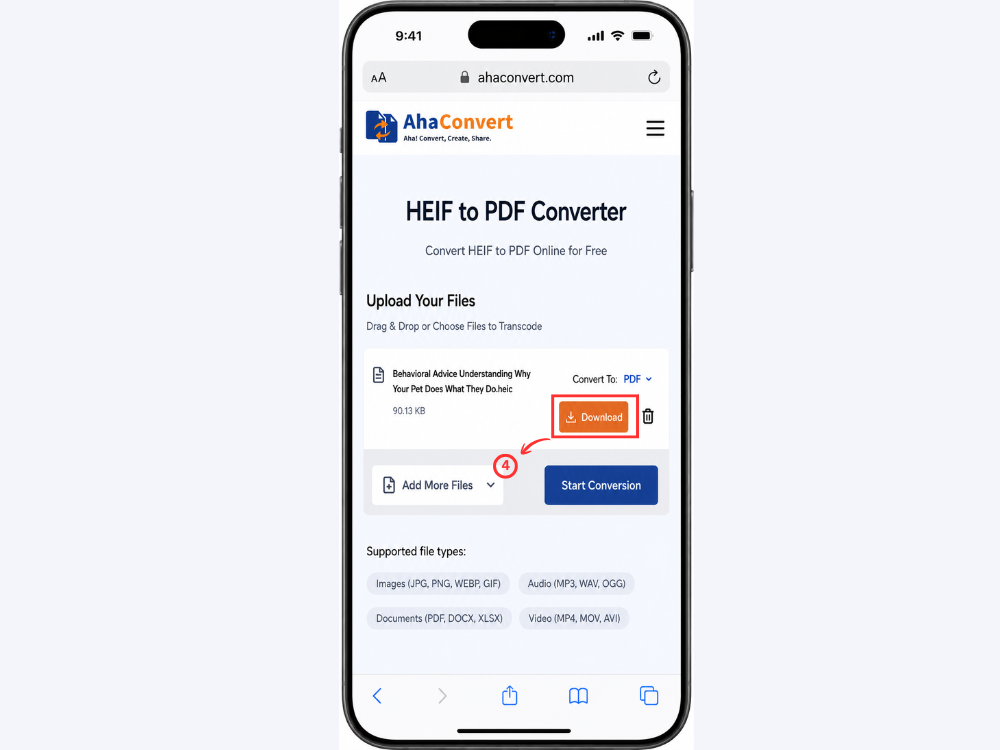
Krok 4: Pobierz i zapisz plik PDF
Po zakończeniu konwersji na ekranie pojawi się plik do pobrania. Kliknij go, aby zapisać plik PDF na iPhonie lub iPadzie. Możesz udostępnić, wysłać e-mailem, wydrukować lub przesłać plik bez konieczności wykonywania żadnych dodatkowych czynności.
Często zadawane pytania
1. Czy system Windows może otwierać pliki HEIF?
Domyślnie system Windows nie obsługuje formatu HEIF. Do bezpośredniego otwierania plików .heif lub .heic wymagane są rozszerzenia obrazów HEIF dostępne w sklepie Microsoft Store. Najprostszym rozwiązaniem jest najpierw przekonwertowanie formatu HEIF do formatu PDF lub JPG za pomocą darmowego konwertera online, takiego jak AhaConvert, ale nie wymaga to instalacji żadnego oprogramowania.
2. Jaka jest różnica między HEIF i HEIC?
HEIF to ogólny otwarty format obrazu; HEIC to zastrzeżony format HEIF firmy Apple. HEIC to standard kompresji wideo oparty na HEVC (H.265) i ma rozszerzenie pliku .heic. Wszystkie pliki HEIC są technicznie plikami HEIF, ale nie wszystkie pliki HEIF są HEIC. Oba formaty mają podobne efekty praktyczne i są konwertowane za pomocą tych samych narzędzi.
3. Dlaczego moje zdjęcia na iPhonie są w formacie HEIF?
Od czasu wprowadzenia iOS 11 firma Apple wdrożyła HEIF, a HEIC stał się standardowym formatem plików zdjęć. Wynika to z oszczędności miejsca na dysku. Zdjęcia HEIC są o około 50% mniejsze niż porównywalne zdjęcia JPG, a jednocześnie oferują porównywalną lub lepszą jakość obrazu. Dzięki temu iPhone'y będą mogły pomieścić znacznie więcej zdjęć bez konieczności rozbudowy pamięci masowej.
4. Czy mogę przekonwertować wiele obrazów HEIF do jednego pliku PDF?
Tak. AhaConvert oferuje funkcję przesyłania zbiorczego, dzięki czemu możesz przesłać wiele plików HEIF w jednej sesji i przekonwertować je wszystkie za jednym razem. Dostępne są również narzędzia, które umożliwiają tę funkcję, takie jak iLovePDF, który umożliwia scalanie wielu obrazów w jeden plik PDF. Jest to szczególnie przydatne, jeśli masz wiele zdjęć z iPhone'a, które chcesz połączyć w jeden dokument do udostępnienia lub wydrukowania.
5. Czy ten konwerter HEIF do PDF jest darmowy?
Tak. Nie ma żadnych ukrytych opłat ani planów subskrypcji, a do korzystania z AhaConvert nie jest wymagana rejestracja konta. Wystarczy otworzyć konwerter w przeglądarce, przesłać plik HEIF i pobrać plik PDF. Narzędzie obsługuje nieograniczoną liczbę konwersji i można z niego korzystać bezpłatnie na dowolnym urządzeniu z połączeniem internetowym.
6. Czy konwersja formatu HEIF do PDF powoduje pogorszenie jakości obrazu?
AhaConvert to wysokiej jakości konwerter, który zachowuje jakość obrazu w całym procesie konwersji. PDF zachowuje obraz w oryginalnej rozdzielczości, dzięki czemu wyjściowy plik PDF będzie charakteryzował się bardzo wysoką jakością obrazu, równą źródłowemu plikowi HEIF. Utrata jakości podczas konwersji jest minimalna, jeśli jest ona wykonywana przez renomowany konwerter i bez zbędnego ponownego próbkowania lub kompresji.
Podsumowując
Chociaż AhaConvert to świetny format do efektywnego przechowywania wysokiej jakości zdjęć z iPhone’a, Konwerter HEIF do PDF Nie jest kompatybilny z większością innych platform i sytuacji, przez co nie nadaje się do udostępniania, drukowania ani przesyłania zdjęć w większości profesjonalnych lub międzyplatformowych scenariuszy. Istnieje rozwiązanie problemu konwersji HEIF do PDF. Format PDF jest łatwy do przeglądania na każdym urządzeniu, jest wymagany przez oficjalne formularze i platformy oraz jest domyślnym formatem używanym do profesjonalnego drukowania i archiwizacji.
Za pomocą konwertera AhaConvert HEIF na PDF możesz konwertować obrazy bezpośrednio na swoim iPhonie lub komputerze z systemem Windows bez instalowania żadnego oprogramowania. Konwerter obrazów AhaConvert jest przydatnym narzędziem dla osób, które chcą przekonwertować pliki HEIF na inne formaty obrazów, ponieważ obsługuje szeroką gamę formatów wyjściowych, w tym JPG, PNG itp. Następnym razem, gdy będziesz chciał udostępnić lub wydrukować zdjęcie zrobione iPhonem, wystarczy szybka konwersja z formatu HEIF do PDF.
