
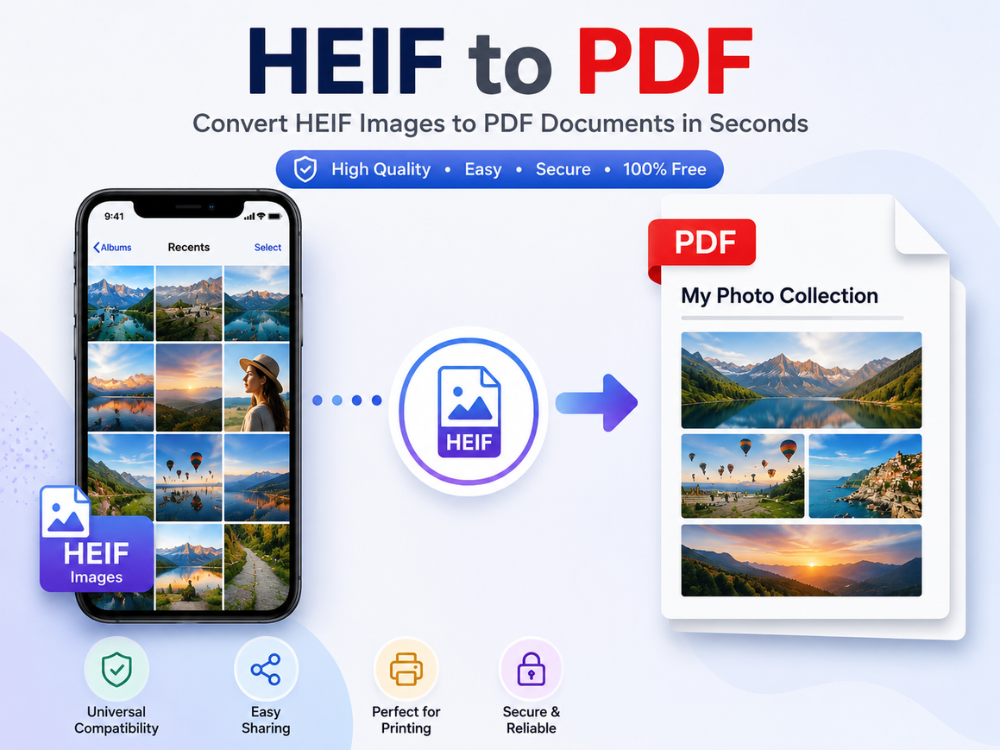
Se possiedi un iPhone o qualsiasi altro dispositivo Apple, le tue foto vengono salvate in formato HEIF. Apple ha adottato HEIF come formato immagine predefinito per Apple Foto da anni, grazie alla sua qualità e all'efficienza di compressione. Tuttavia, la condivisione o l'utilizzo di queste immagini può presentare problemi di compatibilità al di fuori dell'ecosistema Apple. Un modo per risolvere immediatamente il problema è convertire le immagini HEIF in PDF: il PDF è uno dei formati più diffusi per la condivisione, la stampa e l'archiviazione di documenti e immagini.
Convertire HEIF in PDF è utile in molte situazioni. È utile per stampare foto, condividere file con i clienti o inviare immagini tramite moduli online. Questa guida spiega cos'è HEIF e come si differenzia dal PDF. Imparerai anche come convertire immagini HEIF in PDF su Windows e iPhone utilizzando strumenti online gratuiti.
Cos'è HEIF?
HEIF è l'acronimo di High Efficiency Image File Format. Questo formato di file immagine è stato sviluppato dal Moving Picture Experts Group (MPEG). HEIF è stato adottato da iOS 11 e macOS High Sierra come formato predefinito per l'acquisizione di immagini ed è già utilizzato anche da altri produttori, inclusi alcuni marchi di telefoni Android.
Il vantaggio principale del formato di file HEIF risiede nella sua efficienza di compressione. Le immagini HEIF mantengono un'eccellente qualità e richiedono molto meno spazio di archiviazione rispetto ai file JPG. I file HEIF sono infatti molto più piccoli dei file JPG, il che consente di memorizzare più foto sul dispositivo senza compromettere la qualità. Inoltre, HEIF supporta una profondità di colore a 16 bit, la trasparenza, le sequenze di fotogrammi e informazioni aggiuntive come le mappe di profondità e l'HDR.
Purtroppo, va menzionato il problema della scarsa popolarità del formato HEIF. La maggior parte delle piattaforme non è in grado di aprire i file HEIF, e lo stesso vale per Windows e per molti altri programmi che elaborano immagini. Per questo motivo, molte persone sono costrette a convertire le proprie immagini HEIF in PDF o JPG.
HEIF vs PDF: quali sono le differenze?
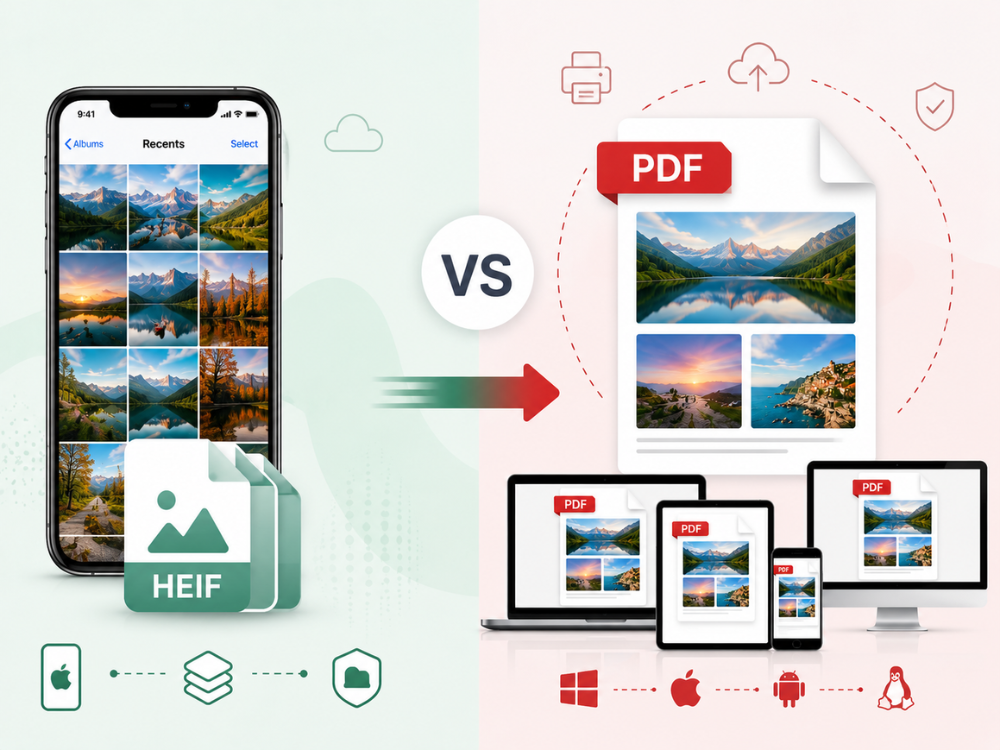
I formati HEIF e PDF hanno scopi completamente diversi, ed è anche per questo che la conversione tra di essi è così spesso necessaria.
| Caratteristica | EPS | |
|---|---|---|
| Nome e cognome | PostScript incapsulato | Formato documento portatile |
| Scopo primario | Stampa professionale e progettazione grafica. | Condivisione, visualizzazione e stampa dei documenti |
| Tipo di file | Principalmente un formato di grafica vettoriale | Un formato di documento che può contenere testo, immagini e grafica vettoriale. |
| Scalabilità | Ridimensionabile senza perdere qualità | È possibile preservare la qualità e la scala vettoriale senza perdita di dati quando si utilizzano elementi vettoriali. |
| Supporto browser | Generalmente non supportato dai browser web | Ampiamente supportato da browser e visualizzatori PDF |
| Facilità di condivisione | Disponibilità limitata a causa di problemi di compatibilità. | Facile da condividere e aprire sulla maggior parte dei dispositivi |
| Modifica | Generalmente modificato con software di progettazione professionale | Visualizzabile dalla maggior parte degli utenti e modificabile con strumenti PDF. |
| Stampa | Progettato per i flussi di lavoro di stampa commerciale | Adatto sia per la stampa quotidiana che per quella professionale. |
| Contenuto del file | Principalmente grafica e illustrazioni | Supporta testo, immagini, grafica, moduli e pagine multiple |
| Supporto multipagina | No, di solito si tratta di illustrazioni a pagina singola. | Sì, supporta più pagine in un unico file |
| Caratteristiche di sicurezza | Nessuna opzione di sicurezza integrata | Può includere password, autorizzazioni e crittografia |
| Compatibilità | Ideale per software di progettazione e stampa. | Compatibile con quasi tutti i dispositivi e sistemi operativi |
| Usi comuni | Loghi, illustrazioni, cartelloni pubblicitari, packaging, design per la stampa | Rapporti, contratti, manuali, presentazioni e documenti stampabili |
La completezza della compatibilità è l'elemento chiave che emerge da questo confronto. I file PDF funzionano su quasi tutti i dispositivi. Si aprono su Windows, macOS, Android, iPhone e Linux utilizzando i lettori PDF standard. HEIF, invece, richiede l'installazione di software o codec specifici sui dispositivi non Apple. Il convertitore da HEIF a PDF risolve molti problemi di compatibilità e semplifica notevolmente la condivisione, la stampa e l'invio di foto.
Perché convertire un file HEIF in PDF?
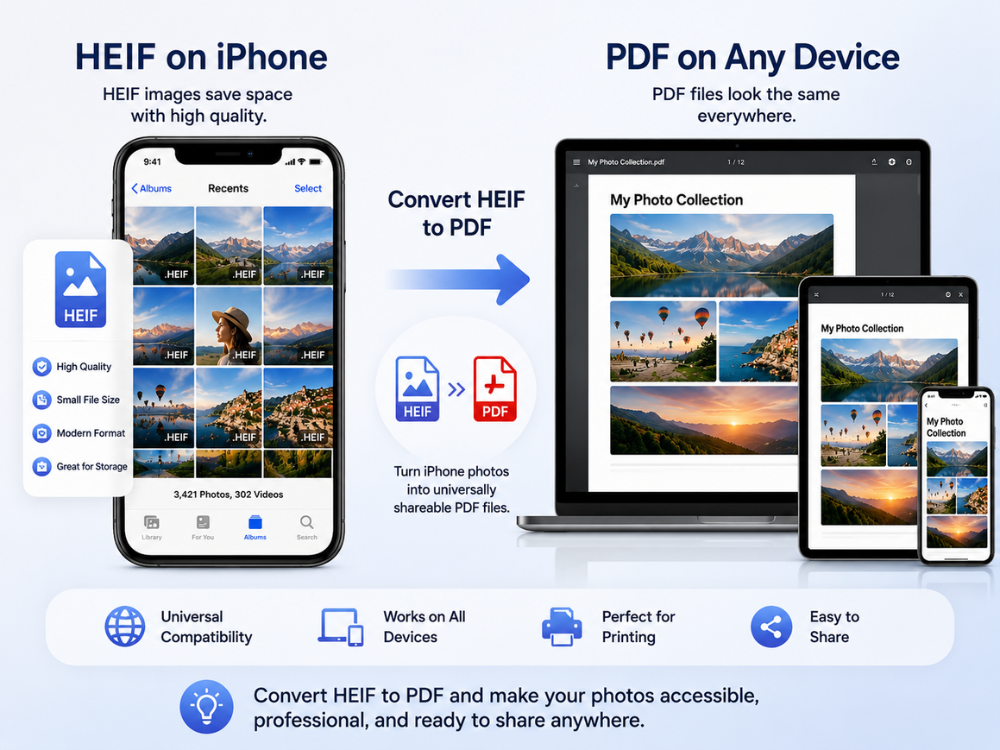
Esistono diversi casi in cui convertire un'immagine HEIF in PDF è un'opzione migliore rispetto alla conversione in JPG o in un altro formato di immagine.
Condivisione e compatibilità universali
Il formato PDF è supportato da quasi tutte le piattaforme, i dispositivi e le applicazioni. Un file HEIF inviato a qualcuno con un PC Windows o un dispositivo Android potrebbe non essere leggibile. Un PDF, invece, si aprirà immediatamente su qualsiasi dispositivo, senza bisogno di installare codec o software speciali. Questo è uno dei motivi per cui molte persone imparano a convertire i file HEIF in PDF: semplifica notevolmente la condivisione di foto al di fuori dell'ecosistema Apple.
Invii professionali e ufficiali
I documenti in formato PDF sono particolarmente richiesti per molti moduli governativi, domande di lavoro, siti web ufficiali e siti web professionali. Il formato PDF può essere utilizzato per le immagini HEIF, quindi saranno accettate e visualizzate correttamente su qualsiasi computer utilizzato dal destinatario.
Documenti multi-immagine
Il punto di forza del formato PDF è la possibilità di unire più immagini in un unico documento organizzato. Avere più foto in formato HEIF, come ad esempio ricevute scansionate, una serie di fotografie di immobili o di eventi, in un unico PDF permette di raggruppare le informazioni e di facilitarne la distribuzione. Questo non è possibile con un semplice formato immagine come il JPG.
Stampa
Sia la stampa professionale che quella domestica utilizzano il formato PDF. Il PDF è il formato di file nativo della maggior parte delle stampanti, delle tipografie e dei sistemi di gestione documentale. Quando si stampa, è possibile stampare prima un'immagine HEIF come PDF per verificare che le stampe abbiano le dimensioni, i margini e la qualità di stampa corretti su diverse stampanti e sistemi operativi.
Archiviazione
Uno dei formati più diffusi per l'archiviazione a lungo termine di documenti e immagini è il PDF. Il PDF è uno standard ISO dal 2008, un formato che continuerà a essere supportato nel tempo, a differenza della maggior parte dei formati di immagine proprietari.
4 convertitori online da HEIF a PDF
Esistono diversi strumenti online gratuiti che gestiscono in modo affidabile la conversione da HEIF a PDF, senza richiedere l'installazione di alcun software. Eccone quattro da prendere in considerazione.
1. Convertitore da HEIF a PDF AhaConvert
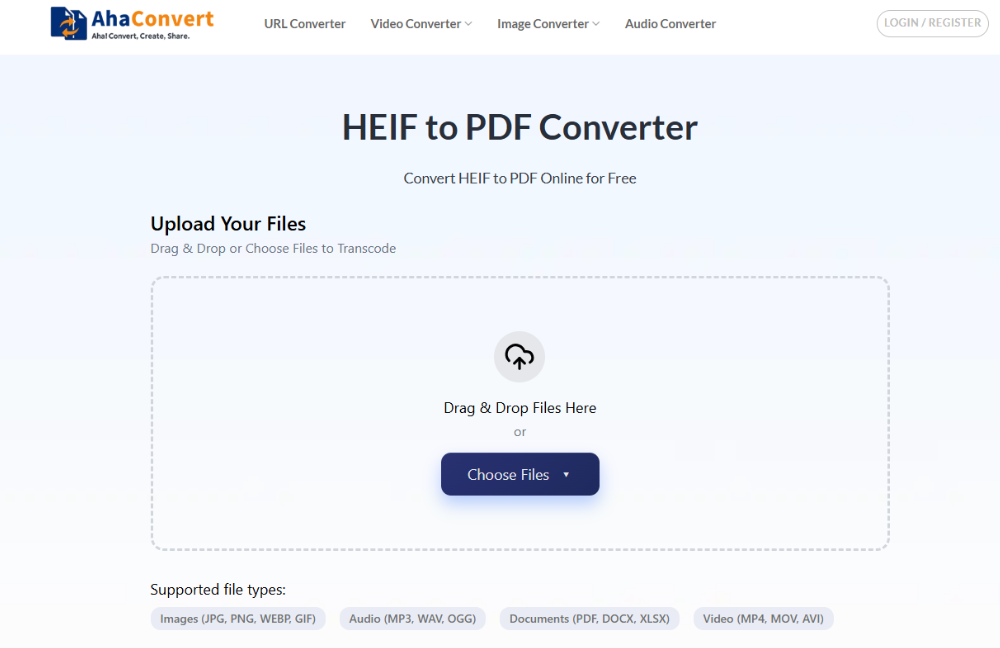
AhaConvert Convertitore da HEIF a PDF È un'applicazione gratuita basata su browser che converte file HEIF e HEIC in PDF in modo sicuro e veloce. Non è richiesta alcuna registrazione né installazione di software. È basata su browser, non necessita di installazione ed è compatibile con Windows, macOS, Linux, iOS e Android.
Le tue foto rimangono private poiché vengono crittografate con SSL a 256 bit durante il caricamento e cancellate automaticamente entro 24 ore. Il supporto per la conversione in batch ti consente di convertire più file HEIF contemporaneamente, ad esempio, quando desideri convertire una vasta raccolta di foto scattate con iPhone in un singolo file PDF.
Vantaggi:
- Completamente gratuito
- Non è richiesta alcuna registrazione.
- Supporto per la conversione in batch
- Protezione della privacy efficace
- Funziona su qualsiasi dispositivo e browser.
Svantaggi:
- Richiede una connessione a Internet
- Nessuna opzione di personalizzazione manuale del layout di pagina o dei margini.
2. Online2PDF Convertitore da HEIF a PDF
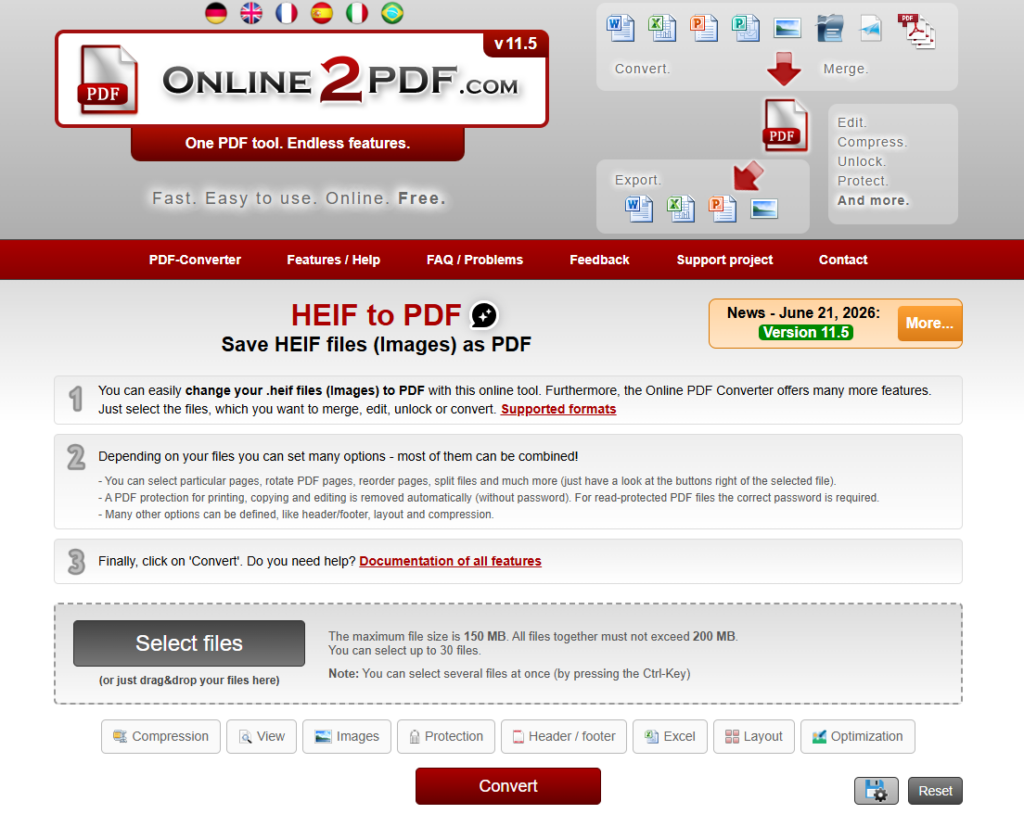
Online2PDF è un convertitore PDF online versatile che supporta la conversione di immagini HEIF in documenti PDF. Consente agli utenti di combinare più file HEIF in un unico PDF, riorganizzare l'ordine delle pagine, regolare le dimensioni e l'orientamento della pagina e applicare impostazioni di compressione prima della conversione. Queste opzioni di personalizzazione lo rendono una buona scelta per gli utenti che necessitano di un maggiore controllo sul PDF finale. Tuttavia, l'interfaccia è più funzionale che moderna e sono previsti limiti di dimensione dei file per gli utenti gratuiti.
Vantaggi:
- Consente di unire più immagini HEIF in un unico file PDF.
- Offre opzioni di impaginazione e compressione
- Non è richiesta alcuna registrazione.
Svantaggi:
- L'interfaccia sembra datata
- La versione gratuita presenta limitazioni relative alle dimensioni dei file.
3. Convertitore da HEIF a PDF XConvert
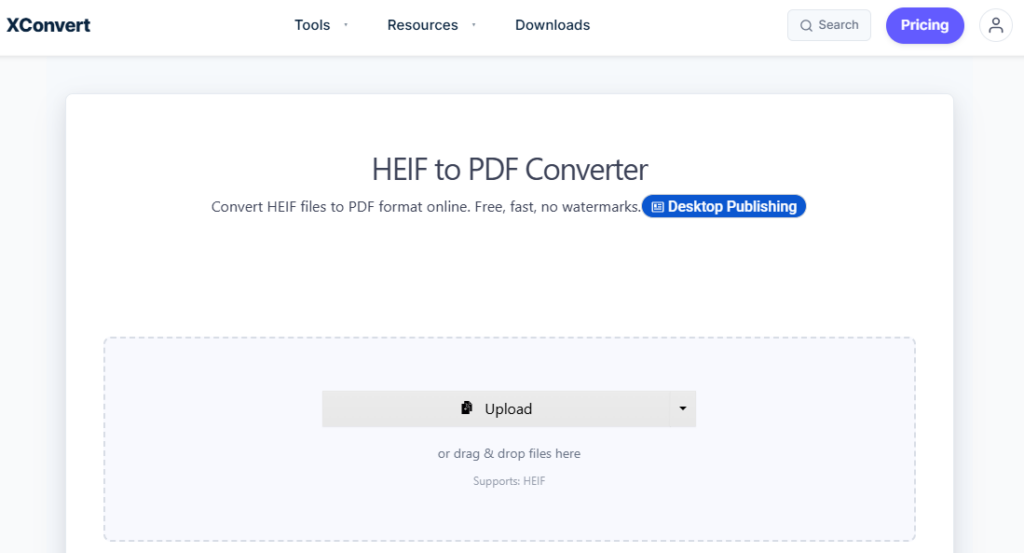
XConvert è un convertitore online facile da usare che supporta i formati di immagine HEIF e HEIC. Gli utenti possono caricare più immagini e scegliere se combinarle in un unico PDF o esportare file PDF separati. Offre inoltre utili opzioni di personalizzazione come dimensioni della pagina, margini, orientamento e qualità dell'immagine, risultando ideale per conversioni in batch.
Vantaggi:
- Supporta la conversione in batch da HEIF a PDF
- Layout PDF flessibile e impostazioni di pagina
- Non è richiesto alcun account
Svantaggi:
- La velocità di caricamento può variare per i file di grandi dimensioni.
- Le opzioni di personalizzazione avanzate sono relativamente limitate
4. Convertitore gratuito da HEIF a PDF
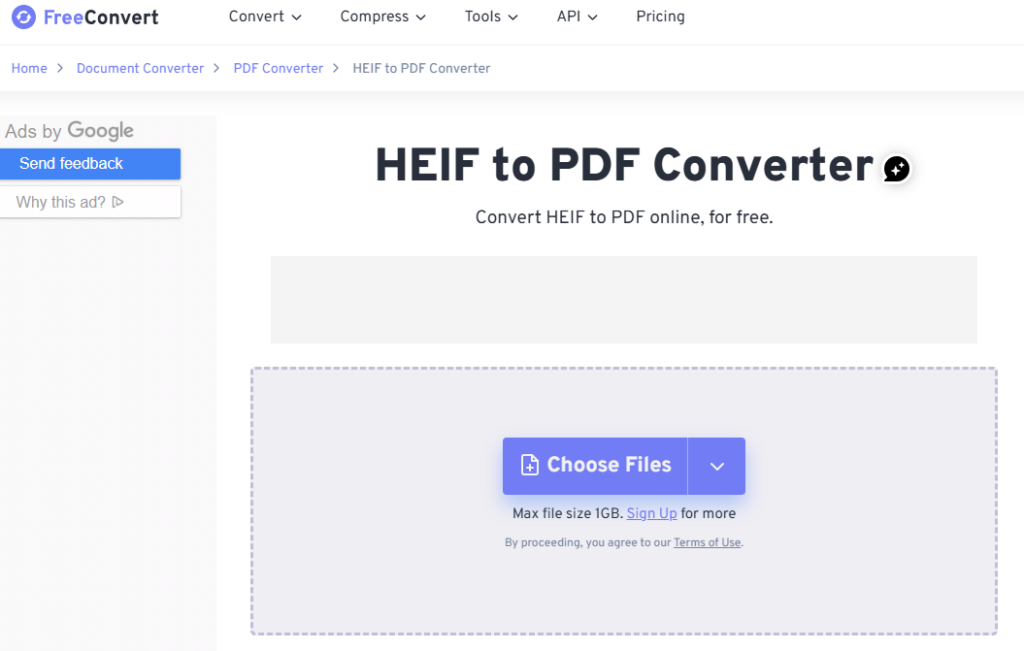
FreeConvert è un convertitore di file online ricco di funzionalità che supporta la conversione da HEIF a PDF con capacità di elaborazione in batch. Gli utenti possono personalizzare le dimensioni della pagina, l'orientamento, i margini e la qualità dell'immagine prima di generare il PDF. La piattaforma offre anche la possibilità di rimuovere i metadati per una maggiore privacy. Sebbene il piano gratuito sia generoso, si applicano limiti di conversione e dimensioni massime dei file.
Vantaggi:
- Supporta la conversione batch
- Diverse opzioni di personalizzazione del PDF
- Interfaccia semplice e moderna
Svantaggi:
- Il piano gratuito prevede limiti di dimensione dei file e di utilizzo.
- La velocità di elaborazione potrebbe rallentare durante le ore di punta.
Confronto rapido
| Attrezzo | Gratuito | Supporto batch | Registrazione | Ideale per |
|---|---|---|---|---|
| AhaConvert | Sì, illimitato. | SÌ | Non richiesto | Conversione giornaliera da HEIF a PDF |
| Online2PDF | SÌ | SÌ | Non richiesto | Creazione di PDF personalizzabili |
| Convertitore X | SÌ | SÌ | Non richiesto | Conversione batch da HEIF a PDF |
| FreeConvert | Limitato | SÌ | Non richiesto | Opzioni flessibili per la conversione in PDF |
Tra questi strumenti, AhaConvert Rimane la scelta migliore per la maggior parte degli utenti alla ricerca di un convertitore da HEIF a PDF veloce, gratuito e rispettoso della privacy. Offre conversioni illimitate senza necessità di registrazione, supporta l'elaborazione in batch e funziona su dispositivi desktop e mobili. Oltre a convertire HEIF in PDF, AhaConvert supporta anche la conversione di immagini HEIF in formati popolari come JPG, PNG e WebP, rendendolo una soluzione di conversione immagini completa e versatile.
Convertire immagini HEIF in PDF online su Windows
I file HEIF sono incompatibili con Windows senza codec. Il modo migliore e più rapido per convertirli è utilizzare un codec basato su browser come AhaConvert, piuttosto che installare codec separatamente.
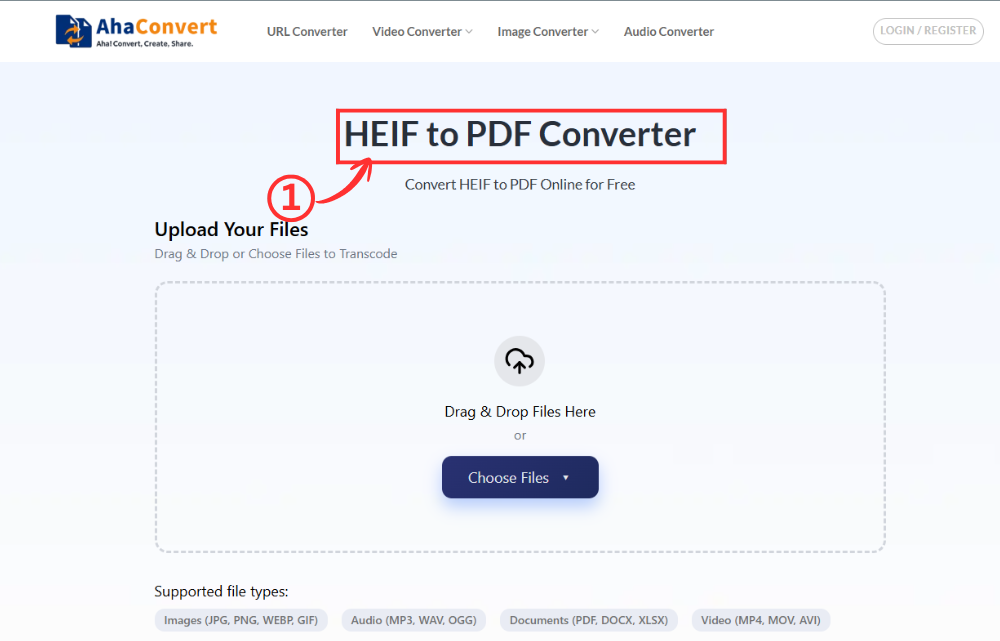
Passaggio 1: Apri AhaConvert HEIF to PDF Converter
Accedi ad AhaConvert HEIF to PDF Converter tramite qualsiasi browser web sul tuo PC Windows, Chrome, Edge, Firefox o qualsiasi altro browser. La pagina si carica istantaneamente, senza bisogno di scaricare nulla o registrarsi.
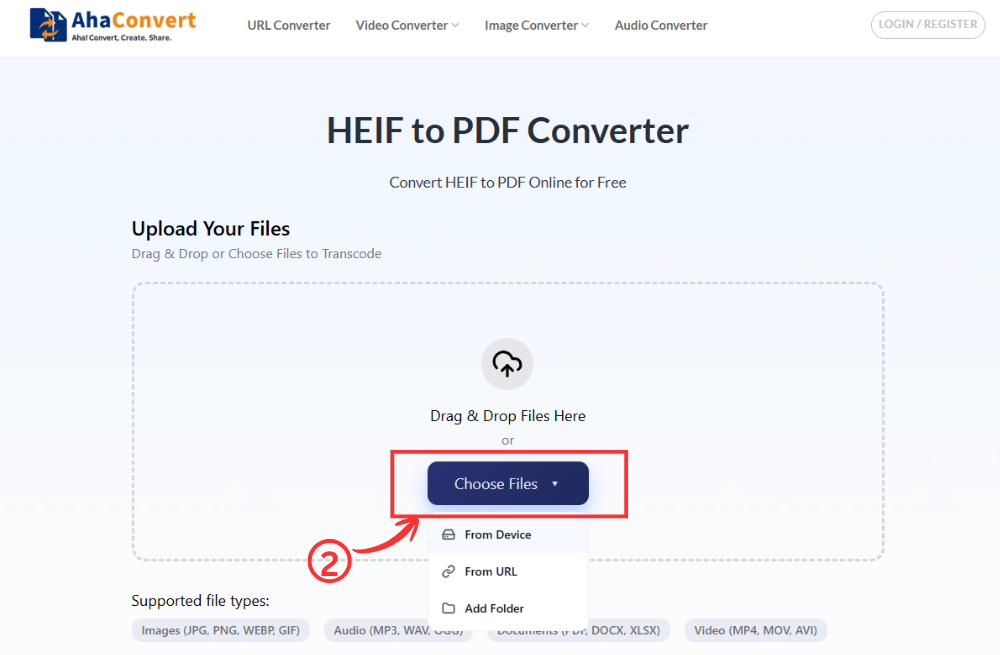
Passaggio 2: Carica il tuo file HEIF
Fare clic su “Scegli i file” Utilizza il pulsante per navigare e selezionare il file HEIF/HEIC dal tuo PC Windows. Puoi anche trascinare e rilasciare il file direttamente nell'area di caricamento oppure incollare l'URL del file se l'immagine è ospitata online.
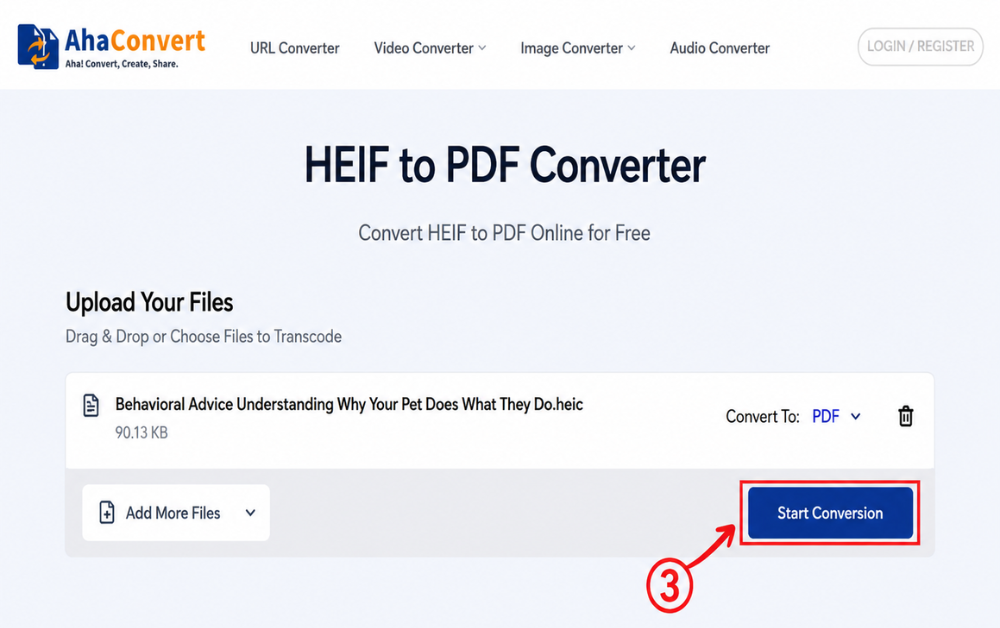
Passaggio 3: Avviare la conversione
Dopo aver caricato il file, fai clic su “Avvia conversione”. Questo è un convertitore dedicato da HEIF a PDF, quindi non è presente alcun menu a tendina per la selezione del formato. AhaConvert avvierà la conversione del file immediatamente.
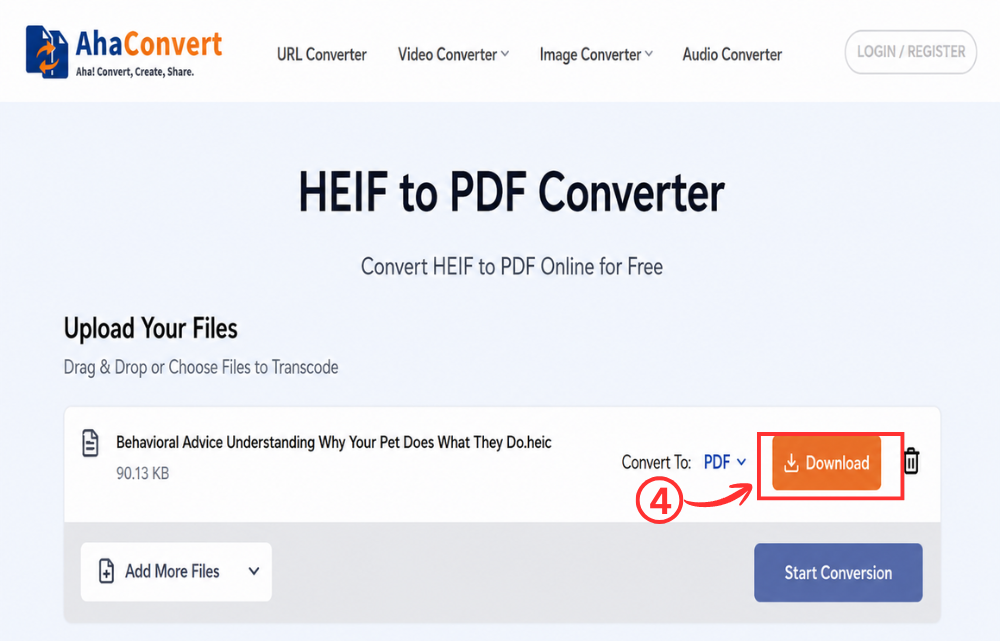
Passaggio 4: Scarica il tuo file PDF
Una volta completata la conversione, la pagina visualizzerà un "Scaricamento" pulsante. Cliccaci sopra per salvare il PDF sul PC Windows. L'operazione richiede solitamente solo pochi secondi, anche per immagini HEIF ad alta risoluzione.
Converti immagini HEIF in PDF online su iPhone o iPad
AhaConvert è ancora più comodo da usare su un browser mobile se si desidera convertire foto HEIF senza prima trasferirle sul computer.
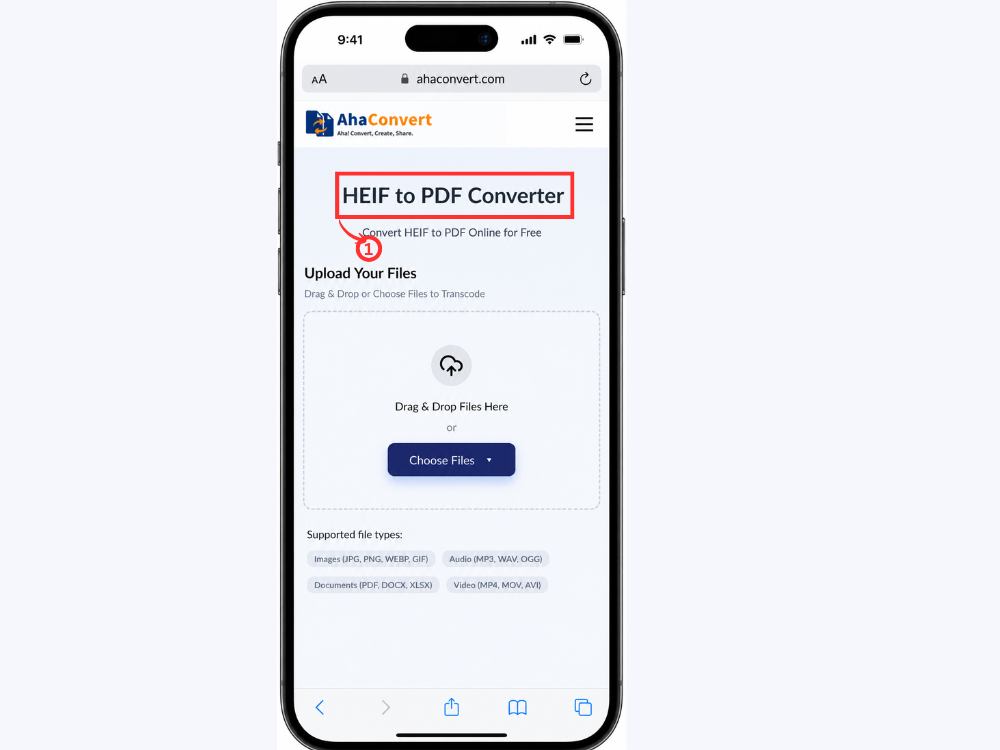
Passaggio 1: Apri AhaConvert HEIF to PDF Converter sul tuo dispositivo
Apri Safari, Chrome o qualsiasi altro browser sul tuo iPhone o iPad e vai su AhaConvert HEIF to PDF Converter. La pagina carica la stessa interfaccia di caricamento intuitiva della versione desktop, senza bisogno di scaricare alcuna app.
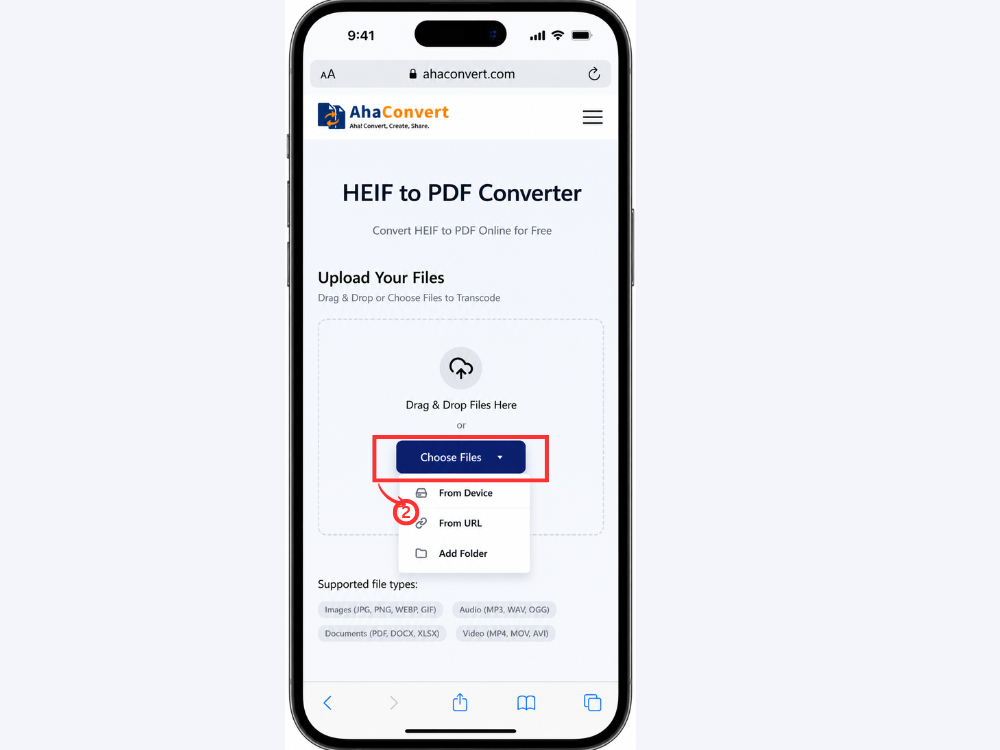
Passaggio 2: Carica la tua foto HEIF
Tocca il "Scegli file" pulsante. Ti verrà chiesto di scegliere un'immagine dalla tua galleria di iPhone o iPad. Tocca l'immagine HEIF per selezionarla.
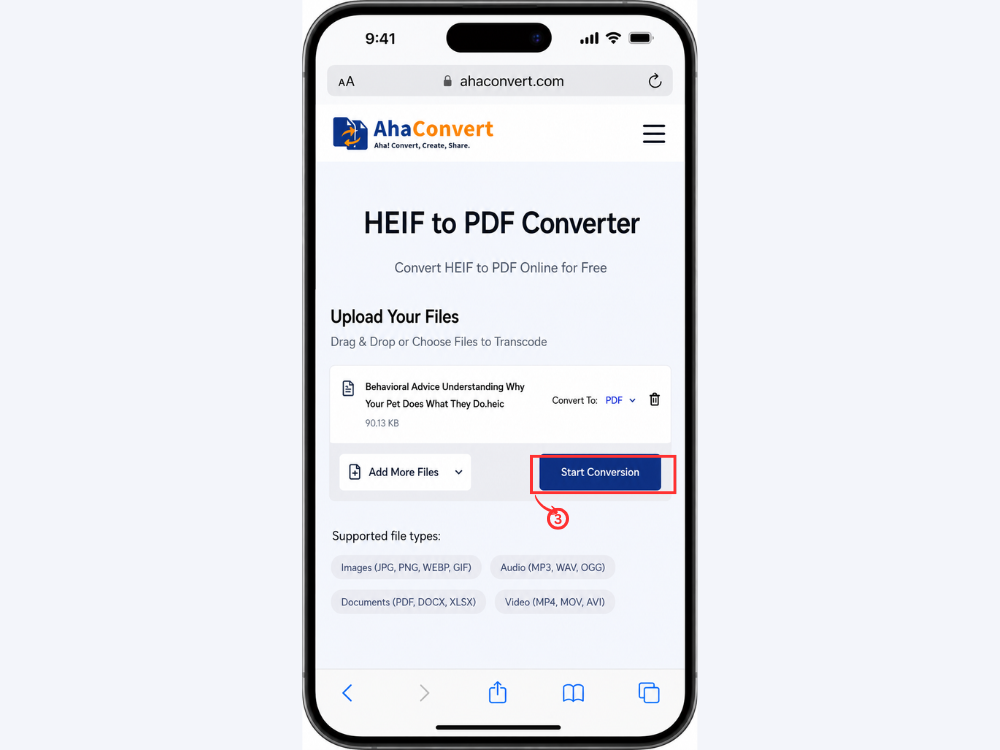
Passaggio 3: Avviare la conversione
Tocca il “Avvia conversione” pulsante. Il formato di output è già impostato su PDF, non sono necessarie impostazioni aggiuntive. L'immagine viene elaborata al volo, senza installare alcuna applicazione nel browser.
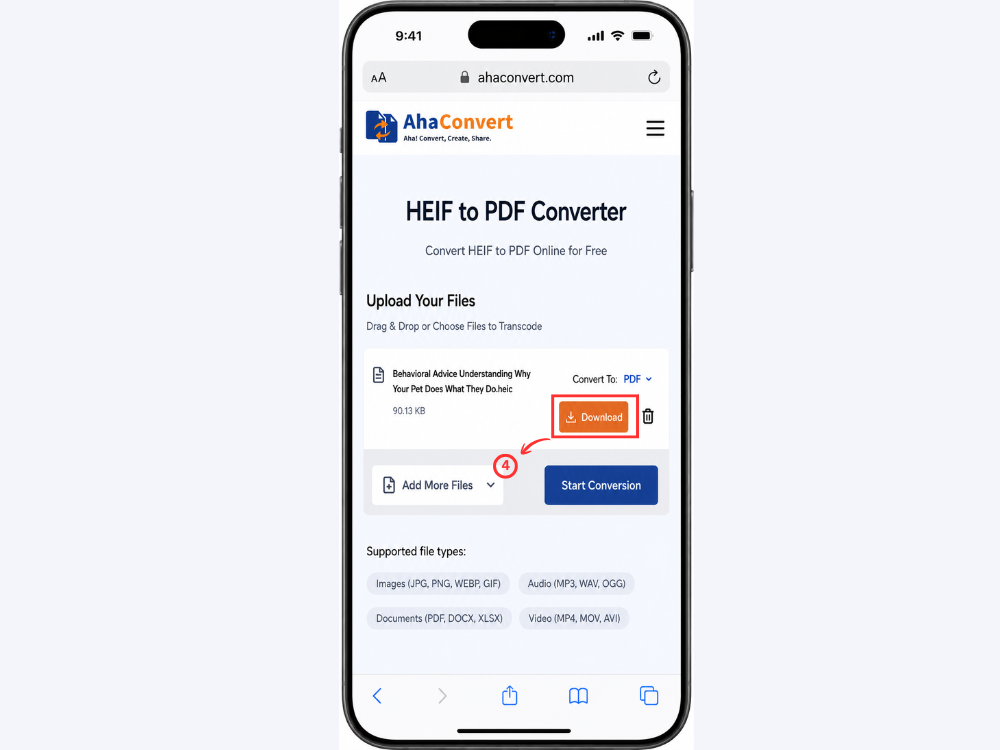
Passaggio 4: Scarica e salva il PDF
Al termine della conversione, sullo schermo comparirà un file da scaricare. Cliccandoci sopra, potrai salvarlo in formato PDF sul tuo iPhone o iPad. A questo punto, potrai condividere, inviare via email, stampare o caricare il file senza dover fare altro.
Domande frequenti
1. Windows è in grado di aprire i file HEIF?
Per impostazione predefinita, Windows non supporta il formato HEIF. Per aprire direttamente i file .heif o .heic è necessario utilizzare le estensioni di immagine HEIF disponibili nel Microsoft Store. La soluzione più semplice è convertire prima il file HEIF in PDF o JPG utilizzando un convertitore online gratuito come AhaConvert, senza dover installare alcun software.
2. Qual è la differenza tra HEIF e HEIC?
HEIF è il formato immagine aperto generale; HEIC è il formato HEIF proprietario di Apple. HEIC è uno standard di compressione video basato su HEVC (H.265) e ha l'estensione di file .heic. Tutti i file HEIC sono tecnicamente file HEIF, ma non tutti i file HEIF sono HEIC. Entrambi i formati hanno effetti pratici simili e vengono convertiti con gli stessi strumenti.
3. Perché le foto del mio iPhone sono in formato HEIF?
A partire da iOS 11, Apple ha implementato il formato HEIF, rendendo HEIC lo standard per i file fotografici. Questo perché l'efficienza di archiviazione è maggiore. Le foto HEIC sono circa 501 TB più piccole rispetto alle foto JPG di pari dimensioni, pur offrendo una qualità d'immagine equivalente o superiore. Ciò consentirà agli iPhone di memorizzare molte più foto senza dover aumentare la memoria interna.
4. Posso convertire più immagini HEIF in un unico file PDF?
Sì. AhaConvert ha una funzione di caricamento in batch, quindi puoi caricare più file HEIF in un'unica sessione e convertirli tutti in una volta sola. Esistono anche altri strumenti che possono svolgere questa funzione, come iLovePDF, che può unire più immagini in un unico PDF. Questo è particolarmente utile se hai diverse foto scattate con l'iPhone che desideri combinare in un unico documento condivisibile o stampabile.
5. Questo convertitore da HEIF a PDF è gratuito?
Sì. Non ci sono costi nascosti né abbonamenti, e non è richiesta alcuna registrazione per utilizzare AhaConvert. Basta aprire il convertitore nel browser, caricare il file HEIF e scaricare il file PDF di output. Lo strumento supporta conversioni illimitate e può essere utilizzato su qualsiasi dispositivo con connessione a Internet, gratuitamente.
6. La conversione da HEIF a PDF riduce la qualità dell'immagine?
AhaConvert è un convertitore di alta qualità che preserva la qualità dell'immagine durante l'intero processo di conversione. Il formato PDF mantiene l'immagine alla sua risoluzione originale, pertanto il PDF di output avrà una qualità d'immagine molto elevata, corrispondente al file HEIF di origine. La perdita di qualità durante la conversione è minima se questa viene eseguita da un convertitore affidabile e non vengono utilizzati ricampionamenti o compressioni non necessari.
Insomma
Sebbene sia un ottimo formato per archiviare in modo efficiente foto di alta qualità dell'iPhone, AhaConvert Convertitore da HEIF a PDF Non è compatibile con la maggior parte delle altre piattaforme e situazioni, il che lo rende inadatto alla condivisione, alla stampa o all'invio di foto nella maggior parte degli scenari professionali o multipiattaforma. Esiste una soluzione a questo problema di conversione da HEIF a PDF. Il PDF è facilmente visualizzabile su qualsiasi dispositivo, è richiesto da moduli e piattaforme ufficiali ed è il formato predefinito utilizzato per la stampa e l'archiviazione professionali.
Puoi utilizzare AhaConvert HEIF to PDF Converter per convertire le immagini direttamente sul tuo iPhone o su un PC Windows senza installare alcun software. Convertitore di immagini AhaConvert È uno strumento utile per chi desidera convertire file HEIF in altri formati immagine, poiché supporta un'ampia gamma di formati di output, tra cui JPG, PNG, ecc. La prossima volta che vorrai condividere o stampare una foto scattata con l'iPhone, ti basterà una rapida conversione da HEIF a PDF.
