
Si tienes un iPhone o cualquier dispositivo Apple, tus fotos se guardan en formato HEIF. Apple implementó HEIF como formato de imagen predeterminado para Apple Photos hace años, debido a su calidad y eficiencia de compresión. Sin embargo, compartir o usar estas imágenes puede generar problemas de compatibilidad fuera del ecosistema de Apple. Una solución inmediata es convertir HEIF a PDF; PDF es uno de los formatos más compatibles para compartir, imprimir y archivar documentos e imágenes.
Convertir archivos HEIF a PDF es útil en muchas situaciones. Resulta práctico para imprimir fotos, compartir archivos con clientes o enviar imágenes a través de formularios en línea. Esta guía explica qué es HEIF y en qué se diferencia de PDF. También aprenderá a convertir imágenes HEIF a PDF en Windows y iPhone utilizando herramientas gratuitas en línea.
¿Qué es HEIF?
HEIF significa Formato de Archivo de Imagen de Alta Eficiencia. Este formato de archivo de imagen fue desarrollado por el Grupo de Expertos en Imágenes en Movimiento (MPEG). iOS 11 y macOS High Sierra adoptaron HEIF como formato de captura de imagen predeterminado, y otros fabricantes ya lo utilizan, incluyendo algunas marcas de teléfonos Android.
La principal ventaja del formato de archivo HEIF reside en su eficiencia de compresión. Las imágenes HEIF mantienen una calidad excelente y, además, requieren mucho menos espacio de almacenamiento que los archivos JPG. Los archivos HEIF son mucho más pequeños que los JPG, lo que permite almacenar más fotos en el dispositivo sin sacrificar la calidad. Asimismo, HEIF admite profundidad de color de 16 bits, transparencia, secuencias de fotogramas e información adicional, como mapas de profundidad y HDR.
Lamentablemente, cabe mencionar la escasa popularidad del formato HEIF. La mayoría de las plataformas no lo abren, ni Windows ni muchos otros programas que trabajan con imágenes. Por ello, muchos usuarios se ven obligados a convertir sus imágenes HEIF a PDF o JPG.
HEIF vs PDF: ¿Cuáles son las diferencias?
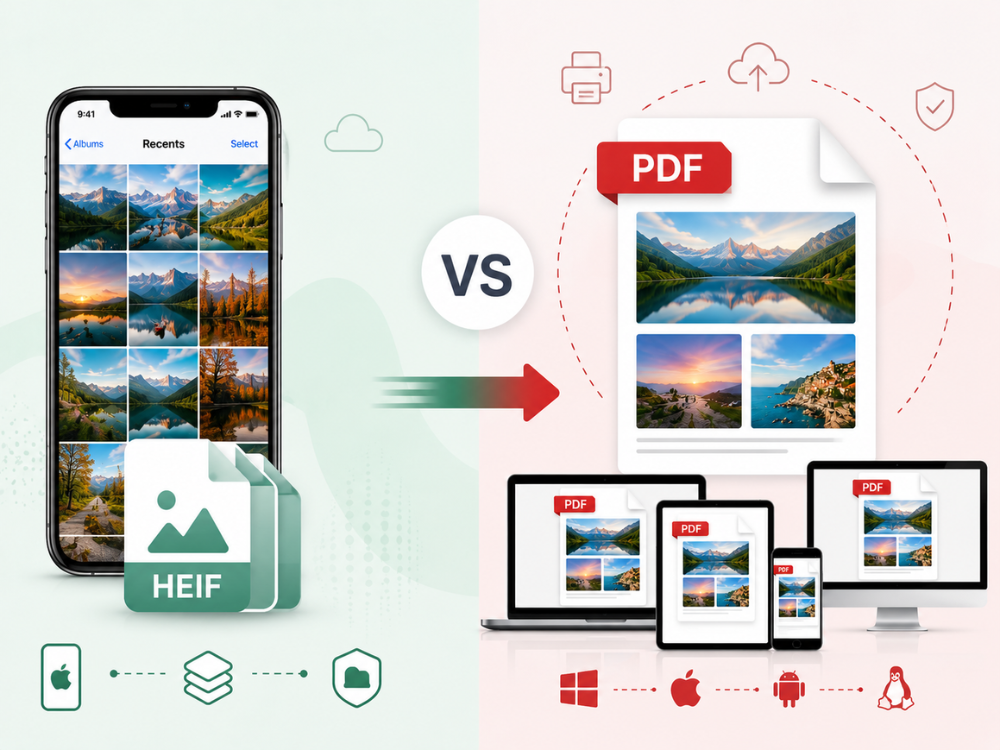
Los formatos HEIF y PDF tienen propósitos completamente diferentes, razón por la cual la conversión entre ellos es tan necesaria.
| Característica | EPS | |
|---|---|---|
| Nombre completo | PostScript encapsulado | Formato de documento portátil |
| Propósito principal | Impresión profesional y diseño gráfico | Compartir, ver e imprimir documentos |
| Tipo de archivo | Principalmente un formato de gráficos vectoriales | Un formato de documento que puede contener texto, imágenes y gráficos vectoriales. |
| Escalabilidad | Se puede cambiar el tamaño sin perder calidad. | Puede preservar la calidad y la escala del vector sin pérdida cuando se utilizan elementos vectoriales. |
| Compatibilidad con navegadores | Generalmente no es compatible con los navegadores web. | Ampliamente compatible con navegadores y visores de PDF. |
| Facilidad para compartir | Limitado debido a problemas de compatibilidad. | Fácil de compartir y abrir en la mayoría de los dispositivos. |
| Edición | Generalmente se edita en software de diseño profesional. | Puede ser visualizado por la mayoría de los usuarios y editado con herramientas PDF. |
| Impresión | Diseñado para flujos de trabajo de impresión comercial. | Adecuado tanto para impresión cotidiana como profesional. |
| Contenido del archivo | Principalmente gráficos e ilustraciones. | Admite texto, imágenes, gráficos, formularios y varias páginas. |
| Soporte para varias páginas | No, normalmente ilustraciones de una sola página. | Sí, admite varias páginas en un mismo archivo. |
| Características de seguridad | No hay opciones de seguridad integradas | Puede incluir contraseñas, permisos y cifrado. |
| Compatibilidad | Ideal para software de diseño e impresión. | Compatible con casi todos los dispositivos y sistemas operativos. |
| Usos comunes | Logotipos, ilustraciones, vallas publicitarias, embalajes, diseños impresos | Informes, contratos, manuales, presentaciones y documentos imprimibles |
La compatibilidad total es el elemento clave que se desprende de esta comparación. Los archivos PDF funcionan en casi todos los dispositivos. Se abren en Windows, macOS, Android, iPhone y Linux con lectores de PDF estándar. Sin embargo, los archivos HEIF requieren la instalación de software o códecs específicos en dispositivos que no son de Apple. El convertidor de HEIF a PDF resuelve muchos problemas de compatibilidad y facilita enormemente compartir, imprimir y enviar fotos.
¿Por qué convertir HEIF a PDF?
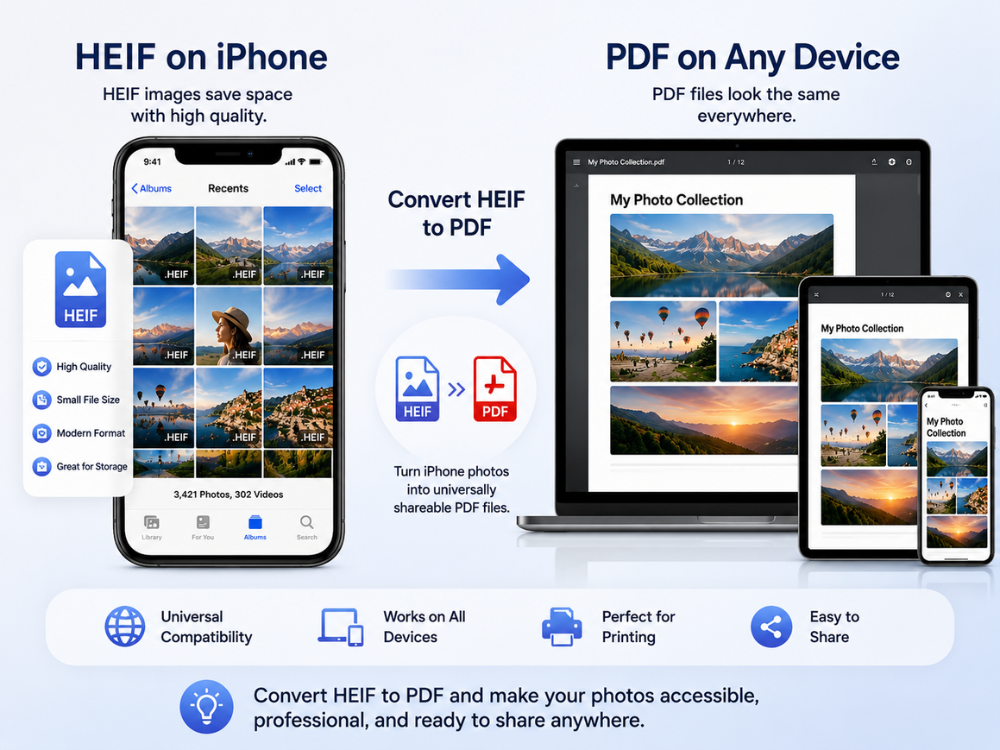
Existen varios casos de uso en los que convertir una imagen HEIF a PDF es una mejor opción que convertirla a JPG u otro formato de imagen.
Uso compartido universal y compatibilidad
El formato PDF es compatible con casi todas las plataformas, dispositivos y aplicaciones. Un archivo HEIF enviado a alguien con una PC con Windows o un dispositivo Android podría no ser legible. Un PDF se abre inmediatamente en cualquier dispositivo; sin embargo, no es necesario instalar ningún códec ni software especial. Esta es una de las razones por las que muchas personas aprenden a convertir HEIF a PDF. Facilita enormemente compartir fotos fuera del ecosistema de Apple.
Presentaciones profesionales y oficiales
Los documentos en formato PDF son especialmente necesarios para numerosos formularios gubernamentales, solicitudes de empleo, sitios web oficiales y profesionales. El formato PDF permite el uso de imágenes HEIF, por lo que se aceptarán y visualizarán correctamente en cualquier ordenador del destinatario.
Documentos con múltiples imágenes
La principal ventaja del formato PDF es que permite combinar varias imágenes en un único documento organizado. Al tener varias fotos HEIF, como recibos escaneados, fotografías de propiedades o de eventos, en un solo PDF, la información se agrupa y resulta más fácil de distribuir. Esto no es posible con un formato de imagen simple como JPG.
Impresión
Tanto la impresión profesional como la doméstica utilizan el formato PDF. PDF es el formato de archivo nativo de la mayoría de las impresoras, imprentas y sistemas de gestión documental. Al imprimir, puede imprimir primero una imagen HEIF como PDF para verificar que las impresiones tengan el tamaño, los márgenes y la calidad correctos en diferentes impresoras y sistemas operativos.
Archivo
Uno de los formatos más populares para el archivo a largo plazo de documentos e imágenes es el PDF. PDF es un estándar ISO desde 2008, un formato que seguirá recibiendo soporte a lo largo del tiempo, a diferencia de la mayoría de los formatos de imagen propietarios.
4 convertidores en línea de HEIF a PDF
Existen varias herramientas gratuitas en línea que convierten archivos HEIF a PDF de forma fiable, sin necesidad de instalar ningún software. Aquí te presentamos cuatro que vale la pena considerar.
1. Convertidor de HEIF a PDF de AhaConvert
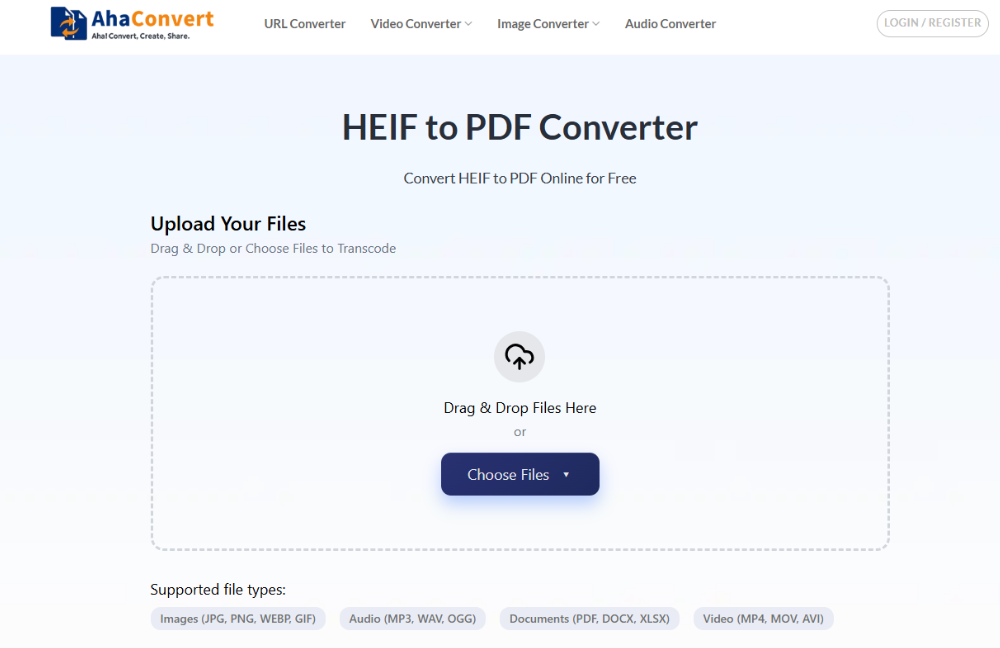
AhaConvert Convertidor de HEIF a PDF Es una aplicación gratuita basada en navegador que convierte archivos HEIF y HEIC a PDF de forma segura y rápida. No requiere iniciar sesión ni instalar ningún software. Funciona en el navegador, no necesita instalación y es compatible con Windows, macOS, Linux, iOS y Android.
Tus fotos permanecen privadas, ya que se cifran con SSL de 256 bits durante la carga y se eliminan automáticamente en 24 horas. La función de conversión por lotes te permite convertir varios archivos HEIF a la vez; por ejemplo, cuando quieras convertir una gran colección de fotos de iPhone en un único archivo PDF.
Ventajas:
- Completamente gratis
- No se requiere registro
- Soporte para conversión por lotes
- Fuerte protección de la privacidad
- Funciona en cualquier dispositivo y navegador.
Desventajas:
- Requiere conexión a internet
- No hay opciones para personalizar el diseño de página ni los márgenes manualmente.
2. Convertidor de HEIF a PDF de Online2PDF
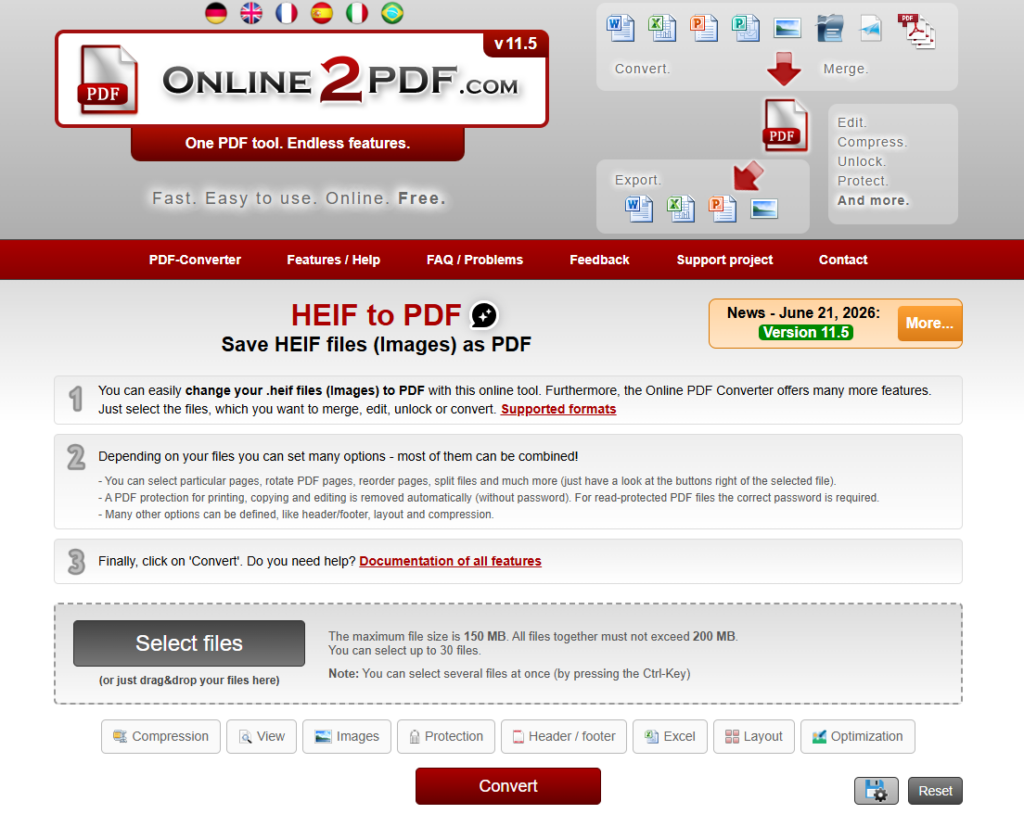
Online2PDF es un conversor de PDF en línea versátil que permite convertir imágenes HEIF a documentos PDF. Permite combinar varios archivos HEIF en un solo PDF, reorganizar el orden de las páginas, ajustar el tamaño y la orientación, y aplicar ajustes de compresión antes de la conversión. Estas opciones de personalización lo convierten en una buena opción para quienes necesitan mayor control sobre el PDF final. Sin embargo, su interfaz es más funcional que moderna y existen límites de tamaño de archivo para los usuarios gratuitos.
Ventajas:
- Permite combinar varias imágenes HEIF en un único PDF.
- Ofrece opciones de diseño de página y compresión.
- No se requiere registro
Desventajas:
- La interfaz se ve anticuada.
- La versión gratuita tiene limitaciones de tamaño de archivo.
3. Convertidor de HEIF a PDF de XConvert
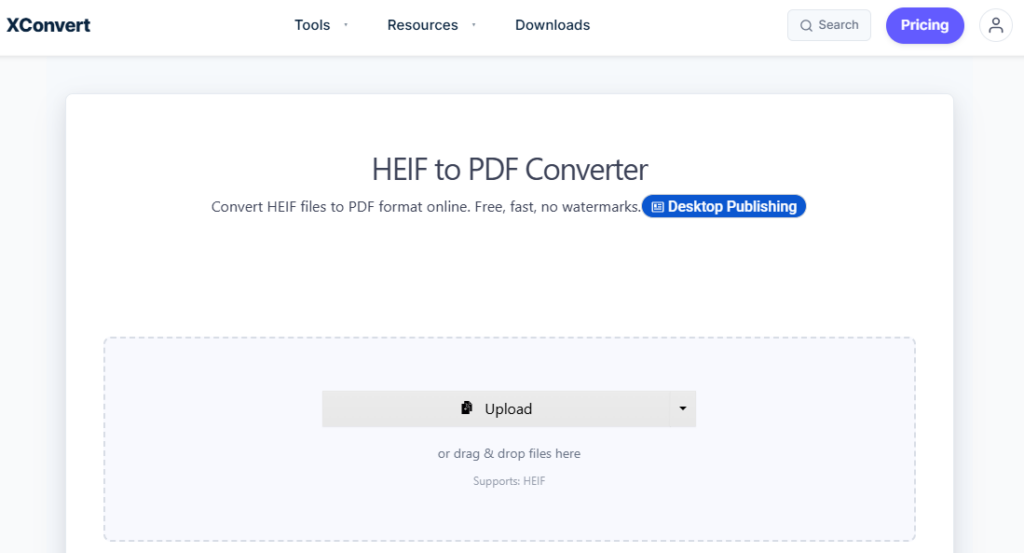
XConvert es un conversor en línea fácil de usar que admite los formatos de imagen HEIF y HEIC. Los usuarios pueden subir varias imágenes y elegir si combinarlas en un único PDF o exportar archivos PDF separados. También ofrece útiles opciones de personalización, como tamaño de página, márgenes, orientación y calidad de imagen, lo que lo hace ideal para tareas de conversión por lotes.
Ventajas:
- Admite la conversión por lotes de HEIF a PDF.
- Diseño de PDF flexible y configuración de página
- No se requiere cuenta
Desventajas:
- La velocidad de subida puede variar para archivos grandes.
- Las opciones de personalización avanzadas son relativamente limitadas.
4. Convertidor gratuito de HEIF a PDF
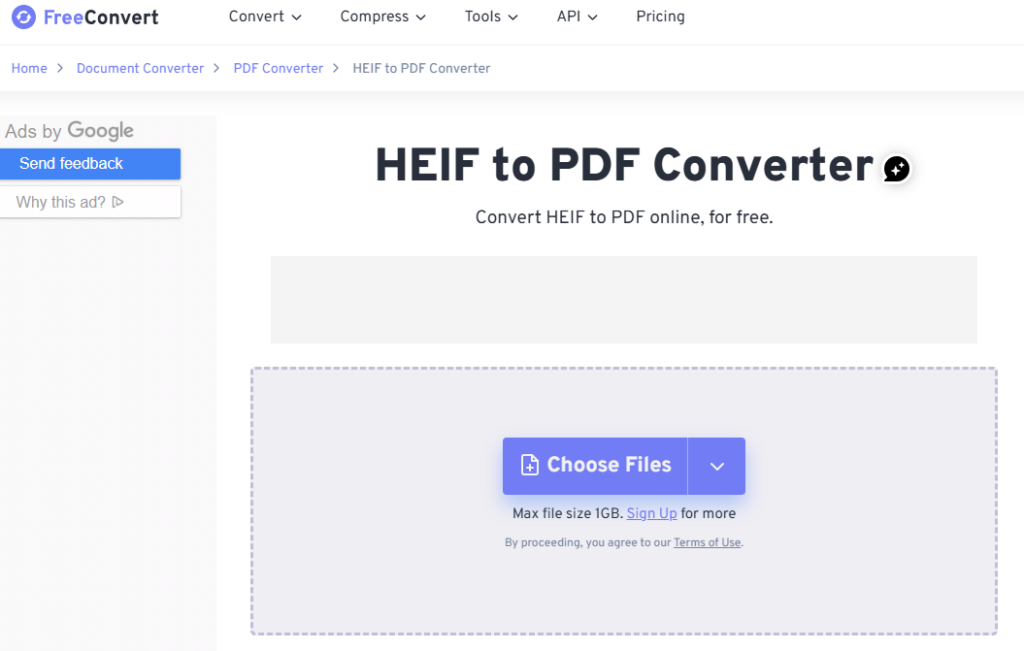
FreeConvert es un conversor de archivos en línea con numerosas funciones que permite convertir archivos HEIF a PDF con procesamiento por lotes. Los usuarios pueden personalizar el tamaño de página, la orientación, los márgenes y la calidad de imagen antes de generar el PDF. La plataforma también ofrece la opción de eliminar metadatos para mayor privacidad. Si bien el plan gratuito es generoso, se aplican límites de conversión y tamaños máximos de archivo.
Ventajas:
- Admite la conversión por lotes
- Múltiples opciones de personalización de PDF
- Interfaz sencilla y moderna
Desventajas:
- El plan gratuito tiene límites de tamaño de archivo y de uso.
- La velocidad de procesamiento puede disminuir durante las horas pico.
Comparación rápida
| Herramienta | Gratis | Soporte por lotes | Registro | Mejor para |
|---|---|---|---|---|
| AhaConvert | Sí, ilimitado | Sí | No es obligatorio | Conversión diaria de HEIF a PDF |
| Online2PDF | Sí | Sí | No es obligatorio | Creación de PDF personalizable |
| XConvert | Sí | Sí | No es obligatorio | Conversión por lotes de HEIF a PDF |
| Convertidor gratuito | Limitado | Sí | No es obligatorio | Opciones flexibles de conversión a PDF |
Entre estas herramientas, AhaConvert Sigue siendo la mejor opción para la mayoría de los usuarios que buscan un conversor de HEIF a PDF rápido, gratuito y que respete la privacidad. Ofrece conversiones ilimitadas sin necesidad de registro, admite el procesamiento por lotes y funciona tanto en ordenadores como en dispositivos móviles. Además de convertir HEIF a PDF, AhaConvert también permite convertir imágenes HEIF a formatos populares como JPG, PNG y WebP, lo que la convierte en una solución integral y versátil para la conversión de imágenes.
Convierta una imagen HEIF a PDF en línea en Windows.
Los archivos HEIF son incompatibles con Windows sin códecs. La mejor y más rápida manera de convertirlos es usar un códec basado en navegador como AhaConvert, en lugar de lidiar con la instalación de códecs.
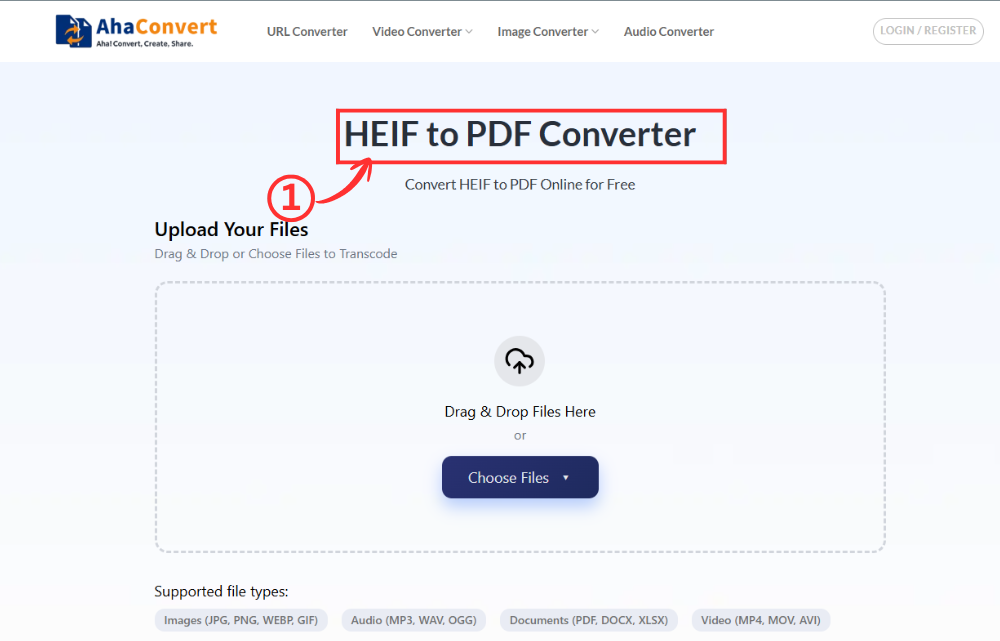
Paso 1: Abra el convertidor de HEIF a PDF de AhaConvert
Acceda a AhaConvert HEIF to PDF Converter desde cualquier navegador web en su PC con Windows, Chrome, Edge, Firefox o cualquier otro navegador. La página se carga al instante sin necesidad de descargas ni registro.
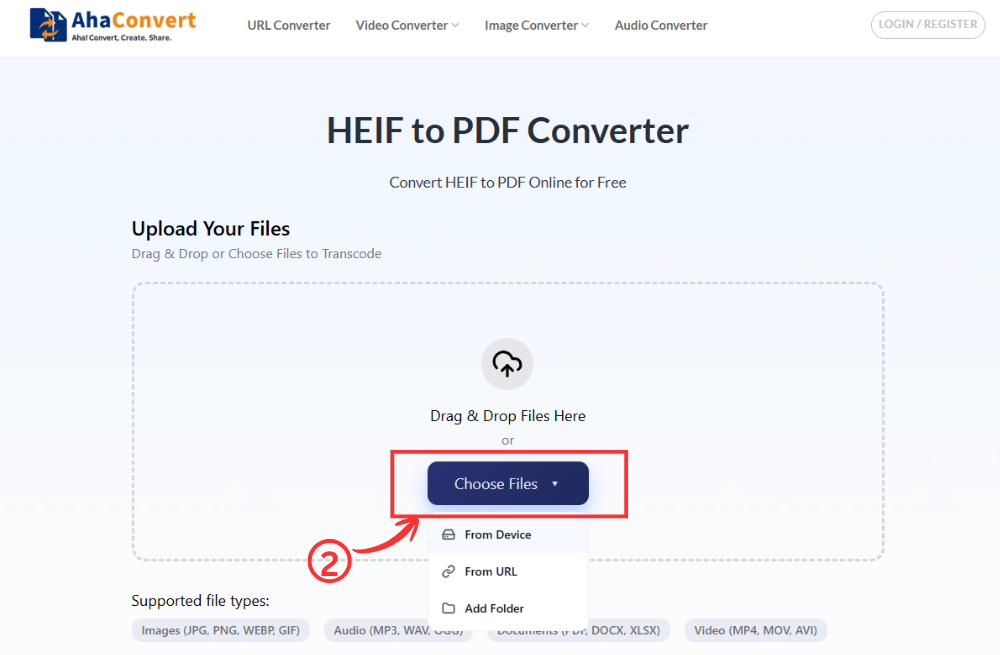
Paso 2: Carga tu archivo HEIF
Haga clic en el “Seleccionar archivos” Utilice el botón para navegar y seleccionar el archivo HEIF/HEIC desde su PC con Windows. También puede arrastrar y soltar el archivo directamente en el área de carga, o pegar la URL del archivo si la imagen está alojada en línea.
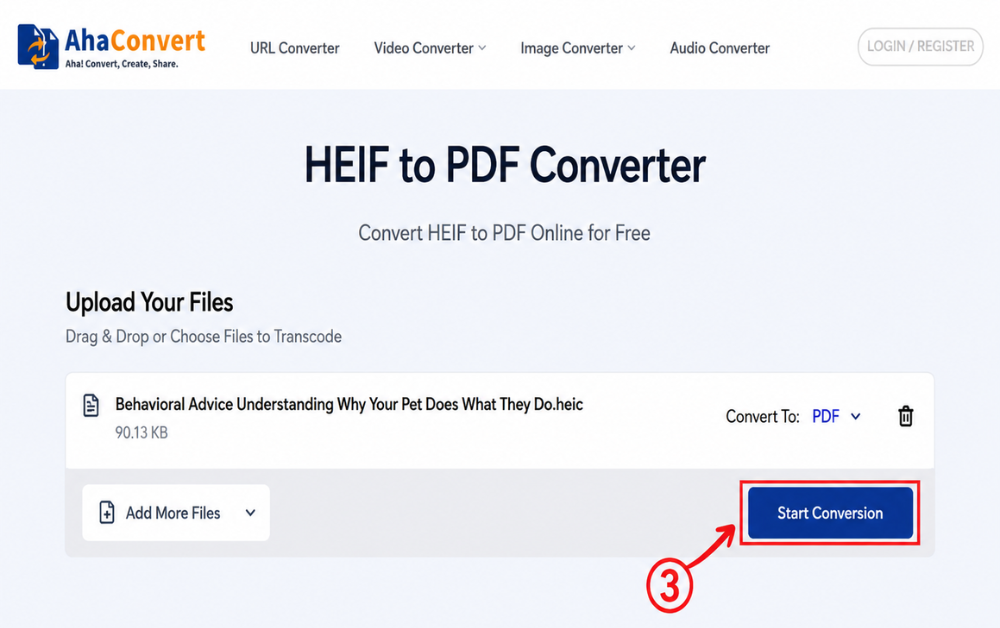
Paso 3: Iniciar la conversión
Después de cargar su archivo, haga clic en “Iniciar conversión”. Este es un convertidor de HEIF a PDF específico, por lo que no hay un menú desplegable para seleccionar el formato. AhaConvert comenzará a convertir su archivo al instante.
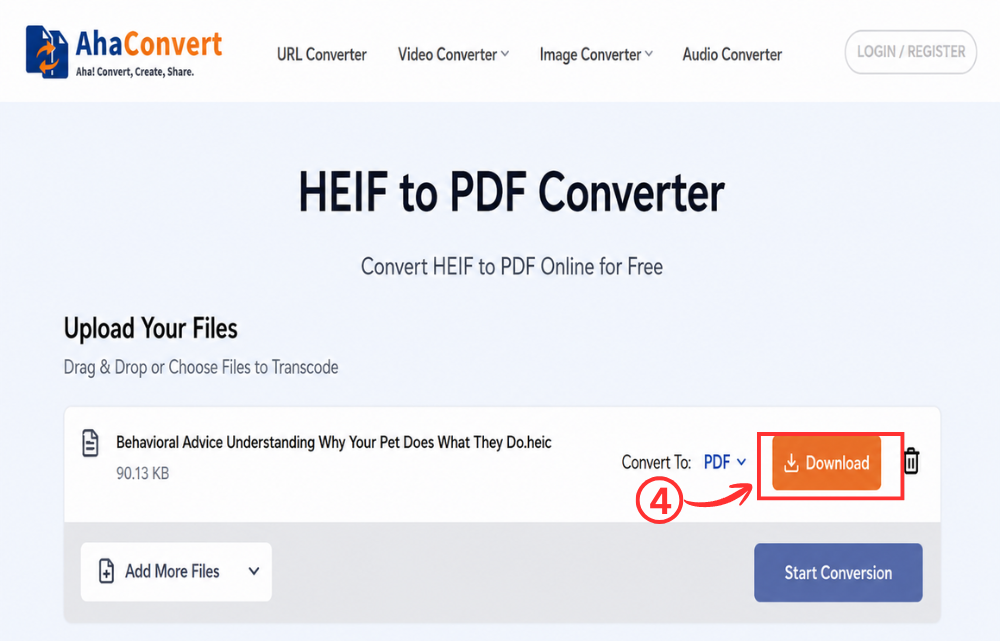
Paso 4: Descarga tu archivo PDF
Una vez realizada la conversión, la página mostrará un "Descargar" Botón. Haz clic en él para guardar el PDF en tu PC con Windows. Normalmente, el proceso tarda solo unos segundos, incluso con imágenes HEIF de alta resolución.
Convierte imágenes HEIF a PDF en línea en tu iPhone o iPad.
AhaConvert resulta aún más cómodo de usar en un navegador móvil si quieres convertir fotos HEIF sin transferirlas primero a tu ordenador.
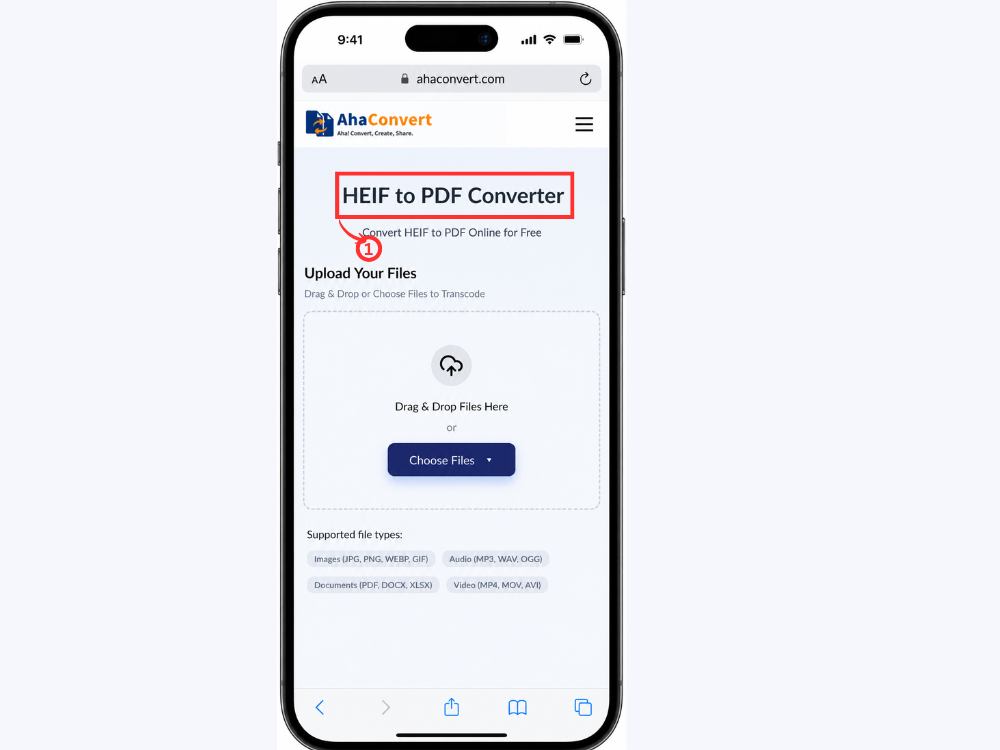
Paso 1: Abra el convertidor AhaConvert HEIF a PDF en su dispositivo.
Abre Safari, Chrome o cualquier otro navegador en tu iPhone o iPad y accede a AhaConvert HEIF to PDF Converter. La página cargará la misma interfaz sencilla que en la versión de escritorio; no es necesario descargar ninguna aplicación.
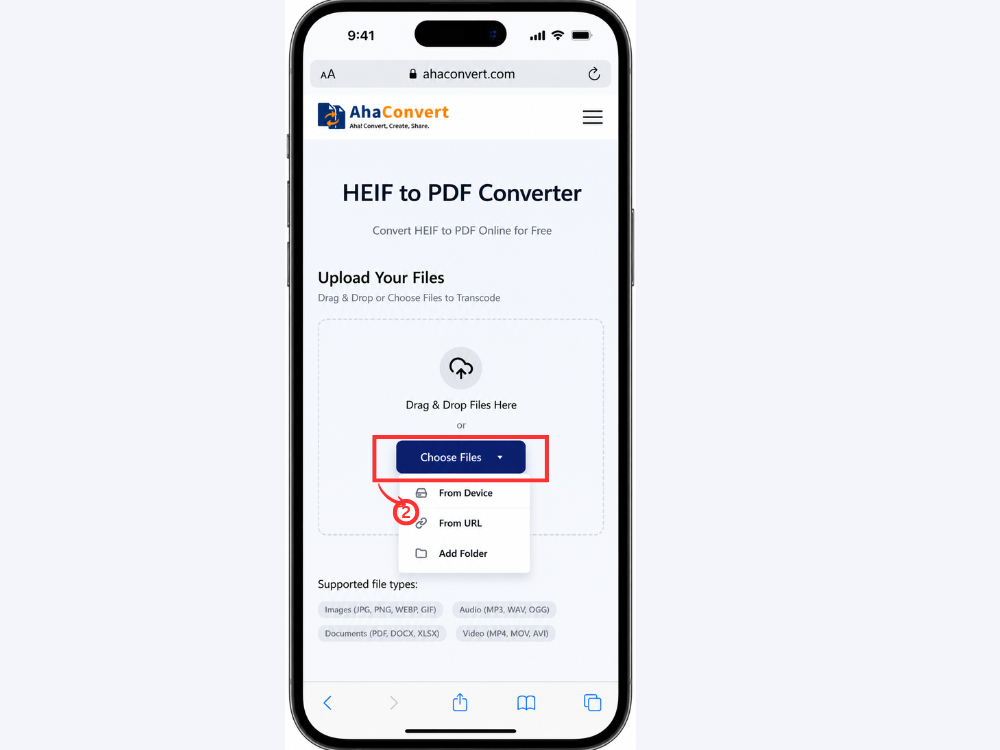
Paso 2: Sube tu foto HEIF
Toca en el “Seleccionar archivos” Botón. Se te pedirá que elijas una imagen de la biblioteca de tu iPhone o iPad. Pulsa sobre la imagen HEIF para seleccionarla.
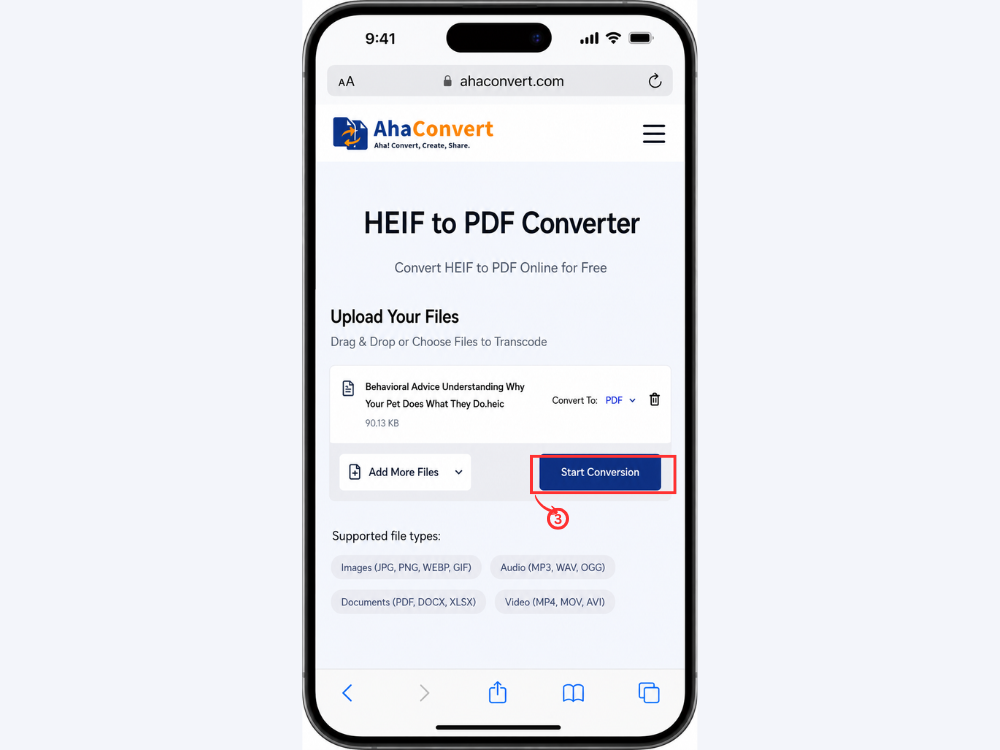
Paso 3: Iniciar la conversión
Toca en el “Iniciar conversión” Botón. El formato de salida ya está configurado en PDF; no se requieren ajustes adicionales. La imagen se procesa al instante, sin necesidad de instalar ninguna aplicación en el navegador.
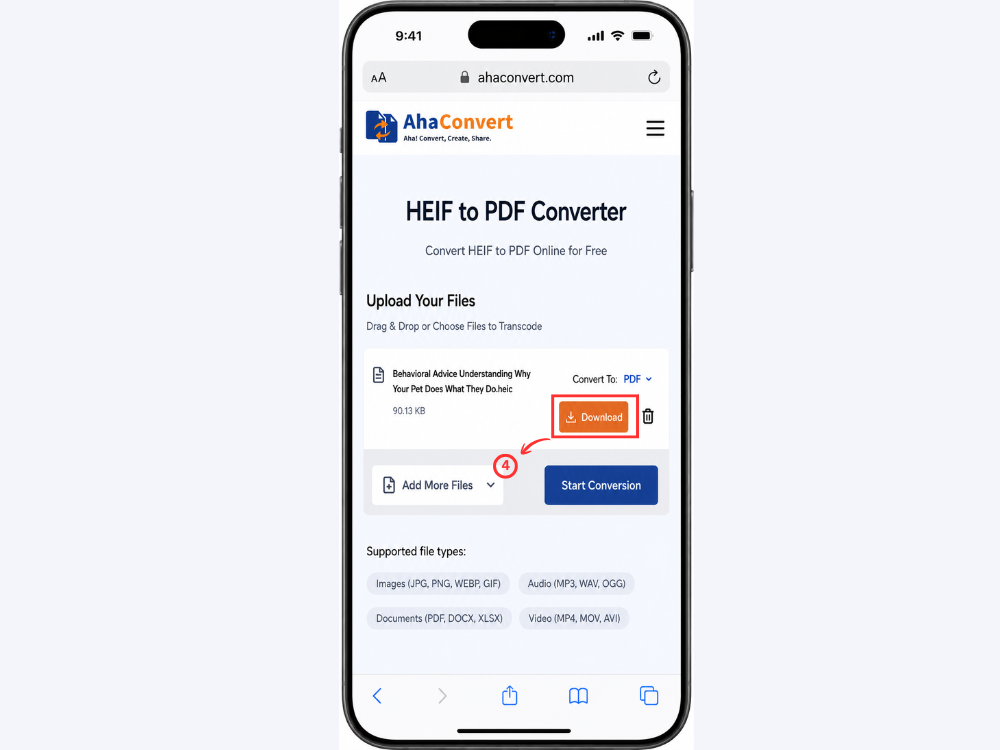
Paso 4: Descarga y guarda el PDF
Una vez finalizada la conversión, aparecerá un archivo descargable en la pantalla. Haz clic en él para guardarlo como PDF en tu iPhone o iPad. Podrás compartir, enviar por correo electrónico, imprimir o subir el archivo sin necesidad de hacer nada más.
Preguntas frecuentes
1. ¿Puede Windows abrir archivos HEIF?
Por defecto, Windows no admite HEIF. Para abrir archivos .heif o .heic directamente, se requieren las extensiones de imagen HEIF disponibles en la Microsoft Store. La solución más sencilla es convertir primero el archivo HEIF a PDF o JPG con un conversor online gratuito como AhaConvert, que no requiere instalación de software.
2. ¿Cuál es la diferencia entre HEIF y HEIC?
HEIF es el formato de imagen abierto general; HEIC es el formato HEIF propietario de Apple. HEIC es un estándar de compresión de video basado en HEVC (H.265) y tiene la extensión de archivo .heic. Técnicamente, todos los archivos HEIC son archivos HEIF, pero no todos los archivos HEIF son HEIC. Ambos formatos tienen efectos prácticos similares y se convierten con las mismas herramientas.
3. ¿Por qué las fotos de mi iPhone están en formato HEIF?
Desde iOS 11, Apple implementó HEIF, y HEIC se convirtió en el formato de archivo de fotos estándar. Esto se debe a la eficiencia de almacenamiento. Las fotos HEIC son aproximadamente 501 TP3T más pequeñas que las fotos JPG comparables, pero ofrecen una calidad de imagen equivalente o superior. Esto permitirá que los iPhone almacenen muchas más fotos sin necesidad de ampliar su almacenamiento.
4. ¿Puedo convertir varias imágenes HEIF en un solo PDF?
Sí. AhaConvert cuenta con una función de carga por lotes, lo que permite subir varios archivos HEIF en una sola sesión y convertirlos todos a la vez. También existen herramientas que realizan esta función, como iLovePDF, que puede combinar varias imágenes en un solo PDF. Esto resulta especialmente útil si tienes varias fotos de iPhone que deseas combinar en un único documento para compartir o imprimir.
5. ¿Este convertidor de HEIF a PDF es gratuito?
Sí. No hay cargos ocultos ni planes de suscripción, y no se requiere registro para usar AhaConvert. Simplemente abre el conversor en tu navegador, sube tu archivo HEIF y descarga el PDF resultante. La herramienta admite conversiones ilimitadas y se puede usar en cualquier dispositivo con conexión a internet, de forma gratuita.
6. ¿La conversión de HEIF a PDF reduce la calidad de la imagen?
AhaConvert es un convertidor de alta calidad que preserva la calidad de imagen durante todo el proceso de conversión. PDF conserva la imagen en su resolución original, por lo que el PDF resultante tendrá una calidad de imagen muy alta, idéntica a la del archivo HEIF original. La pérdida de calidad durante la conversión es mínima cuando esta se realiza con un convertidor de confianza y no se utiliza remuestreo ni compresión innecesarios.
En conclusión
Si bien es un formato excelente para almacenar de manera eficiente fotos de iPhone de alta calidad, AhaConvert Convertidor de HEIF a PDF No es compatible con la mayoría de las plataformas y situaciones, por lo que no es adecuado para compartir, imprimir o enviar fotos en la mayoría de los entornos profesionales o multiplataforma. Existe una solución para el problema de la conversión de HEIF a PDF. El formato PDF se visualiza fácilmente en cualquier dispositivo, es un requisito de los formularios y plataformas oficiales, y es el formato predeterminado para la impresión y el archivo profesionales.
Puedes usar el convertidor AhaConvert HEIF a PDF para convertir imágenes directamente en tu iPhone o en una PC con Windows sin instalar ningún software. convertidor de imágenes AhaConvert Es una herramienta útil para quienes desean convertir archivos HEIF a otros formatos de imagen, ya que admite una amplia gama de formatos de salida, incluidos JPG, PNG, etc. La próxima vez que quieras compartir o imprimir una foto tomada con tu iPhone, una rápida conversión de HEIF a PDF será todo lo que necesitas.
