
Einführung
MKV-Dateien enthalten Videos in hoher Qualität, können aber problematisch sein, wenn man nur den Ton benötigt. Ob Sie nun den Soundtrack eines Films extrahieren, eine aufgezeichnete Vorlesung speichern oder die Hintergrundmusik eines Videoclips behalten möchten – die Konvertierung von MKV in MP3 ist oft die einfachste Lösung.
Es gibt zahlreiche Online-Konverter von MKV zu MP3, die weder besondere Kenntnisse noch eine Softwareinstallation erfordern. Dieser Artikel erklärt Ihnen, was MKV-Dateien sind, warum die Konvertierung ins MP3-Format empfehlenswert ist und welche kostenlosen Konverter im Jahr 2026 am zuverlässigsten waren.
Was ist eine MKV-Datei?
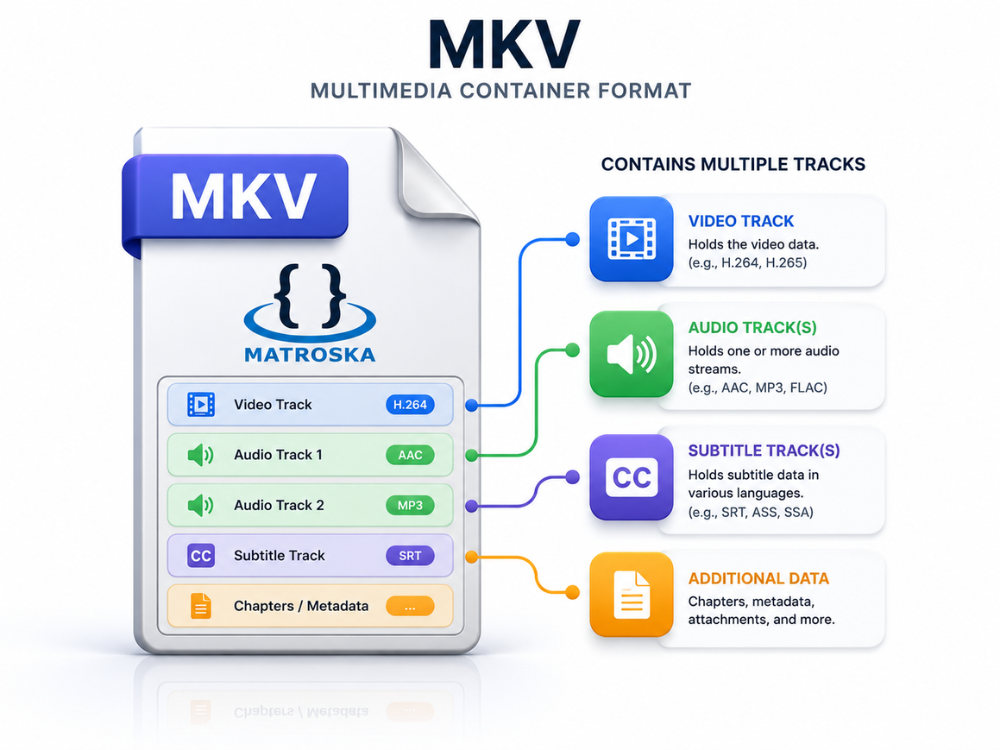
Matroska Video ist eine andere Bezeichnung für MKV. Es handelt sich um einen Open-Source-Multimedia-Container, der eine unbegrenzte Anzahl von Video-, Audio-, Untertitel- und Kapitelspuren in einer einzigen Datei speichern kann. Er wurde Anfang der 2000er-Jahre von der Matroska-Organisation entwickelt und erfreute sich aufgrund seiner Vielseitigkeit und Kompatibilität mit nahezu allen gängigen Codecs großer Beliebtheit bei Videofans und Sammlern.
MKV unterscheidet sich von anderen gängigen Formaten wie MP4 und AVI dadurch, dass es kein Codec ist, sondern lediglich ein Container für andere Dateien und Codecs. Alle Video- und Audiospuren einer MKV-Datei können in nahezu jedem Codec kodiert sein, beispielsweise in H.264, H.265, VP9, AAC, MP3, FLAC und vielen anderen.
Da es keine Einschränkungen hinsichtlich eingebetteter Tonspuren oder Codecs gab, wurde MKV zum bevorzugten Archivierungsformat für Heimkino-Fans, die alle Tonspuren, Regiekommentare und Untertitel in einer einzigen Datei speichern wollten.
Obwohl MKV vielseitig einsetzbar ist, hat es einen großen Nachteil: die mangelnde Unterstützung auf verschiedenen Geräten und Systemen. Apple-Produkte, ältere Smart-TVs und die meisten Smartphone-Apps können MKV-Dateien ohne zusätzliche Anwendungen nicht abspielen.
Falls Sie nur den Ton einer MKV-Datei benötigen (z. B. für ein Musikvideo, ein Webinar oder einen Online-Kurs), löst die Konvertierung in MP3 alle Kompatibilitätsprobleme. Wenn Sie sich für ein Audioformat für Ihr Projekt entscheiden müssen, schauen Sie sich unsere [Link zu den Audioformaten] an. WAV vs. MP3 Vergleichen Sie, um herauszufinden, welches Produkt Ihren Bedürfnissen entspricht.
Warum sollte man MKV in MP3 konvertieren?
Es gibt einige gute Gründe, warum manche Leute es vorziehen, Audio aus MKV-Dateien zu extrahieren, anstatt mit dem ursprünglichen Videodateiformat zu arbeiten.
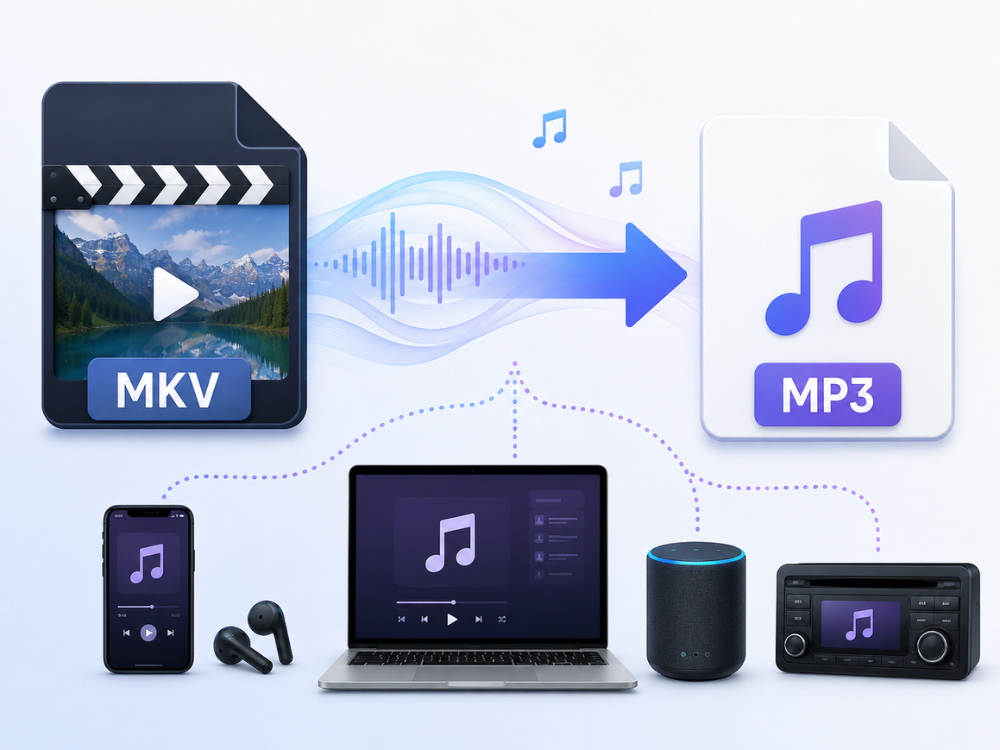
Zunächst einmal geht es um Kompatibilität. MP3 ist das weltweit bekannteste und am weitesten verbreitete Audioformat. Es lässt sich auf Smartphones, Tablets, Computern, Autoradios, tragbaren Abspielgeräten, Smart Speakern und nahezu allen anderen gängigen Medienanwendungen abspielen. Im Gegensatz dazu benötigt eine MKV-Datei einen speziellen Mediaplayer. Außerdem kann sie ohne vorherige Konvertierung nicht direkt auf Mobilgeräten abgespielt werden. Durch den Wechsel zu MP3 lässt sich die Audiodatei problemlos auf jedem Gerät wiedergeben.
Der zweite zu berücksichtigende Punkt ist die Dateigröße. MKV-Dateien sind in der Regel recht groß – selbst eine einzelne Filmdatei kann mehrere Gigabyte Speicherplatz belegen. Durch die Extraktion des Tons und das Speichern als MP3 wird die Datei jedoch deutlich kleiner, nämlich nur noch wenige Megabyte. Dies ist ein entscheidender Vorteil für alle, die nur über begrenzten Speicherplatz auf ihren Smartphones, USB-Sticks oder in Cloud-Speichern verfügen.
Es gibt aber auch Fälle, in denen MP3 einfach praktischer ist. Ein aufgezeichnetes Webinar im MKV-Format ist deutlich komfortabler als ein Podcast im MP3-Format, den man beispielsweise auf dem Weg zur Arbeit hören kann. Künstler, die ihre Video-Performance aufzeichnen, benötigen die Audiospur separat vom Video, beispielsweise zum Abmischen oder zum Hochladen auf Musik-Websites.
Sprachlernende, die Video-Tutorials herunterladen, konvertieren diese in MP3, um lernen zu können, wo immer sie wollen – beim Training, auf Reisen oder an jedem anderen Ort, an dem das Ansehen von Videos nicht möglich ist.
Endlich gibt es eine kostenlose Webseite, die MKV-Dateien in MP3-Dateien umwandelt und damit die Videobearbeitungssoftware überflüssig macht. Seiten wie AhaConvert MKV to MP3 Converter extrahieren die Audiospur sofort, ohne Installationen oder Downloads, direkt im Webbrowser.
Die besten kostenlosen Online-MKV-zu-MP3-Konverter im Jahr 2026
Es gibt mehrere zuverlässige Online-Konverter von MKV zu MP3, die keine Softwareinstallation erfordern. Nachfolgend finden Sie eine Liste mit fünf solcher Online-Konverter.
AhaConvert MKV zu MP3 Konverter
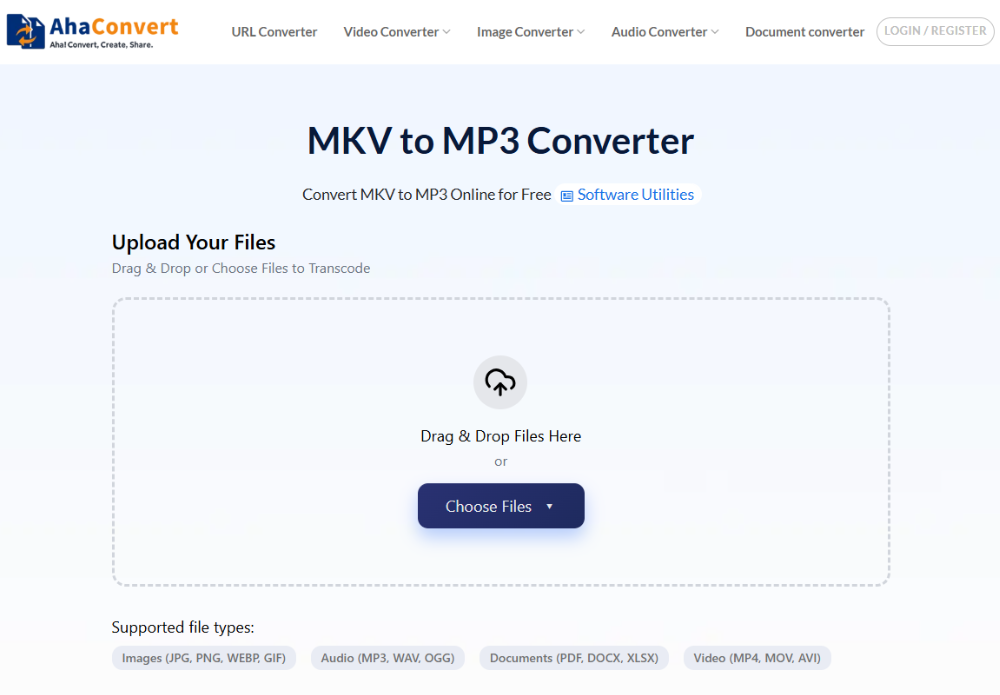
AhaConvert MKV zu MP3 Konverter ist ein kostenloser und sicherer Online-Konverter, mit dem Nutzer schnell und sicher eine Audiospur aus einer MKV-Datei extrahieren können. Eine Registrierung auf der Website ist nicht erforderlich. Die Anwendung steht allen Nutzern mit einem Webbrowser zur Verfügung, unabhängig vom verwendeten Gerät – Windows, macOS, Linux, iOS oder Android.
Alle hochgeladenen Dateien werden mit 256-Bit-SSL verschlüsselt und nach 24 Stunden automatisch gelöscht. Ihre Daten sind somit in jeder Phase der Konvertierung sicher. Sie können mehrere MKV-Dateien gleichzeitig im Stapelverarbeitungsmodus hochladen. Dies ist besonders hilfreich, wenn Sie eine Reihe von Vorlesungen oder Webinaren konvertieren möchten.
Der Konverter ist auch dann sehr hilfreich, wenn Ihre MKV-Datei mehrere Audiospuren enthält, da die Haupt-Audiospur automatisch extrahiert wird.
Vorteile:
- Kostenlos nutzbar, keine Anmeldung erforderlich.
- Stapelkonvertierungsfunktion zum Konvertieren mehrerer Dateien
- 256-Bit-SSL-Verschlüsselung und automatische Löschung von Dateien nach 24 Stunden
- Kompatibel mit allen Geräten und Browsern
- Das Umrechnungslimit ist nicht vorhanden.
Nachteile:
- Erfordert ständigen Internetzugang
- Es gibt keine Möglichkeit, die Bitrate manuell einzustellen.
CloudConvert MKV zu MP3 Konverter
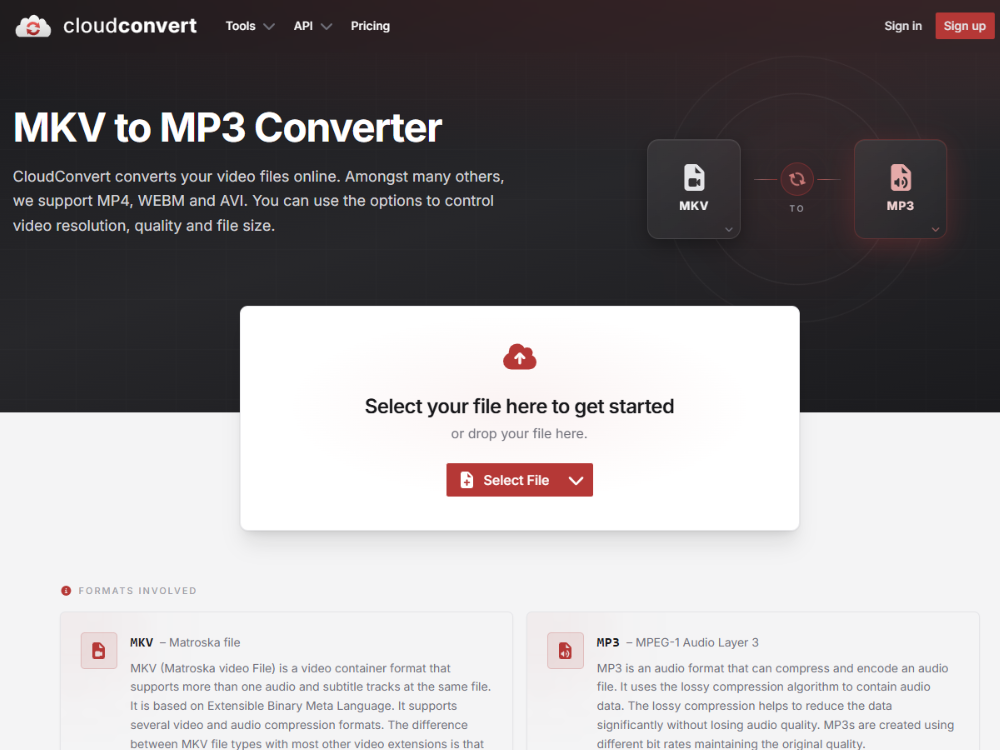
CloudConvert ist ein bekannter Online-Konverter für verschiedene Formate, der MKV in MP3 konvertieren kann. Er bietet detaillierte Audioausgabeeinstellungen wie Bitrate, Abtastrate und Kanäle und eignet sich daher für Anwender, die Audio mit spezifischen Qualitätsanforderungen benötigen.
Mit CloudConvert lassen sich problemlos MP3-Dateien erstellen, beispielsweise 320 kbps für Musikproduktionen und 128 kbps für Podcasts zum Streamen. Allerdings ist die kostenlose Version auf 25 Konvertierungen pro Tag beschränkt, was für Vielnutzer möglicherweise nicht ausreicht.
Vorteile:
- Detaillierte Kontrolle der Audioqualität,
- Entwickler-API,
- Breites Formatkompatibilität.
Nachteile:
- Tägliches Konvertierungslimit von 25 in der kostenlosen Version.,
- Langsame Bearbeitungszeiten zu Spitzenzeiten.
Convertio MKV zu MP3 Konverter
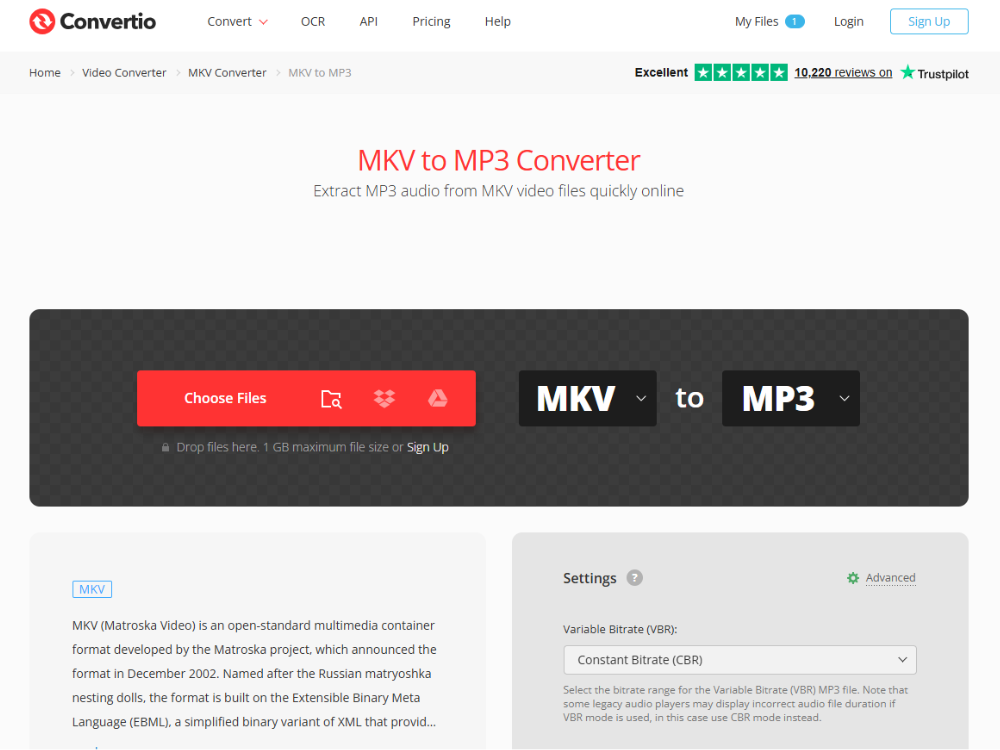
Convertio Es unterstützt zahlreiche Audio- und Videoformate wie MKV und MP3. Dateien lassen sich vom eigenen Computer, von Google Drive oder Dropbox hochladen. Diese Funktion ist besonders praktisch, wenn Sie Cloud-Dienste nutzen. Die Benutzeroberfläche ist einfach und benutzerfreundlich. Allerdings ist die maximale Dateigröße im kostenlosen Tarif auf 100 MB begrenzt, was für größere MKV-Dateien nicht ausreicht.
Vorteile:
- Integration mit Cloud-Speicher,
- Einfache Benutzeroberfläche,
- Unterstützung für viele Formate.
Nachteile:
- Beschränkungen der Dateigrößen im kostenlosen Tarif,
- Beschränkungen der Konvertierungen pro Tag für kostenlose Nutzer.
Online-Audiokonverter
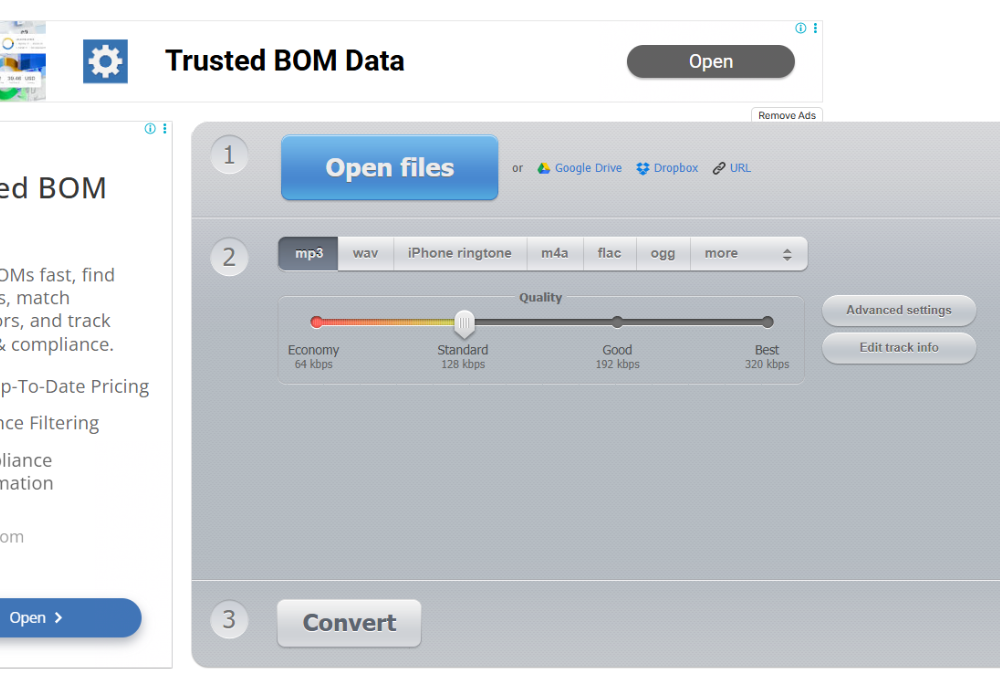
Der Online-Audiokonverter (123apps) ist ein sehr einfacher, browserbasierter Konverter, der sich ausschließlich mit Audiodateien befasst. Er wandelt MKV-Dateien mit Standardeinstellungen und einer übersichtlichen Benutzeroberfläche in MP3 um. Dieses Tool eignet sich besonders für gelegentliche Konvertierungen ohne umfangreiche Anpassungen, bei denen Einfachheit wichtiger ist als erweiterte Funktionen.
Vorteile:
- Benutzerfreundliche Oberfläche,
- Befasst sich ausschließlich mit Audio.,
- Eine Registrierung ist nicht erforderlich.
Nachteile:
- Unterstützt keine Stapelverarbeitung.,
- Standardausgabeeinstellungen,
- Werbung in der Gratisversion.
MConverter MKV zu MP3 Konverter
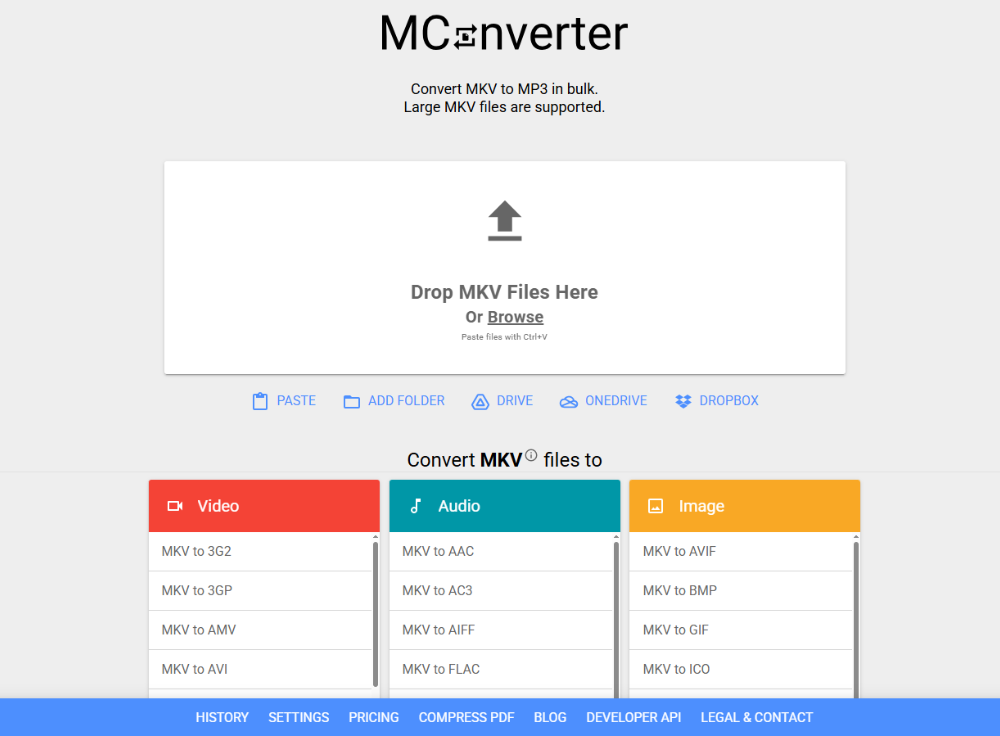
MConverter Die Dateien werden direkt auf dem Computer des Nutzers konvertiert, wodurch der Vorgang beschleunigt wird, da die Dateien nicht an einen entfernten Server übertragen werden müssen. Dies ist insbesondere im Hinblick auf den Datenschutz von Vorteil. Die grundlegende Konvertierung vom MKV- ins MP3-Format ist ohne Registrierung möglich. Erweiterte Funktionen wie Stapelverarbeitung werden nicht angeboten.
Vorteile:
- Schnelle Verarbeitung kleiner Dateien,
- Keine Registrierung erforderlich,
- Benutzerfreundliche Oberfläche.
Nachteile:
- Unterstützt keine Stapelverarbeitung.,
- Keine erweiterten Audiooptionen,
- Nicht so beliebt wie andere Konverter.
| Werkzeug | Frei | Stapelverarbeitung | Dateigrößenbeschränkung | Anmeldung |
|---|---|---|---|---|
| AhaConvert | Ja – unbegrenzt | Ja | Keine Begrenzung angegeben | Nicht erforderlich |
| CloudConvert | Begrenzte Stückzahl (25/Tag) | Ja | Keine angegebene Grenze | Optional |
| Convertio | Beschränkt | NEIN | 100 MB | Optional |
| Online-Audiokonverter | Ja | Beschränkt | 200 MB | Nicht erforderlich |
| MConverter | Ja | NEIN | Variiert | Nicht erforderlich |
Von diesen fünf wird AhaConvert aufgrund seiner Einfachheit und Zugänglichkeit – da es für jedermann kostenlos ist – stets empfohlen.
So konvertieren Sie MKV in MP3 mit AhaConvert
Mit dem AhaConvert MKV-zu-MP3-Konverter können Sie die Audiospur aus MKV-Dateien mit wenigen Klicks extrahieren. So funktioniert es.
Schritt 1: Öffnen Sie den AhaConvert MKV zu MP3 Konverter
Gehe zu AhaConvert MKV zu MP3 Konverter In jedem Webbrowser auf Ihrem Gerät. Die Website ist sofort unter Windows, macOS, Linux und auf Mobilgeräten ohne Downloads oder Installationen zugänglich.
Schritt 2: Laden Sie Ihre MKV-Datei hoch
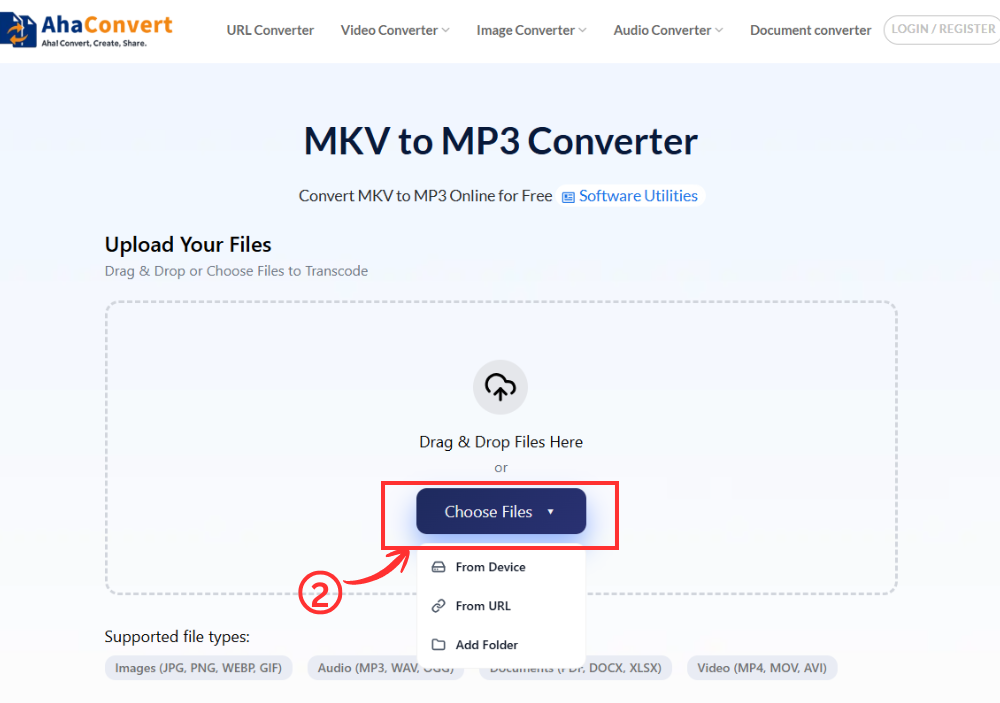
Klicken Sie auf das „Dateien auswählen“ Klicken Sie auf diese Schaltfläche, um Ihre MKV-Datei von Ihrem Gerät auszuwählen. Alternativ können Sie die Datei auch per Drag & Drop in den Upload-Bereich ziehen oder, falls unterstützt, die URL eines Online-Videos einfügen.
Schritt 3: Starten Sie die Konvertierung
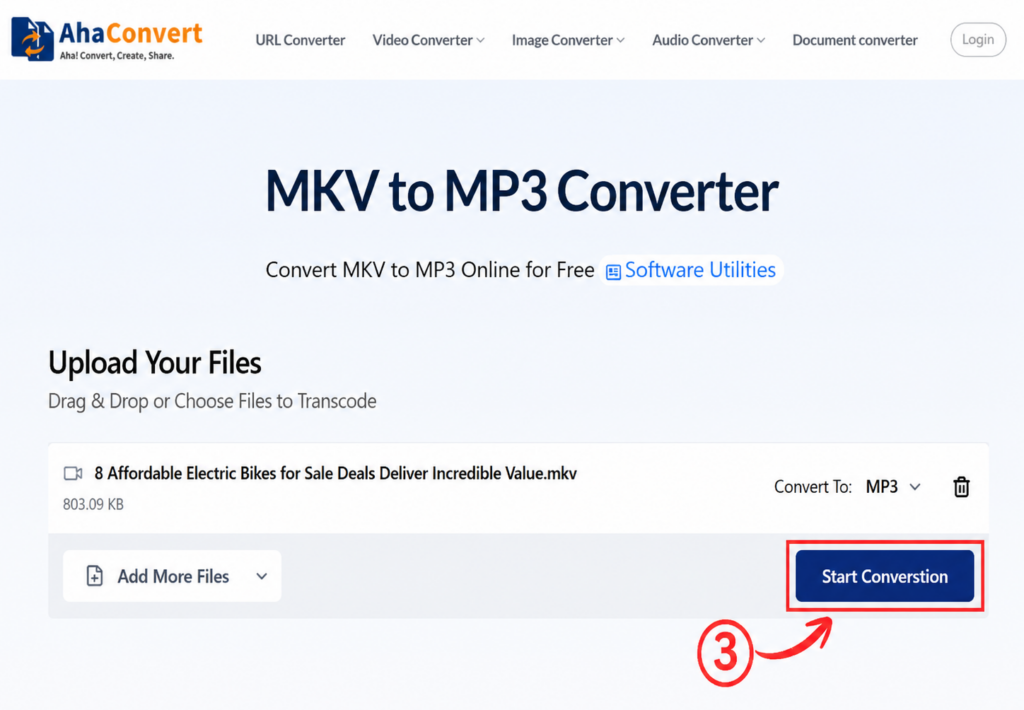
Nachdem Sie Ihre Datei hochgeladen haben, sollten Sie die Schaltfläche drücken. „Konvertierung starten“ Klicken Sie auf die Schaltfläche. Da es sich um einen kostenlosen MKV-zu-MP3-Konverter handelt, wird das Ausgabeformat automatisch auf MP3 eingestellt – Sie müssen kein Format in einem Dropdown-Menü auswählen. AhaConvert beginnt sofort mit der Konvertierung Ihrer Datei.
Schritt 4: Laden Sie Ihre MP3-Datei herunter
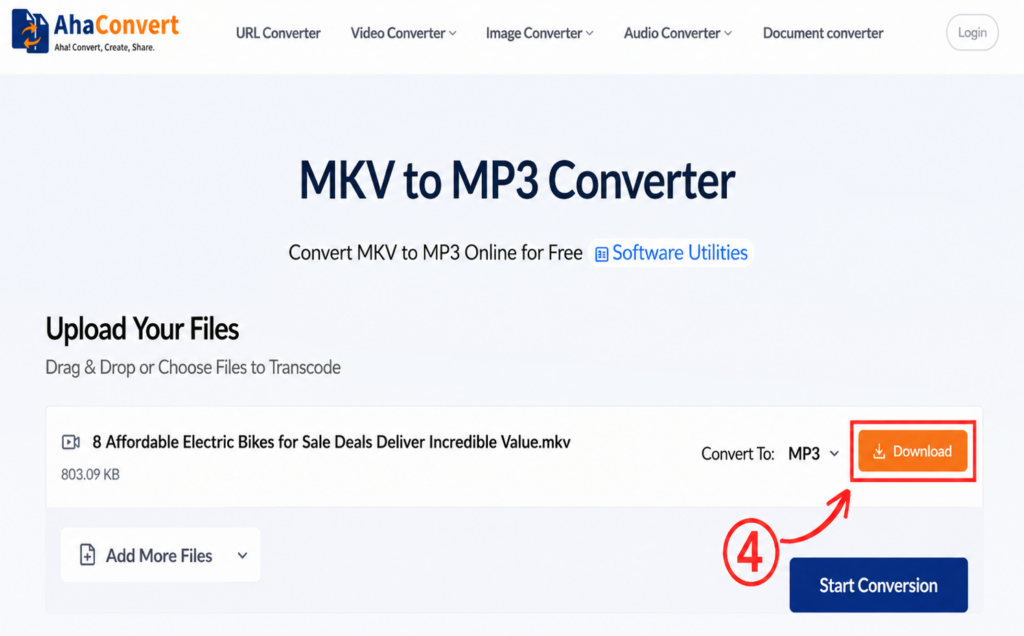
Klicken Sie auf das "Herunterladen" Klicken Sie auf diese Schaltfläche, um die MP3-Datei auf Ihrem Gerät zu speichern. Die meisten Standard-MKV-Dateien werden innerhalb weniger Sekunden verarbeitet, größere Dateien benötigen etwas länger.
Häufig gestellte Fragen
1. Kann ich MKV kostenlos online in MP3 konvertieren?
Ja. Mit der Website Ahaconvert können Sie MKV-Dateien kostenlos in MP3 umwandeln. Dieser Konverter ist komplett gebührenfrei, auch ohne versteckte Kosten. Sie können unbegrenzt viele Konvertierungen kostenlos durchführen, ohne sich registrieren zu müssen.
2. Ist dieser MKV-zu-MP3-Konverter sicher?
Ja, alle in den AhaConvert MKV-zu-MP3-Konverter hochgeladenen Dateien sind während des Konvertierungsprozesses durch eine 256-Bit-SSL-Verschlüsselung geschützt. Diese Dateien werden nach 24 Stunden automatisch vom Server gelöscht. Das Unternehmen gibt keine Nutzerdaten an Dritte weiter.
3. Kann ich es auf meinem Handy verwenden?
Ja, AhaConvert funktioniert vollständig im Webbrowser. Es kann auf Smartphones und Tablets genutzt werden, unabhängig davon, ob Sie ein Android- oder iOS-System verwenden, da Sie keine App herunterladen müssen. Öffnen Sie einfach die Website auf Ihrem Mobiltelefon, laden Sie Ihr MKV-Video hoch und konvertieren Sie es in MP3.
4. Kann ich große MKV-Dateien konvertieren?
Im Gegensatz zu Convertio und anderen Konvertern, die bei der kostenlosen Konvertierung von Dateien eine Beschränkung von 100 MB haben, kennt AhaConvert keine Dateigrößenbegrenzung. Daher ist AhaConvert in diesem Fall deutlich flexibler. Selbst große MKV-Dateien, wie beispielsweise die Aufzeichnung einer mehrstündigen Veranstaltung oder ein ganzer Film, lassen sich dank Cloud-Technologie problemlos verarbeiten.
5. Wird nach der Konvertierung von MKV in MP3 ein Wasserzeichen angezeigt?
Nein. Die mit AhaConvert konvertierte MP3-Datei enthält kein Wasserzeichen. Sie können die Audiodatei sofort genießen – egal ob zum privaten Hören, zur Podcast-Bearbeitung oder für andere Zwecke.
6. Wie lange dauert die MKV-zu-MP3-Konvertierung?
Die Konvertierung von MKV-Dateien ins MP3-Format dauert nur wenige Sekunden. Bei großen Dateien oder längeren Audioaufnahmen kann die Konvertierung mit der effizienten Cloud-basierten Technologie von AhaConvert ein bis zwei Minuten dauern. In den meisten Fällen ist die Konvertierung mit AhaConvert jedoch sehr schnell.
Zusammenfassung
Das MKV-Format erweist sich als nützliches Archiv für Videoinhalte. Wird jedoch nur die Audiospur benötigt, ist die Verwendung von MKV unnötig kompliziert. Die Konvertierung von MKV in MP3 liefert eine handliche Audiodatei, die mit allen Geräten kompatibel ist.
Ob Sie Musik extrahieren, einen Podcast speichern oder die Audioaufzeichnung eines Webinars sichern möchten – die MKV-zu-MP3-Konvertierung erleichtert das Speichern, Teilen und Abspielen der Datei auf nahezu jedem Gerät. Wenn Sie eine schnelle, kostenlose und sichere Lösung benötigen, AhaConvert MKV zu MP3 Konverter bietet eine der einfachsten Möglichkeiten, Audio online zu extrahieren, ohne Software installieren zu müssen.
Falls Sie auch mit Audio- und Videoinhalten in anderen Formaten arbeiten, ist die umfassende AhaConvert Videokonverter Sie können damit mit jeder beliebigen Formatkombination arbeiten. Beim nächsten Mal befindet sich eine MKV-Datei in Ihrem Download-Ordner, und Sie benötigen nur deren Audioinhalt; eine kostenlose MKV-zu-MP3-Konvertierung genügt.
