

Unterm Strich sind PDFs eines der besten Dateiformate zum Teilen von Dokumenten. Es gibt kaum etwas Vergleichbares. Das Internet ist voll von PDF-Dateien mit Berichten, Büchern, Broschüren, Bildern und vielem mehr. Es ist ein vielseitiges Dateiformat, und genau das ist seine Stärke: Es kann alles in einem extrem teilbaren und sicheren Dokument speichern.
Aber ist das wirklich das beste Format für Logos oder Icons? In solchen Fällen wird üblicherweise die PDF-zu-SVG-Konvertierung bevorzugt, damit die optimale Auflösung erhalten bleibt. Dieser Leitfaden zu Wie konvertiert man PDF in SVG? wird Ihnen nicht nur erklären, wie Sie Dokumentformate konvertieren, sondern Ihnen auch die besten Tools zur Konvertierung von PDF in SVG vorstellen.
Was ist das PDF-Format?

Adobes bekanntestes Dateiformat, PDF, erregte unmittelbar nach seiner Einführung Aufmerksamkeit in den unterschiedlichsten Bereichen. Seit über drei Jahrzehnten wird es von nahezu jedem genutzt. Es handelt sich um ein Containerformat, das heißt, es kann – ähnlich wie ein Ordner – verschiedene Elemente wie Text, Bilder, Links, Videos usw. enthalten.
Als der Austausch von Dokumenten zwischen Geräten üblich wurde, traten häufig Formatierungsprobleme auf. Text und Bilder wurden auf jedem Computer unterschiedlich dargestellt. Schriftarten waren uneinheitlich. Layouts funktionierten nicht mehr. Bilder wurden mitunter nicht an der richtigen Stelle platziert. Dies führte zu erheblichen Problemen beim Drucken und Präsentieren. Viele Bereiche (Wissenschaft, Justiz, Wirtschaft usw.) waren auf Dokumente angewiesen.
Selbst beim Konvertieren von Dateien, wie z. B. JPG zu PDFZiel war es, überall ein einheitliches Erscheinungsbild ohne Verzerrungen zu gewährleisten. PDF (Portable Document Format) wurde entwickelt, um sicherzustellen, dass Dokumente unabhängig von Gerät, Betriebssystem oder Software exakt gleich aussehen.
Was ist das SVG-Format?
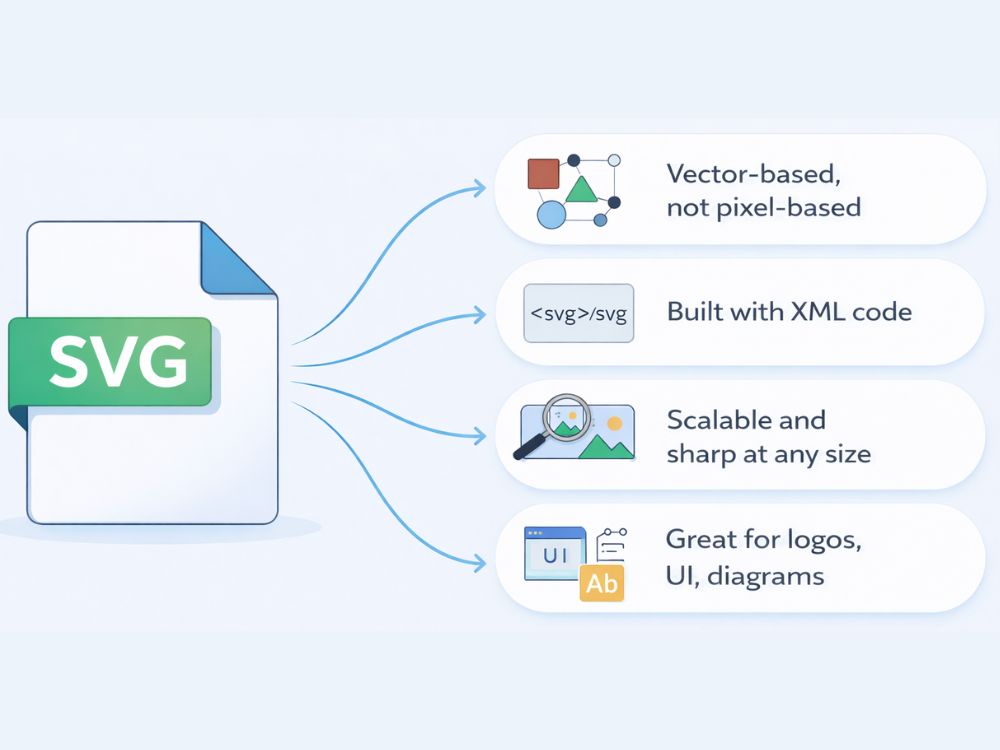
Einfach ausgedrückt: SVG (Scalable Vector Graphics) ist ein offener Standard für Vektorgrafiken. Im Gegensatz zu PNG- und JPG-Dateien, die aus Pixeln bestehen, verwendet SVG Vektoranweisungen, Pfade und Koordinaten. Man kann es sich wie Formen vorstellen. Digitale Bilder bestehen traditionell aus Pixeln, winzigen farbigen Quadraten, die aneinandergereiht werden, um ein Bild zu erzeugen.
SVG hingegen erzeugt ein Bild mithilfe von Code aus Formen wie Linien, Quadraten, Kreisen usw. Es speichert Bilder nicht als winzige farbige Quadrate wie pixelbasierte Formate, sondern zerlegt sie in spezifische, vergrößerte Formen, die zusammen das Gesamtbild ergeben.
Eine SVG-Datei basiert auf XML, sieht also aus wie Code und wird von HTML als Bild interpretiert. Stellen Sie sich das Symbol einer Datei vor – ein weit verbreitetes Symbol für Dateiformate. Es wirkt übersichtlich und komplex, besteht aber bei genauerem Hinsehen aus wenigen Formen, die intelligent gestaltet sind, um eine Datei darzustellen. SVGs sind daher von extrem hoher Qualität; sie werden beim Zoomen nicht pixelig und bleiben scharf.
Da sie qualitativ hochwertig, oft kleiner und auf einem einfachen Design basieren, werden SVGs häufig von Designern sowie von vielen Entwicklern und Marketingfachleuten verwendet, die mit Logos, UI-Elementen, Diagrammen, Schaubildern und Symbolen arbeiten.
Wesentliche Unterschiede zwischen PDF und SVG
SVG und PDF lassen sich im Grunde nur sehr eingeschränkt vergleichen. Sie dienen, außer beim Teilen von Bildern, ganz unterschiedlichen Zwecken. Während SVG als Bildformat in seinen Anwendungsmöglichkeiten begrenzt ist, ermöglicht die Vielseitigkeit von PDF das Einbinden und Teilen von Bildern zusammen mit anderen Inhalten. Doch warum sollte man das eine dem anderen vorziehen? Die folgenden Unterschiede werden dies verdeutlichen.
| Merkmale | DNG | JPEG |
|---|---|---|
| Dateityp | RAW-Bildformat | Rasterbildformat |
| Kompressionsart | Verlustfreie oder optionale verlustbehaftete Kompression | Verlustbehaftete Kompression |
| Bildqualität | Bewahrt alle Bilddaten und maximale Details | Bei der Komprimierung gehen einige Bilddaten verloren. |
| Dateigröße | Größer als die meisten Standardbildformate, aber etwa 201 TP3T kleiner als proprietäres RAW. | Deutlich kleinere Dateigröße durch Komprimierung |
| Bearbeitungsmethode | Unterstützt die nicht-destruktive Bearbeitung, wobei die Änderungen als Metadaten gespeichert werden. | Wiederholtes Bearbeiten und Speichern kann die Bildqualität verringern. |
| Kompatibilität | Wird von vielen professionellen Bearbeitungsprogrammen unterstützt, jedoch nicht von allen Geräten | Wird von nahezu allen Geräten, Browsern und Softwareprogrammen unterstützt. |
| Workflow | Wird häufig in professionellen Fotografie-Workflows verwendet | Üblich in der alltäglichen Fotografie und im Web-Publishing. |
| Metadatenspeicherung | Speichert umfangreiche Metadaten (Kameraeinstellungen, Objektivinformationen, GPS usw.). | Speichert EXIF-Metadaten, ist aber im Allgemeinen weniger umfangreich. |
Warum PDF in SVG konvertieren?
Die Konvertierung von PDF zu SVG ist viel verbreiteter, als man vielleicht denkt, und das lässt sich auf die Gründe zurückführen, die die meisten Designer und Entwickler dazu veranlassen, nach PDF-zu-SVG-Konvertierungstools zu suchen, die ihren Erwartungen an einen Premium-Konverter gerecht werden.
1. Skalierbarkeit: SVGs können in der Größe verändert werden, ohne dass ihre Qualität darunter leidet. Deshalb sind sie besonders beliebt für die Verwendung im Web, z. B. für Logos, Icons und UI-Elemente.
2. Bearbeitung: Im Vergleich dazu sind SVG-Dateien einfacher zu bearbeiten, da man sie in Browsern, Design-Tools und Texteditoren öffnen kann, wo diese Dateien problemlos bearbeitet werden können, im Gegensatz zu PDFs, bei denen die Bildbearbeitung etwas eingeschränkt ist.
3. Interaktives Design: Sie können das Bild nach Belieben verändern, da SVG direkt mit HTML, CSS und JavaScript arbeitet. Von Farbänderungen bis hin zu Animationen bietet es eine sehr flexible Umgebung für die Bearbeitung visueller Elemente.
4- Weboptimierung: Die geringe Größe von SVGs ist ein besonderer Vorteil. Auf Websites werden damit häufig Symbole, Logos oder Illustrationen gespeichert, die wenig Speicherplatz benötigen und somit die Ladezeit der Website deutlich verkürzen.
Online-PDF-zu-SVG-Konverter-Tools
Im Folgenden finden Sie einige Online-Tools, mit denen Sie PDFs bequem in SVGs konvertieren können. Schauen wir sie uns an.
1. AhaConvert PDF zu SVG Konverter
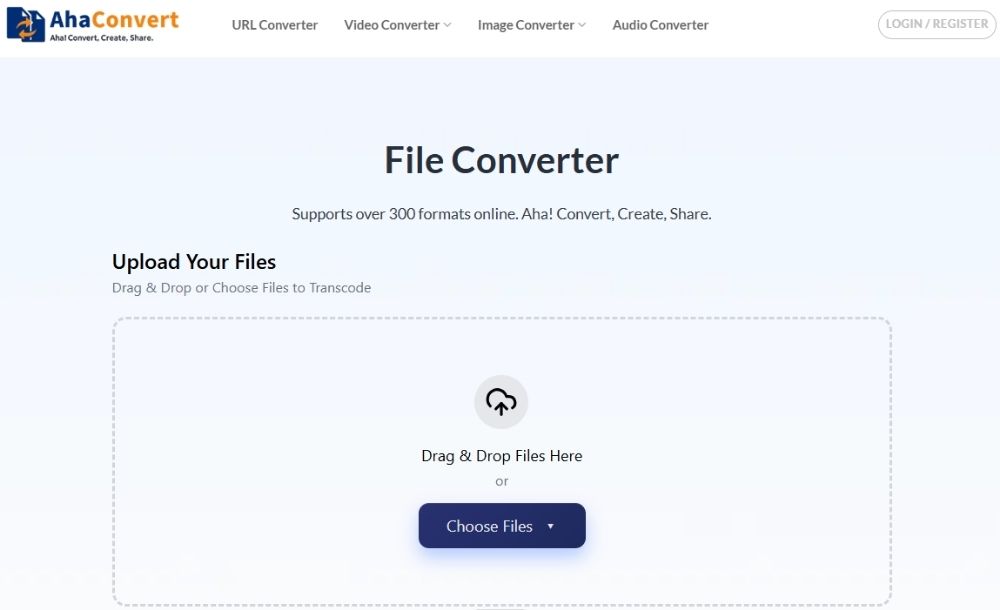
AhaConvert ist ein Dateikonverter, der URLs, Audio-, Video- und Bilddateien konvertieren kann. Es gibt kategorisierte Konverter für bestimmte Eingabe- und Ausgabeformate, wie beispielsweise einen PDF-zu-SVG-Konverter. Der wahre Vorteil liegt jedoch in der Stapelverarbeitung: Die Ergebnisse sind gestochen scharf und klar, sodass Sie fast keinen Grafiker mehr benötigen. Außerdem ist der Konverter kostenlos und mit jedem beliebigen Browser nutzbar.
2. MiConv PDF zu SVG Konverter
MiConv Es handelt sich um ein deutlich umfangreicheres Tool mit wesentlich mehr Formatierungsoptionen, da es die Bedürfnisse zahlreicher Abteilungen abdeckt. Es bietet 3D-Modelle, Videos, Bilder, GIS-Daten, Archive, E-Books, Dokumente, Excel-Tabellen, CAD-Dateien, Schriftarten und Präsentationen – eine enorme Auswahl. Obwohl die riesige Formatbibliothek an sich gut ist, kann es mitunter schwierig sein, das Gesuchte zu finden. Die Lieferung erfolgt schnell und ist insgesamt sehr zuverlässig.

3. CalcsHub PDF zu SVG Konverter
CalchubIm Wesentlichen handelt es sich um eine Rechnerplattform, die neben Dateikonvertern auch metrische Umrechnungen und verschiedene andere Rechner bietet, mit denen sich alles Mögliche berechnen lässt, vom BMI bis zum Benzinverbrauch – alles mit einer integrierten Formel.
Der Dateikonverter bietet nur wenige Optionen, wobei die meisten Formate PDF oder SVG unterstützen. Der PDF-zu-SVG-Konverter ist in diesem Fall leicht zu finden und ebenso einfach zu bedienen. Abgesehen von der Flut an Werbung, mit der man bombardiert wird, kann er den Konvertierungsprozess unterbrechen und viel Zeit in Anspruch nehmen.

4. Quillbot PDF zu SVG Konverter
Quillbot ist im Dokumentenbereich bekannt, und sein PDF-zu-SVG-Konverter liefert, obwohl auf 10 MB beschränkt, in kurzer Zeit zufriedenstellende Ergebnisse. Er ist benutzerfreundlich und insgesamt ein ausreichend gutes Werkzeug, insbesondere wenn man sich nicht mit komplexen Einstellungen auseinandersetzen möchte, auch wenn der SVG-Code selbst recht kompliziert sein kann.

5. Filator PDF zu SVG Konverter
FilatorDie Integration von KI unterstreicht die Modernität des Programms, das verschiedene PDF-Tools bietet. Die Bedienung ist intuitiv, sobald man das Tool öffnet. Anschließend kann man die gewünschte Qualitätsstufe auswählen und Stapelkonvertierungen durchführen.

Das Ergebnis ist der SVG-Code, den Sie anschließend verlinken, einbetten oder in Ihren HTML-Code einfügen können. Die Codierung kann variieren, insbesondere je nach Komplexität des Bildes. Je einfacher der Code, desto besser, er sollte aber dem von Ihnen angegebenen Code entsprechen. AhaConvert lieferte gute Ergebnisse mit einem kopierfertigen SVG, gefolgt von Miconv, dann Quillbot (das eine ZIP-Datei bereitstellte, was etwas umständlich sein kann), dann Filator und schließlich Calchub.
So konvertieren Sie PDF in SVG (Schritt für Schritt)
Die Komplexität von SVG-Dateien mag viele zu der Annahme verleiten, die Konvertierung von PDF in SVG sei kompliziert. Das Gegenteil ist der Fall. Konverter wie AhaConvert sind sehr intuitiv, und mit nur wenigen Schritten erhalten Sie eine sofort einsatzbereite SVG-Datei.
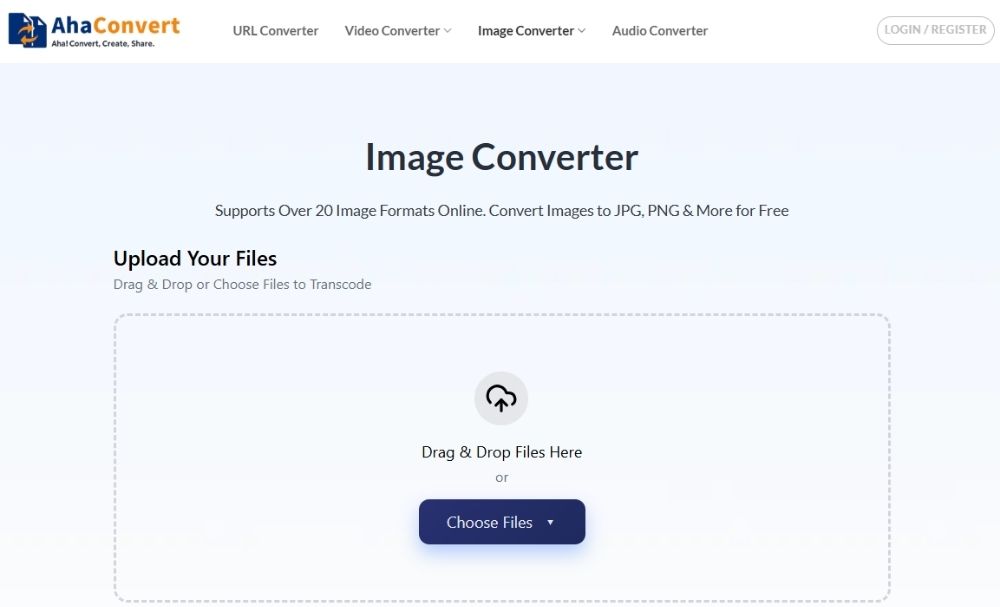
Schritt 1: Öffnen Sie AhaConvert in einem Browser
Öffnen Sie Ihren Browser. AhaConvert Bildkonverter.
Schritt 2: Laden Sie die PDF-Datei hoch
Klicken Sie nun auf die „Dateien auswählen“ Klicken Sie auf die Schaltfläche und wählen Sie die PDF-Datei aus, die Sie konvertieren möchten. Alternativ können Sie die Datei auch direkt per Drag & Drop hinzufügen.

Schritt 3: SVG als Ausgabeformat auswählen
Wählen Sie als Nächstes SVG als Ausgabeformat. Klicken Sie auf die Schaltfläche „Umwandeln in“ Dropdown-Menü öffnen, zu … "Bild" Klicken Sie auf die Registerkarte und wählen Sie die „SVG“ Format.

Schritt 4: PDF in SVG konvertieren
Um die Konvertierung zu starten, klicken Sie auf die Schaltfläche „Konvertierung starten“ Klicken Sie auf diese Schaltfläche. AhaConvert beginnt nun mit der Verarbeitung Ihrer PDF-Datei.

Schritt 5: PDF-zu-SVG-Konvertierung
Die Konvertierung kann je nach Dateigröße einige Sekunden bis einige Minuten dauern. Sie können den Fortschritt während dieses Schritts überwachen.
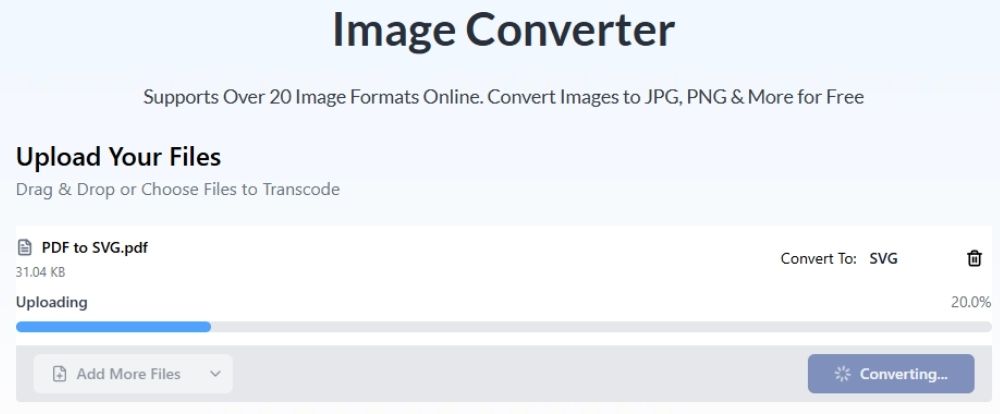
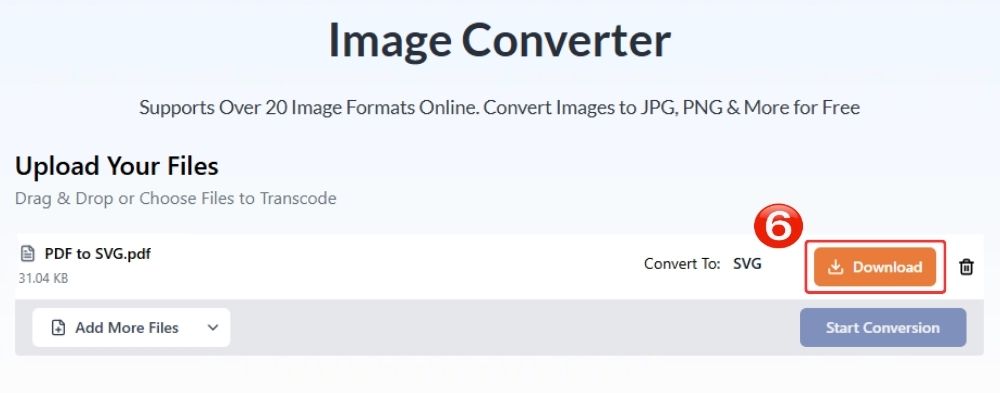
Schritt 6: Laden Sie die konvertierte SVG-Datei herunter.
Sobald die Konvertierung abgeschlossen ist, laden Sie die SVG-Datei durch Anklicken auf Ihr Gerät herunter. "Herunterladen" Taste.
Häufig gestellte Fragen zur PDF-zu-SVG-Konvertierung
a. Ist die Nutzung eines PDF-zu-SVG-Konverters kostenlos?
Ja, es gibt zahlreiche Online-PDF-zu-SVG-Konverter; der Preis allein sollte jedoch nicht ausschlaggebend sein. Online-Konverter wie AhaConvert garantieren erstklassige Ergebnisse kostenlos.
b. Kann ich eine gescannte PDF-Datei in SVG konvertieren?
Ja, AhaConvert kann gescannte PDFs in SVG konvertieren. Es kann gescannte Dokumente lesen und online in SVG-Bilder umwandeln.
c. Kann ich eine passwortgeschützte PDF-Datei in SVG konvertieren?
Nein, das ist nicht möglich. Wenn Sie jedoch den Schutz entfernen oder das richtige Passwort eingeben, können Sie mit dem Konvertierungsprozess fortfahren.
d. Ist die Online-Konvertierung von PDF in SVG sicher?
Das kommt darauf an. Manche Konverter sind möglicherweise nicht völlig sicher, aber bestimmte Konverter, wie zum Beispiel AhaConvert, verwenden eine 256-Bit-SSL-Verschlüsselung, wodurch die Sicherheit Ihrer Dateien gewährleistet und diese innerhalb von 24 Stunden gelöscht werden.
e. Kann ich SVG-Dateien nach der Konvertierung von PDF bearbeiten?
SVG-Dateien sind vektorbasierend und lassen sich mit bestimmten Designprogrammen wie Inkscape, Illustrator, Figma usw. leicht bearbeiten. Wenn Sie den Code bearbeiten möchten, können Sie dies auf der Plattform tun, auf der Sie die Datei in der Vorschau anzeigen können.
f. Ist SVG für Webseiten besser geeignet als PDF?
SVGs sind insofern besser, als sie auf XML basieren und üblicherweise in den HTML-Code integriert sind, wodurch sie deutlich kompatibler sind. Da es sich um Vektordateien handelt, sind sie auflösungsunabhängig und bleiben in jeder Größe scharf.
Abschluss
In einer Zeit, in der Vektorgrafiken aufgrund ihrer Schärfe und Neuartigkeit als modern gelten, stellen sie eine willkommene Abwechslung zu den traditionellen Grafiken dar, die wir bisher verwendet haben. Das Problem mit dem Code besteht zwar weiterhin, doch ein guter Konverter sollte in der Lage sein, die Bildstruktur zu interpretieren und anschließend eine fehlerfreie und verwendbare SVG-Datei zu erzeugen.
Auch wenn immer die Möglichkeit einer Fehlinterpretation besteht, schadet es nicht, kostenlose Online-Tools auszuprobieren, worüber wir ja schon viel gesprochen haben. AhaConvert PDF-zu-SVG-Konverter Das Tool ist intuitiv bedienbar und liefert nahezu genaue Ergebnisse. Auch die Sicherheit kommt nicht zu kurz: Die 256-Bit-SSL-Verschlüsselung schützt Ihre Dateien während des Vorgangs und löscht sie innerhalb von 24 Stunden spurlos.
