
Einführung
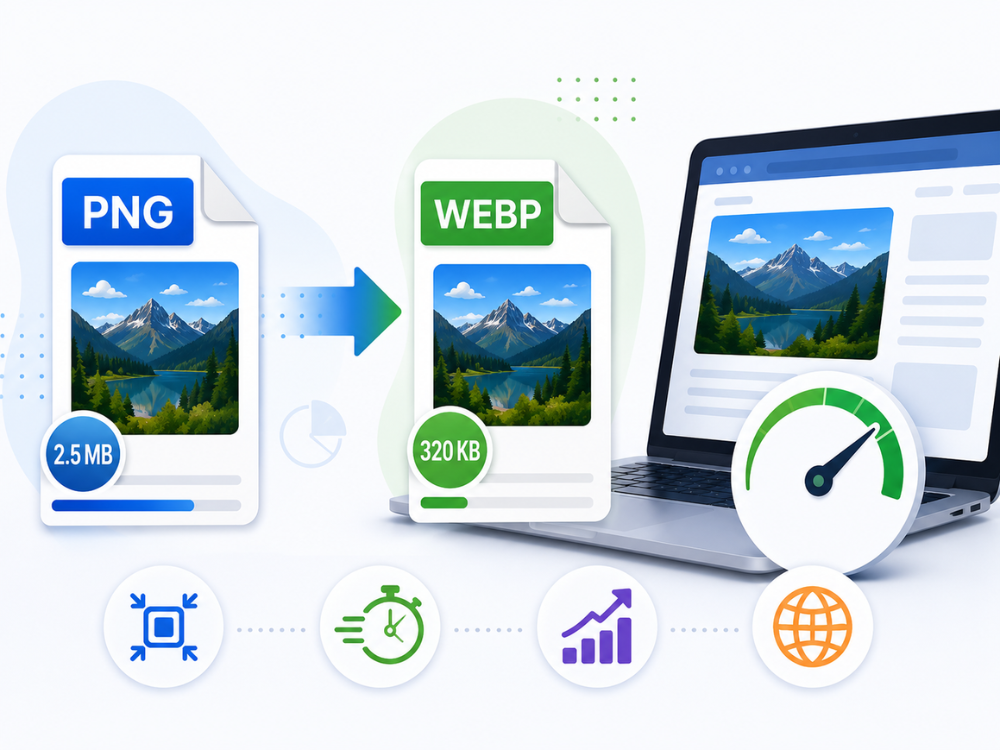
Wenn Sie eine Website oder einen Online-Shop betreiben oder häufig mit digitalen Bildern arbeiten, haben Sie sicherlich schon gehört, dass WebP für das Internet besser geeignet ist als PNG. Der Unterschied ist enorm und spielt eine entscheidende Rolle bei der Dateigröße, dem Hauptfaktor, der die Ladezeit eines Bildes beeinflusst. Zu wissen, wie man PNGs in WebP konvertiert, ist eine der einfachsten Möglichkeiten, die Geschwindigkeit Ihrer Website zu verbessern.
Dieser Leitfaden erklärt Ihnen alles Wissenswerte zur Konvertierung von PNG in WebP und zur Auswahl des besten kostenlosen PNG-zu-WebP-Konverters. Außerdem erfahren Sie, wie Sie PNG mit AhaConvert in WebP konvertieren. Vorkenntnisse zur Bildoptimierung sind nicht erforderlich.
Was ist WebP und warum ist es wichtig?
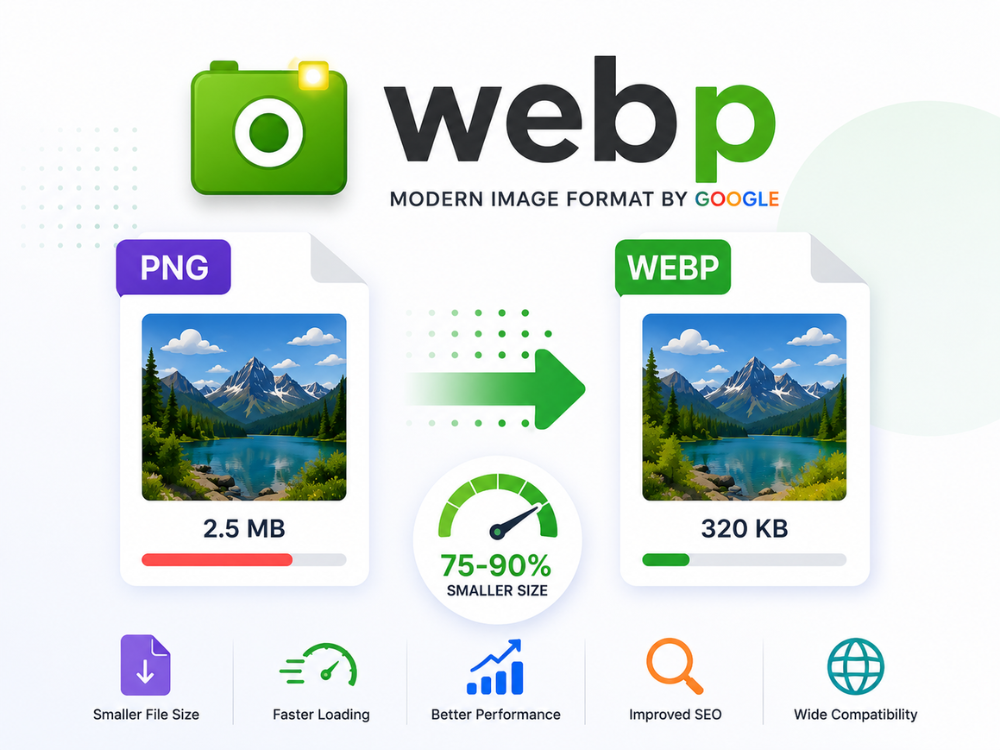
Das WebP-Format wurde 2010 von Google eingeführt. Es wurde speziell für Websites entwickelt und ermöglicht es, Bilder in hoher Qualität bei deutlich kleineren Dateigrößen als PNG oder JPG zu speichern. Falls Sie ein anderes Bildformat benötigen, können Sie auch PNG in JPG konvertieren Für eine breitere Geräte- und Anwendungskompatibilität. WebP erreicht seine kleineren Dateigrößen durch einen fortschrittlichen Komprimierungsalgorithmus, der effizienter ist als die herkömmliche PNG- und JPG-Komprimierung.
Viele Website-Betreiber konvertieren PNG-Dateien in WebP, um die Dateigröße zu reduzieren und gleichzeitig eine hervorragende Bildqualität zu erhalten. Dies führt zu einer deutlichen Verringerung der Dateigröße. Im Vergleich zu einer ähnlichen PNG-Datei ist eine WebP-Datei 25–351 TP3 TB kleiner. Die Bildqualität bleibt dabei unverändert. Dies ist besonders vorteilhaft für Websites mit vielen Bildern – wie Fotogalerien, Blogbeiträge oder Portfolio-Websites.
Es ist wichtig, die an den Nutzer gesendete Datenmenge so weit wie möglich zu reduzieren, und dieses Format bietet genau diese Möglichkeit. Wurden beispielsweise früher 2 MB PNG-Bilder von einer Homepage übertragen, können dieselben Bilder jetzt mit WebP in unter 1,4 MB übertragen werden.
Neben der Komprimierungsfunktion bietet WebP zusätzliche Möglichkeiten wie Transparenz (wie bei PNG-Bildern), Animationen (wie bei GIF-Bildern) und Farben. WebP-Bilder werden von allen gängigen Browsern unterstützt, darunter Chrome, Firefox, Safari und Microsoft Edge. Dadurch eignet sich WebP hervorragend für praktisch jedes Webentwicklungsprojekt. Selbst Google berücksichtigt die Website-Geschwindigkeit bei der Bewertung von Websites.
PNG vs. WebP
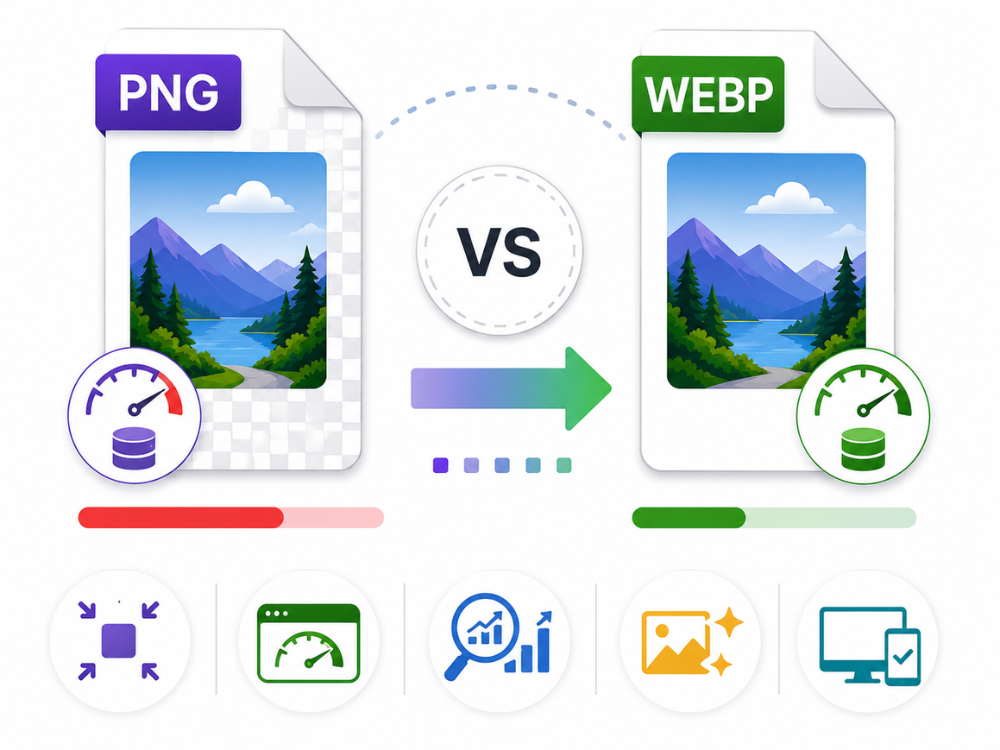
Das Verständnis der wichtigsten Unterschiede hilft dabei zu verdeutlichen, wann und warum die Konvertierung von PNG in WebP sinnvoll ist.
| Besonderheit | PNG | WebP |
|---|---|---|
| Kompressionsart | Verlustfrei nur | Sowohl verlustbehaftet als auch verlustfrei |
| Dateigröße | Größer | 25–35% im Durchschnitt kleiner |
| Unterstützung der Transparenz | Ja | Ja |
| Animationsunterstützung | NEIN | Ja |
| Browserunterstützung | Universal | Alle modernen Browser |
| Bester Anwendungsfall | Drucken, Gestalten, Bearbeiten | Webbilder, Web-Performance |
| Farbtiefe | Bis zu 48 Bit | Bis zu 24 Bit (verlustbehaftet), verlustfreies Äquivalent |
| Metadatenunterstützung | Beschränkt | Ja |
Lorem ipsum dolor sit amet, consectetuer adipiscing elit, sed diam nonummy nibh euismod tincidunt ut la
Das Verständnis dieser Unterschiede erleichtert die Konvertierung von PNG in WebP für Webseiten, die schnellere Ladezeiten benötigen.
Das PNG-Format dient zur Erstellung von Bildern mit transparentem Hintergrund, wie beispielsweise Symbolen, Logos, Benutzeroberflächenelementen und Produktbildern. Beim Speichern bleiben die Bilddaten erhalten. Ein Nachteil des PNG-Formats ist, dass die verlustfreie Speicherung zu größeren Dateien als bei WebP führt.
Im Gegensatz zu PNG wurde WebP speziell für die Webdarstellung entwickelt. Dank verlustfreier Komprimierung sind die Dateien laut Tests von Google etwa 26 Prozent kleiner als PNGs gleicher Qualität. Bei verlustbehafteter Komprimierung (die im Web in vielen Fällen akzeptabel ist) ist der Unterschied sogar noch deutlicher.
Es ist jedoch zu beachten, dass der Nachteil von WebP in der eingeschränkten Kompatibilität mit Offline-Designprogrammen und Druckprozessen liegt. Aus diesem Grund werden PNGs als Originale gespeichert, während WebP für Webgrafiken in deren Kopien verwendet wird.
Warum PNG in WebP konvertieren?
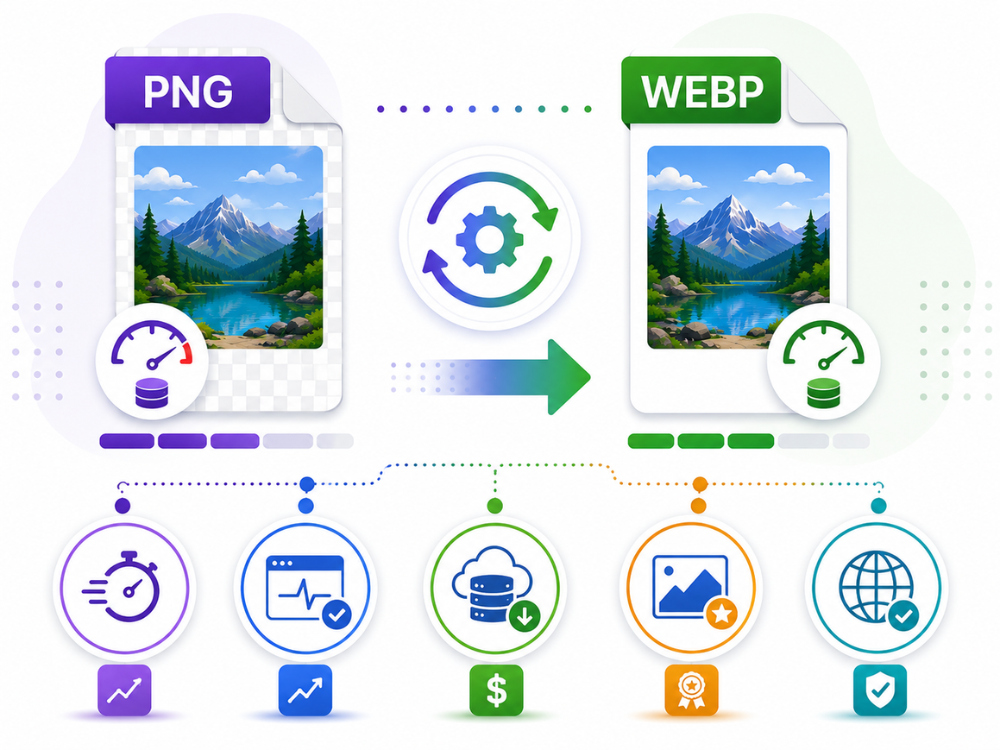
Schnellere Seitenladezeiten
Die Seitenladegeschwindigkeit ist einer der unmittelbarsten Faktoren, die die Nutzererfahrung beeinflussen. Immer wieder hat sich gezeigt, dass Nutzer Webseiten, die nicht schnell genug laden, innerhalb weniger Sekunden wieder verlassen.
Da das WebP-Format deutlich weniger Speicherplatz benötigt als das PNG-Bildformat, wird die gesamte Webseite dadurch kleiner und lädt schneller, insbesondere in Mobilfunknetzen. Viele Webseitenbetreiber konvertieren PNG zu WebP, da kleinere Bilddateien die Ladezeit der Seiten verkürzen.
Das kann für stark frequentierte Webseiten den entscheidenden Unterschied machen, da selbst eine minimale Reduzierung der Ladezeit die Absprungrate beeinflussen kann. Dies gilt insbesondere für E-Commerce-Webseiten. Durch die Konvertierung von PNG in WebP verkürzen sich die Wartezeiten der Besucher beim Laden der Bilder.
Bessere Core Web Vitals-Werte
Googles Core Web Vitals, insbesondere Largest Contentful Paint (LCP), geben an, wie schnell der Hauptinhalt einer Seite geladen wird. Zu große, nicht optimierte PNG-Dateien sind die häufigste Ursache für schlechte LCP-Werte. Ein PNG-zu-WebP-Konverter gehört zu den ersten Tipps, die Entwickler bei der Überprüfung von Seiten mit Google Lighthouse oder PageSpeed Insights erhalten. Entwickler konvertieren PNG oft in WebP, um die LCP-Werte zu verbessern.
Reduzierte Bandbreite und Hostingkosten
Alle auf Ihrer Website hochgeladenen und angezeigten Bilder verbrauchen Bandbreite. Bei stark frequentierten Websites kann die Verwendung von WebP-Bildern anstelle großer PNG-Dateien den Bandbreitenverbrauch reduzieren. Je nach Ihrem Hosting-Anbieter können Sie dadurch Kosten sparen. Unternehmen, die regelmäßig PNG-Dateien in WebP konvertieren, können ihren Bandbreitenverbrauch und ihre Hostingkosten senken.
Beibehaltene Bildqualität
Die größte Sorge vieler Nutzer beim Konvertieren von PNG in das WebP-Format ist der befürchtete Qualitätsverlust. Tatsächlich erhält die verlustfreie Bildkomprimierung von WebP die Bildqualität jedoch vollständig. Dadurch können PNG-Bilder im Internet problemlos ersetzt werden. Selbst bei hoher Qualität und verlustbehafteter WebP-Komprimierung bleibt das Bild identisch. Viele Nutzer zögern daher, PNG in WebP zu konvertieren, da sie sich Sorgen um die Bildqualität machen.
Kostenlose Online-Konverter von PNG zu WebP
Mehrere zuverlässige Tools können PNG schnell und kostenlos in WebP konvertieren. Hier sind vier, die Sie sich merken sollten.
a. AhaConvert PNG zu WebP Konverter
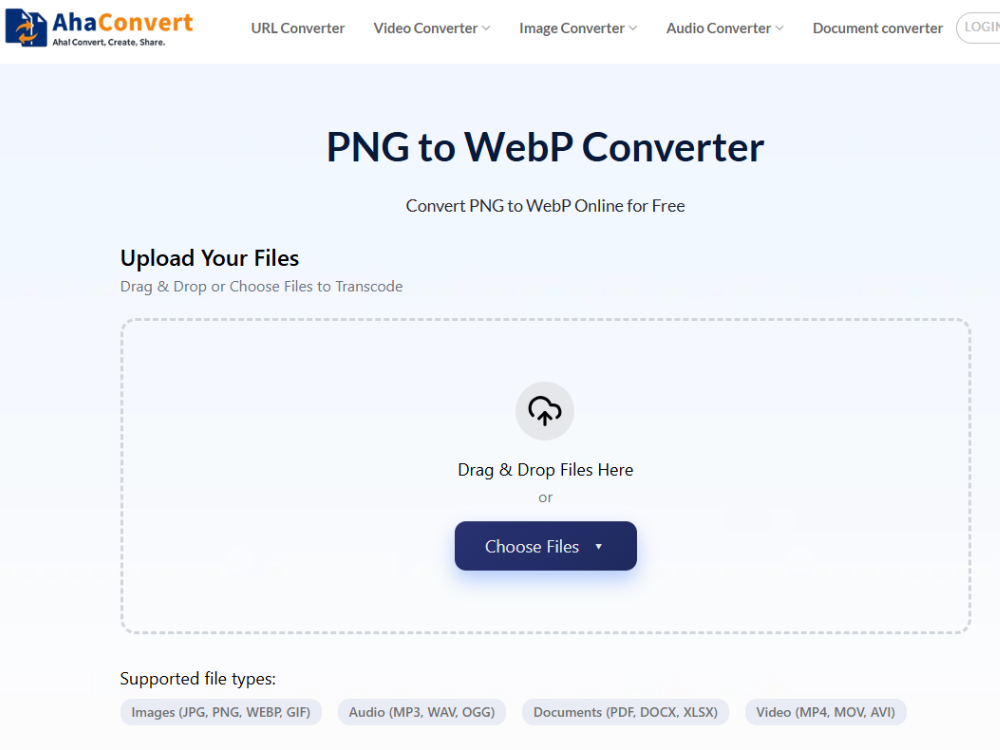
Der AhaConvert PNG zu WebP Konverter ist ein komplett kostenloses Browser-Tool, mit dem Sie Ihre PNG-Dateien sofort ins WebP-Format konvertieren können – ganz ohne Software-Download oder Registrierung. Die Anwendung bietet außerdem eine Stapelverarbeitung, sodass Sie mehrere PNG-Dateien gleichzeitig konvertieren können.
Hochgeladene Dateien werden stets sicher mit 256-Bit-SSL verschlüsselt und nach 24 Stunden automatisch gelöscht. Daher ist der AhaConvert PNG to WebP Converter eine sichere Wahl – egal ob Sie ihn privat oder professionell nutzen.
Ideal für: Schnelle, kostenlose und sichere PNG-zu-WebP-Konvertierung.
b. CloudConvert PNG zu WebP Konverter
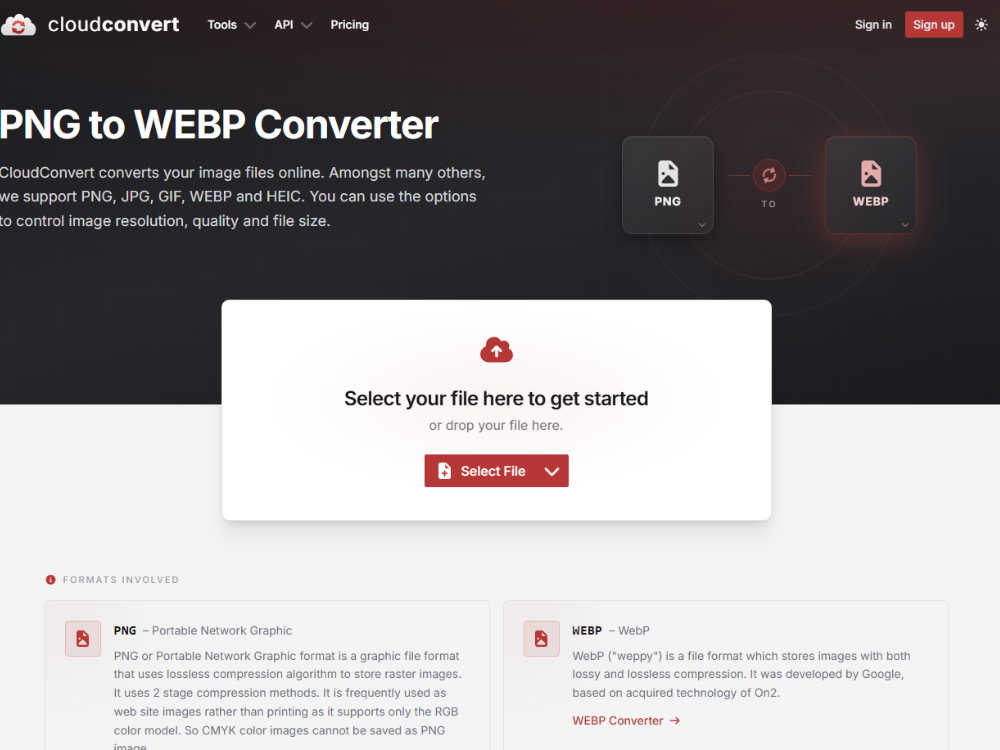
CloudConvert ist ein zuverlässiges Online-Tool zum Konvertieren verschiedener Formate, darunter PNG in WebP. Die Website bietet Steuerelemente, um die Qualität des resultierenden Bildes vor der Konvertierung anzupassen. In der kostenlosen Version ist die Anzahl der Konvertierungen pro Tag begrenzt.
Ideal für: Personen, die die WebP-Komprimierungsqualitätseinstellungen manuell anpassen müssen.
c. Squoosh PNG zu WebP Konverter
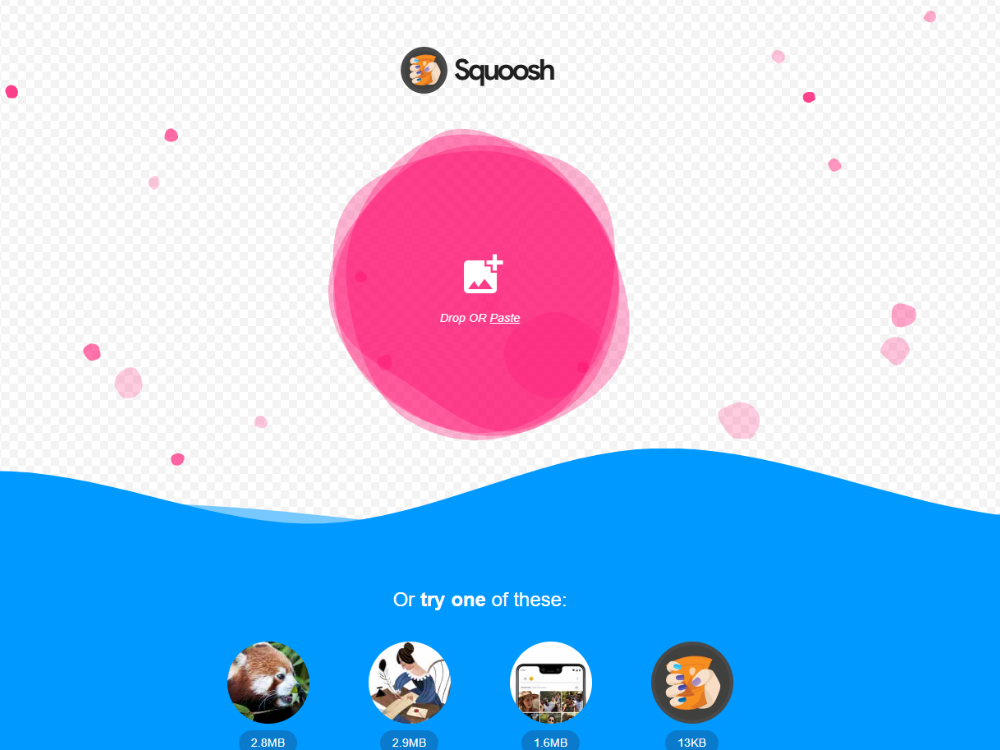
Squoosh ist eine Online-App zur Bildoptimierung, die vom Google Chrome-Team entwickelt wurde. Sie bietet dem Nutzer eine Live-Ansicht des Originalbildes und des optimierten Bildes nebeneinander, um zu sehen, wie sich unterschiedliche Komprimierungseinstellungen auf Qualität und Größe auswirken.
Squoosh eignet sich besser zur Optimierung einzelner Bilder und zur Konvertierung von PNGs in WebP als für die Stapelverarbeitung. Dank der Vergleichsfunktion mit Schieberegler ist Squoosh besonders nützlich, um den Qualitätsgrenzwert für ein bestimmtes Bild festzulegen.
Ideal für: Entwickler und Designer, die präzises visuelles Feedback zur Komprimierungsqualität benötigen.
d. TinyPNG PNG-zu-WebP-Konverter
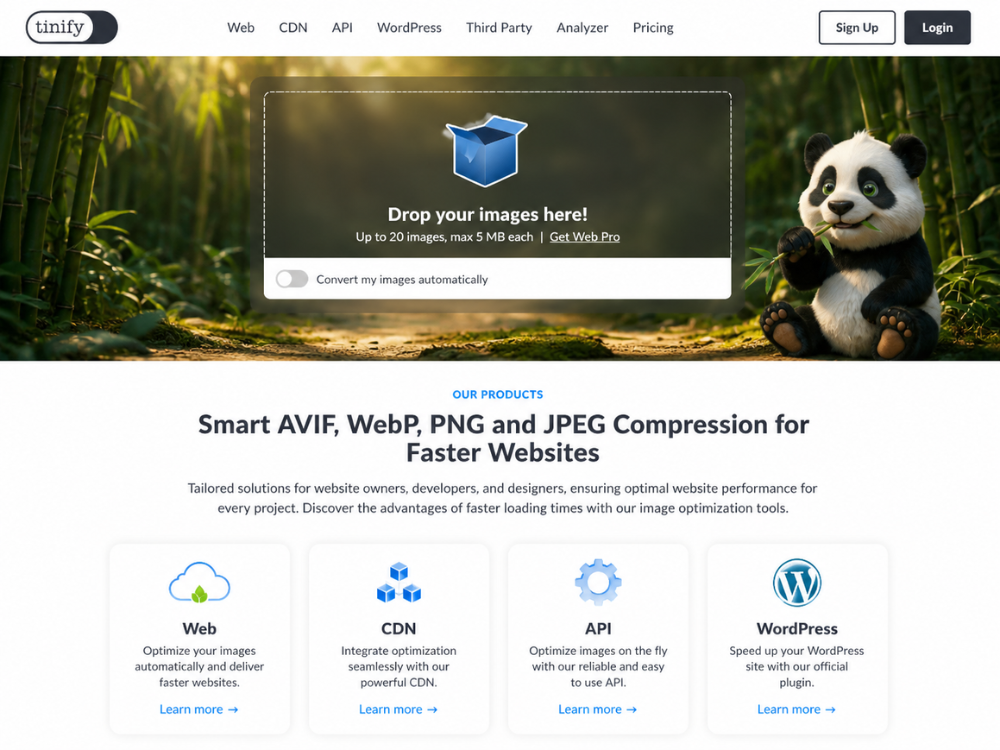
TinyPNG, Obwohl TinyPNG den Namen TinyPNG trägt, komprimiert es neben der Konvertierung von PNG- in WebP-Dateien auch WebP-Dateien. Dabei kommt verlustbehaftete Komprimierung zum Einsatz, und die benutzerfreundliche Oberfläche macht TinyPNG besonders bei Webentwicklern beliebt. Bis zu 20 Bilder lassen sich gleichzeitig komprimieren, wobei jede Datei maximal 5 MB groß sein darf.
Ideal für: Schnelles und einfaches Komprimieren einzelner Bilder.
So konvertieren Sie PNG in WebP (Schritt-für-Schritt-Anleitung)
Von den oben genannten Tools ist der AhaConvert PNG-zu-WebP-Konverter hinsichtlich Geschwindigkeit, Datenschutz und Stapelverarbeitung von Bildern am besten geeignet. Es handelt sich um einen kostenlosen PNG-zu-WebP-Konverter, für den kein Konto erforderlich ist. Im Folgenden finden Sie die Schritte zur Verwendung.
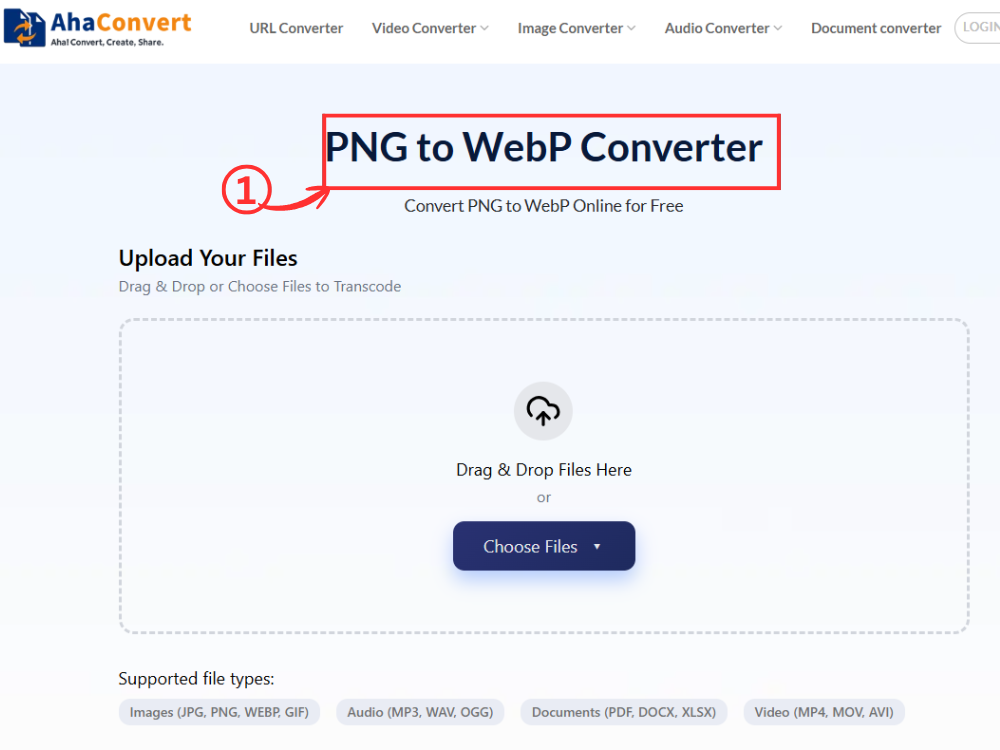
Schritt 1: Öffnen Sie den AhaConvert PNG-zu-WebP-Konverter
Zugriff auf AhaConvert PNG zu WebP Konverter Von jedem Webbrowser auf Ihrem System aus. Es lädt schnell unter Windows, Mac und sogar Linux-Systemen.
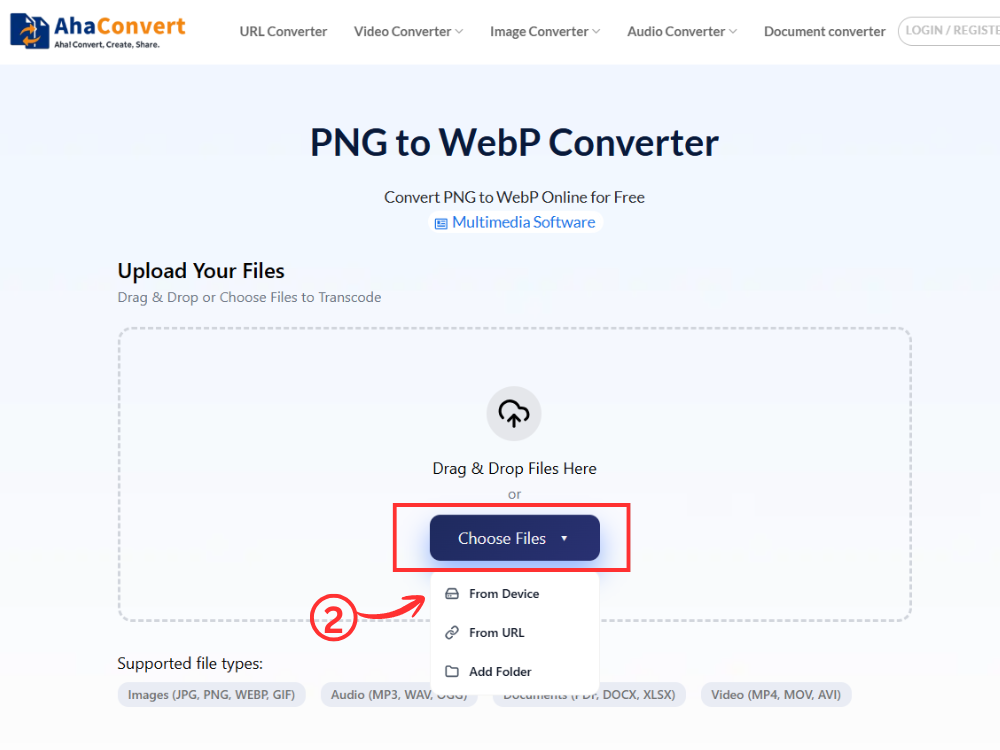
Schritt 2: Laden Sie Ihre PNG-Datei hoch
Klicken Sie auf das „Dateien auswählen“ Klicken Sie auf diese Schaltfläche, um Ihre PNG-Datei auf Ihrem Computer zu finden und hochzuladen. Alternativ können Sie die Datei per Drag & Drop hinzufügen, den Link zu einer auf einem externen Server gespeicherten Datei einfügen oder sie aus Ihrem Cloud-Speicher importieren.
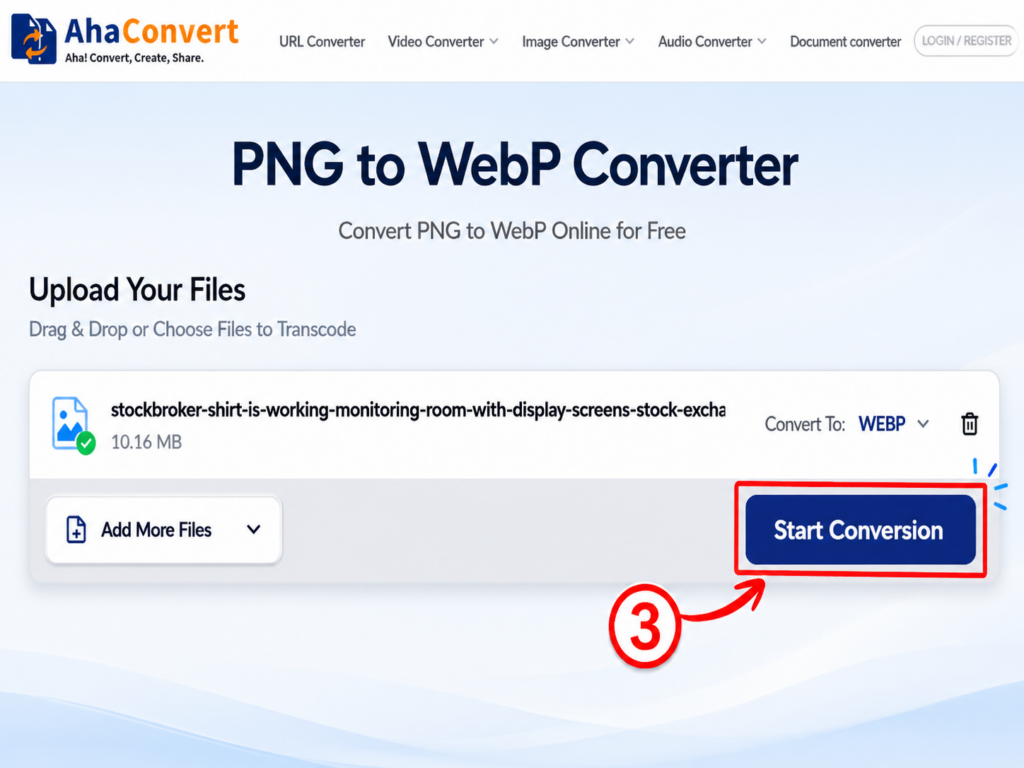
Schritt 3: Starten Sie die Konvertierung
Nach dem Hochladen Ihrer Datei klicken Sie auf „Konvertierung starten“ Da diese Website für die Konvertierung von PNG-Dateien in WebP konzipiert ist, muss das gewünschte Ausgabeformat nicht ausgewählt werden, da es bereits voreingestellt ist und kein Auswahlfeld für das Format vorhanden ist.
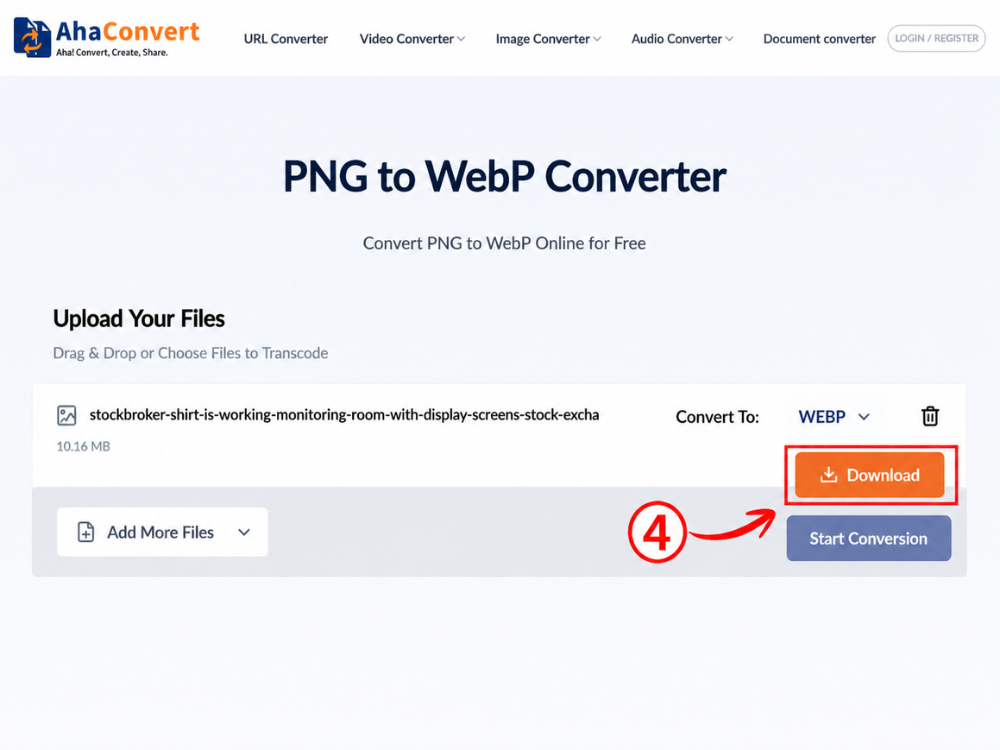
Schritt 4: Laden Sie Ihre WebP-Datei herunter
Nach der Konvertierung steht auf der Seite eine herunterladbare Datei zur Verfügung. Klicken Sie auf "Herunterladen" Klicken Sie auf die Schaltfläche, nachdem Sie die PNG-Datei erfolgreich in WebP konvertiert haben. Dieser Vorgang dauert in der Regel nur wenige Sekunden, unabhängig von der Größe der hochgeladenen PNG-Datei.
Häufig gestellte Fragen
1. Ist WebP besser als PNG?
Wenn es um die Verwendung im Web geht, dann ja. WebP erzeugt kleinere Dateigrößen als PNG, ohne die Bildqualität zu beeinträchtigen. Außerdem trägt es zu schnelleren Ladezeiten Ihrer Seiten und besseren Ergebnissen bei den Core Web Vitals bei. Für den Druck und die Offline-Bildbearbeitung, wo die Qualität im Vordergrund steht, ist PNG jedoch die beste Wahl.
2. Geht bei der Konvertierung von PNG in WebP Qualitätseinbußen verloren?
Nicht, wenn es sich um eine verlustfreie Konvertierung von WebP handelt. Die verlustfreie Konvertierung von PNG zu WebP erhält die volle Bildqualität Ihres Fotos. Und selbst bei einer verlustbehafteten Konvertierung zu WebP unterscheidet sich das Bild im Modus „Hohe Qualität“ optisch nicht vom Original – egal ob es sich um Icons, Banner, Produktbilder oder andere Elemente auf der Website handelt.
3. Können alle Browser WebP-Bilder öffnen?
Viele Browser können WebP-Bilder darstellen, darunter Google Chrome, Firefox, Safari 14+, Microsoft Edge und Opera. Die Unterstützung ist für die meisten Internetnutzer gewährleistet. Ältere Versionen des Internet Explorers können WebP-Bilder zwar nicht darstellen, dies ist jedoch irrelevant, da dieser Browser nahezu veraltet ist.
4. Ist die Verwendung von Online-PNG-zu-WebP-Konvertern sicher?
Das stimmt zwar, aber nur bei Verwendung einer sicheren Verbindung. Alle Uploads zu AhaConvert werden mit 256-Bit-SSL verschlüsselt. Sie werden jedoch nach 24 Stunden automatisch gelöscht. Die PNG-zu-WebP-Konvertierung gibt keine Ihrer persönlichen Daten an Dritte weiter. Wenn Sie sensible oder geschützte Bilder konvertieren müssen, sollten Sie AhaConvert verwenden.
5. Kann ich WebP bei Bedarf wieder in PNG konvertieren?
Das ist möglich. Die meisten Online-Konverter bieten Konvertierungen in beide Richtungen an. Wenn Sie eine PNG-Datei in WebP konvertiert haben und sie in einem Bildbearbeitungsprogramm öffnen müssen, das WebP nicht unterstützt, AhaConvert kann es kostenlos wieder in PNG konvertieren.
6. Wie viele PNG-Dateien kann ich gleichzeitig konvertieren?
AhaConvert ermöglicht die Stapelkonvertierung. Das bedeutet, dass mehrere PNG-Dateien gleichzeitig konvertiert werden können. In der kostenlosen Version von AhaConvert gibt es zudem keine Beschränkung hinsichtlich der Anzahl der Dateien, die pro Tag konvertiert werden können.
Abschluss
Die Verwendung von WebP-Bildern anstelle von PNGs ist eine der effektivsten und einfachsten Methoden, die Leistung Ihrer Website zu verbessern. Sie sparen Speicherplatz durch Dateikomprimierung, verlieren kaum an Bildqualität und profitieren von der Browserkompatibilität bis 100%.
Egal ob Sie Ihren Blog optimieren oder ein großes E-Commerce-Projekt betreiben: Die Konvertierung von PNG in WebP zahlt sich definitiv aus – unter anderem durch schnellere Ladezeiten und bessere Core Web Vitals.
Es ist wichtig zu verstehen, dass Bildoptimierung eine der wenigen Möglichkeiten zur Leistungsverbesserung darstellt. Dafür sind keine Änderungen am Quellcode Ihrer Website oder an der Serverkonfiguration erforderlich.
Der AhaConvert PNG zu WebP Konverter Hilft Ihnen, die Aufgabe schnell und einfach zu erledigen. Und ein absolut kostenloser PNG-zu-WebP-Konverter, den Sie mit jedem beliebigen Gerät ohne Registrierung oder Einschränkungen nutzen können. Probieren Sie es aus!
