
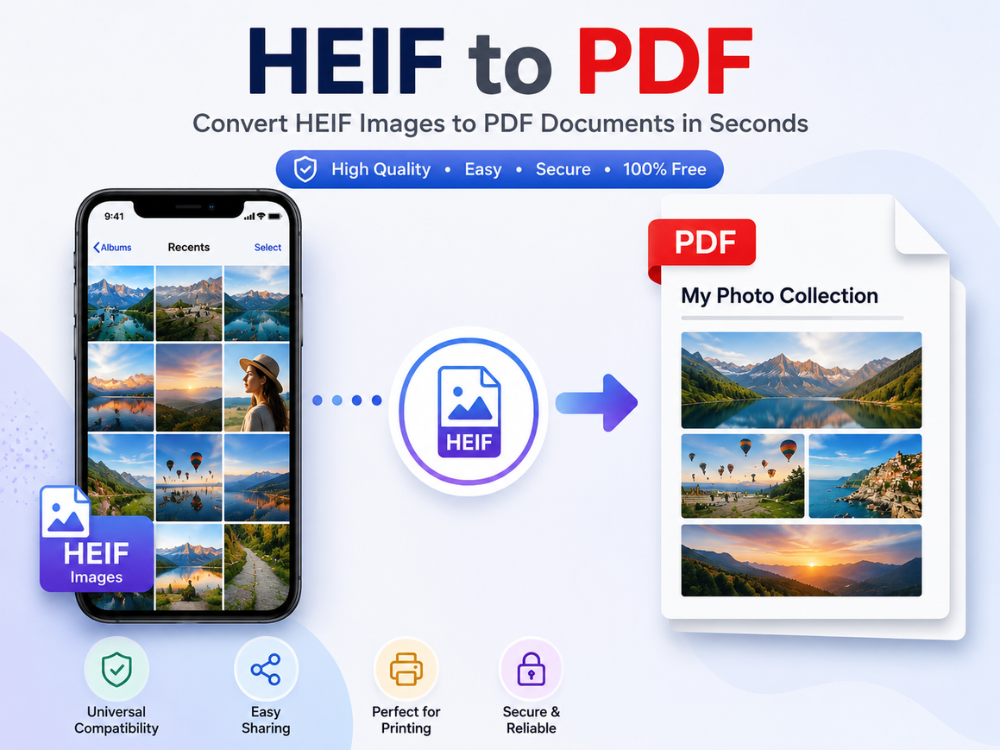
Wenn Sie ein iPhone oder ein anderes Apple-Gerät besitzen, werden Ihre Fotos im HEIF-Format gespeichert. Apple verwendet HEIF seit Jahren als Standardbildformat für Apple Fotos, da es hohe Qualität und effiziente Komprimierung bietet. Die Weitergabe oder Verwendung solcher Bilder kann jedoch außerhalb des Apple-Ökosystems zu Kompatibilitätsproblemen führen. Eine schnelle Lösung ist die Konvertierung von HEIF in PDF – PDF ist eines der am weitesten verbreiteten Formate zum Teilen, Drucken und Archivieren von Dokumenten und Bildern.
Die Konvertierung von HEIF in PDF ist in vielen Situationen nützlich. Sie ist hilfreich beim Drucken von Fotos, beim Teilen von Dateien mit Kunden oder beim Einreichen von Bildern über Online-Formulare. Dieser Leitfaden erklärt, was HEIF ist und wie es sich von PDF unterscheidet. Außerdem erfahren Sie, wie Sie HEIF-Bilder unter Windows und auf dem iPhone mithilfe kostenloser Online-Tools in PDF konvertieren.
Was ist HEIF?
HEIF steht für High Efficiency Image File Format. Dieses Bilddateiformat wurde von der Moving Picture Experts Group (MPEG) entwickelt. HEIF wurde sowohl von iOS 11 als auch von macOS High Sierra als Standard-Bildaufnahmeformat übernommen und wird bereits von anderen Herstellern, darunter einigen Android-Smartphone-Marken, verwendet.
Der größte Vorteil des HEIF-Dateiformats liegt in seiner hohen Komprimierungseffizienz. HEIF-Bilder behalten ihre exzellente Qualität und benötigen deutlich weniger Speicherplatz als JPG-Dateien. Da HEIF-Dateien wesentlich kleiner sind, können Sie mehr Fotos auf Ihrem Gerät speichern, ohne Qualitätseinbußen hinnehmen zu müssen. Darüber hinaus unterstützt HEIF 16-Bit-Farbtiefe, Transparenz, Bildsequenzen und zusätzliche Informationen wie Tiefenkarten und HDR.
Leider muss die geringe Verbreitung des HEIF-Formats erwähnt werden. Die meisten Plattformen können HEIF-Dateien nicht öffnen, weder Windows noch viele andere Bildbearbeitungsprogramme. Daher müssen viele ihre HEIF-Bilder in PDF oder JPG konvertieren.
HEIF vs. PDF: Was sind die Unterschiede?
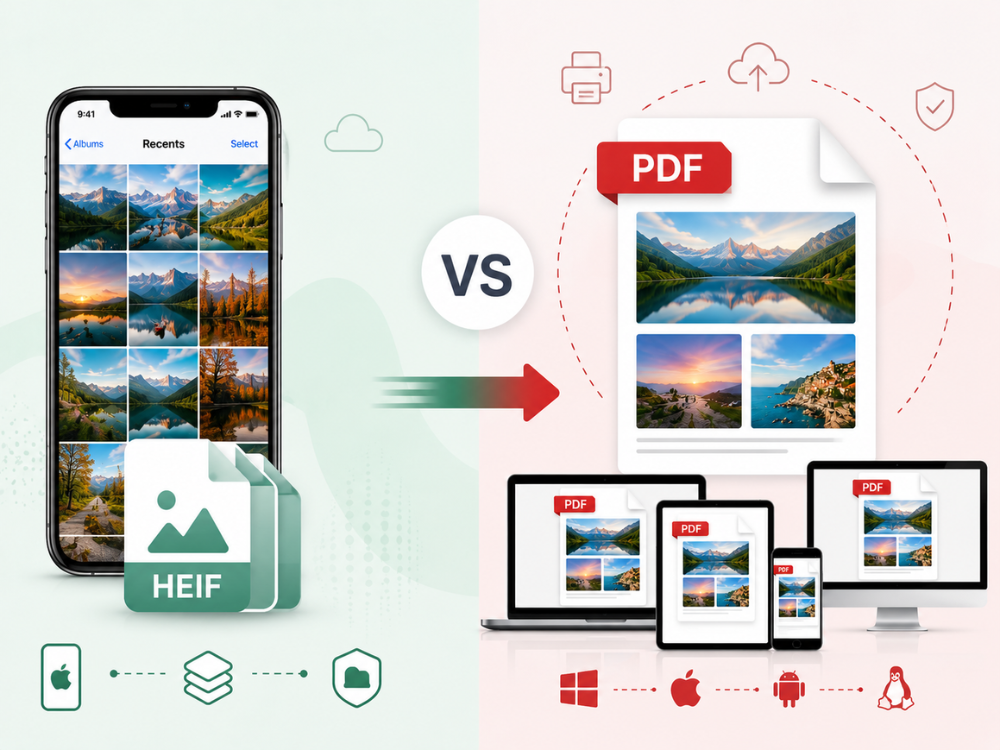
HEIF und PDF dienen völlig unterschiedlichen Zwecken, was unter anderem der Grund dafür ist, dass die Konvertierung zwischen diesen Formaten so häufig erforderlich ist.
| Besonderheit | EPS | |
|---|---|---|
| Vollständiger Name | Encapsulated PostScript | Portable Document Format |
| Hauptzweck | Professioneller Druck und Grafikdesign | Dokumente teilen, anzeigen und drucken |
| Dateityp | In erster Linie ein Vektorgrafikformat | Ein Dokumentformat, das Text, Bilder und Vektorgrafiken enthalten kann. |
| Skalierbarkeit | Kann ohne Qualitätsverlust in der Größe angepasst werden. | Die Vektorqualität und -skalierung können bei der Verwendung von Vektorelementen verlustfrei erhalten bleiben. |
| Browserunterstützung | Im Allgemeinen nicht von Webbrowsern unterstützt | Weitgehend unterstützt von Browsern und PDF-Viewern |
| Einfaches Teilen | Aufgrund von Kompatibilitätsproblemen eingeschränkt. | Einfach zu teilen und auf den meisten Geräten zu öffnen. |
| Bearbeitung | Wird üblicherweise in professioneller Designsoftware bearbeitet. | Kann von den meisten Benutzern angezeigt und mit PDF-Tools bearbeitet werden. |
| Entwickelt für kommerzielle Druckprozesse | Geeignet für den alltäglichen und professionellen Druck | |
| Dateiinhalt | Hauptsächlich Grafiken und Illustrationen | Unterstützt Text, Bilder, Grafiken, Formulare und mehrere Seiten |
| Unterstützung für mehrere Seiten | Nein, in der Regel einseitige Illustrationen. | Ja, es werden mehrere Seiten in einer Datei unterstützt. |
| Sicherheitsmerkmale | Keine integrierten Sicherheitsoptionen | Kann Passwörter, Berechtigungen und Verschlüsselung umfassen. |
| Kompatibilität | Am besten geeignet für Design- und Drucksoftware | Kompatibel mit nahezu allen Geräten und Betriebssystemen |
| Häufige Anwendungsgebiete | Logos, Illustrationen, Werbetafeln, Verpackungen, Printdesigns | Berichte, Verträge, Handbücher, Präsentationen und druckbare Dokumente |
Die umfassende Kompatibilität ist der entscheidende Faktor dieses Vergleichs. PDF-Dateien funktionieren auf nahezu allen Geräten. Sie lassen sich unter Windows, macOS, Android, iPhone und Linux mit gängigen PDF-Readern öffnen. HEIF hingegen erfordert auf Nicht-Apple-Geräten die Installation bestimmter Software oder Codecs. Der HEIF-zu-PDF-Konverter behebt viele Kompatibilitätsprobleme und vereinfacht das Teilen, Drucken und Versenden von Fotos erheblich.
Warum HEIF in PDF konvertieren?
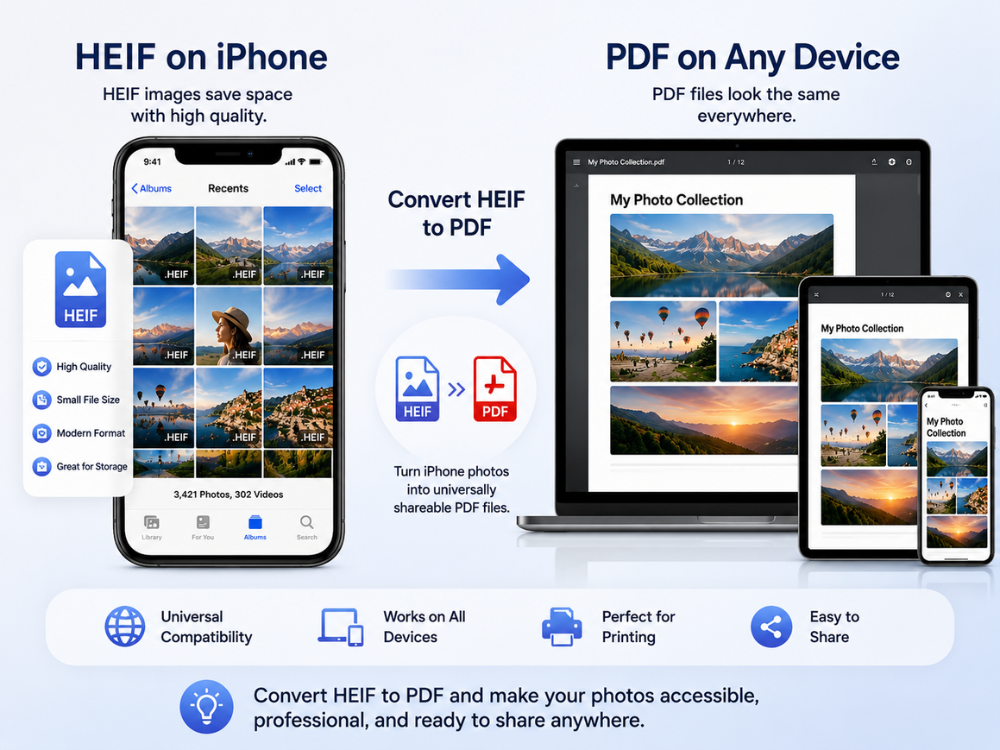
Es gibt eine Reihe von Anwendungsfällen, in denen die Konvertierung eines HEIF-Bildes in PDF eine bessere Option ist als die Konvertierung in JPG oder ein anderes Bildformat.
Universelles Teilen und Kompatibilität
PDF wird von nahezu allen Plattformen, Geräten und Anwendungen unterstützt. Eine HEIF-Datei, die an jemanden mit einem Windows-PC oder einem Android-Gerät gesendet wird, ist möglicherweise gar nicht lesbar. Eine PDF-Datei hingegen lässt sich auf jedem Gerät sofort öffnen; es sind keine speziellen Codecs oder Software erforderlich. Aus diesem Grund lernen viele, wie man HEIF-Dateien in PDF konvertiert. Dadurch wird das Teilen von Fotos außerhalb des Apple-Ökosystems deutlich einfacher.
Professionelle und offizielle Einreichungen
Dokumente im PDF-Format werden insbesondere für viele Regierungsformulare, Bewerbungen, offizielle und professionelle Websites benötigt. Das PDF-Format eignet sich auch für HEIF-Bilder, sodass diese akzeptiert und auf jedem Computer des Empfängers korrekt angezeigt werden.
Dokumente mit mehreren Bildern
Die Stärke von PDF liegt darin, dass es das Zusammenführen mehrerer Bilder zu einem einzigen, übersichtlichen Dokument ermöglicht. Mehrere HEIF-Fotos, beispielsweise gescannte Belege, Immobilienfotos oder Veranstaltungsfotos, lassen sich in einer einzigen PDF-Datei bündeln und somit leichter verteilen. Dies ist mit einem einfachen Bildformat wie JPG nicht möglich.
Sowohl professionelle als auch private Drucker verwenden das PDF-Format. PDF ist das native Dateiformat der meisten Drucker, Druckereien und Dokumentenmanagementsysteme. Beim Drucken können Sie ein HEIF-Bild zunächst als PDF ausdrucken, um zu überprüfen, ob die Ausdrucke auf verschiedenen Druckern und Betriebssystemen die korrekte Größe, die korrekten Ränder und die korrekte Druckqualität aufweisen.
Archivierung
Eines der beliebtesten Langzeitarchivierungsformate für Dokumente und Bilder ist PDF. PDF ist seit 2008 ein ISO-Standard und wird im Gegensatz zu den meisten proprietären Bildformaten auch zukünftig unterstützt bleiben.
4 Online-HEIF-zu-PDF-Konverter
Mehrere kostenlose Online-Tools konvertieren HEIF zuverlässig in PDF, ohne dass eine Softwareinstallation erforderlich ist. Hier sind vier davon, die Sie sich ansehen sollten.
1. AhaConvert HEIF zu PDF Konverter
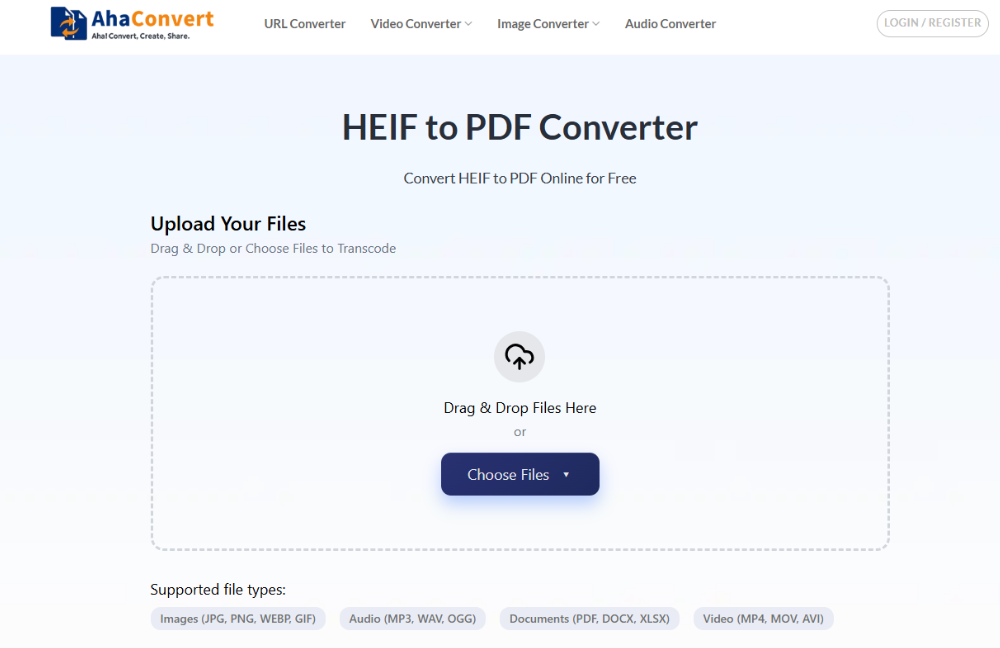
AhaConvert HEIF zu PDF Konverter ist eine kostenlose, browserbasierte Anwendung, die HEIF- und HEIC-Dateien sicher und schnell in PDFs konvertiert. Eine Anmeldung oder Softwareinstallation ist nicht erforderlich. Die Anwendung ist browserbasiert, benötigt keine Installation und funktioniert unter Windows, macOS, Linux, iOS und Android.
Ihre Fotos bleiben privat, da sie beim Hochladen mit 256-Bit-SSL verschlüsselt und nach 24 Stunden automatisch gelöscht werden. Dank der Stapelverarbeitung können Sie mehrere HEIF-Dateien gleichzeitig konvertieren, beispielsweise um eine große Sammlung von iPhone-Bildern in eine einzige PDF-Datei umzuwandeln.
Vorteile:
- Völlig kostenlos
- Keine Registrierung erforderlich
- Unterstützung für die Stapelkonvertierung
- Starker Datenschutz
- Funktioniert auf jedem Gerät und Browser
Nachteile:
- Erfordert eine Internetverbindung
- Keine Optionen zur manuellen Anpassung des Seitenlayouts oder der Seitenränder.
2. Online2PDF HEIF zu PDF Konverter
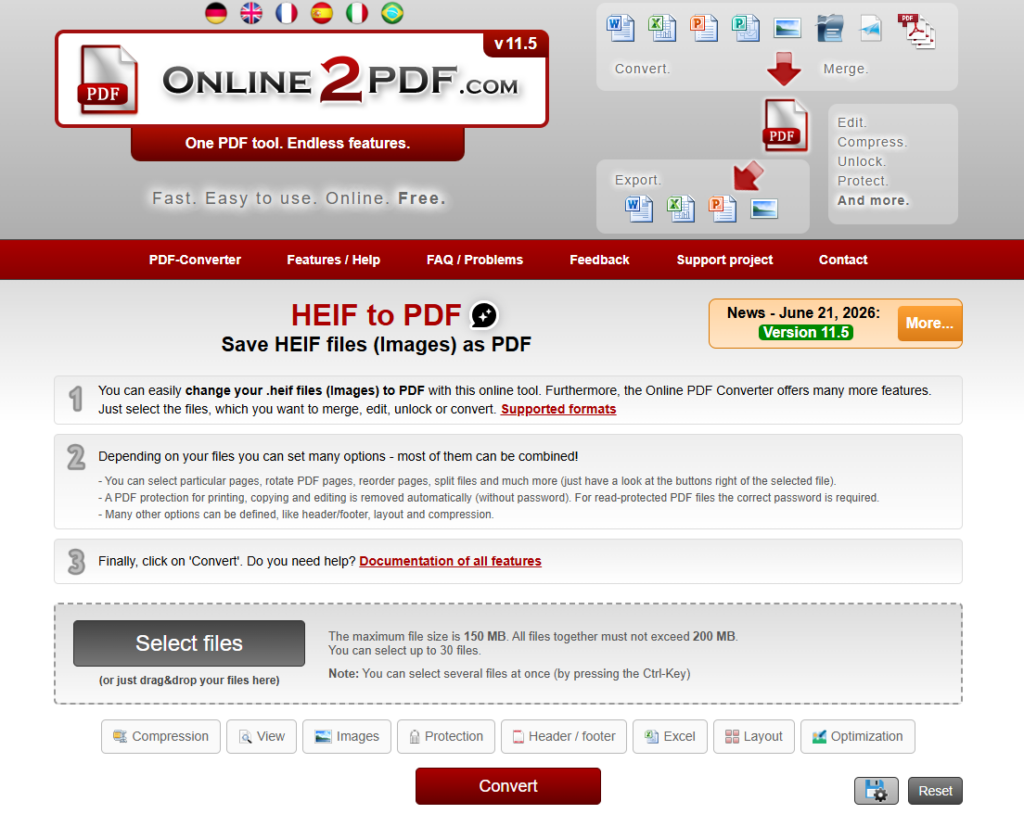
Online2PDF ist ein vielseitiger Online-PDF-Konverter, der HEIF-Bilder in PDF-Dokumente umwandelt. Nutzer können mehrere HEIF-Dateien zu einer einzigen PDF-Datei zusammenführen, die Seitenreihenfolge ändern, Seitengröße und -ausrichtung anpassen sowie Komprimierungseinstellungen vor der Konvertierung anwenden. Dank dieser Anpassungsmöglichkeiten eignet sich Online2PDF gut für Nutzer, die mehr Kontrolle über das endgültige PDF-Ergebnis wünschen. Die Benutzeroberfläche ist jedoch eher funktional als modern, und für kostenlose Nutzer gelten Dateigrößenbeschränkungen.
Vorteile:
- Unterstützt das Zusammenführen mehrerer HEIF-Bilder zu einer PDF-Datei
- Bietet Optionen für Seitenlayout und Komprimierung
- Keine Registrierung erforderlich
Nachteile:
- Die Benutzeroberfläche wirkt veraltet.
- Die kostenlose Version hat Beschränkungen hinsichtlich der Dateigröße.
3. XConvert HEIF zu PDF Konverter
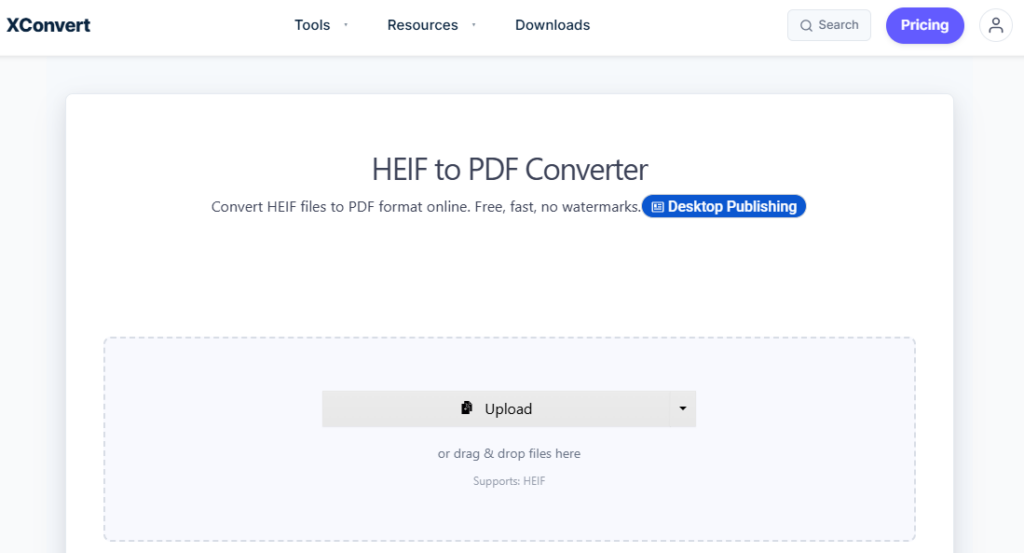
XConvert ist ein benutzerfreundlicher Online-Konverter, der die Bildformate HEIF und HEIC unterstützt. Nutzer können mehrere Bilder hochladen und wählen, ob diese zu einer einzigen PDF-Datei zusammengeführt oder als separate PDF-Dateien exportiert werden sollen. Dank nützlicher Anpassungsoptionen wie Seitengröße, Rändern, Ausrichtung und Bildqualität eignet sich XConvert auch für die Stapelverarbeitung von Bildern.
Vorteile:
- Unterstützt die Stapelkonvertierung von HEIF zu PDF.
- Flexible PDF-Layout- und Seiteneinstellungen
- Kein Konto erforderlich
Nachteile:
- Die Upload-Geschwindigkeit kann bei großen Dateien variieren.
- Die erweiterten Anpassungsmöglichkeiten sind relativ begrenzt.
4. FreeConvert HEIF zu PDF Konverter
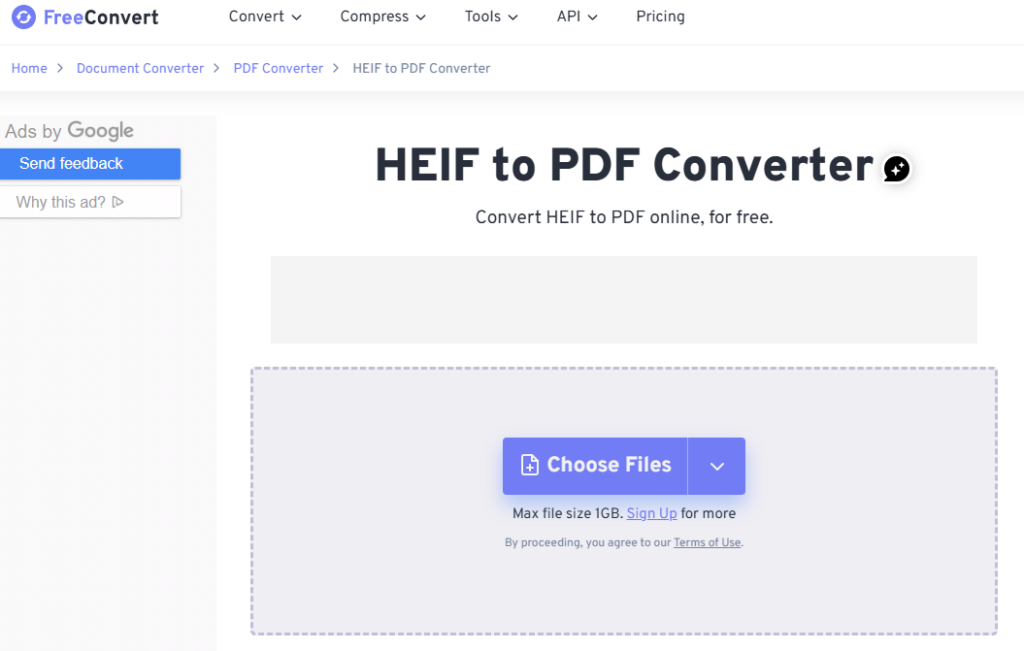
FreeConvert ist ein funktionsreicher Online-Dateikonverter, der die Konvertierung von HEIF-Dateien in PDF mit Stapelverarbeitung unterstützt. Nutzer können Seitengröße, Ausrichtung, Ränder und Bildqualität vor der PDF-Erstellung anpassen. Die Plattform bietet zudem die optionale Entfernung von Metadaten für mehr Datenschutz. Obwohl der kostenlose Tarif umfangreich ist, gelten Konvertierungsbeschränkungen und maximale Dateigrößen.
Vorteile:
- Unterstützt die Stapelverarbeitung
- Mehrere PDF-Anpassungsoptionen
- Einfache und moderne Benutzeroberfläche
Nachteile:
- Der kostenlose Tarif hat Beschränkungen hinsichtlich Dateigröße und Nutzung.
- Die Verarbeitungsgeschwindigkeit kann sich während der Spitzenzeiten verlangsamen.
Schnellvergleich
| Werkzeug | Frei | Stapelverarbeitung | Anmeldung | Am besten für |
|---|---|---|---|---|
| AhaConvert | Ja – unbegrenzt | Ja | Nicht erforderlich | Tägliche HEIF-zu-PDF-Konvertierung |
| Online2PDF | Ja | Ja | Nicht erforderlich | Anpassbare PDF-Erstellung |
| XConvert | Ja | Ja | Nicht erforderlich | Stapelkonvertierung von HEIF zu PDF |
| FreeConvert | Beschränkt | Ja | Nicht erforderlich | Flexible PDF-Konvertierungsoptionen |
Zu diesen Werkzeugen gehören, AhaConvert Für die meisten Nutzer, die einen schnellen, kostenlosen und datenschutzfreundlichen HEIF-zu-PDF-Konverter suchen, ist AhaConvert weiterhin die beste Wahl. Es bietet unbegrenzte Konvertierungen ohne Registrierung, unterstützt Stapelverarbeitung und funktioniert auf Desktop- und Mobilgeräten. Neben der Konvertierung von HEIF in PDF unterstützt AhaConvert auch die Umwandlung von HEIF-Bildern in gängige Formate wie JPG, PNG und WebP und ist somit eine vielseitige All-in-One-Lösung für die Bildkonvertierung.
HEIF-Bilder online unter Windows in PDF konvertieren
HEIF-Dateien sind ohne Codecs nicht mit Windows kompatibel. Die beste und schnellste Methode zur Konvertierung ist die Verwendung eines browserbasierten Codecs wie AhaConvert, anstatt Codecs installieren zu müssen.
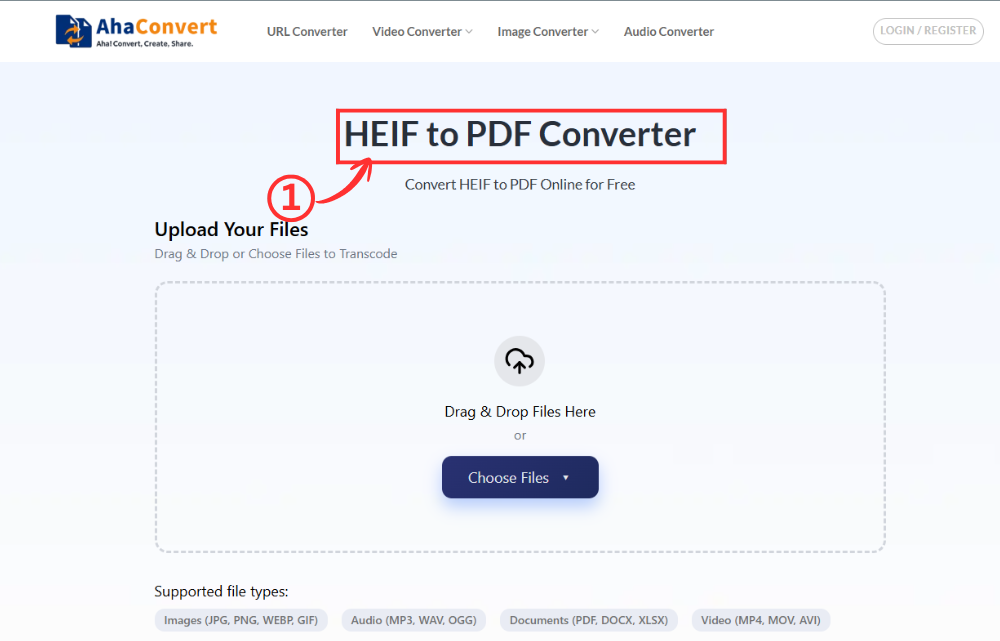
Schritt 1: Öffnen Sie den AhaConvert HEIF zu PDF Konverter
Rufen Sie AhaConvert HEIF to PDF Converter in einem beliebigen Webbrowser auf Ihrem Windows-PC auf, egal ob Chrome, Edge, Firefox oder ein anderer Browser. Die Seite lädt sofort – Downloads oder eine Registrierung sind nicht erforderlich.
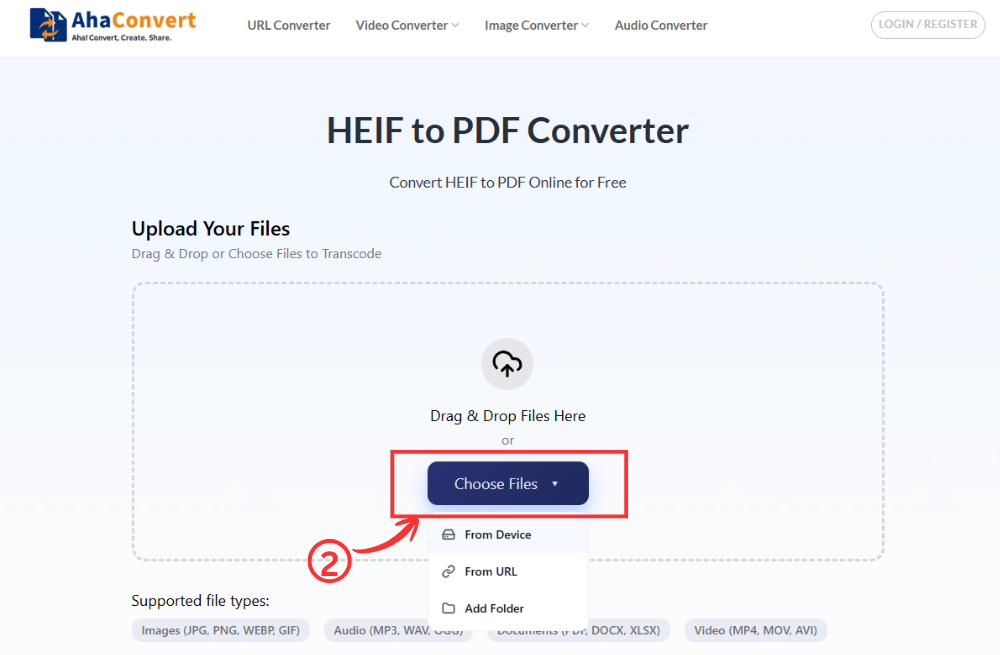
Schritt 2: Laden Sie Ihre HEIF-Datei hoch
Klicken Sie auf das „Dateien auswählen“ Mit dieser Schaltfläche können Sie die HEIF/HEIC-Datei von Ihrem Windows-PC auswählen. Alternativ können Sie die Datei per Drag & Drop direkt in den Upload-Bereich ziehen oder eine Datei-URL einfügen, falls das Bild online gehostet wird.
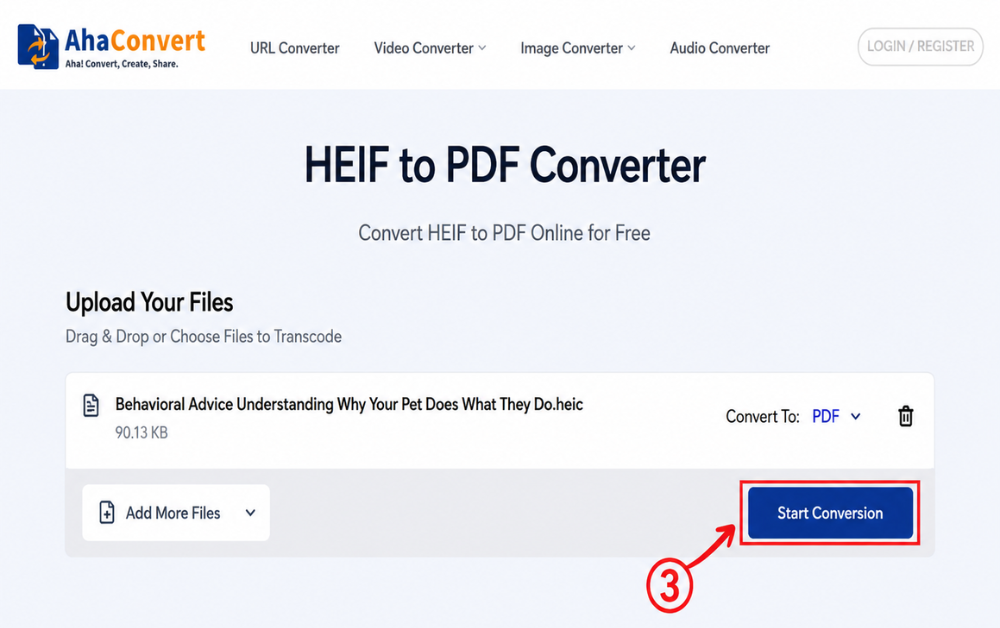
Schritt 3: Starten Sie die Konvertierung
Nach dem Hochladen Ihrer Datei klicken Sie auf „Konvertierung starten“. Dies ist ein spezieller HEIF-zu-PDF-Konverter, daher gibt es kein Auswahlmenü für das Format. AhaConvert beginnt sofort mit der Konvertierung Ihrer Datei.
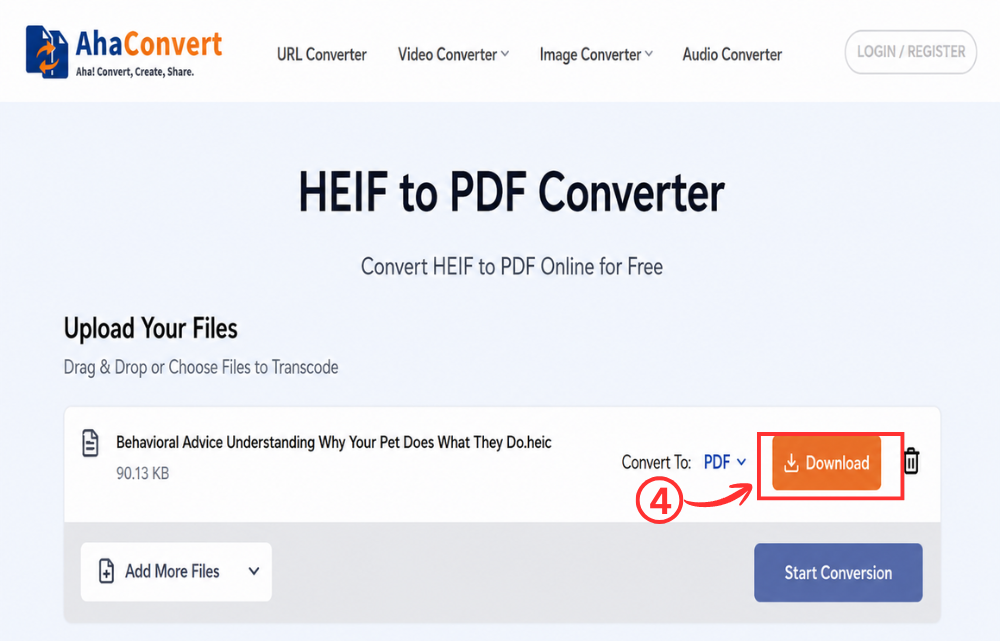
Schritt 4: Laden Sie Ihre PDF-Datei herunter
Sobald die Konvertierung abgeschlossen ist, wird auf der Seite Folgendes angezeigt: "Herunterladen" Klicken Sie auf diese Schaltfläche, um Ihre PDF-Datei auf Ihrem Windows-PC zu speichern. Dies dauert in der Regel nur wenige Sekunden, selbst bei hochauflösenden HEIF-Bildern.
HEIF-Bilder online auf dem iPhone oder iPad in PDF konvertieren
AhaConvert ist im mobilen Browser noch bequemer zu bedienen, wenn Sie HEIF-Fotos konvertieren möchten, ohne sie vorher auf Ihren Computer zu übertragen.
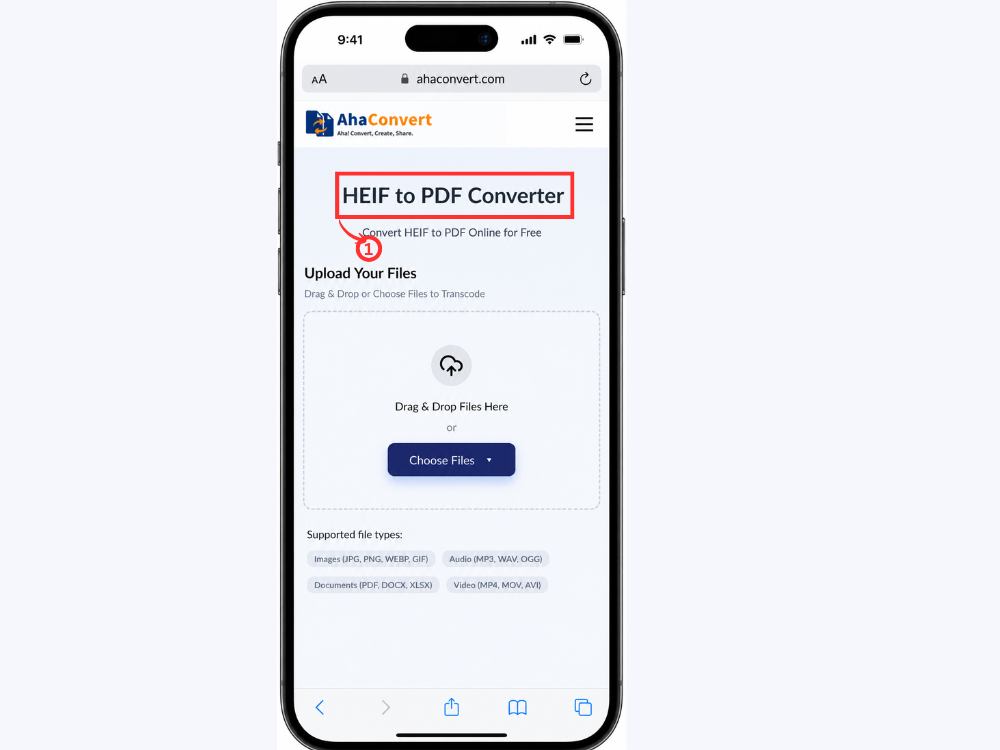
Schritt 1: Öffnen Sie den AhaConvert HEIF zu PDF Konverter auf Ihrem Gerät
Öffnen Sie Safari, Chrome oder einen beliebigen Browser auf Ihrem iPhone oder iPad und rufen Sie AhaConvert HEIF to PDF Converter auf. Die Seite lädt dieselbe übersichtliche Upload-Oberfläche wie auf dem Desktop – ein App-Download ist nicht erforderlich.
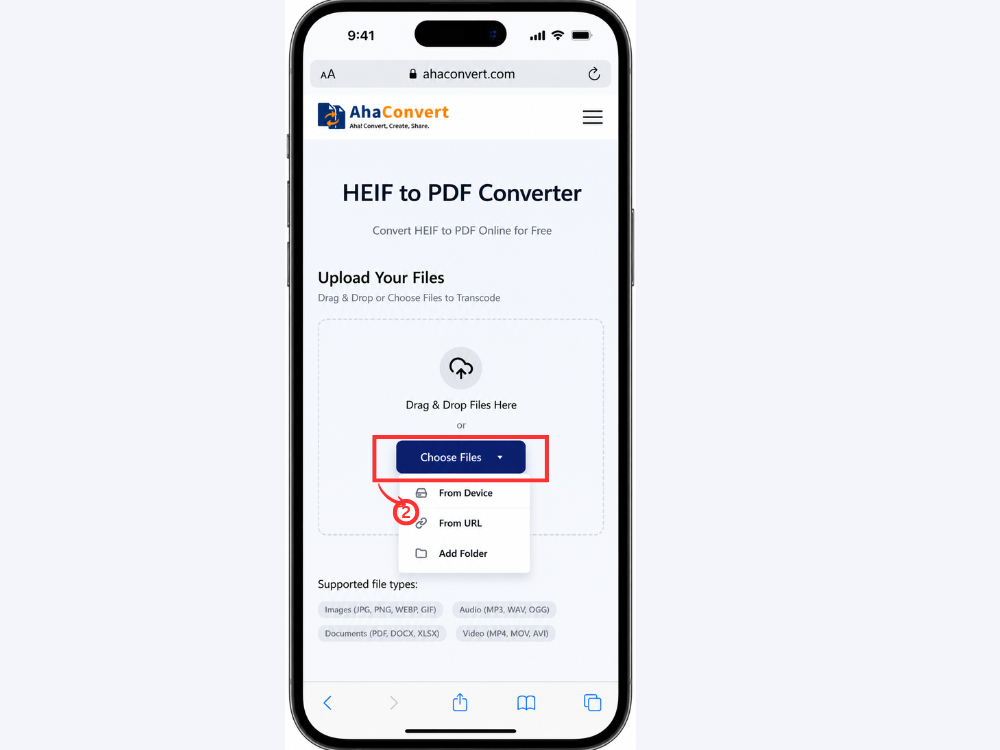
Schritt 2: Laden Sie Ihr HEIF-Foto hoch
Tippen Sie auf „Dateien auswählen“ Klicken Sie auf diese Schaltfläche. Sie werden aufgefordert, ein Bild aus Ihrer iPhone- oder iPad-Bibliothek auszuwählen. Tippen Sie auf das HEIF-Bild, um es auszuwählen.
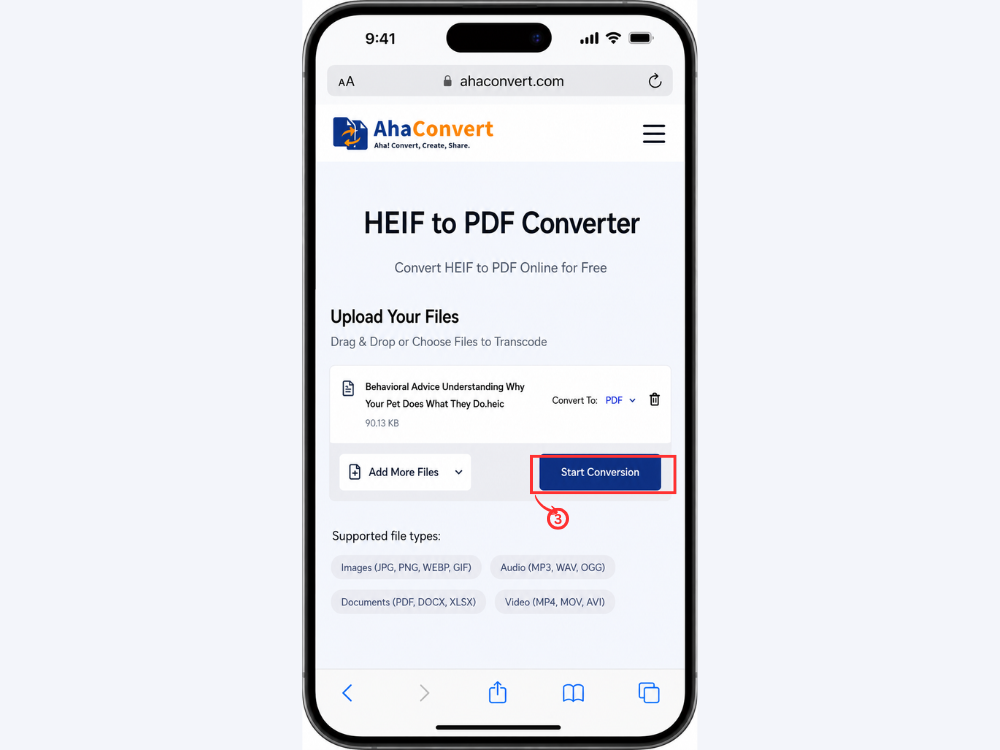
Schritt 3: Starten Sie die Konvertierung
Tippen Sie auf „Konvertierung starten“ Schaltfläche. Das Ausgabeformat ist bereits auf PDF eingestellt, es sind keine weiteren Einstellungen erforderlich. Das Bild wird direkt im Browser verarbeitet, ohne dass eine Anwendung installiert werden muss.
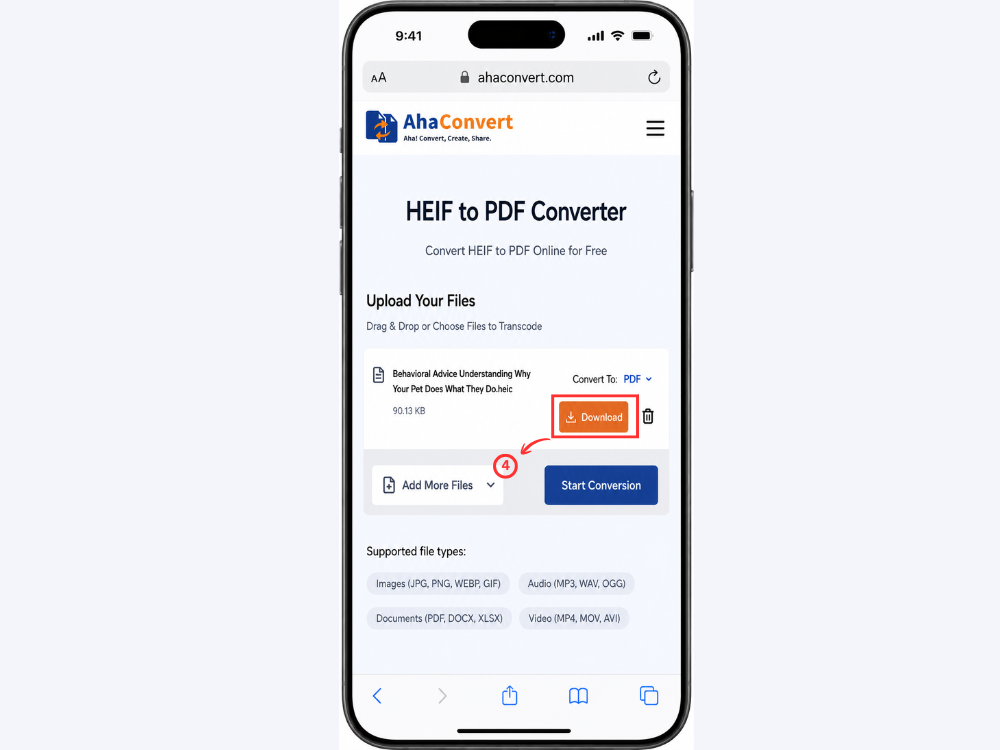
Schritt 4: PDF herunterladen und speichern
Nach Abschluss der Konvertierung erscheint eine Download-Datei auf dem Bildschirm. Klicken Sie darauf, um die Datei als PDF auf Ihrem iPhone oder iPad zu speichern. Sie können die Datei anschließend teilen, per E-Mail versenden, ausdrucken oder hochladen.
Häufig gestellte Fragen
1. Kann Windows HEIF-Dateien öffnen?
Windows unterstützt HEIF standardmäßig nicht. Um .heif- oder .heic-Dateien direkt zu öffnen, werden die im Microsoft Store erhältlichen HEIF-Bilderweiterungen benötigt. Die einfachste Lösung ist, HEIF zunächst mit einem kostenlosen Online-Konverter wie AhaConvert in PDF oder JPG zu konvertieren. Hierfür ist keine Softwareinstallation erforderlich.
2. Worin besteht der Unterschied zwischen HEIF und HEIC?
HEIF ist das gängige offene Bildformat; HEIC ist Apples proprietäres HEIF-Format. HEIC ist ein auf HEVC (H.265) basierender Videokompressionsstandard und hat die Dateiendung .heic. Technisch gesehen sind alle HEIC-Dateien HEIF-Dateien, aber nicht alle HEIF-Dateien sind HEIC-Dateien. Beide Formate haben ähnliche praktische Auswirkungen und werden mit denselben Tools konvertiert.
3. Warum sind meine iPhone-Fotos im HEIF-Format?
Seit iOS 11 verwendet Apple HEIF, wobei HEIC zum Standard-Fotodateiformat geworden ist. Grund dafür ist die höhere Speichereffizienz. HEIC-Fotos sind etwa 501 TP3 TB kleiner als vergleichbare JPG-Fotos und bieten dennoch eine gleichwertige oder sogar bessere Bildqualität. Dadurch können iPhones deutlich mehr Fotos speichern, ohne dass der Speicher erweitert werden muss.
4. Kann ich mehrere HEIF-Bilder in eine PDF-Datei konvertieren?
Ja. AhaConvert bietet eine Stapelverarbeitungsfunktion, mit der Sie mehrere HEIF-Dateien in einer Sitzung hochladen und gleichzeitig konvertieren können. Alternativ gibt es auch Tools wie iLovePDF, mit dem Sie mehrere Bilder zu einer einzigen PDF-Datei zusammenfügen können. Dies ist besonders hilfreich, wenn Sie mehrere iPhone-Fotos haben, die Sie in einem einzigen Dokument zum Teilen oder Drucken kombinieren möchten.
5. Ist dieser HEIF-zu-PDF-Konverter kostenlos?
Ja. Es gibt keine versteckten Gebühren oder Abonnements, und für die Nutzung von AhaConvert ist keine Registrierung erforderlich. Öffnen Sie einfach den Konverter in Ihrem Browser, laden Sie Ihre HEIF-Datei hoch und laden Sie die PDF-Datei herunter. Das Tool unterstützt unbegrenzte Konvertierungen und kann kostenlos auf jedem Gerät mit Internetverbindung genutzt werden.
6. Wird die Bildqualität durch die Konvertierung von HEIF in PDF verringert?
AhaConvert ist ein hochwertiger Konverter, der die Bildqualität während des gesamten Konvertierungsprozesses erhält. PDF bewahrt das Bild in seiner Originalauflösung, sodass die resultierende PDF-Datei eine sehr hohe Bildqualität aufweist, die der HEIF-Quelldatei entspricht. Der Qualitätsverlust bei der Konvertierung ist minimal, wenn die Konvertierung von einem seriösen Konverter durchgeführt wird und keine unnötigen Resampling- oder Komprimierungsverfahren angewendet werden.
Abschließend
AhaConvert ist zwar ein hervorragendes Format für die effiziente Speicherung hochwertiger iPhone-Fotos, HEIF zu PDF Konverter HEIF ist mit den meisten anderen Plattformen und Anwendungsfällen nicht kompatibel und eignet sich daher in den meisten professionellen oder plattformübergreifenden Szenarien nicht zum Teilen, Drucken oder Einreichen von Fotos. Doch es gibt eine Lösung für das HEIF-zu-PDF-Problem: PDF lässt sich problemlos auf jedem Gerät anzeigen, wird von offiziellen Formularen und Plattformen benötigt und ist das Standardformat für professionelles Drucken und Archivieren.
Mit dem AhaConvert HEIF zu PDF Konverter können Sie Bilder direkt auf Ihrem iPhone oder einem Windows-PC konvertieren, ohne zusätzliche Software installieren zu müssen. AhaConvert Bildkonverter ist ein nützliches Werkzeug für alle, die HEIF-Dateien in andere Bildformate konvertieren möchten, da es eine Vielzahl von Ausgabeformaten unterstützt, darunter JPG, PNG usw. Wenn Sie das nächste Mal ein iPhone-Foto teilen oder ausdrucken möchten, genügt eine schnelle HEIF-zu-PDF-Konvertierung.
