
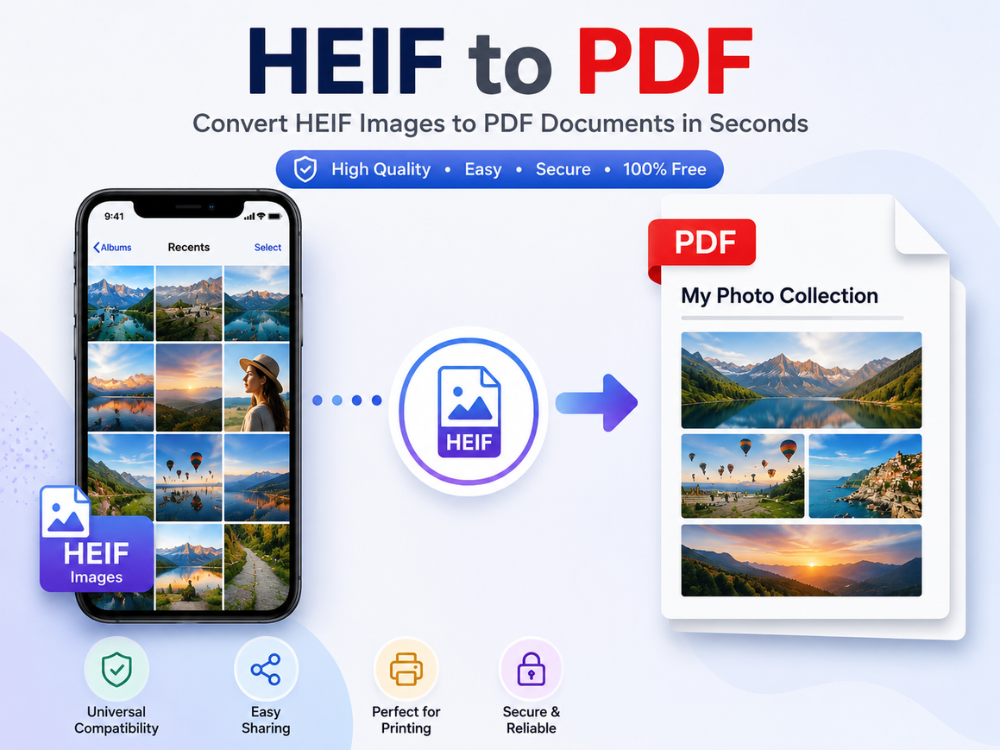
如果您拥有 iPhone 或任何 Apple 设备,您的照片将以 HEIF 格式保存。鉴于 HEIF 格式在图像质量和压缩效率方面的出色表现,Apple 多年来一直将其作为 Apple Photos 的默认图像格式。但是,在 Apple 生态系统之外共享或使用此类图像可能会遇到兼容性问题。一种快速解决此问题的方法就是将 HEIF 转换为 PDF——PDF 是目前最广泛支持的文档和图像共享、打印和存档格式之一。.
将 HEIF 转换为 PDF 在很多情况下都很有用。例如,打印照片、与客户共享文件或通过在线表单提交图像时,转换都很有帮助。本指南将解释 HEIF 是什么以及它与 PDF 的区别。您还将学习如何使用免费的在线工具在 Windows 和 iPhone 上将 HEIF 图像转换为 PDF。.
什么是HEIF?
HEIF 代表高效图像文件格式。这种图像文件格式由运动图像专家组 (MPEG) 开发。iOS 11 和 macOS High Sierra 都已将 HEIF 作为默认图像捕获格式,其他厂商,包括一些安卓手机品牌,也已经开始使用这种格式。.
使用 HEIF 文件格式的最大优势在于其高效的压缩性能。HEIF 图像能够保持卓越的画质,同时比 JPG 文件占用更少的存储空间。HEIF 文件体积远小于 JPG 文件,这使得您可以在设备上存储更多照片而无需牺牲画质。此外,HEIF 还支持 16 位色彩深度、透明度、帧序列以及其他附加信息,例如深度图和 HDR。.
遗憾的是,HEIF格式普及率低的问题不得不提。大多数平台无法打开HEIF文件,Windows系统以及许多其他图像处理程序也无法打开。因此,许多人不得不将HEIF图像转换为PDF或JPG格式。.
HEIF 与 PDF:它们有什么区别?
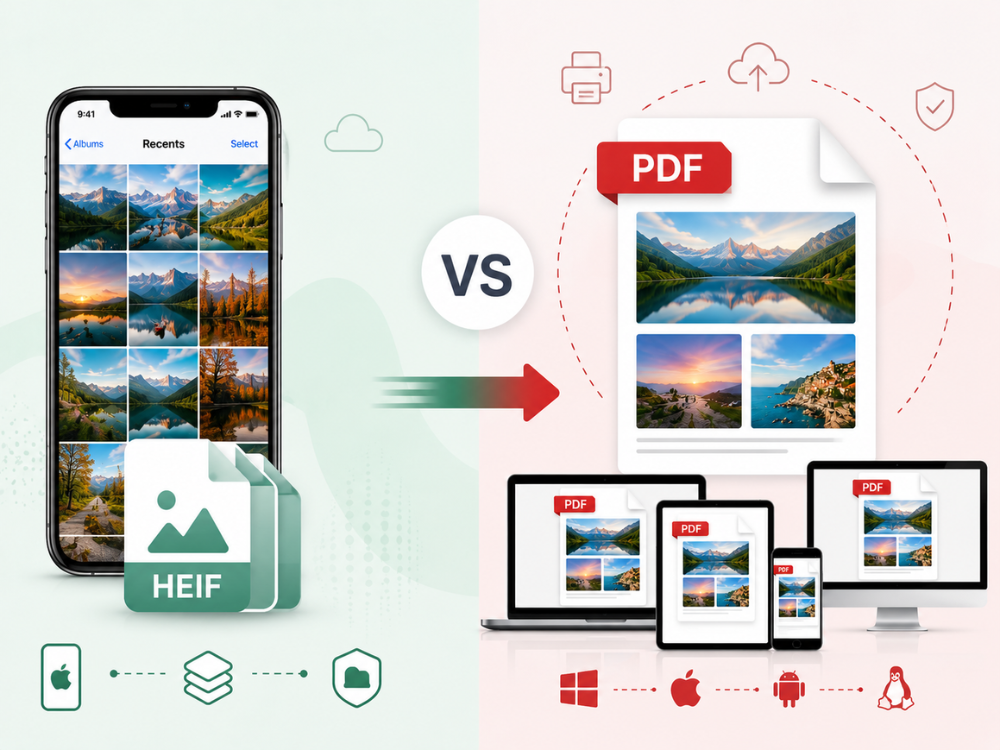
HEIF 和 PDF 的用途完全不同,这也是为什么它们之间经常需要转换的原因之一。.
| 特征 | 每股收益 | |
|---|---|---|
| 姓名 | 封装式 PostScript | 便携式文档格式 |
| 主要目的 | 专业印刷和平面设计 | 文档共享、查看和打印 |
| 文件类型 | 主要是一种矢量图形格式 | 一种可以包含文本、图像和矢量图形的文档格式 |
| 可扩展性 | 可以调整大小而不损失质量 | 使用矢量元素时,可以无损地保持矢量质量和比例。 |
| 浏览器支持 | 通常不受网页浏览器支持。 | 浏览器和PDF阅读器广泛支持 |
| 易于分享 | 受限于兼容性问题 | 易于分享,可在大多数设备上打开 |
| 编辑 | 通常使用专业设计软件进行编辑 | 大多数用户都可以查看,并可以使用 PDF 工具进行编辑。 |
| 印刷 | 专为商业印刷工作流程而设计 | 适用于日常和专业印刷 |
| 文件内容 | 主要为图形和插图 | 支持文本、图像、图形、表单和多页面 |
| 多页面支持 | 不,通常是单页插图 | 是的,支持一个文件中包含多个页面。 |
| 安全功能 | 没有内置安全选项 | 可以包括密码、权限和加密 |
| 兼容性 | 最适合用于设计和印刷软件 | 几乎兼容所有设备和操作系统 |
| 常见用途 | 标志、插图、广告牌、包装、印刷设计 | 报告、合同、手册、演示文稿和可打印文档 |
兼容性的完整性是此次比较的关键所在。PDF 文件几乎可以在所有设备上使用。它们可以使用标准的 PDF 阅读器在 Windows、macOS、Android、iPhone 和 Linux 系统上打开。然而,HEIF 文件在非苹果设备上需要安装特定的软件或编解码器。HEIF 转 PDF 转换器可以解决许多兼容性问题,使照片的共享、打印和提交变得更加便捷。.
为什么要将 HEIF 转换为 PDF?
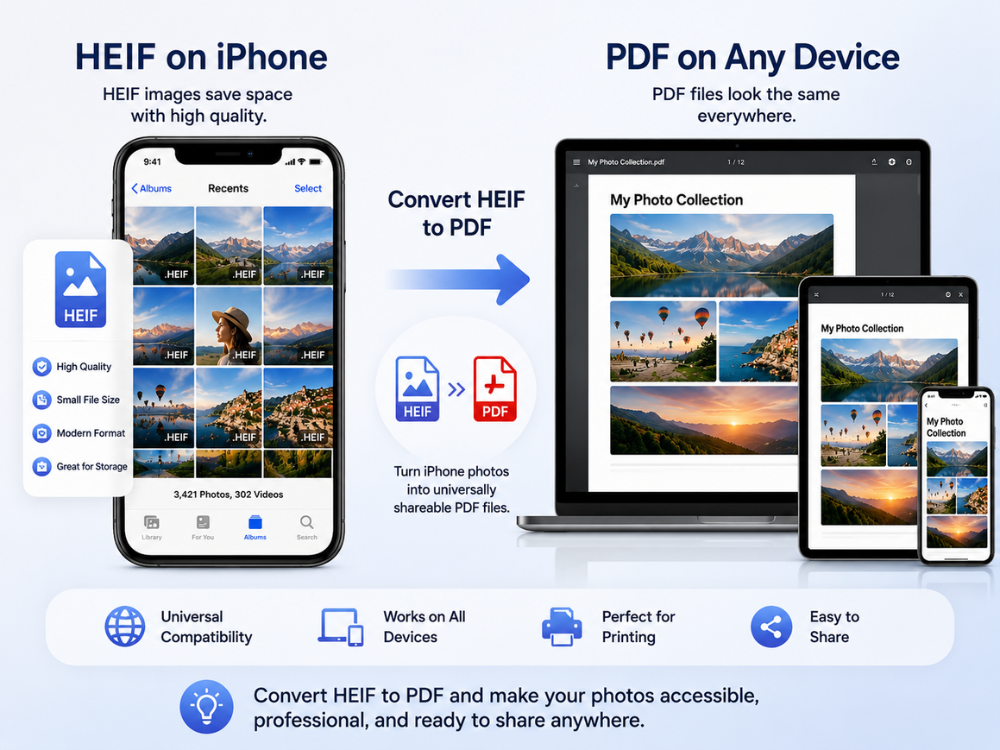
在许多使用场景中,将 HEIF 图像转换为 PDF 比转换为 JPG 或其他图像格式更好。.
通用共享与兼容性
几乎所有平台、设备和应用程序都支持 PDF 格式。发送给 Windows 电脑或安卓设备用户的 HEIF 文件可能根本无法读取。而 PDF 文件则可以在任何设备上立即打开;而且无需安装任何特殊的编解码器或软件。这也是许多人学习如何将 HEIF 文件转换为 PDF 格式的原因之一。它使得在苹果生态系统之外分享照片变得更加容易。.
专业和官方提交
许多政府表格、求职申请、官方网站和专业网站都要求使用PDF格式的文件。PDF格式可以用于HEIF图像,因此无论收件人使用何种计算机,都能正确接收和显示这些图像。.
多图像文档
PDF 的优势在于它可以将多张图片合并到一个统一的文档中。例如,将多张 HEIF 图片(如扫描的收据、房产照片或活动照片)合并到一个 PDF 文件中,可以将信息集中在一起,便于分发。而 JPG 等简单的图像格式则无法做到这一点。.
印刷
专业打印和家庭打印都使用 PDF 格式。PDF 是大多数打印机、打印店和文档管理系统的原生文件格式。打印时,您可以先将 HEIF 图像打印成 PDF 文件,以验证在不同的打印机和操作系统上,打印件的尺寸、边距和打印质量是否正确。.
归档
PDF是目前最流行的文档和图像长期存档格式之一。PDF自2008年起成为ISO标准,与大多数专有图像格式不同,它将长期得到支持。.
4款在线HEIF转PDF转换器
一些免费的在线工具可以可靠地将 HEIF 文件转换为 PDF 文件,无需安装任何软件。以下四个工具值得考虑。.
1. AhaConvert HEIF 转 PDF 转换器
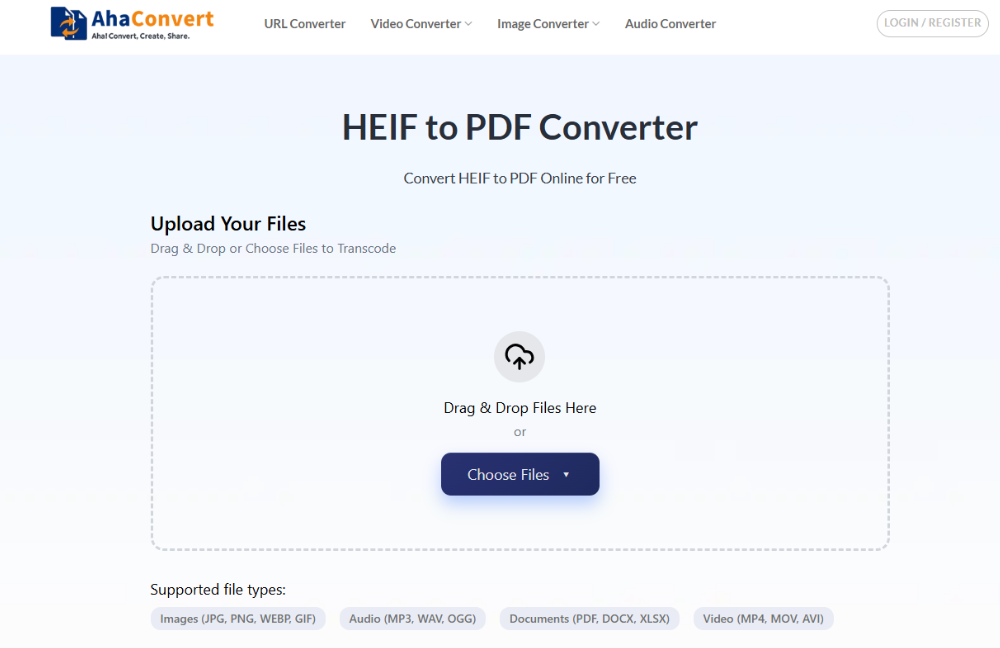
AhaConvert HEIF 转 PDF 转换器 是一款免费的基于浏览器的应用程序,可安全快速地将 HEIF 和 HEIC 文件转换为 PDF 文件。无需登录或安装任何软件。它基于浏览器运行,无需安装,可在 Windows、macOS、Linux、iOS 和 Android 系统上运行。.
您的照片在上传过程中会使用 256 位 SSL 加密,确保私密性,并在 24 小时内自动删除。批量转换功能允许您一次性转换多个 HEIF 文件,例如,当您想将大量 iPhone 照片转换为单个 PDF 文件时。.
优点:
- 完全免费
- 无需注册
- 批量转换支持
- 强大的隐私保护
- 适用于任何设备和浏览器
缺点:
- 需要连接互联网
- 没有手动页面布局或边距自定义选项。.
2. Online2PDF HEIF 转 PDF 转换器
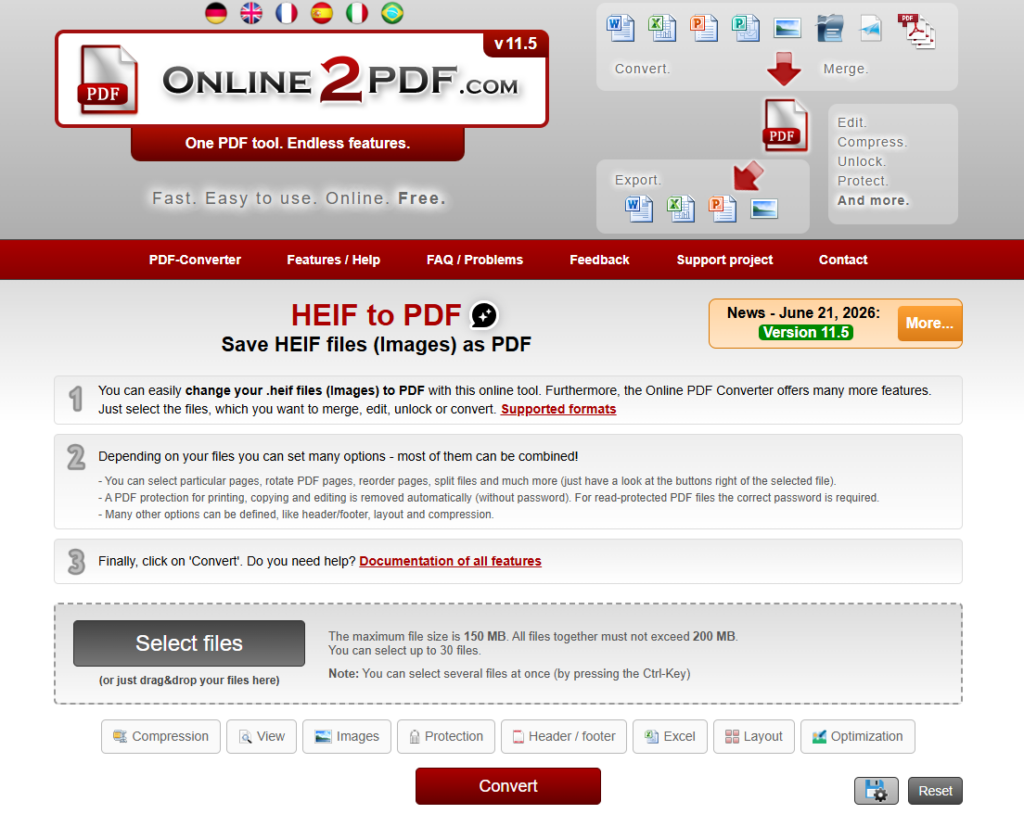
Online2PDF 是一款功能全面的在线 PDF 转换器,支持将 HEIF 图像转换为 PDF 文档。它允许用户将多个 HEIF 文件合并到一个 PDF 文件中,重新排列页面顺序,调整页面大小和方向,并在转换前应用压缩设置。这些自定义选项使其成为需要更多控制最终 PDF 输出的用户的理想选择。然而,其界面功能性强但不够时尚,并且免费用户的文件大小有限制。.
优点:
- 支持将多个 HEIF 图像合并到一个 PDF 文件中
- 提供页面布局和压缩选项
- 无需注册
缺点:
- 界面感觉过时了。
- 免费版本有文件大小限制。
3. XConvert HEIF 转 PDF 转换器
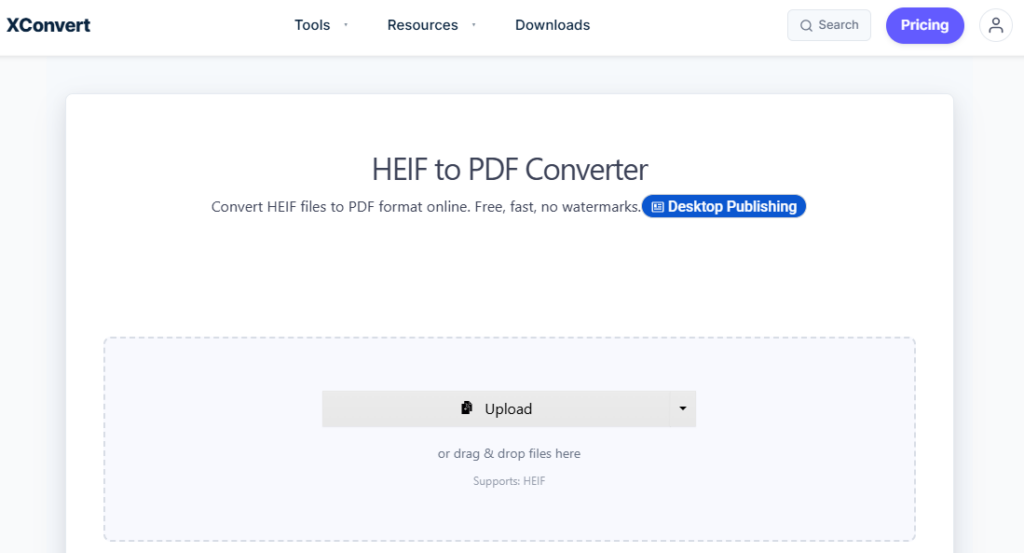
XConvert 是一款易于使用的在线转换器,支持 HEIF 和 HEIC 两种图像格式。用户可以上传多张图片,并选择将它们合并成一个 PDF 文件或导出为多个单独的 PDF 文件。它还提供页面大小、边距、方向和图像质量等实用自定义选项,使其非常适合批量转换任务。.
优点:
- 支持批量 HEIF 转 PDF 转换
- 灵活的 PDF 布局和页面设置
- 无需注册账号
缺点:
- 上传速度对于大文件可能会有所不同
- 高级自定义选项相对有限。
4. FreeConvert HEIF 转 PDF 转换器
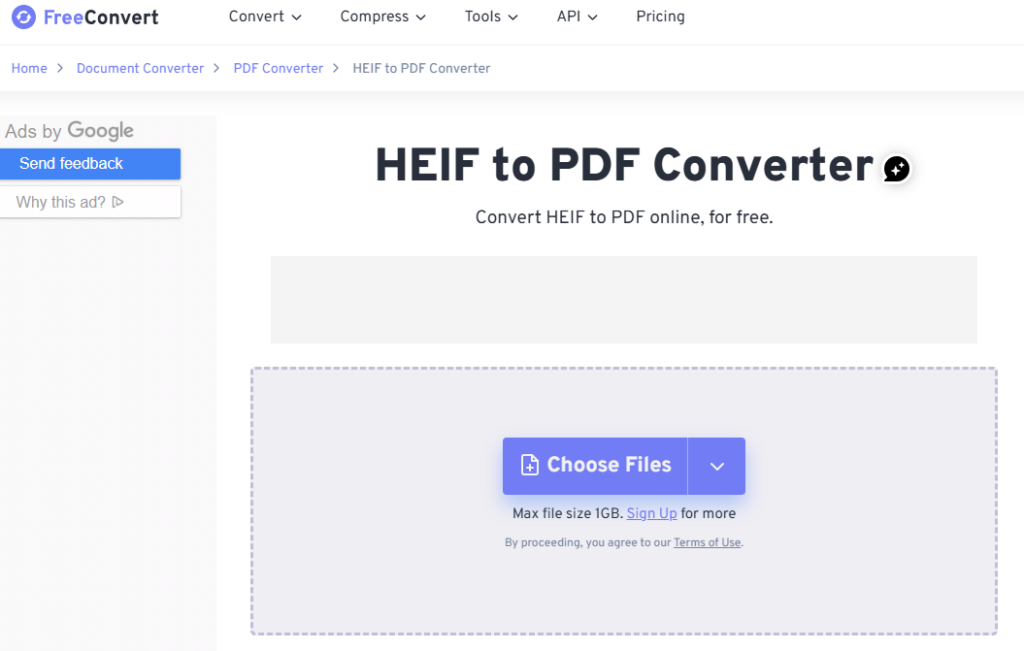
FreeConvert 是一款功能丰富的在线文件转换器,支持 HEIF 到 PDF 的转换,并具备批量处理功能。用户可以在生成 PDF 之前自定义页面大小、方向、边距和图像质量。该平台还提供可选的元数据移除功能,以增强隐私保护。虽然免费版功能丰富,但存在转换次数限制和文件大小上限。.
优点:
- 支持批量转换
- 多种 PDF 自定义选项
- 简洁现代的界面
缺点:
- 免费套餐有文件大小和使用量限制。
- 高峰时段处理速度可能会减慢
快速比较
| 工具 | 自由的 | 批量支持 | 登记 | 最适合 |
|---|---|---|---|---|
| AhaConvert | 是的——无限 | 是的 | 无需 | 每天将 HEIF 转换为 PDF |
| Online2PDF | 是的 | 是的 | 无需 | 可自定义的 PDF 创建 |
| XConvert | 是的 | 是的 | 无需 | 批量 HEIF 转 PDF |
| FreeConvert | 有限的 | 是的 | 无需 | 灵活的 PDF 转换选项 |
这些工具中,, AhaConvert 对于大多数寻求快速、免费且注重隐私的 HEIF 转 PDF 转换器的用户而言,AhaConvert 仍然是最佳选择。它提供无限次转换,无需注册,支持批量处理,并且可在桌面和移动设备上运行。除了将 HEIF 转换为 PDF 之外,AhaConvert 还支持将 HEIF 图像转换为 JPG、PNG 和 WebP 等常用格式,使其成为一款功能全面的图像转换解决方案。.
在 Windows 系统上在线将 HEIF 图像转换为 PDF
如果没有相应的解码器,HEIF 文件与 Windows 系统不兼容。转换 HEIF 文件最快捷有效的方法是使用基于浏览器的解码器,例如 AhaConvert,而无需安装解码器。.
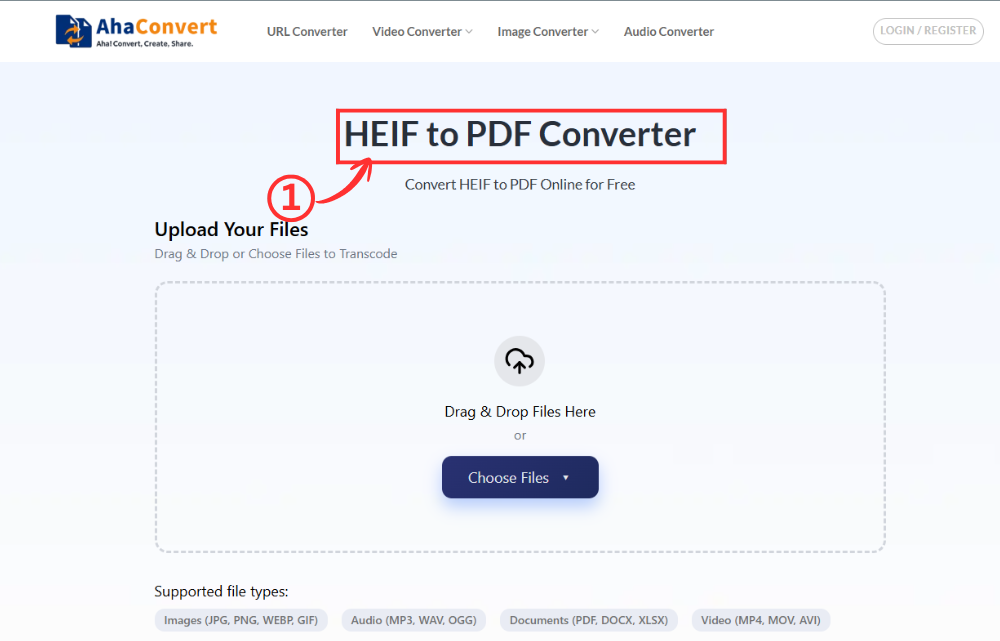
步骤 1:打开 AhaConvert HEIF 转 PDF 转换器
在 Windows 电脑上的任何浏览器中,例如 Chrome、Edge、Firefox 或其他任何浏览器,访问 AhaConvert HEIF 转 PDF 转换器。页面即时加载,无需下载或注册。.
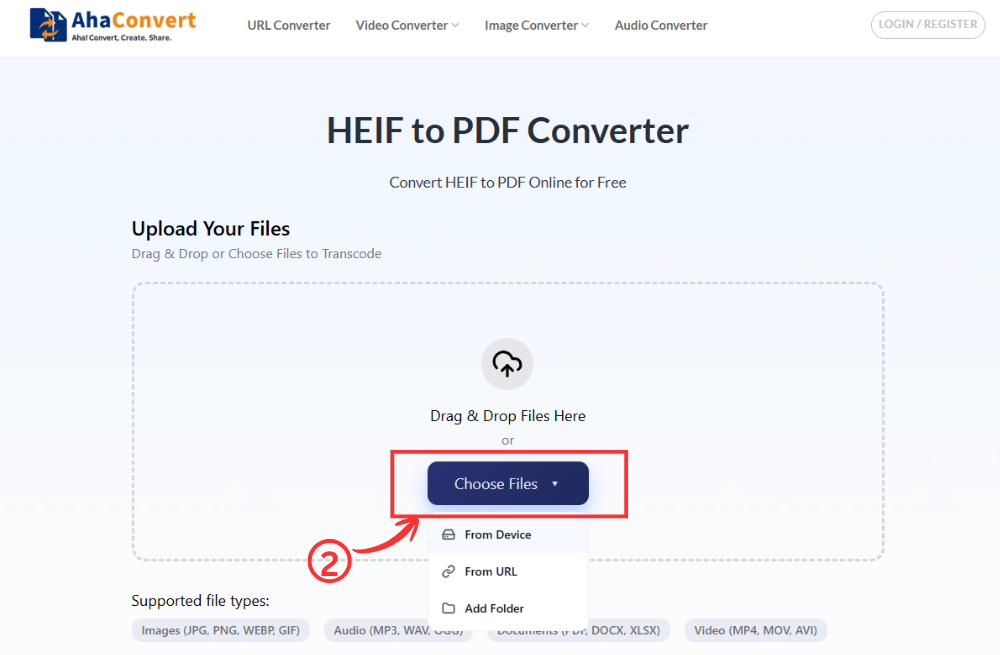
步骤 2:上传您的 HEIF 文件
点击 “选择文件” 点击按钮即可从 Windows 电脑中选择 HEIF/HEIC 文件。您也可以直接将文件拖放到上传区域,或者如果图片托管在云端,则可以粘贴文件 URL。.
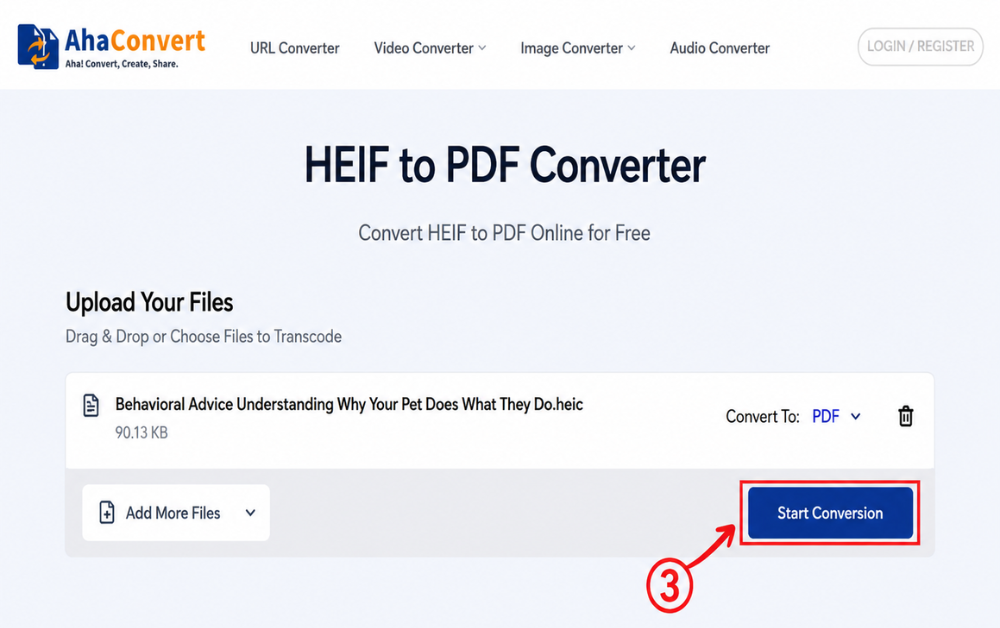
步骤 3:开始转换
文件上传完成后,点击 “开始转换”. 这是一个专用的 HEIF 转 PDF 转换器,因此没有格式下拉菜单可供选择。AhaConvert 将立即开始转换您的文件。.
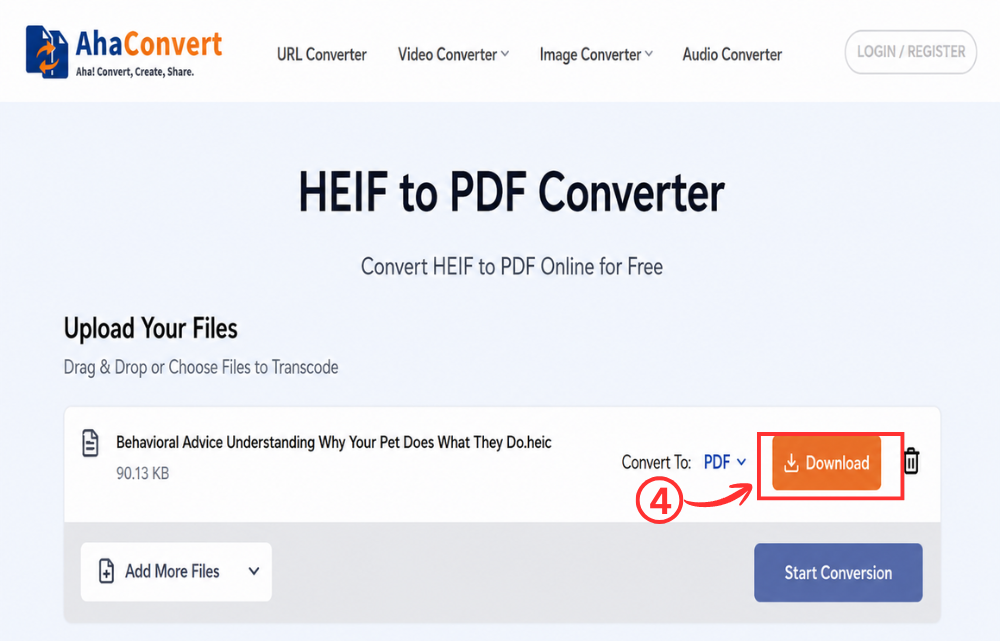
第四步:下载您的PDF文件
转换完成后,页面将显示一个 “下载” 点击按钮即可将 PDF 文件保存到 Windows 电脑。即使是高分辨率 HEIF 图像,通常也只需几秒钟即可完成。.
在 iPhone 或 iPad 上在线将 HEIF 图像转换为 PDF
如果您想在不先将 HEIF 照片传输到计算机的情况下转换它们,那么在移动浏览器中使用 AhaConvert 会更加方便。.
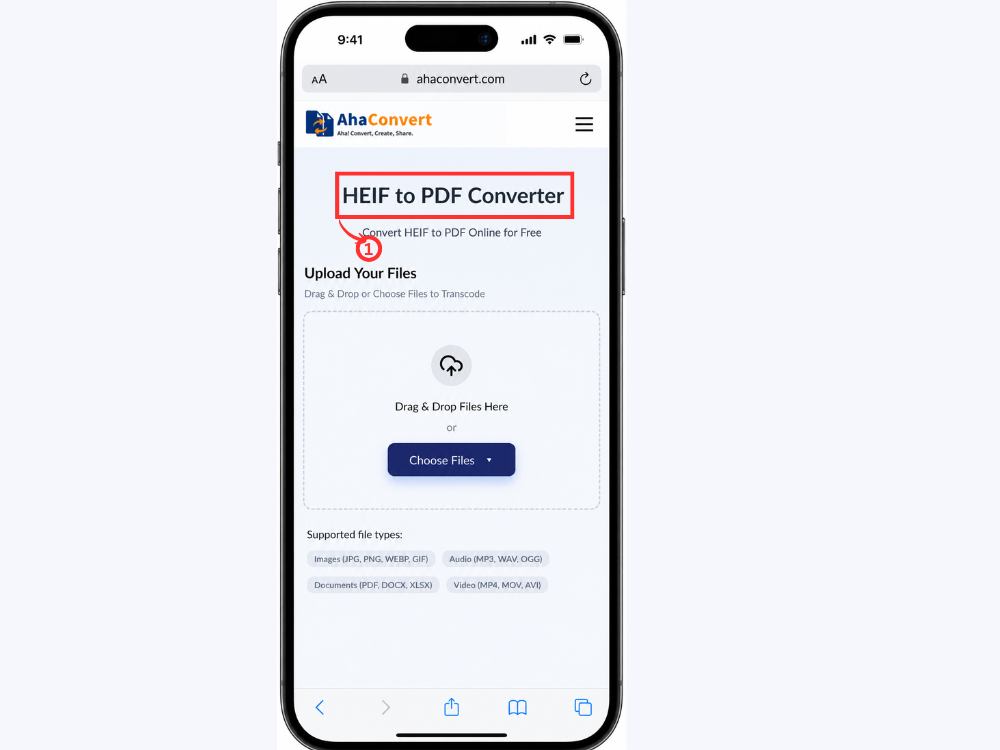
步骤 1:在您的设备上打开 AhaConvert HEIF 转 PDF 转换器。
在您的 iPhone 或 iPad 上打开 Safari、Chrome 或任何其他浏览器,然后访问 AhaConvert HEIF 转 PDF 转换器。页面加载的上传界面与桌面版相同,简洁明了,无需下载任何应用程序。.
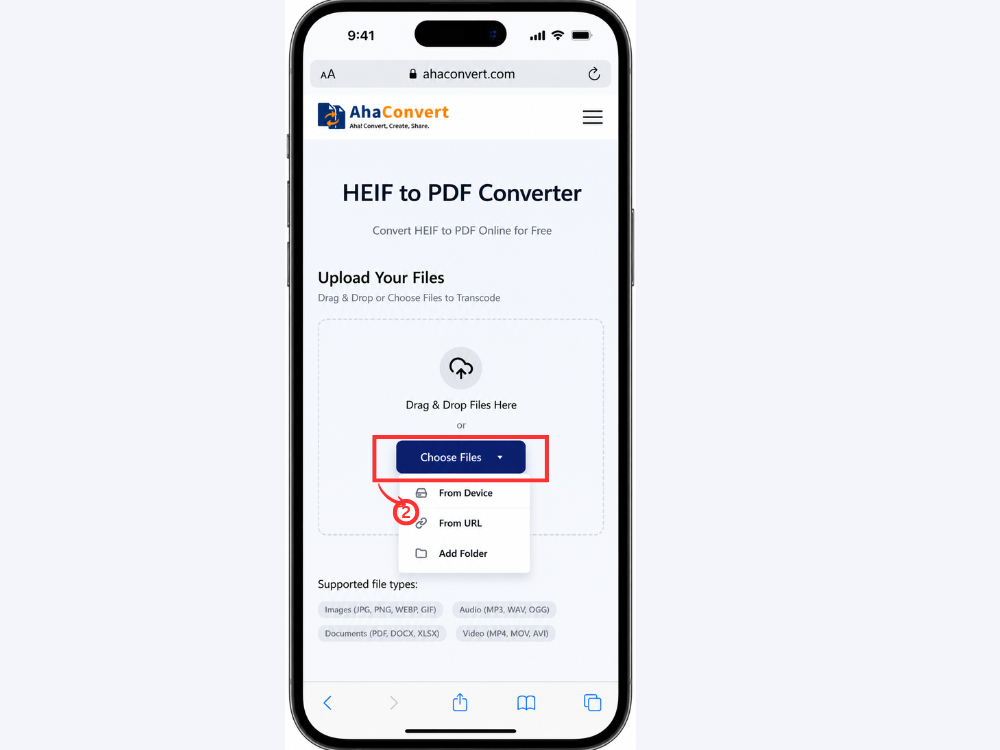
步骤二:上传您的 HEIF 照片
点击 “选择文件” 点击按钮。系统会提示您从 iPhone 或 iPad 图库中选择一张图片。点击 HEIF 图片即可选择。.
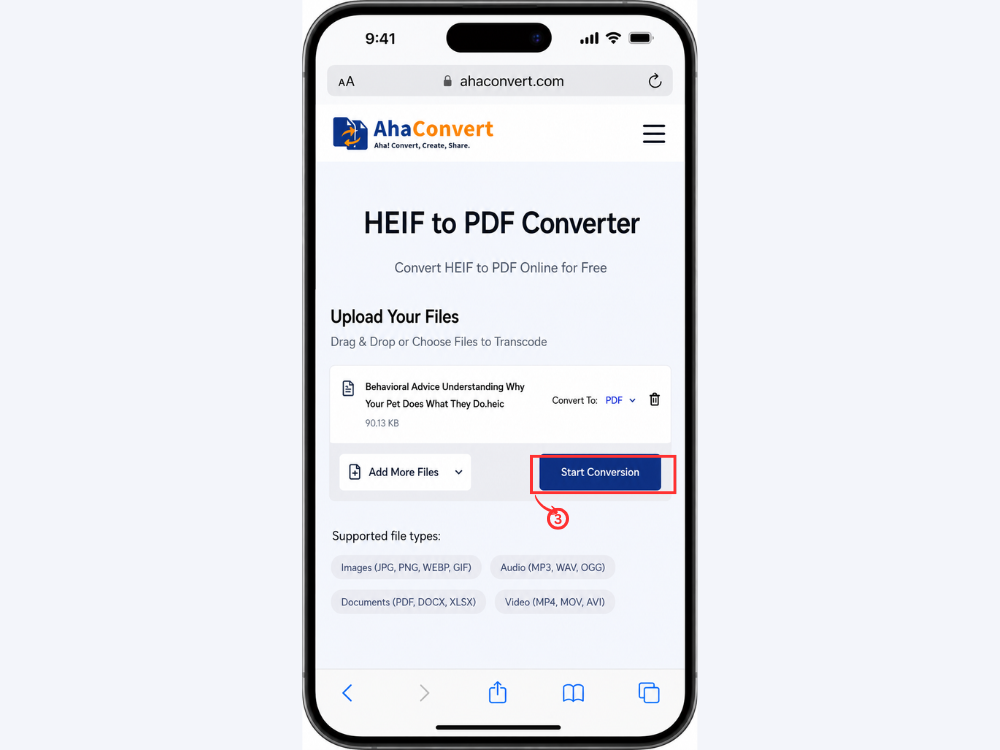
步骤 3:开始转换
点击 “开始转换” 按钮。输出格式已设置为 PDF,无需额外设置。图像将实时处理,无需在浏览器中安装任何应用程序。.
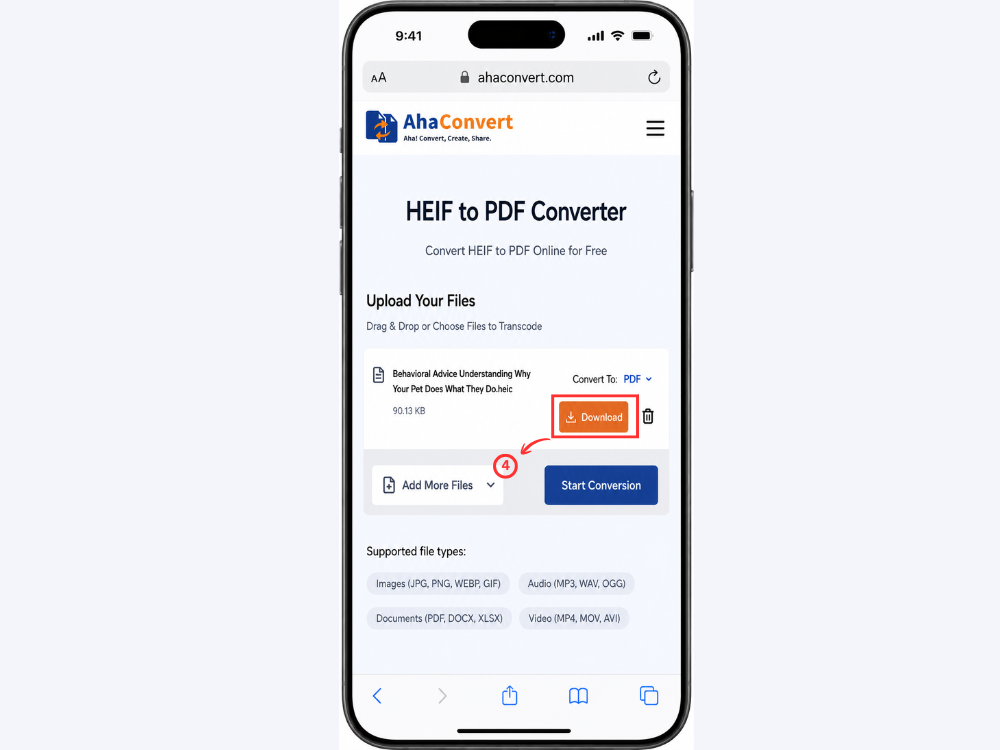
步骤四:下载并保存PDF文件
转换完成后,屏幕上会显示一个下载文件。点击该文件即可将其保存为 PDF 文件到您的 iPhone 或 iPad。您可以直接分享、通过电子邮件发送、打印或上传该文件,无需进行任何其他操作。.
常见问题
1. Windows 系统可以打开 HEIF 文件吗?
默认情况下,Windows 不支持 HEIF 格式。要直接打开 .heif 或 .heic 文件,需要从 Microsoft Store 下载 HEIF 图像扩展程序。最简单的解决方法是先使用 AhaConvert 等免费在线转换器将 HEIF 文件转换为 PDF 或 JPG 格式,而且无需安装任何软件。.
2. HEIF 和 HEIC 有什么区别?
HEIF 是通用的开放图像格式;HEIC 是苹果公司专有的 HEIF 格式。HEIC 是一种基于 HEVC (H.265) 的视频压缩标准,文件扩展名为 .heic。从技术上讲,所有 HEIC 文件都是 HEIF 文件,但并非所有 HEIF 文件都是 HEIC 文件。这两种格式的实际效果相似,并且都使用相同的工具进行转换。.
3. 为什么我的 iPhone 照片是 HEIF 格式?
自 iOS 11 起,苹果公司开始采用 HEIF 格式,而 HEIC 则成为标准照片文件格式。这主要是出于存储效率的考虑。HEIC 照片比同等 JPG 照片小约 50%B,却能提供相同甚至更佳的图像质量。这将使 iPhone 能够存储更多照片,而无需升级存储空间。.
4. 我可以将多个 HEIF 图像转换为一个 PDF 文件吗?
是的。AhaConvert 具有批量上传功能,因此您可以一次性上传多个 HEIF 文件并进行转换。此外,还有一些工具可以实现此功能,例如 iLovePDF,它可以将多张图片合并到一个 PDF 文件中。如果您有多张 iPhone 照片想要合并到一个可共享的文档或打印件中,这将特别有用。.
5. 这个 HEIF 转 PDF 转换器是免费的吗?
是的。AhaConvert 没有任何隐藏费用或订阅计划,也无需注册账户即可使用。只需在浏览器中打开转换器,上传您的 HEIF 文件,即可下载 PDF 输出文件。该工具支持无限次转换,并且可以在任何连接互联网的设备上免费使用。.
6. 将 HEIF 转换为 PDF 会降低图像质量吗?
AhaConvert 是一款高质量的转换器,可在整个转换过程中保持图像质量。PDF 格式会保留图像的原始分辨率,因此输出的 PDF 文件将具有极高的图像质量,与源 HEIF 文件完全匹配。如果转换由信誉良好的转换器执行,并且不使用不必要的重采样或压缩,则转换过程中的质量损失将降至最低。.
综上所述
虽然 AhaConvert 是一种高效存储高质量 iPhone 照片的绝佳格式,但它 HEIF 转 PDF 转换器 HEIF格式与其他大多数平台和场景不兼容,因此不适合在大多数专业或跨平台场景中共享、打印或提交照片。HEIF转PDF格式的问题有解决方案。PDF格式可在任何设备上轻松查看,是官方表格和平台的要求格式,也是专业打印和存档的默认格式。.
您可以使用 AhaConvert HEIF 转 PDF 转换器直接在 iPhone 或 Windows PC 上转换图像,无需安装任何软件。 AhaConvert图像转换器 对于想要将 HEIF 转换为其他图像格式的用户来说,这是一个非常有用的工具,因为它支持多种输出格式,包括 JPG、PNG 等。下次当您想要分享或打印 iPhone 照片时,只需快速将 HEIF 转换为 PDF 即可。.
