

Bạn đã bao giờ dành chút thời gian để chiêm ngưỡng chất lượng hình ảnh sắc nét, cao cấp của các bảng quảng cáo chưa? Hãy xem hình ảnh được phóng to đến mức nào, nhưng không hề có dấu hiệu bị vỡ hạt hay biến dạng?
Không chỉ nhờ vào kỹ thuật chụp ảnh tuyệt vời hay chỉnh sửa ảnh chuyên nghiệp. Mặc dù những yếu tố đó cũng đóng một phần vai trò, nhưng EPS là định dạng tệp phổ biến được sử dụng trong in ấn thương mại vì lý do đơn giản là nó cho phép phóng to hình ảnh mà không gây ra hiện tượng vỡ pixel.
Nhưng EPS cũng là một trong những định dạng tập tin ít được tương thích nhất hiện nay. Không nhiều trình duyệt hỗ trợ nó, và nhiều thiết bị cũng không được trang bị để mở nó. Mặt khác, PDF được hỗ trợ rộng rãi hơn nhiều.
Các tệp EPS cuối cùng cần được chia sẻ, và một trong những cách tốt nhất để chia sẻ chúng là chuyển đổi EPS sang PDF. Trong hướng dẫn này, bạn sẽ thấy cách thực hiện điều đó.
Tệp EPS là gì?
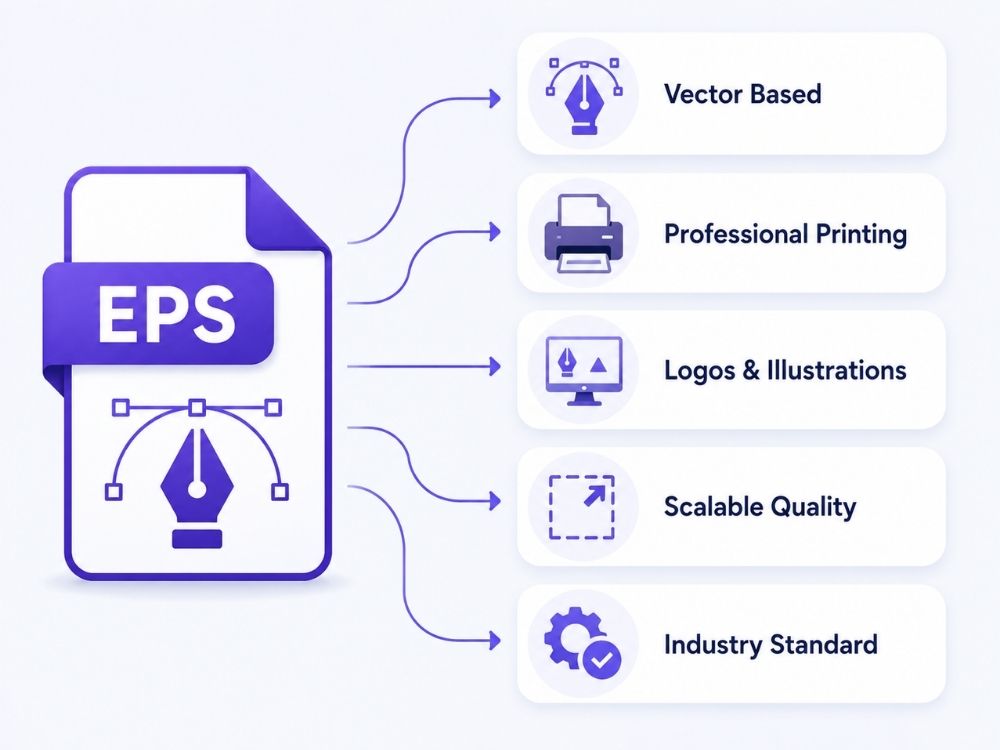
EPS, viết tắt của Encapsulated PostScript, từ lâu đã là một trong những định dạng tệp được ưa chuộng nhất trong ngành in ấn chuyên nghiệp. Định dạng tệp vector này đã tạo dựng được danh tiếng trong lĩnh vực in ấn thương mại và chuyên nghiệp nhờ khả năng duy trì độ phân giải ấn tượng.
Vì EPS là định dạng đồ họa vector, nên nó chủ yếu được sử dụng cho logo, hình minh họa, thiết kế in ấn và các mục đích thương mại khác cần duy trì chất lượng cao. Nhưng việc in ấn không chỉ giới hạn ở báo chí. Mọi thứ từ danh thiếp đến biển quảng cáo đều sử dụng EPS để tạo ra các tài liệu tiếp thị sắc nét.
Vậy tại sao lại là EPS? Đặc biệt là khi các trình duyệt không hỗ trợ định dạng này, và nhiều công cụ không chuyên về thiết kế vẫn gặp khó khăn khi mở nó. Phần mềm của Adobe có hỗ trợ EPS, nhưng ngoài quy trình thiết kế và in ấn chuyên nghiệp, khả năng tương thích của nó vẫn còn hạn chế. Đó là lý do tại sao sự phổ biến của nó thoạt nhìn có vẻ khó hiểu.
Lý do là vì nhiều nhà in ảnh và máy in PostScript trước đây dựa vào các tệp EPS. Từ đó, nhiều quy trình làm việc đơn giản là tiếp tục sử dụng nó thay vì chuyển sang định dạng khác. Ngày nay, các tệp EPS có thể dễ dàng được thay thế bằng các định dạng dễ chia sẻ hơn như PDF. Nhưng đối với các hình ảnh cần được thu nhỏ để in ấn thương mại, EPS vẫn được sử dụng trong một số trường hợp và nó hoạt động tốt cho mục đích đó.
EPS và PDF: Sự khác biệt là gì?
EPS và PDF có khá nhiều điểm chung, và điều này dễ nhận thấy nhất trong lĩnh vực in ấn thương mại. Một công ty có thể chọn EPS cho áp phích và danh thiếp, trong khi một công ty khác lại thích PDF cho cùng mục đích đó.
Vậy, cuối cùng thì sự khác biệt là gì? Trên lý thuyết có thể không dễ nhận thấy, nhưng trong quá trình tạo, chia sẻ và in ấn tệp, người dùng có thể cảm nhận rõ sự khác biệt.
Dưới đây là tóm tắt nhanh về những điểm khác biệt giữa EPS và PDF.
| Tính năng | BMP | |
|---|---|---|
| Họ và tên đầy đủ | Tệp hình ảnh bitmap | Định dạng tài liệu di động |
| Mục đích chính | Lưu trữ dữ liệu hình ảnh dựa trên pixel. | Lưu trữ hình ảnh, văn bản và bố cục trang dưới dạng tài liệu. |
| Cách nó lưu trữ hình ảnh | Thường lưu trữ dữ liệu pixel thô hoặc đã được xử lý sơ bộ. | Lưu trữ hình ảnh bên trong một trang, thường kèm theo nén. |
| Kích thước tệp | Thường có kích thước lớn vì BMP thường không được nén. | Thường dễ quản lý hơn, tùy thuộc vào mức độ nén. |
| Chất lượng hình ảnh | Rất cao khi nguồn sáng rõ ràng | Có thể duy trì chất lượng cao nếu hình ảnh không bị nén quá mức. |
| Chia sẻ | Ít tiện dụng hơn cho email, tải lên và sử dụng trực tuyến. | Dễ dàng chia sẻ hơn nhiều giữa các thiết bị và hệ thống. |
| In ấn | Giữ nguyên chi tiết hình ảnh, nhưng không có bố cục trang. | Tốt hơn cho việc in ấn vì nó kiểm soát kích thước trang và bố cục. |
| Nhiều hình ảnh | Thông thường một hình ảnh cho mỗi tập tin. | Có thể kết hợp nhiều hình ảnh vào một tài liệu. |
| Khả năng tương thích | Thành thạo môi trường Windows | Hoạt động trên nhiều hệ điều hành Windows, Mac, điện thoại, trình duyệt và hệ thống văn phòng. |
| Cách sử dụng tốt nhất | Các tệp cũ, bản quét, biểu tượng, con trỏ và chi tiết hình ảnh thô | Chia sẻ, in ấn, tải lên, lưu trữ và nộp tài liệu. |
Tại sao cần chuyển đổi EPS sang PDF?
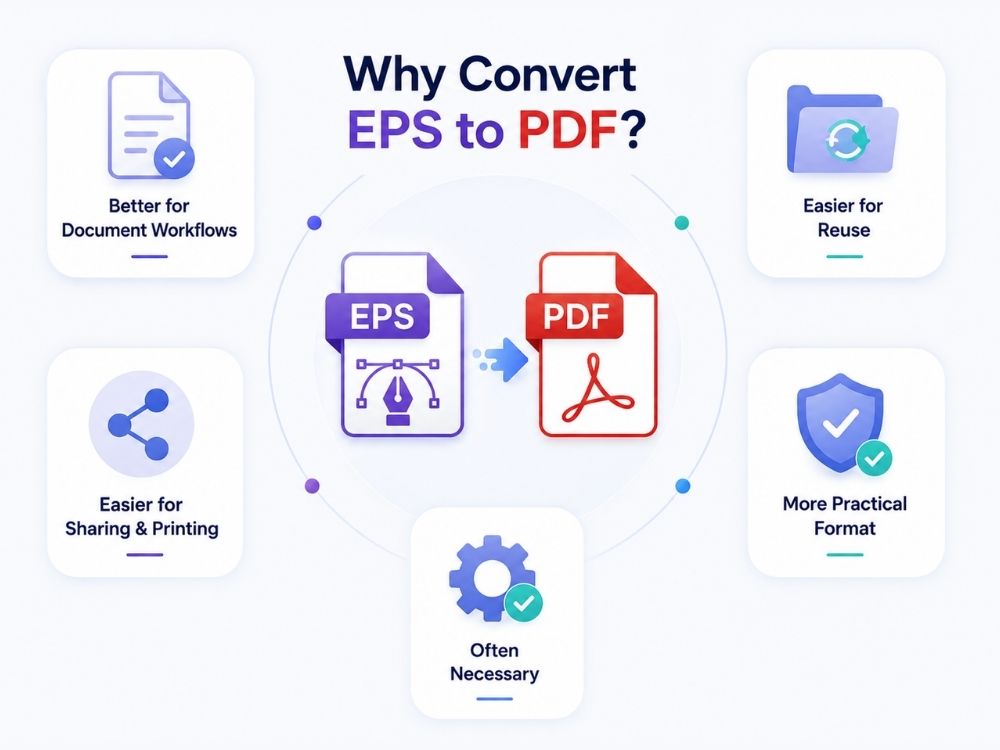
EPS và PDF thoạt nhìn có vẻ không khác nhau nhiều nếu xét đến chất lượng bản in cuối cùng. Tuy nhiên, việc xử lý tệp, hỗ trợ phần mềm, kích thước tệp và độ mượt mà của tệp trong quá trình thiết lập in ấn là những yếu tố khiến việc chuyển đổi EPS sang PDF trở nên cần thiết. Dưới đây là những lý do chính khiến nhiều người dùng chuyển đổi EPS sang PDF trước khi chia sẻ:
1. PDF phù hợp hơn cho các quy trình làm việc dựa trên tài liệu.
Một tập tin PDF không thể trực tiếp chứa một tập tin EPS bên trong nó. Đó là lý do tại sao các công cụ như LaTeX thường chuyển đổi EPS sang PDF trước khi đưa hình ảnh vào tài liệu PDF cuối cùng. Việc chuyển đổi EPS sang PDF không phải là một bước thừa ngẫu nhiên. Nó diễn ra vì định dạng đầu ra cuối cùng cần hình ảnh ở định dạng mà nó có thể chèn đúng cách.
2. EPS kém tiện lợi hơn khi sử dụng nhiều lần.
Khi chuyển đổi EPS sang PDF, các tệp đã chuyển đổi có thể vẫn nằm trong thư mục. Ban đầu điều này có vẻ hơi lộn xộn, nhưng nó giúp phần mềm tránh lặp lại quá trình chuyển đổi EPS sang PDF mỗi lần. Ở lần chạy tiếp theo, hệ thống có thể sử dụng lại phiên bản PDF đã chuyển đổi thay vì phải bắt đầu lại từ đầu.
3. PDF dễ chia sẻ và in ấn hơn.
Khả năng chia sẻ của định dạng EPS cực kỳ hạn chế. Mặc dù có thể hoạt động tốt trong các thiết kế và in ấn, nhưng PDF là lựa chọn ưu việt hơn nhiều khi nói đến việc chia sẻ, xem xét, in ấn và nhận tệp. Đây là một trong những lý do lớn nhất khiến người dùng chuyển đổi các tệp hình ảnh, chẳng hạn như EPS hoặc PDF. Chuyển đổi GIF sang PDF.
4. EPS vẫn hữu ích, nhưng PDF thiết thực hơn.
EPS chủ yếu gắn liền với đồ họa chuyên nghiệp và quy trình in ấn cũ. PDF linh hoạt hơn vì nó có thể xử lý văn bản, hình ảnh, trang, phông chữ và đồ họa trong cùng một tệp. Điều đó làm cho nó trở thành lựa chọn thiết thực hơn khi tệp cần được chuyển giữa các nhà thiết kế, khách hàng, nhà in hoặc hệ thống tài liệu.
5. Việc chuyển đổi từ EPS sang PDF thường là cần thiết.
Nếu đầu ra cuối cùng là PDF, việc chuyển đổi EPS sang PDF thường là cần thiết. Điều này cho phép đồ họa trở thành một phần của tài liệu cuối cùng mà không gây ra vấn đề tương thích. Vì vậy, mặc dù EPS vẫn có thể hữu ích để tạo đồ họa có thể mở rộng, PDF thường là định dạng tốt hơn để chia sẻ, lưu trữ và xuất ra tài liệu cuối cùng.
Cách chuyển đổi EPS sang PDF trực tuyến
Một phần mềm chuyển đổi EPS sang PDF tốt cần giữ nguyên chất lượng đồ họa vector gốc đồng thời giúp việc xem, chia sẻ và in ấn dễ dàng hơn. AhaConvert là một lựa chọn đơn giản cho việc này, và đây là cách bạn có thể chuyển đổi EPS sang PDF bằng phần mềm này.
Bước 1: Mở AhaConvert EPS to PDF Converter
Mở AhaConvert Công cụ chuyển đổi EPS sang PDF thông qua trình duyệt của bạn.
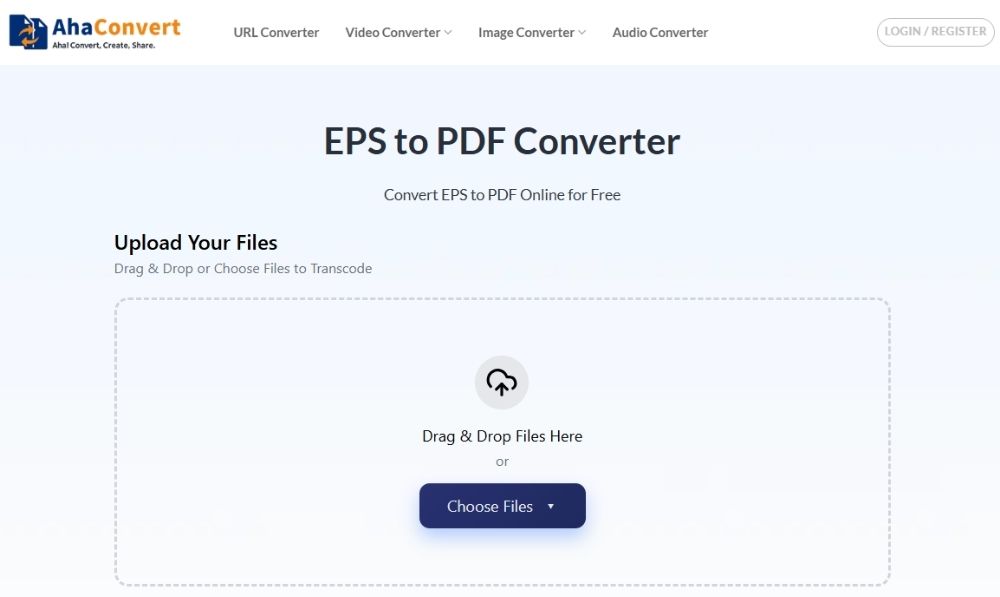
Bước 2: Tải lên tệp EPS của bạn
Nhấp chuột “Chọn tập tin”, sau đó chọn “Từ thiết bị” Để tải lên tệp EPS của bạn. Bạn cũng có thể kéo và thả tệp trực tiếp vào khu vực tải lên.

Bước 3: Bắt đầu quá trình chuyển đổi
Nhấp vào “Bắt đầu chuyển đổi” Nhấn vào nút này để chuyển đổi EPS sang PDF. Công cụ chuyển đổi sẽ bắt đầu xử lý tệp của bạn ngay lập tức.

Bước 4: Chờ quá trình chuyển đổi hoàn tất
Quá trình chuyển đổi thường rất nhanh và chỉ mất vài giây, tùy thuộc vào kích thước tệp và độ phức tạp của tác phẩm nghệ thuật.
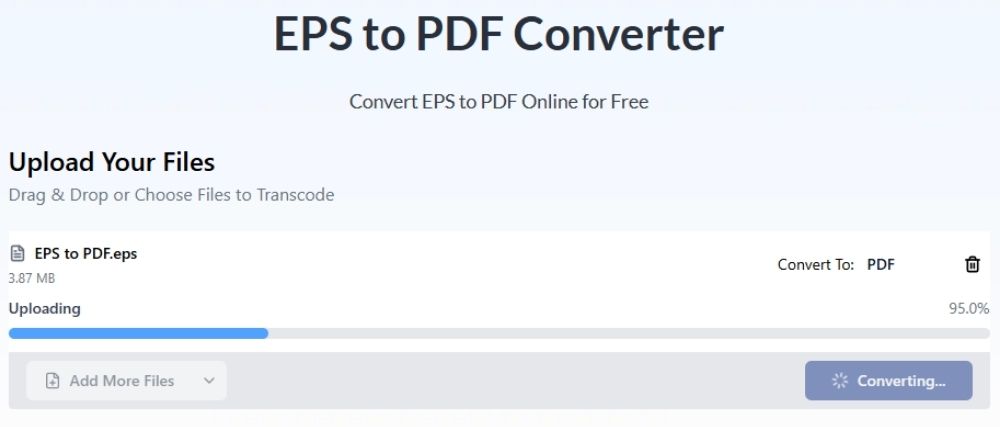
Bước 5: Tải xuống tệp PDF
Sau khi quá trình chuyển đổi hoàn tất, hãy nhấp chuột. “Tải xuống” Lưu tệp PDF đã chuyển đổi vào thiết bị của bạn.
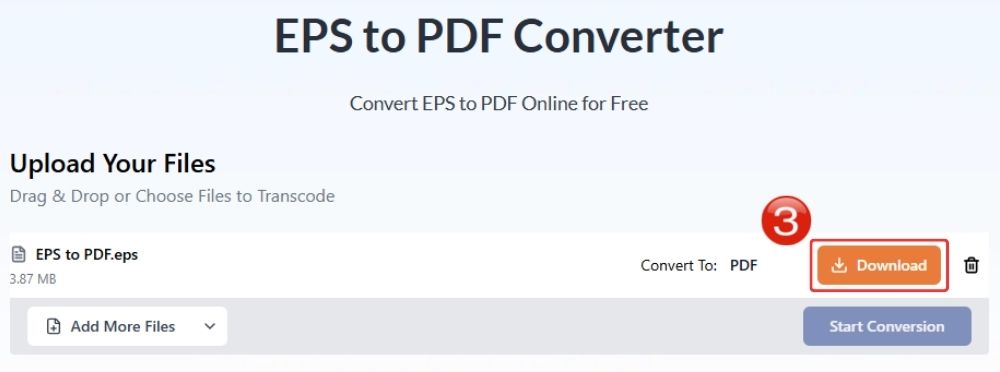
Sau khi tải xuống tập tin, hãy mở tệp PDF một lần trước khi chia sẻ. Kiểm tra kích thước trang, các cạnh của hình ảnh và độ sắc nét tổng thể. Việc chuyển đổi EPS sang PDF một cách hiệu quả có thể làm cho tập tin nhẹ hơn nhiều, thường từ 60% đến 80%, và hỗ trợ trình duyệt tốt hơn nhiều, gần 99,6%. Đối với hình ảnh sẵn sàng in, PDF cũng rất đáng sử dụng vì nó giúp giữ nguyên các chi tiết vector trong quá trình in ấn chuyên nghiệp. Sau này, nếu cần chỉnh sửa lại thiết kế dưới dạng tệp vector, bạn có thể... chuyển đổi PDF sang SVG.
Những câu hỏi thường gặp
a. Tôi có thể chuyển đổi EPS sang PDF miễn phí không?
Vâng, bạn hoàn toàn có thể. Có rất nhiều công cụ trực tuyến cho phép bạn chuyển đổi EPS sang PDF mà không cần trả phí hay cài đặt bất cứ thứ gì. Ví dụ như công cụ chuyển đổi EPS sang PDF của AhaConvert. Bạn có thể chuyển đổi bao nhiêu tập tin EPS sang PDF tùy thích, hoàn toàn miễn phí.
b. Việc chuyển đổi EPS trực tuyến có an toàn không?
Điều này chủ yếu phụ thuộc vào phần mềm chuyển đổi bạn sử dụng. Các phần mềm chuyển đổi như AhaConvert sử dụng mã hóa SSL, đảm bảo tệp của bạn luôn được bảo mật. AhaConvert cũng xóa tệp trong vòng 24 giờ, vì vậy dữ liệu của bạn luôn được an toàn.
c. Tôi có cần Adobe Illustrator để mở các tệp EPS không?
Adobe Illustrator là một trong những công cụ phổ biến nhất để mở và chỉnh sửa các tệp EPS, nhưng cũng có những công cụ khác như Photopea và Jumpshare hỗ trợ định dạng tệp này.
d. Tôi có thể chuyển đổi EPS sang PDF trên thiết bị di động không?
Chắc chắn rồi, miễn là bạn có thể mở một công cụ chuyển đổi trực tuyến trên trình duyệt di động, bạn có thể dễ dàng chuyển đổi các tệp của mình từ EPS sang PDF.
PDF là định dạng tệp phổ biến, tương thích với hầu hết mọi trình duyệt và thiết bị. Bạn có thể dễ dàng chia sẻ nó qua Dropbox, email, ứng dụng nhắn tin hoặc bất kỳ phương tiện nào khác.
Tóm lại
EPS từng thống trị ngành công nghiệp đồ họa trong một thời gian dài. Khả năng mở rộng đặc biệt mang lại cho nó lợi thế, nhưng với các định dạng tệp mới hơn cung cấp các tùy chọn chia sẻ tốt hơn và kích thước tệp nhỏ hơn nhiều, EPS không còn giữ được vị thế như trước nữa.
PDF đã trở thành định dạng tệp phổ biến cho nhiều quy trình in ấn và xử lý tài liệu. Nhiều người dùng nhận thấy rằng nó hoạt động hầu như mọi lúc mà không gặp sự cố, đó là lý do tại sao ngày càng nhiều người sử dụng định dạng này. Chuyển đổi EPS sang PDF Dùng để in ấn, chia sẻ và xử lý tệp tin hàng ngày.
