
Введение
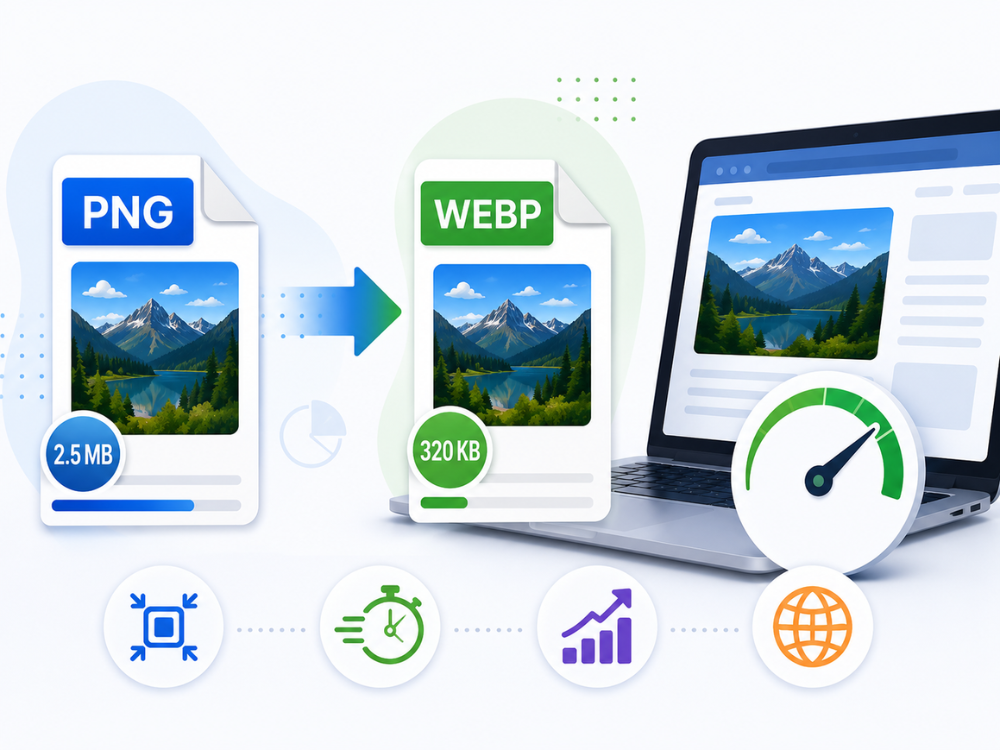
Если вы управляете веб-сайтом или интернет-магазином, или часто работаете с цифровыми изображениями, то наверняка вам уже говорили, что WebP лучше, чем PNG, для интернета. Разница между ними огромна. И это играет важную роль в размере файла, главном факторе, влияющем на время загрузки изображения. Умение конвертировать PNG в WebP — один из самых простых способов повысить скорость работы вашего сайта.
В этом руководстве объясняется все, что вам нужно знать о преобразовании PNG в WebP и выборе лучшего бесплатного конвертера PNG в WebP. Его можно найти прямо сейчас, и, наконец, как конвертировать PNG в WebP с помощью AhaConvert. Вам даже не нужно ничего знать об оптимизации изображений заранее.
Что такое WebP и почему это важно?
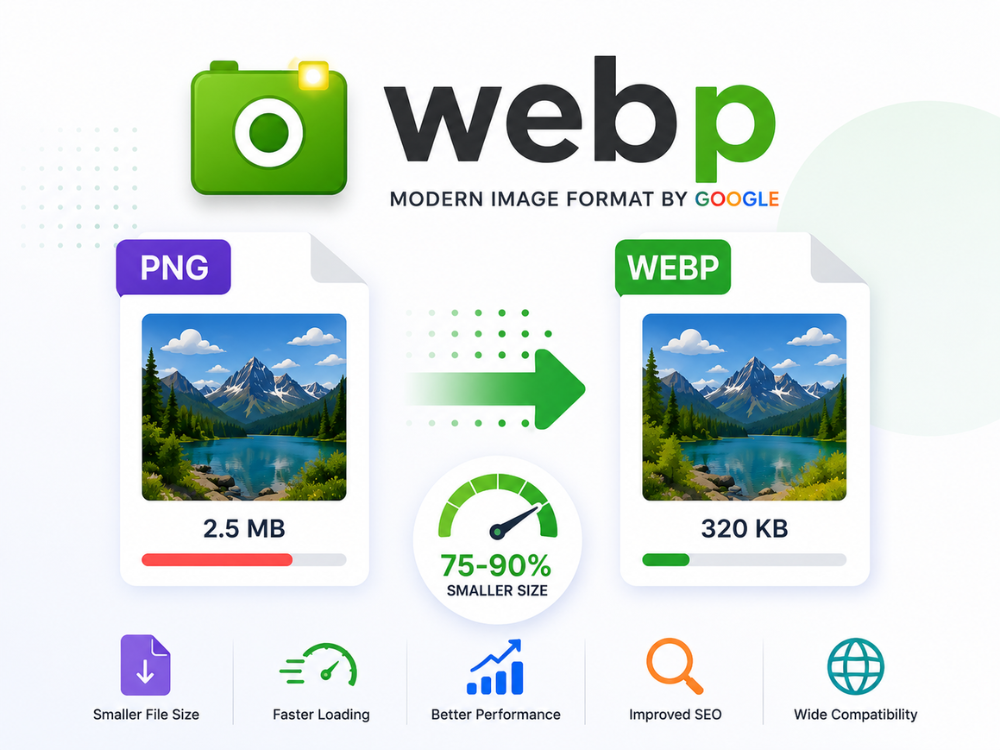
Формат WebP был представлен компанией Google в 2010 году. Он был разработан специально для веб-сайтов, позволяя сохранять высокое качество изображений при значительно меньшем размере файлов по сравнению с форматами PNG или JPG. Если вам нужен другой формат изображений, вы также можете... конвертировать PNG в JPG Для более широкой совместимости с устройствами и приложениями. WebP достигает меньшего размера файлов за счет использования усовершенствованного алгоритма сжатия, который более эффективен, чем традиционное сжатие PNG и JPG.
Многие владельцы веб-сайтов конвертируют PNG в WebP, чтобы уменьшить размер изображения, сохраняя при этом отличное визуальное качество. Это приводит к значительному уменьшению размера файла изображения. По сравнению с аналогичным файлом PNG, файл WebP на 25–351 Тб³Т меньше. При этом качество изображения остается высоким. Подходит для веб-сайтов с большим количеством используемых изображений — фотогалерей, записей в блогах, сайтов-портфолио.
Важно максимально сократить объем данных, отправляемых пользователю, и этот формат предоставляет такую возможность. Например, если раньше с главной страницы передавалось 2 МБ изображений в формате PNG, то теперь те же изображения можно передать менее чем за 1,4 МБ, используя формат WebP.
Помимо функции сжатия, WebP предоставляет дополнительные возможности, включая прозрачность (как в изображениях PNG), анимацию (как в изображениях GIF) и цветопередачу. Изображения WebP поддерживаются всеми современными браузерами, включая Chrome, Firefox, Safari и Microsoft Edge. Это делает WebP хорошим форматом файлов практически для любого проекта веб-разработки. Даже Google учитывает скорость загрузки веб-сайта при его ранжировании.
PNG против WebP
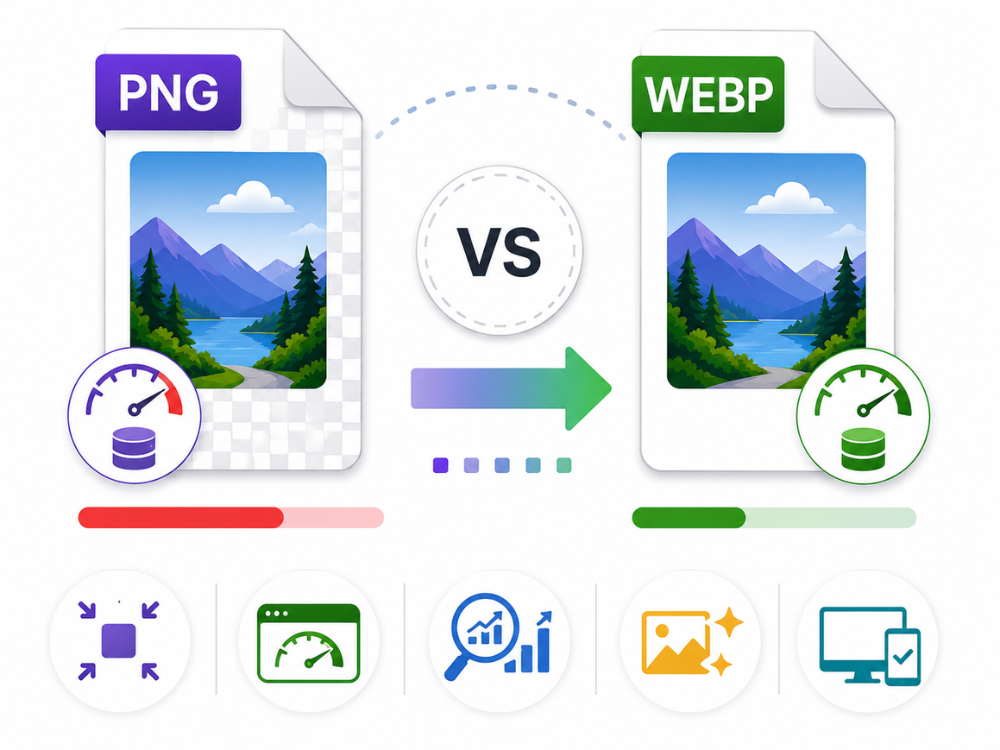
Понимание ключевых различий помогает прояснить, когда и почему имеет смысл конвертировать PNG в WebP.
| Особенность | PNG | WebP |
|---|---|---|
| Тип сжатия | Только без потерь | Как с потерями, так и без потерь |
| Размер файла | Больший | 25–35% меньше в среднем |
| Поддержка прозрачности | Да | Да |
| Поддержка анимации | Нет | Да |
| Поддержка браузеров | Универсальный | Все современные браузеры |
| Наилучший вариант использования | Печать, дизайн, редактирование | Веб-изображения, производительность веб-сайта |
| Глубина цвета | До 48 бит | До 24 бит (с потерями), эквивалент без потерь |
| Поддержка метаданных | Ограниченный | Да |
Lorem ipsum dolor sit amet, consectetuer adipiscing elit, sed diam nonummy nibh euismodtincidunt ut la
Понимание этих различий упрощает конвертацию PNG в WebP для веб-сайтов, которым необходима более высокая скорость загрузки.
Формат PNG используется для создания изображений с прозрачным фоном, таких как значки, логотипы, элементы интерфейса и изображения товаров. Этот формат сохраняет данные изображения при сохранении. Одним из недостатков формата PNG является то, что его природа «без потерь» приводит к увеличению размера файлов по сравнению с WebP.
В отличие от PNG, WebP был разработан с учетом доставки через Интернет, и, согласно тестам Google, его сжатие без потерь делает файлы примерно на 26 процентов меньше, чем PNG-файлы того же качества. При сжатии с потерями (что во многих случаях приемлемо в Интернете) разница еще более существенна.
Следует, однако, отметить, что недостатком WebP является ограниченная совместимость с программами для офлайн-дизайна и процессами печати. Именно поэтому файлы PNG сохраняются как оригиналы, а WebP используется для веб-графики в их копиях.
Зачем конвертировать PNG в WebP?
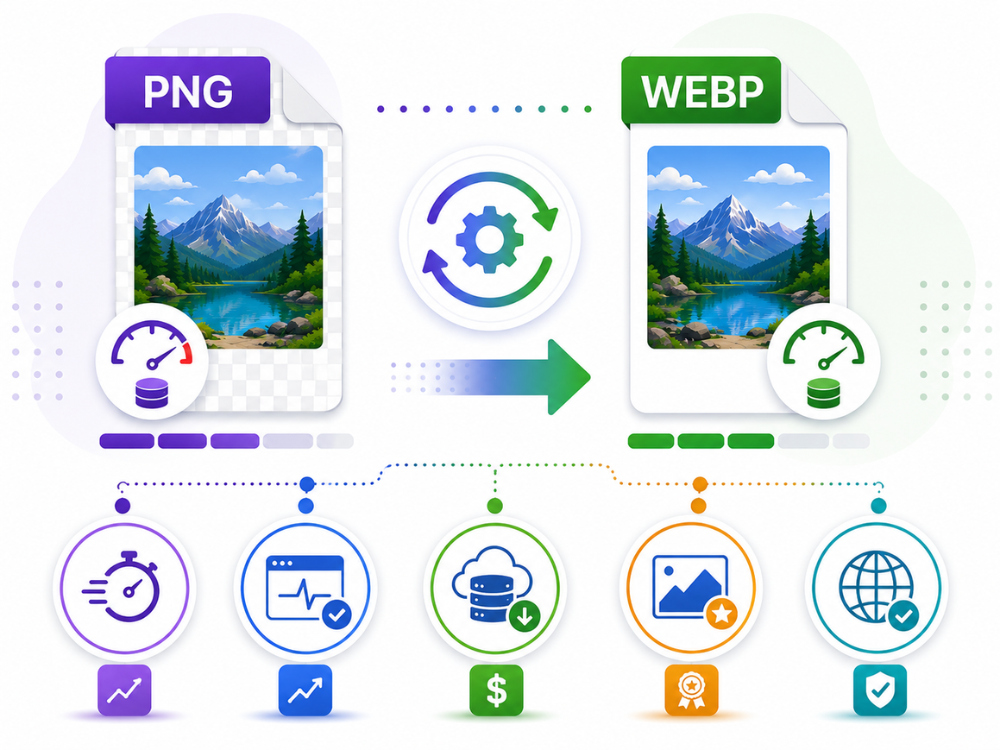
Более быстрая загрузка страниц
Скорость загрузки страницы — один из наиболее важных факторов, влияющих на пользовательский опыт. Многократно доказано, что пользователи покидают веб-страницы, которые загружаются недостаточно быстро, всего за несколько секунд.
Учитывая, что формат WebP значительно легче, чем формат PNG, использование первого формата делает всю веб-страницу легче и, следовательно, быстрее загружается, особенно в мобильных сетях. Многие владельцы веб-сайтов конвертируют PNG в WebP, потому что меньший размер файлов изображений помогает страницам загружаться быстрее.
Для веб-страниц с высокой посещаемостью это может иметь решающее значение, поскольку даже снижение скорости загрузки страницы на долю секунды может повлиять на показатель отказов. Особенно это касается страниц интернет-магазинов. При преобразовании PNG в WebP посетители тратят меньше времени на ожидание загрузки изображений.
Улучшение показателей Core Web Vitals
Показатели Google Core Web Vitals, особенно Largest Contentful Paint (LCP), указывают на скорость загрузки основного контента страницы. Наиболее распространенной причиной низких показателей LCP являются слишком большие и неоптимизированные PNG-файлы. Конвертер PNG в WebP — один из первых советов, которые разработчики получают при аудите страниц с помощью Google Lighthouse или PageSpeed Insights. Разработчики часто конвертируют PNG в WebP, чтобы улучшить показатели Largest Contentful Paint (LCP).
Снижение затрат на пропускную способность и хостинг.
Все изображения, загружаемые и отображаемые на вашем сайте, используют пропускную способность. При работе с сайтами с высокой посещаемостью использование изображений WebP вместо больших файлов PNG помогает снизить потребление пропускной способности. В зависимости от используемого хостинга вы можете сэкономить деньги. Компании, которые регулярно конвертируют PNG в WebP, могут сократить потребление пропускной способности и расходы на хостинг.
Сохранено качество изображения
Главная проблема, которая беспокоит пользователей при конвертации PNG в WebP, — это потеря качества изображения. На самом деле, сжатие изображений без потерь в WebP сохраняет качество изображения. Таким образом, он полностью заменяет изображения PNG в интернете. Более того, даже при высоком качестве сжатия с потерями в WebP изображение остается идентичным. Многие пользователи опасаются конвертировать PNG в WebP из-за проблем с качеством изображения.
Бесплатные онлайн-конвертеры PNG в WebP
Существует несколько надежных инструментов, позволяющих быстро и бесплатно конвертировать PNG в WebP. Вот четыре из них, которые стоит добавить в закладки.
а. AhaConvert PNG to WebP Converter
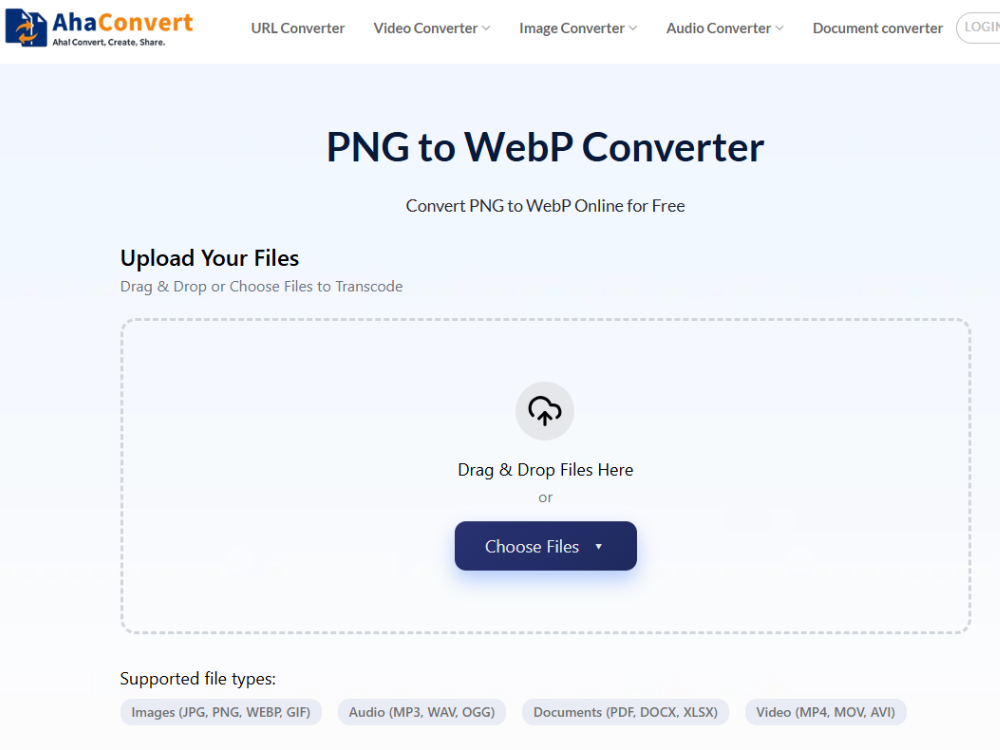
The AhaConvert PNG to WebP Converter Это совершенно бесплатный браузерный инструмент, позволяющий мгновенно конвертировать файлы PNG в формат WebP без загрузки какого-либо программного обеспечения или регистрации учетной записи. Приложение поддерживает пакетную конвертацию, позволяя конвертировать несколько файлов PNG одновременно.
Загруженные файлы всегда надежно шифруются с помощью 256-битного SSL-шифрования и автоматически удаляются через 24 часа. Это делает AhaConvert PNG to WebP Converter безопасным выбором как для частных пользователей, так и для профессионалов.
Лучше всего подходит для: Быстрое, бесплатное и безопасное преобразование PNG в WebP.
b. Конвертер CloudConvert PNG в WebP
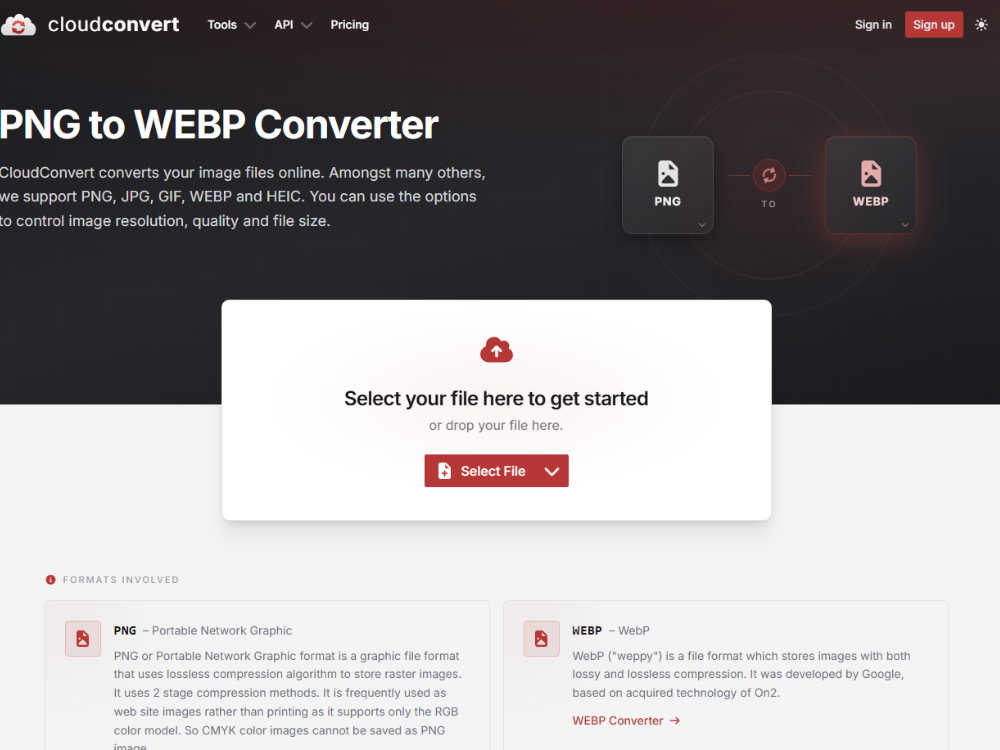
CloudConvert Это надежный онлайн-инструмент для конвертации между различными форматами, включая конвертацию PNG в WebP. На сайте можно настроить качество получаемого изображения перед конвертацией. В бесплатной версии существует ограничение на количество конвертаций в день.
Лучше всего подходит для: Людям, которым необходимо вручную настроить параметры качества сжатия WebP.
c. Конвертер Squoosh PNG в WebP
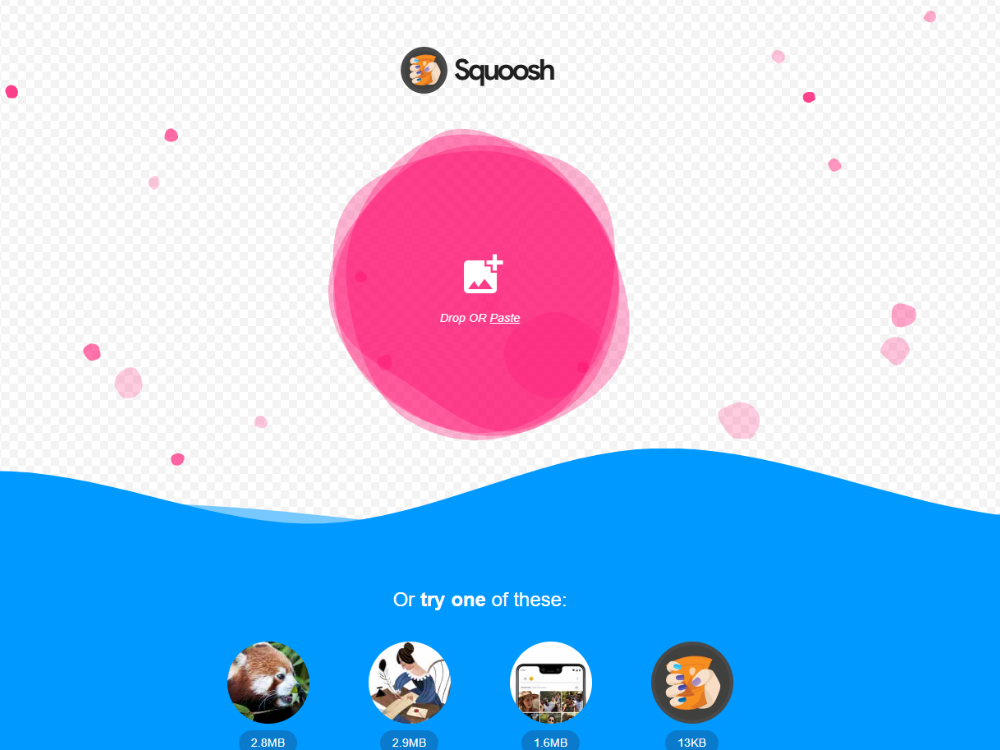
Скууш Это онлайн-приложение для оптимизации изображений, созданное командой Google Chrome. Оно позволяет пользователю в режиме реального времени одновременно просматривать как исходное, так и оптимизированное изображение, отслеживая, как изменение качества и размера зависит от настроек сжатия.
Squoosh лучше подходит для оптимизации отдельных изображений и преобразования PNG в WebP, чем для пакетной оптимизации. Благодаря функции сравнения с помощью ползунков, Squoosh особенно полезен для определения порогового значения качества для конкретного изображения.
Лучше всего подходит для: Разработчикам и дизайнерам, которым необходима точная визуальная обратная связь о качестве сжатия.
d. TinyPNG Конвертер PNG в WebP
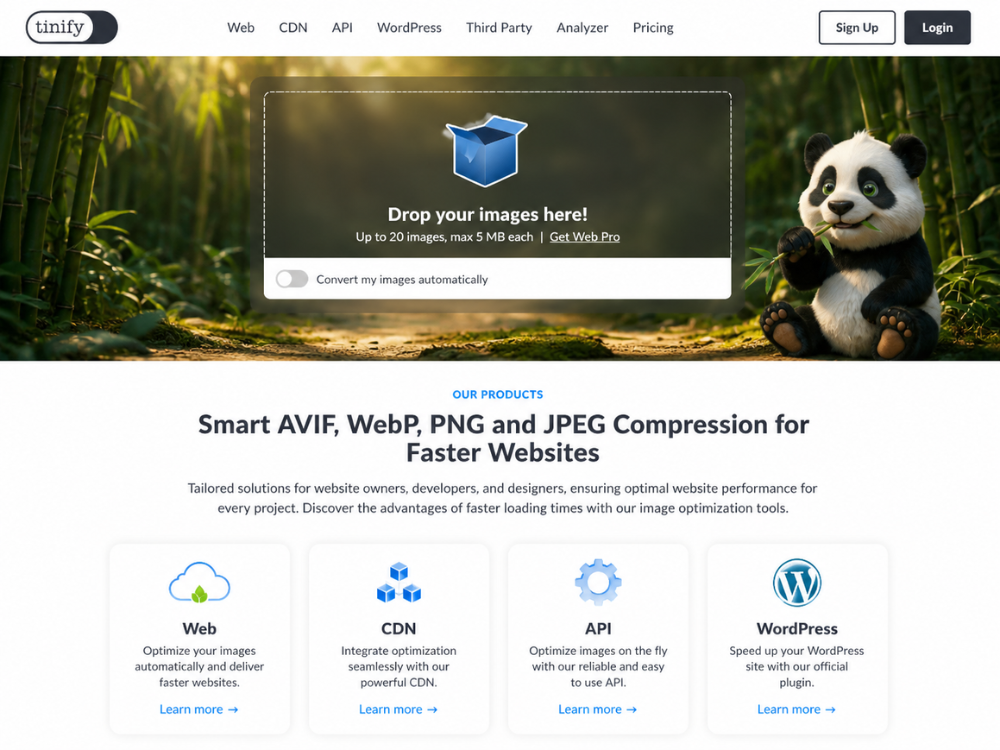
TinyPNG, Несмотря на название TinyPNG, эта программа не только преобразует PNG в WebP, но и сжимает файлы WebP. Здесь используется технология сжатия с потерями, и она очень популярна среди веб-разработчиков благодаря своему простому в использовании интерфейсу. Можно сжать до 20 изображений одновременно, но размер каждого файла не должен превышать 5 МБ.
Лучше всего подходит для: Быстрое и простое сжатие отдельных изображений.
Как преобразовать PNG в WebP (пошаговая инструкция)
Среди упомянутых выше инструментов, лучшим с точки зрения скорости, конфиденциальности и пакетной обработки изображений является AhaConvert PNG to WebP Converter. Это бесплатный конвертер PNG в WebP, для использования которого не требуется регистрация. Вот пошаговая инструкция по его использованию.
Шаг 1: Откройте конвертер AhaConvert PNG в WebP.
Доступ к AhaConvert Конвертер PNG в WebP Запускается из любого веб-браузера на вашем компьютере. Быстро загружается на системах Windows, Mac и даже Linux.
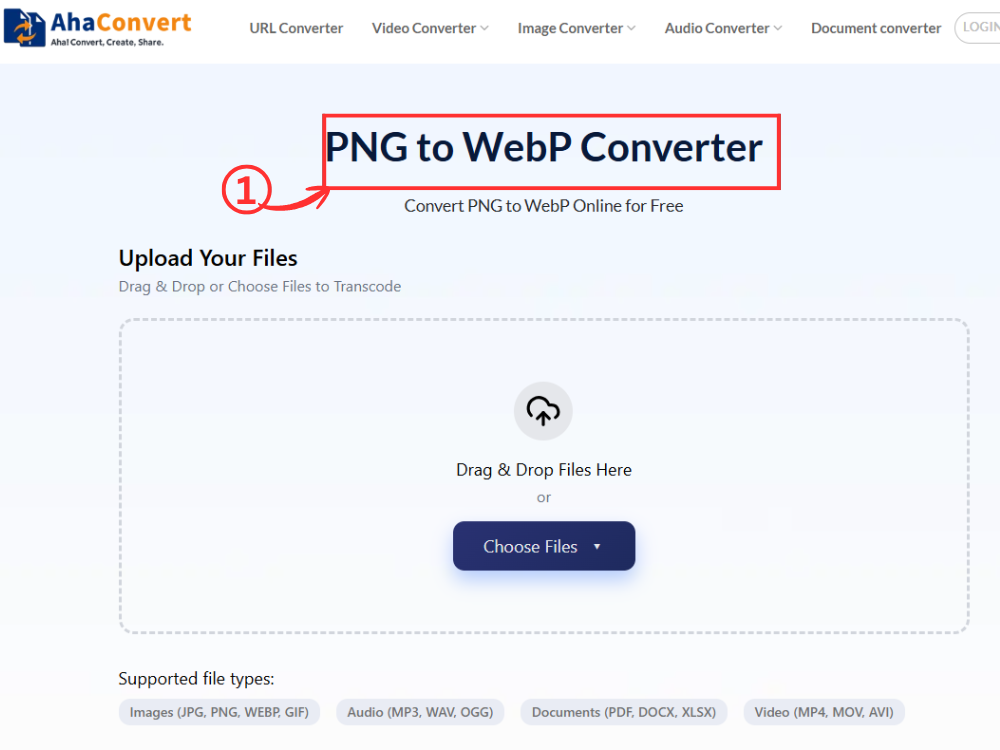
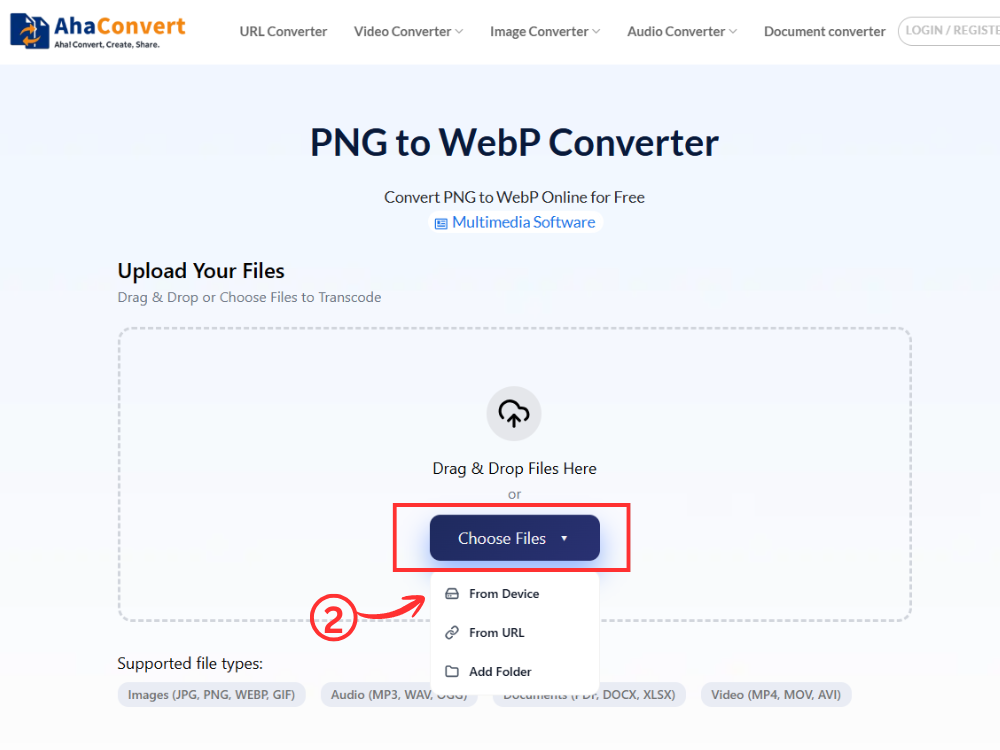
Шаг 2: Загрузите свой PNG-файл
Нажмите на «Выберите файлы» Нажмите кнопку, чтобы найти свой PNG-файл на компьютере и загрузить его. Вы также можете перетащить файл, вставить ссылку на файл, хранящийся на внешнем сервере, или импортировать его из облачного хранилища.
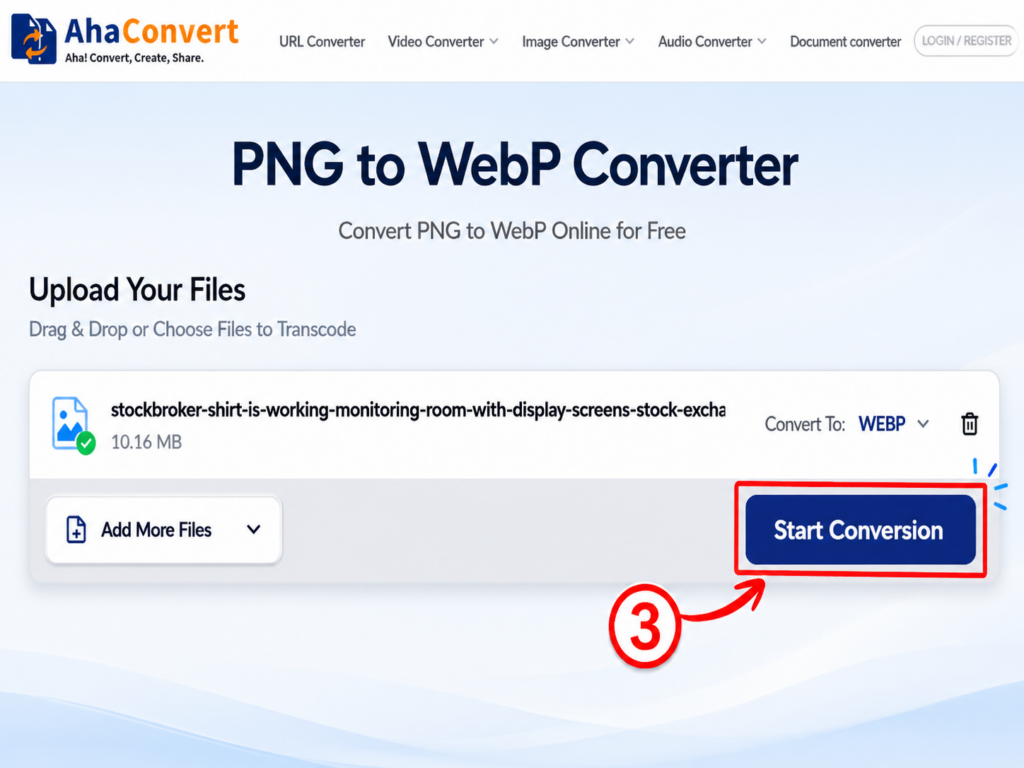
Шаг 3: Начните преобразование
После загрузки файла нажмите на кнопку. «Начать конверсию» Кнопка. Поскольку этот веб-сайт предназначен для преобразования файлов PNG в WebP, нет необходимости выбирать желаемый формат вывода, так как он уже предопределен, и поля выбора формата отсутствуют.
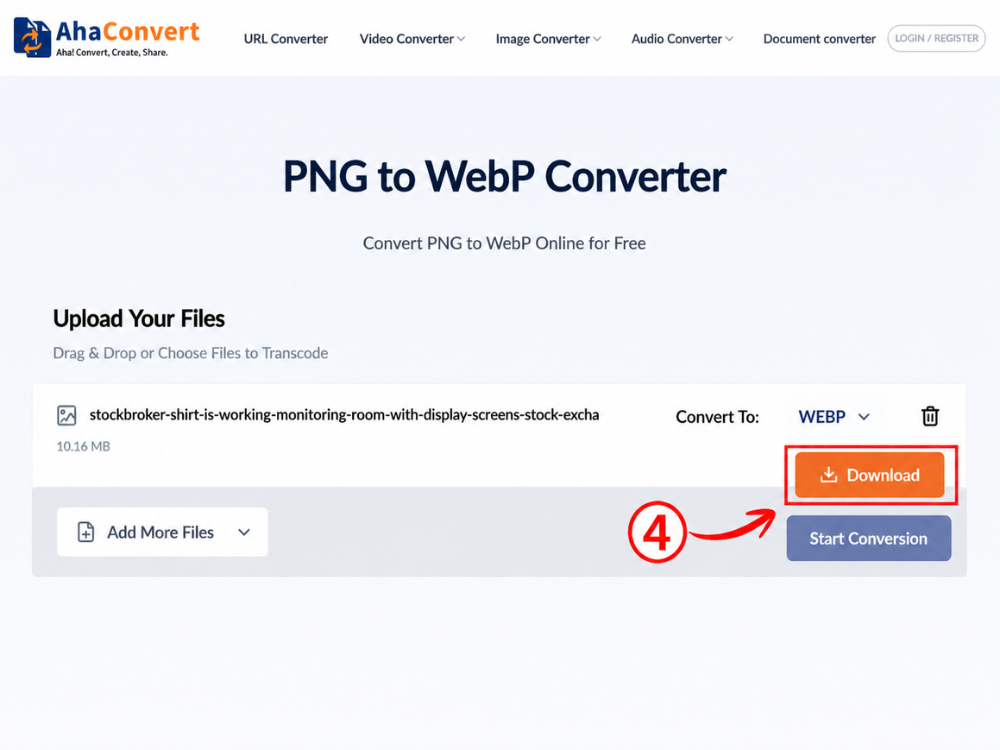
Шаг 4: Загрузите свой файл WebP.
После завершения процесса конвертации на странице будет доступен для скачивания файл. Нажмите на кнопку. "Скачать" Кнопка появляется после успешного преобразования PNG в WebP. Этот процесс обычно занимает всего несколько секунд, независимо от размера загружаемого PNG-файла.
Часто задаваемые вопросы
1. WebP лучше, чем PNG?
Если говорить об использовании WebP в интернете, то, безусловно, да. WebP позволяет получать файлы меньшего размера, чем PNG, без потери качества изображения. Кроме того, он помогает быстрее загружать страницы и получать более высокие оценки по Core Web Vitals. Однако в случае печати и редактирования изображений в автономном режиме, где качество является первостепенной задачей, PNG — лучший выбор.
2. Потеряю ли я качество при преобразовании PNG в WebP?
Нет, если речь идёт о преобразовании WebP без потерь. Преобразование PNG в WebP без потерь сохраняет полное качество изображения вашей фотографии. И даже при преобразовании WebP с потерями, если оно выполняется в режиме высокого качества, изображение визуально не будет отличаться от оригинала — будь то значки, баннеры, изображения товаров или другие элементы на веб-сайте.
3. Все ли браузеры могут открывать изображения в формате WebP?
Многие браузеры могут отображать изображения WebP, включая Google Chrome, Firefox, Safari 14+, Microsoft Edge и Opera. Это доступно большинству пользователей Интернета. Однако более старые версии Internet Explorer не могут отображать изображения WebP; впрочем, это не имеет значения, поскольку этот браузер практически устарел.
4. Безопасно ли использовать онлайн-конвертеры PNG в WebP?
Однако это правда, но только при использовании безопасного протокола. Все загружаемые в AhaConvert файлы шифруются с помощью 256-битного SSL-шифрования. Но они также автоматически удаляются через 24 часа. Программа конвертации PNG в WebP не передает ваши личные данные никому. Если у вас есть конфиденциальные или личные изображения, которые необходимо конвертировать, вам следует использовать AhaConvert.
5. Можно ли при необходимости преобразовать WebP обратно в PNG?
Это возможно. Большинство онлайн-конвертеров предлагают конвертацию в обоих направлениях. Если вы конвертировали PNG в WebP и вам нужно открыть его в графическом редакторе, который не поддерживает WebP, AhaConvert Можно бесплатно преобразовать его обратно в формат PNG.
6. Сколько файлов PNG я могу конвертировать одновременно?
AhaConvert позволяет пользователям выполнять пакетное преобразование. Это означает, что пользователь может конвертировать несколько файлов PNG одновременно. Кроме того, в бесплатной версии AhaConvert нет ограничений на количество файлов, которые можно конвертировать за один день.
Заключение
Использование изображений WebP вместо PNG — один из самых эффективных и простых способов улучшить производительность вашего сайта. Вы экономите место благодаря сжатию файлов, практически не теряете в качестве изображения и получаете совместимость с браузерами.
Неважно, оптимизируете ли вы свой блог или какой-то крупный проект электронной коммерции. Потратив некоторое время на преобразование PNG в WebP, вы обязательно добьетесь положительных результатов, включая более быструю загрузку страниц и улучшение показателей Core Web Vitals.
Важно понимать, что оптимизация изображений — это один из немногих способов повышения производительности. Для этого не требуется вносить изменения в код вашего сайта или конфигурацию сервера.
The AhaConvert PNG to WebP Converter Поможет вам выполнить задачу быстро и легко. И абсолютно бесплатный конвертер PNG в WebP, работающий с любым доступным вам устройством, без регистрации и ограничений. Попробуйте!
