
導入
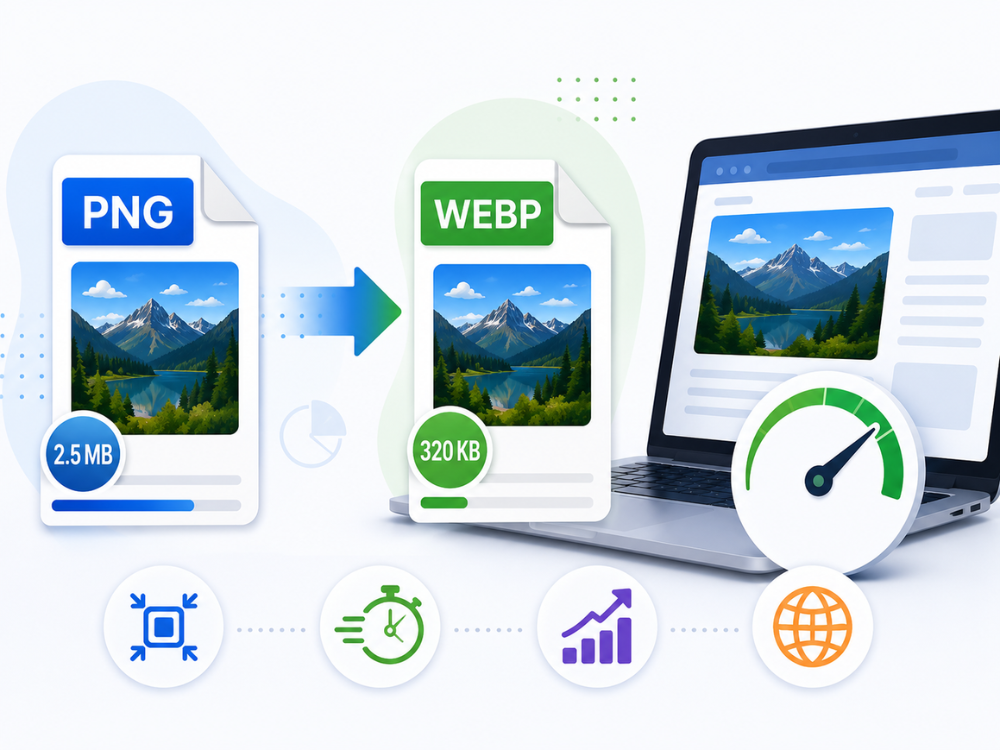
ウェブサイトやオンラインストアを運営している方、あるいはデジタル画像を頻繁に扱う方であれば、WebPがPNGよりもインターネットに適していると既にご存知でしょう。両者の違いは非常に大きく、画像の読み込み時間に影響を与える主要な要素であるファイルサイズに大きく影響します。PNGをWebPに変換する方法を知ることは、ウェブサイトの速度を向上させる最も簡単な方法の一つです。.
このガイドでは、PNGをWebPに変換するために必要なすべての情報と、最適な無料PNG-WebP変換ツールの選び方を解説します。さらに、AhaConvertを使ってPNGをWebPに変換する方法もご紹介します。事前に画像の最適化について知っておく必要は一切ありません。.
WebPとは何か、そしてなぜ重要なのか?
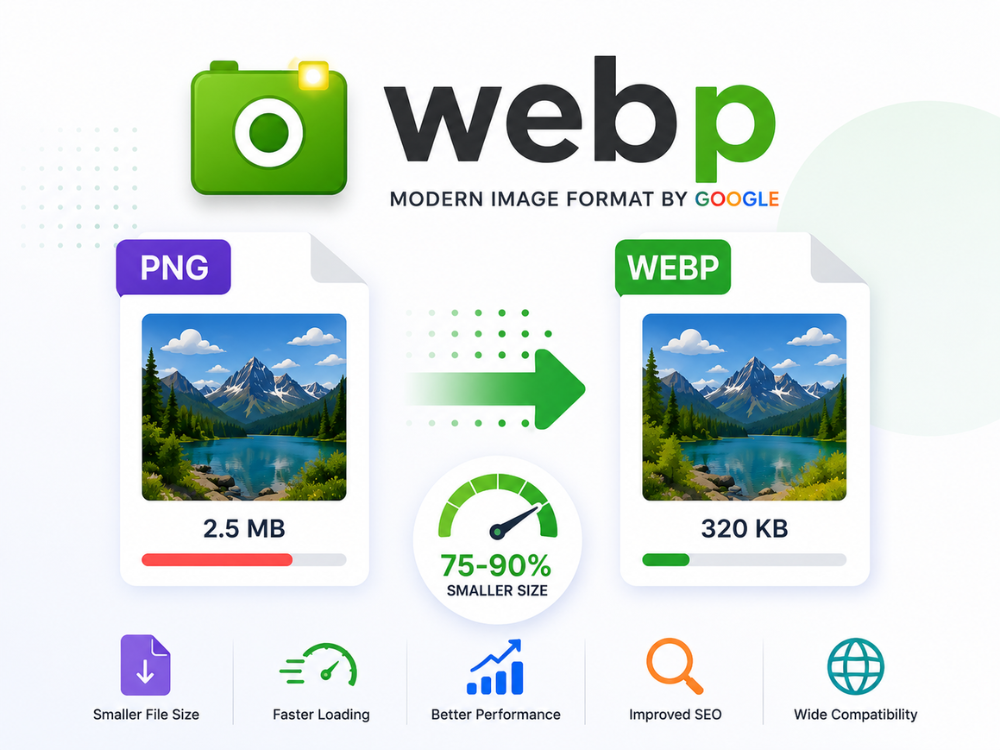
WebP形式は2010年にGoogleによって導入されました。これはウェブサイト向けに特別に設計されており、PNGやJPGよりもはるかに小さいファイルサイズで高画質の画像を維持できます。別の画像形式が必要な場合は、 PNGをJPGに変換する より幅広いデバイスやアプリケーションとの互換性を実現するため、WebPは従来のPNGやJPGよりも効率的な高度な圧縮アルゴリズムを使用することで、ファイルサイズを小さくしています。.
多くのウェブサイトオーナーは、優れた視覚品質を維持しながら画像サイズを小さくするために、PNGをWebPに変換します。これにより、画像ファイルのサイズが大幅に削減されます。同様のPNGファイルと比較すると、WebPファイルは25~35%小さくなります。画質を損なうことなく、画像を表示します。写真ギャラリー、ブログ記事、ポートフォリオサイトなど、多くの画像を使用するウェブサイトに適しています。.
ユーザーに送信されるデータ量をできる限り削減することが重要であり、このフォーマットはそのための選択肢を提供します。例えば、以前はホームページから2MBのPNG画像が転送されていましたが、WebPを使用すれば同じ画像を1.4MB未満で転送できます。.
WebPは圧縮機能に加え、透明度(PNG画像と同様)、アニメーション(GIF画像と同様)、カラーといった追加機能も備えています。WebP画像は、Chrome、Firefox、Safari、Microsoft Edgeなど、最新のブラウザすべてでサポートされています。そのため、WebPはほぼすべてのWeb開発プロジェクトに適したファイル形式と言えます。Googleでさえ、ウェブサイトのランキングにおいてウェブサイトの速度を考慮しています。.
PNGとWebPの比較
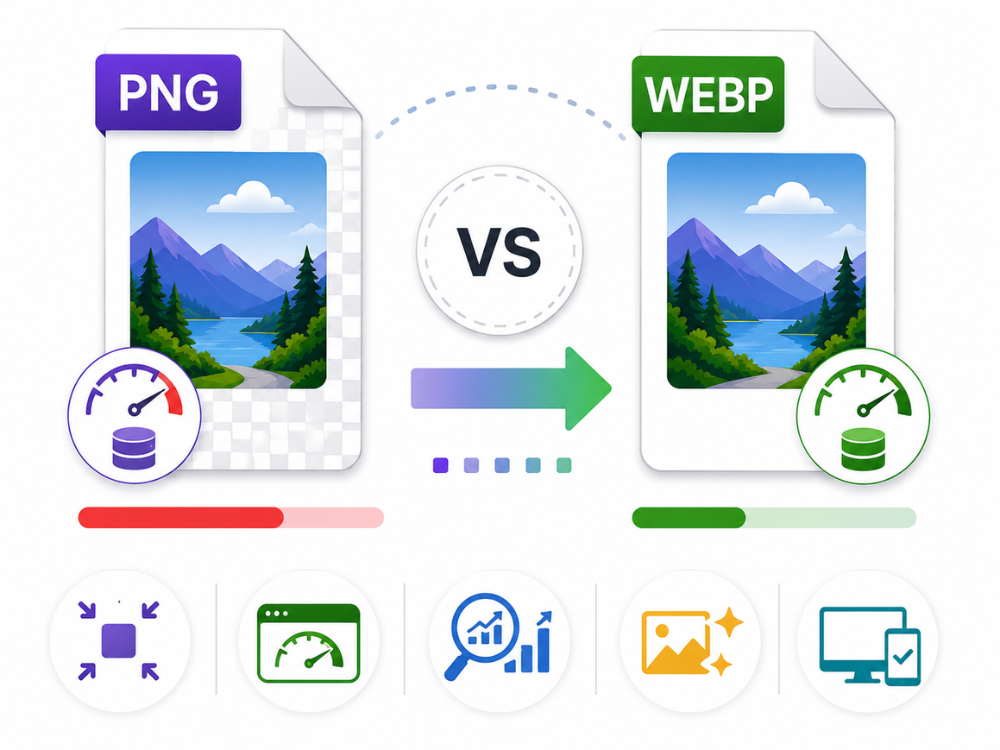
主な違いを理解することで、PNGをWebPに変換することがいつ、なぜ有効なのかを明確にすることができます。.
| 特徴 | PNG | ウェブP |
|---|---|---|
| 圧縮タイプ | ロスレスのみ | 非可逆および可逆 |
| ファイルサイズ | より大きな | 25~35%は平均的に小さい |
| 透明性支援 | はい | はい |
| アニメーションのサポート | いいえ | はい |
| ブラウザのサポート | ユニバーサル | すべての最新ブラウザ |
| 最適な使用例 | 印刷、デザイン、編集 | ウェブ画像、ウェブパフォーマンス |
| 色の深度 | 最大48ビット | 最大24ビット(非可逆)、可逆相当 |
| メタデータのサポート | 限定 | はい |
Lorem ipsum dolor sit amet、consectetuer adipiscing elit、sed diam nonummy nibh euismod tincidunt ut la
これらの違いを理解することで、読み込み速度の速いウェブサイト向けにPNGをWebPに変換する作業が容易になります。.
PNG形式は、アイコン、ロゴ、インターフェース要素、製品画像など、透明な背景を持つ画像を作成するために使用されます。この形式は、保存時に画像データを保持します。PNG形式の欠点の1つは、可逆圧縮ではないため、WebP形式よりもファイルサイズが大きくなることです。.
PNGとは異なり、WebPはウェブ配信を念頭に置いて開発されており、Googleのテストによると、可逆圧縮により、同じ品質のPNGファイルよりも約26%ファイルサイズが小さくなります。非可逆圧縮(ウェブ上では多くの場合許容される)の場合、その差はさらに大きくなります。.
ただし、WebPの欠点は、オフラインのデザインプログラムや印刷ワークフローとの互換性が限られている点であることに注意が必要です。そのため、オリジナルファイルとしてはPNGが保存され、WebPはWebグラフィックのコピーに使用されるのです。.
PNGをWebPに変換する理由
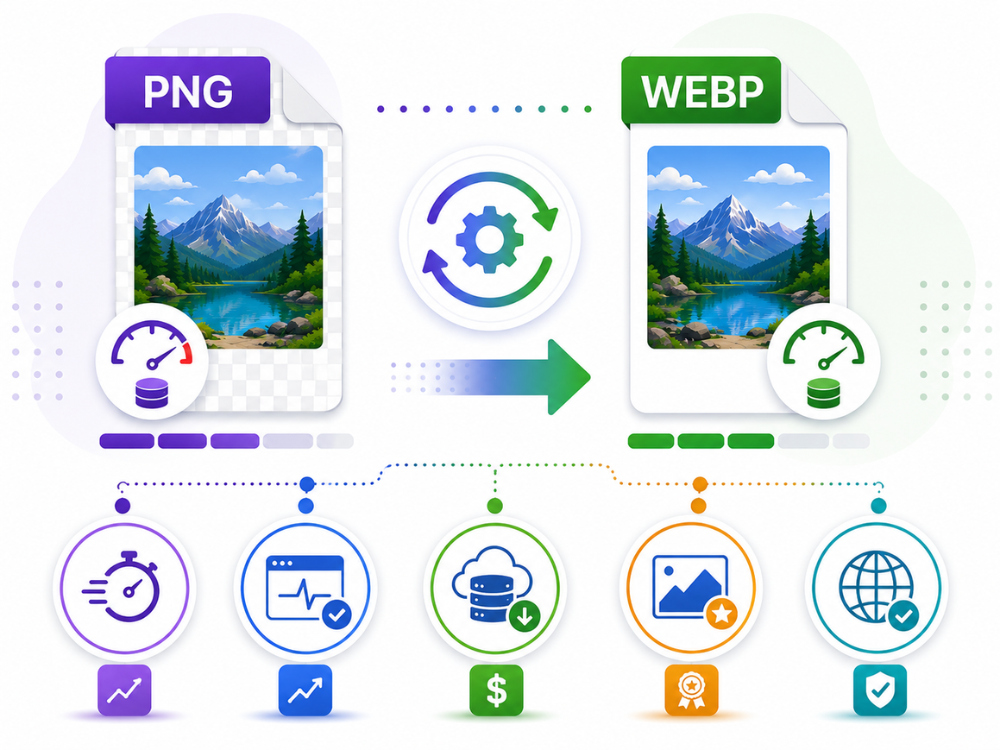
ページ読み込み速度の向上
ページの読み込み速度は、ユーザーエクスペリエンスに最も直接的に影響を与える要素の一つです。読み込み速度が遅いウェブページは、わずか数秒でユーザーが離脱してしまうことが、これまで何度も証明されています。.
WebP形式はPNG画像形式よりもはるかに軽量であるため、WebP形式を使用することでウェブページ全体のサイズが小さくなり、特にモバイルネットワークでは読み込み速度が向上します。多くのウェブサイト運営者は、画像ファイルが小さくなることでページの読み込み速度が向上するため、PNGをWebPに変換しています。.
頻繁にアクセスされるウェブページの場合、ページ読み込み速度がほんのわずかでも遅くなると離脱率に影響するため、これは大きな違いを生む可能性があります。特にECサイトでは顕著です。PNGをWebPに変換すると、訪問者は画像の読み込みを待つ時間が短縮されます。.
コアウェブバイタルスコアの向上
GoogleのコアWebバイタル、特にLargest Contentful Paint(LCP)は、ページのメインコンテンツの読み込み速度を示します。サイズが大きすぎる、最適化されていないPNGファイルは、LCPスコアが低い最も一般的な原因です。PNGからWebPへの変換は、Google LighthouseやPageSpeed Insightsでページを監査した開発者が最初に得るヒントの1つです。開発者は、Largest Contentful Paint(LCP)スコアを向上させるために、PNGをWebPに変換することがよくあります。.
帯域幅とホスティングコストの削減
サイトにアップロードおよび表示されるすべての画像は帯域幅を消費します。トラフィック量の多いサイトの場合、大きなPNGファイルの代わりにWebP画像を使用することで、帯域幅の使用量を削減できます。使用するホスティングサービスによっては、コスト削減につながる場合もあります。PNGをWebPに定期的に変換する企業は、帯域幅の使用量とホスティングコストを削減できます。.
画質を維持
PNGをWebP形式に変換する際に人々が最も懸念するのは、画質の劣化です。しかし実際には、WebPの可逆圧縮は画質を維持します。そのため、インターネット上のPNG画像を完全に置き換えることができます。さらに、WebPの可逆圧縮を高画質で行った場合でも、画像は元の画像と全く同じです。多くのユーザーは、画質を心配してPNGからWebPへの変換をためらっています。.
オンライン無料PNGからWebPへの変換ツール
PNG画像をWebP画像に素早く無料で変換できる信頼できるツールがいくつかあります。ここでは、ブックマークしておくと便利な4つのツールをご紹介します。.
a. AhaConvert PNGからWebPへのコンバーター
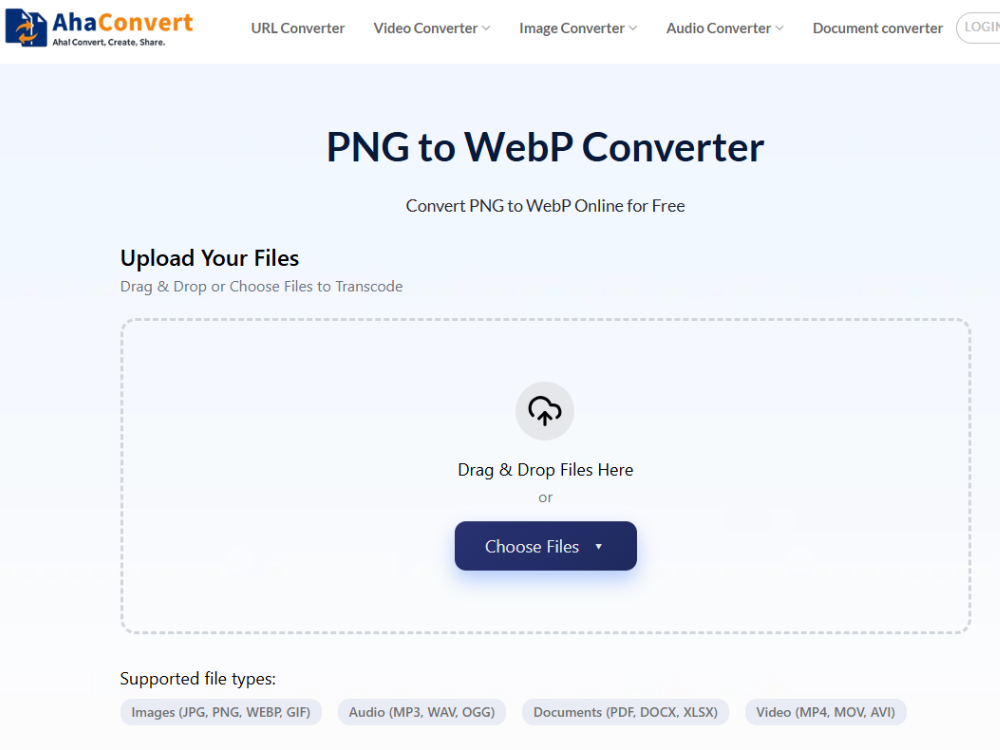
その AhaConvert PNGからWebPへのコンバーター これは、ソフトウェアのダウンロードやアカウント登録を一切必要とせず、PNGファイルをWebP形式に即座に変換できる完全無料のブラウザツールです。このアプリケーションはバッチ変換に対応しており、複数のPNGファイルを一度に変換できます。.
アップロードされたファイルは常に256ビットSSLで安全に暗号化され、24時間後に自動的に削除されます。そのため、AhaConvert PNG to WebP Converterは、個人ユーザーでもプロフェッショナルでも安心してご利用いただけます。.
最適な用途: 高速、無料、そして安全なPNGからWebPへの変換。.
b. CloudConvert PNGからWebPへのコンバーター
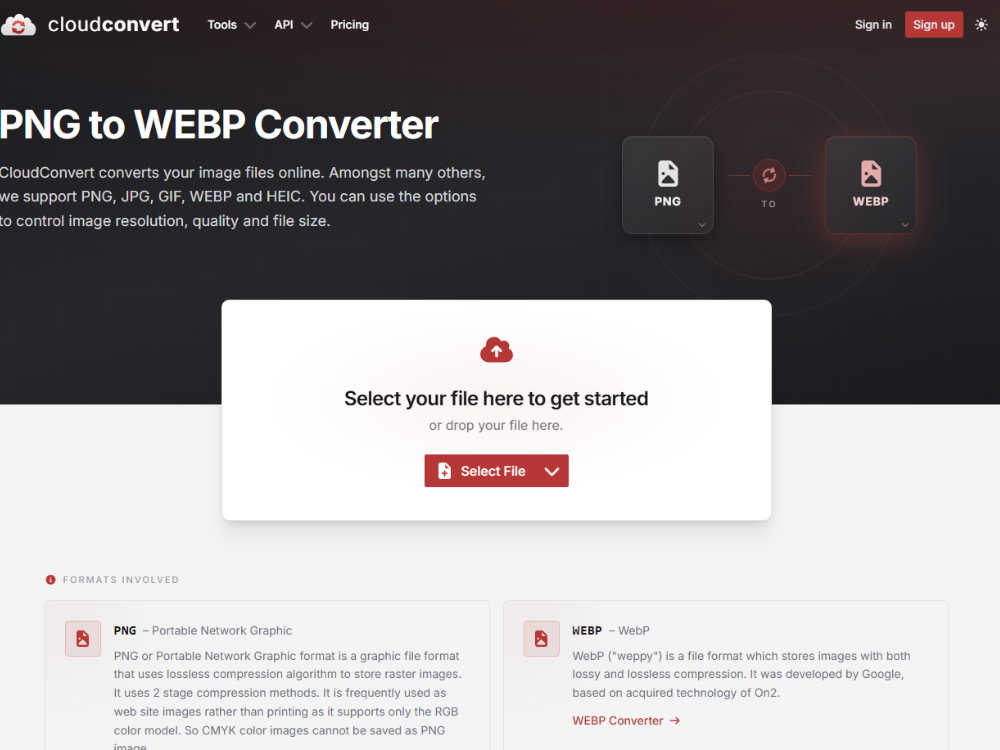
クラウド変換 は、PNGからWebPへの変換など、さまざまな形式間の変換に対応する信頼性の高いオンラインツールです。このサイトでは、変換前に結果画像の品質を調整できる機能を提供しています。無料版では、1日あたりの変換回数に制限があります。.
最適な用途: WebP圧縮品質設定を手動で調整する必要がある人。.
c. Squoosh PNGからWebPへのコンバーター
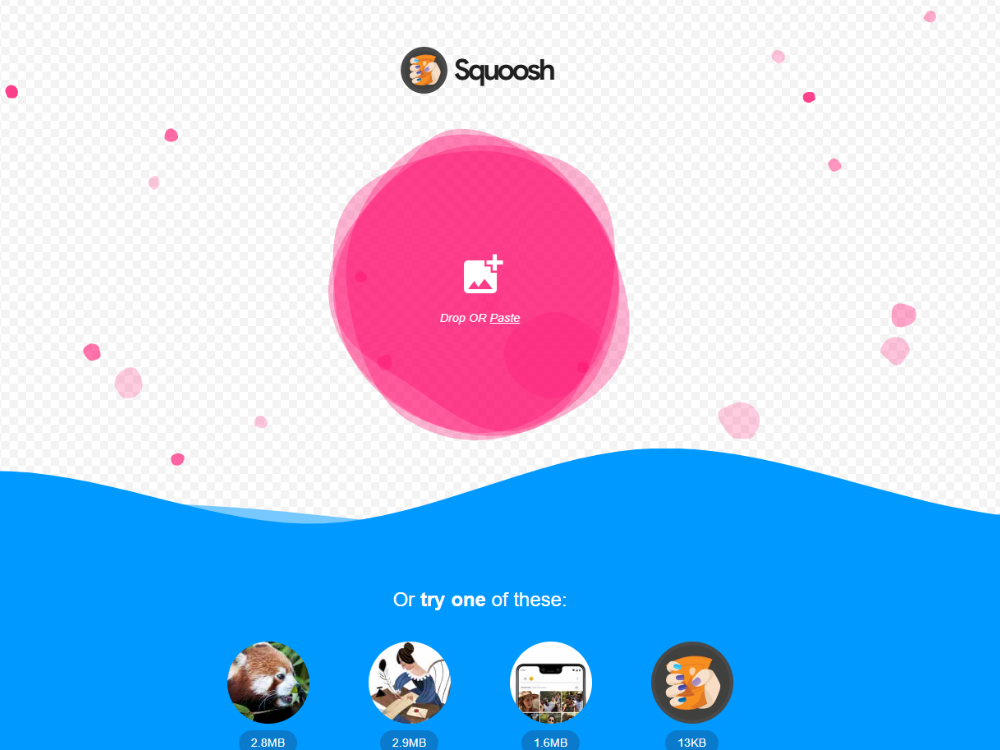
スクウッシュ これは、Google Chromeチームが開発したオンライン画像最適化アプリです。ユーザーは、元の画像と最適化された画像を並べてリアルタイムで表示し、さまざまな圧縮設定によって画質とサイズがどのように変化するかを監視できます。.
Squooshは、バッチ処理による最適化サービスを提供するよりも、個々の画像の最適化やPNGからWebPへの変換に適しています。特に、スライダー比較機能のおかげで、特定の画像の品質カットオフ値を決定するのに役立ちます。.
最適な用途: 圧縮品質に関する正確な視覚的フィードバックを必要とする開発者やデザイナー。.
d. TinyPNG PNGからWebPへのコンバーター
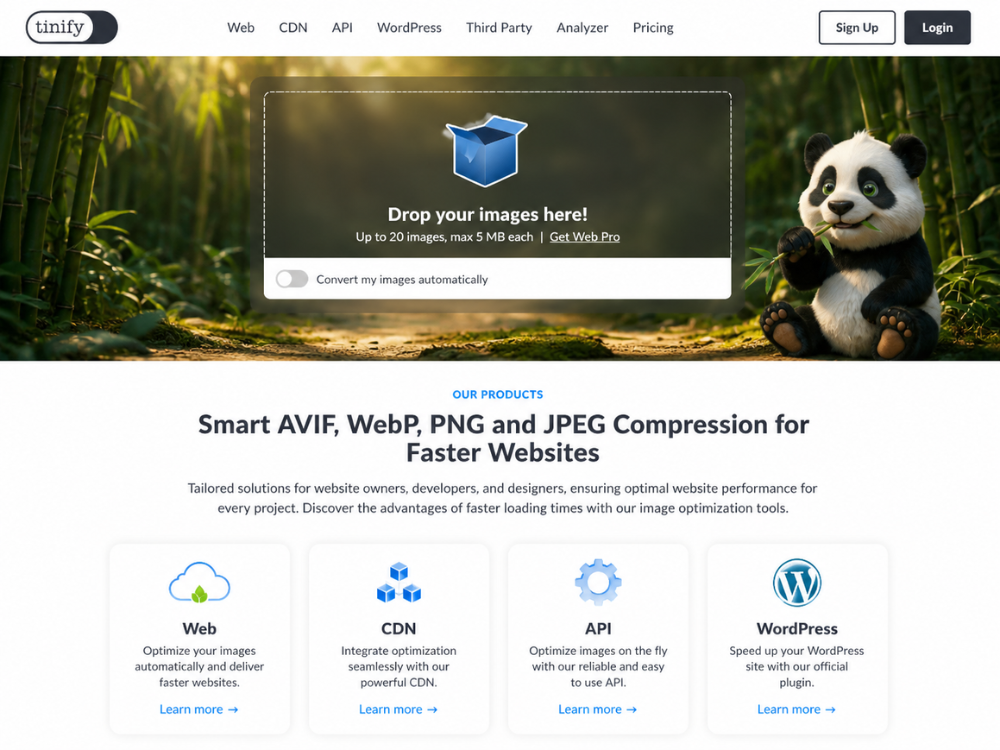
TinyPNG, TinyPNGという名前ですが、PNGファイルをWebPファイルに変換するだけでなく、WebPファイルも圧縮できます。ここでは非可逆圧縮技術が使用されており、使いやすいインターフェースのため、Web開発者の間で非常に人気があります。一度に最大20枚の画像を圧縮できますが、各ファイルのサイズは5MB以下である必要があります。.
最適な用途: 単一画像を素早く簡単に圧縮できます。.
PNGをWebPに変換する方法(ステップバイステップガイド)
上記でご紹介したツールの中で、速度、プライバシー、そしてバッチ画像処理の点で最適なのは、AhaConvert PNG to WebP Converterです。これはアカウント登録不要の無料PNG-WebP変換ツールです。以下にその使用手順を説明します。.
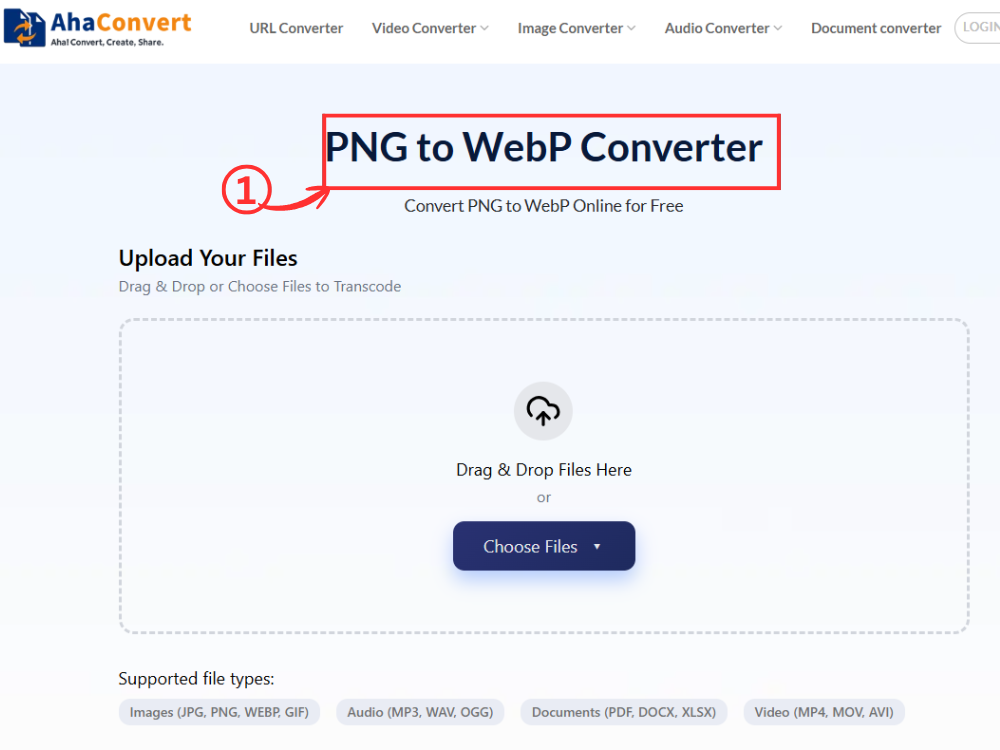
ステップ1:AhaConvert PNG to WebPコンバーターを開きます
AhaConvertにアクセスする PNGからWebPへの変換ツール お使いのシステム上のどのウェブブラウザからでもアクセスできます。Windows、Mac、さらにはLinuxシステムでも高速に読み込まれます。.
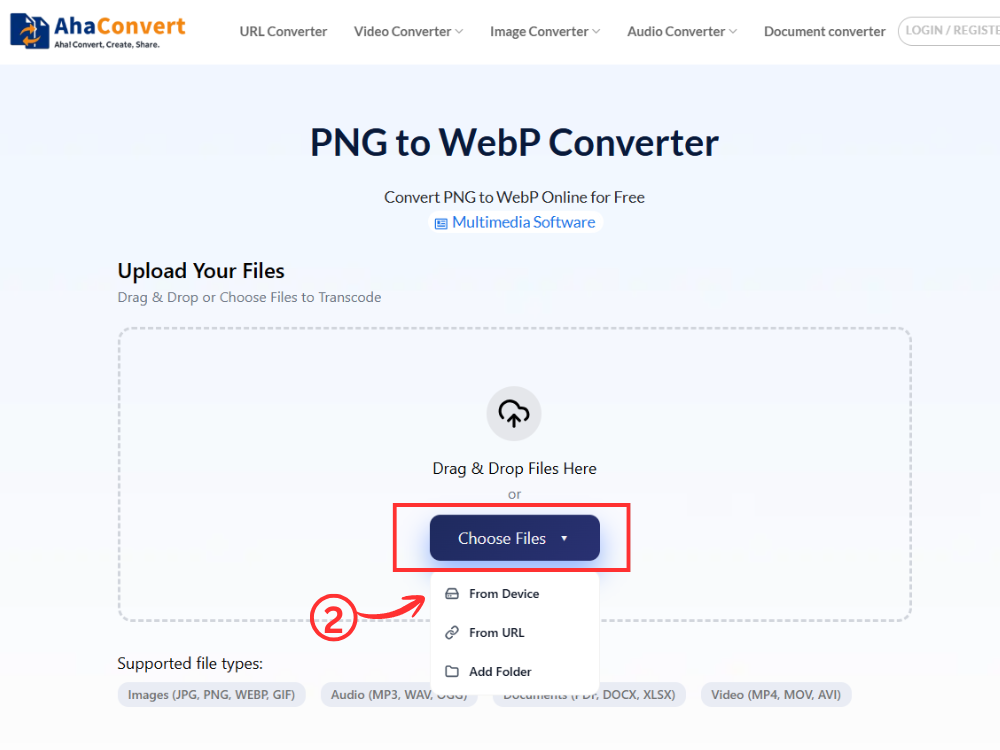
ステップ2:PNGファイルをアップロードする
クリック 「ファイルを選択」 ボタンをクリックして、コンピューター上のPNGファイルを選択してアップロードしてください。ファイルをドラッグ&ドロップしたり、外部サーバーに保存されているファイルのリンクを貼り付けたり、クラウドストレージからインポートすることもできます。.
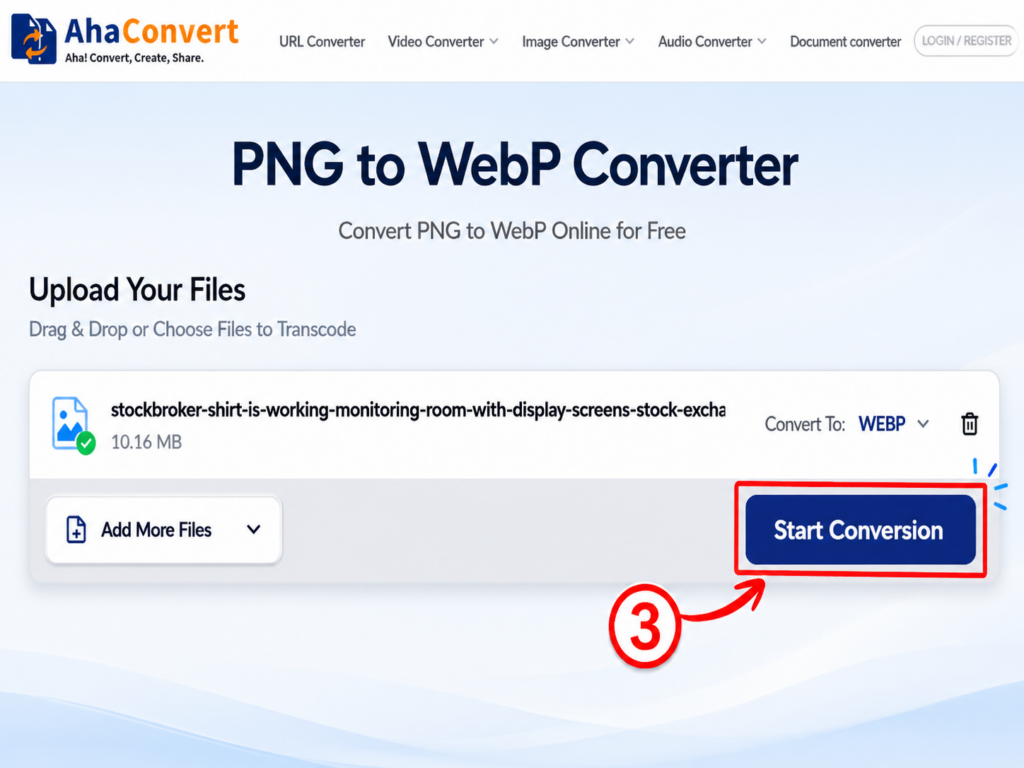
ステップ3:変換を開始する
ファイルをアップロードしたら、 「変換を開始」 ボタン。このウェブサイトはPNGファイルをWebPに変換するように設計されているため、出力形式は既に決定されているため、希望する出力形式を選択する必要はありません。また、形式選択ボックスもありません。.
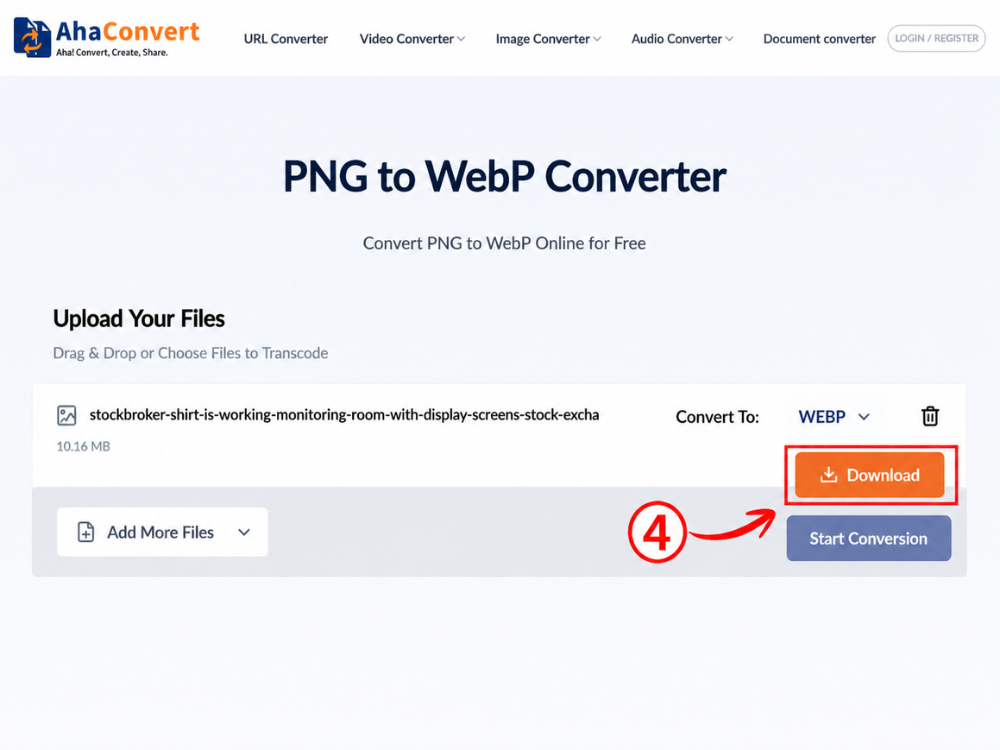
ステップ4:WebPファイルをダウンロードする
変換処理後、ダウンロード可能なファイルがページに表示されます。 "ダウンロード" PNGファイルをWebPファイルに変換するのに成功したら、ボタンをクリックしてください。この処理は、アップロードするPNGファイルのサイズに関係なく、通常は数秒で完了します。.
よくある質問
1. WebPはPNGより優れていますか?
ウェブ上での使用という点では、間違いなくWebPが適しています。WebPはPNGよりもファイルサイズが小さく、画質も低下しません。さらに、ページの読み込み速度が向上し、Core Web Vitalsのスコアも高くなります。しかし、印刷やオフラインでの画像編集など、画質が最優先される用途では、PNGが最適な選択肢となります。.
2. PNGをWebPに変換すると画質は劣化しますか?
WebPへの変換がロスレス変換であれば問題ありません。PNGからWebPへのロスレス変換では、写真の画質が完全に保持されます。また、WebPへの変換がロスあり変換であっても、高画質モードで行えば、アイコン、バナー、商品画像、ウェブサイト上のその他の要素など、どのような場合でも、画像は元の画像と視覚的に違いはありません。.
3. すべてのブラウザでWebP画像を開くことができますか?
Google Chrome、Firefox、Safari 14以降、Microsoft Edge、Operaなど、多くのブラウザはWebP画像を表示できます。ほとんどのインターネットユーザーは利用可能です。ただし、古いバージョンのInternet ExplorerはWebP画像を表示できません。しかし、このブラウザはほぼ時代遅れになっているため、これは問題になりません。.
4. オンラインのPNGからWebPへの変換ツールは安全に使用できますか?
しかし、それは事実です。ただし、安全な方法を使用した場合に限ります。AhaConvertへのアップロードはすべて256ビットSSLで暗号化されます。また、24時間後に自動的に削除されます。PNGからWebPへの変換では、お客様の個人情報が誰とも共有されることはありません。機密性の高い画像や独自の画像を変換する必要がある場合は、AhaConvertを使用することをお勧めします。.
5. 必要に応じてWebPをPNGに変換し直すことはできますか?
可能です。ほとんどのオンラインコンバーターは双方向の変換を提供しています。PNGをWebPに変換して、WebPをサポートしていない画像エディターで開く必要がある場合は、, AhaConvert 無料でPNG形式に変換し直すことができます。.
6. 一度にいくつのPNGファイルを変換できますか?
AhaConvertでは、一括変換が可能です。つまり、複数のPNGファイルを一度に変換できます。さらに、AhaConvertの無料版では、1日に変換できるファイル数に制限はありません。.
結論
PNG画像の代わりにWebP画像を使用することは、ウェブサイトのパフォーマンスを向上させる最も効果的で簡単な方法の一つです。ファイル圧縮によって容量を節約でき、画質の低下はほとんどなく、100%ブラウザとの互換性も確保できます。.
ブログの最適化であれ、大規模なeコマースプロジェクトの最適化であれ、PNGをWebPに変換することに少し時間をかけるだけで、読み込み速度の向上やCore Web Vitalsの改善など、確実に良い結果が得られます。.
画像最適化は、サイトのコードやサーバー構成を変更する必要のない、数少ないパフォーマンス向上策の一つであることを理解しておくことが重要です。.
その AhaConvert PNGからWebPへのコンバーター タスクを迅速かつ簡単に実行するのに役立ちます。登録や制限なしで、お手持ちのあらゆるデバイスで使用できる、完全無料のPNG-WebP変換ツールです。ぜひお試しください!
