
JPEGファイル形式には高い評価がありますが、それでもラスター画像に分類されます。JPEGからSVGへの変換ツールを使用すると、画像はベクターグラフィックに変換されるため、画像をどれだけ拡大してもピクセル化することはありません。
これは、アイコン、ロゴ、その他のインフォグラフィックなどの画像に特に役立ちます。シンプルなコンバーターを使えば、JPEGをSVGに変換する方法を数秒で習得できますが、コンバーターの効率性がかえって邪魔になる場合もあります。そこで、JPEGをSVGに変換する際、品質と効率性の両方で期待に応えられるコンバーターを見ていきましょう。
JPEGとは何ですか?
JPEG(JPGとも呼ばれる)は、圧縮された画像ファイル形式です。ファイルサイズが小さいことが大きな特徴の一つであり、グラフィックの世界で非常に人気があります。ユーザーは、デバイスの容量を軽く保ち、より重要なファイルのための十分な空き容量を確保するために、画像をJPEG形式で保存および共有することを好みます。そのため、多くのユーザーは特定のファイルをJPEGに変換することもあります。 PSDからJPGへなぜなら、そのようなファイルはサイズが大きく、デバイスやプラットフォームによっては必ずしもサポートされているとは限らないからです。
SVGとは何ですか?
SVGファイルは、画像を形状、色、パスとして読み込み、2D画像をレンダリングするXMLベースのファイルを作成します。Webグラフィック、ロゴ、アイコン、図表など、さまざまなビジュアルでよく使用されています。一部のコンバーターは、輪郭が不明瞭でディテールが複雑な画像を処理できますが、多くのコンバーターは依然として処理できません。そのため、多くのユーザーはJPEGをSVGに変換する方法を学ぶ必要があります。ベストプラクティスはシンプルな画像を使用することですが、JPEGなどのラスターファイルをSVGに変換する必要がある場合は、信頼性の高い結果を提供するコンバーターを使用してください。
主な違いと、なぜ変換すべきなのか
この表は、JPEGファイルとSVGファイルの違いを最も分かりやすく説明しています。この比較を通して、なぜ多くのユーザーがJPEGからSVGへの変換方法を学ぶようになるのかをより深く理解できるでしょう。
| 特徴 | JPEG | PNG |
|---|---|---|
| 圧縮 | 非可逆圧縮とは、特定のデータを削除する圧縮方法である。 | 可逆圧縮では、すべての画像データが保持されます。 |
| 画質 | 品質は良いが、編集後に劣化する可能性がある | データ損失のない高品質 |
| 透明性 | サポートされていません | 透明性を全面的に支持します |
| ファイルサイズ | ファイルサイズが小さい | ファイルサイズが大きい |
| 最適な使用方法 | 写真、ウェブ画像 | ロゴ、グラフィック、デザイン要素 |
| 互換性 | あらゆるプラットフォームで幅広くサポートされています | また、最新のプラットフォームでも広くサポートされています。 |
なぜ変換すべきなのか?
SVGは非常に印象的で、他に類を見ないものです。皆さんが既に知っている画像ファイル形式のほとんどはラスター画像であり、ピクセルで構成されています。そのため、画像を拡大するとピクセルが非常に目立ちます。これが、多くの人がJPEGをSVGに変換する方法を学びたいと思う主な理由の一つです。
1. SVGファイルはテキストベースの読み取り可能なファイルであり、検索エンジンが容易に読み取ることができます。一方、JPEGは基本的なメタデータ以外には解釈できません。JPEGをSVGに変換する方法を調べているユーザーは、一般的に検索エンジンの検索結果ページでウェブページのランキングを上げることを目的としています。
2. SVGは、障がいのあるユーザーにとってより包括的なフォーマットです。スクリーンリーダーなどの技術は、これらの画像をより正確に理解し、デジタル空間でのより良い体験を求めるユーザーのために読み上げることができます。
3. コードを拡張することで、SVG内にアニメーションを組み込むことができます。このような柔軟性は、静止画のJPEGファイルでは通常提供されていません。そのため、多くのユーザーはJPEGファイルをアニメーション化するために、JPEGをSVGに変換する方法を学ぶことがよくあります。
4. SVGは、形状、色、線、点、グリッドを記述する数式で構成されており、好きなだけ拡大表示できます。JPEGは拡大するとピクセル化します。
5. 開発者やデザイナーは、SVGはコード内またはデザインツールによる変更だけで済むため、編集がより便利だと感じています。
オンラインJPEGからSVGへの変換ツール:高速で無料のツール
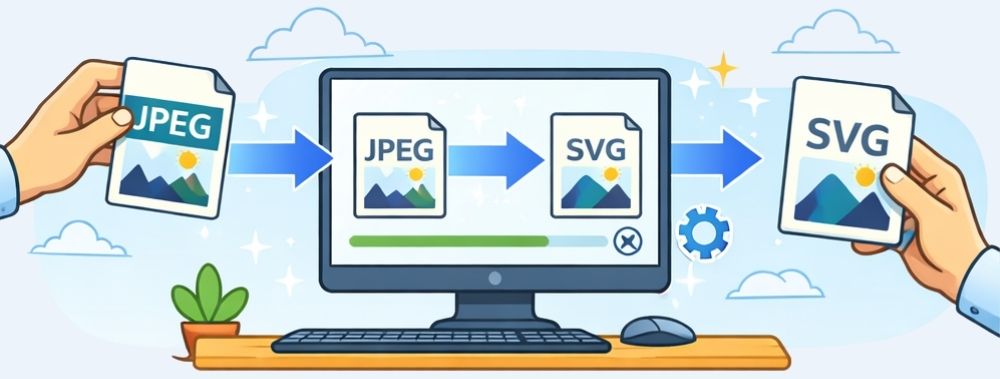
JPEG画像をSVG画像に変換する方法を学び始めると、多くのユーザーが手動での変換プロセスを推奨していることに気づくでしょう。これには、Adobe IllustratorやFigmaなどのデザインツールを使用して画像を手動で再作成し、JPEGファイルのベクター画像バージョンを作成する方法が含まれます。
オンラインのJPEGからSVGへの変換ツールは、特にロゴ、アイコン、フラットイラストなどの基本的なグラフィックを変換したい場合、時間を大幅に節約できます。ただし、これらの変換ツールが信頼できるものであることが前提です。デザインツールを使ってSVGに変換する方法がわからない初心者の方は、AhaConvertを使ってJPEGからSVGへの変換方法を学ぶのが最善でしょう。AhaConvertは常に安定した結果を提供してくれます。
JPEG画像をSVG画像に変換するには、まず無料で利用できる信頼できるオンラインJPEG-SVG変換ツールを見つける必要があります。JPEGファイルはピクセルで構成されているため、これらの変換ツールは形状やエッジを解釈する必要があり、特に詳細な画像や高圧縮画像の場合、輪郭が粗くなったり、余分なノードが発生したり、パスが不正確になったりすることがあります。信頼できる変換ツールを使えば、こうした問題を回避し、HTMLコードやデザインツールなど、あらゆる場所に組み込めるSVGコードを生成できます。
Adobe Express
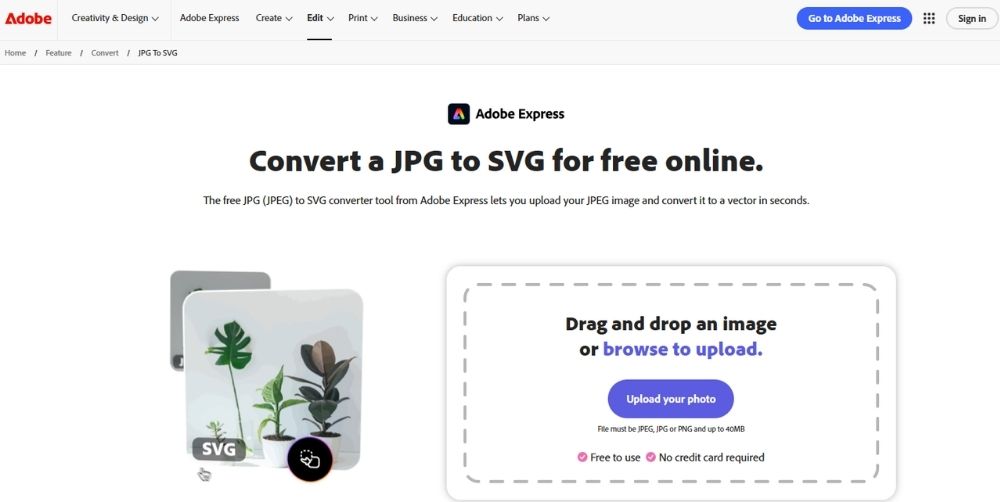
アドビ オンラインツールは、非常に多くのことが可能です。ビデオ編集からGEN AIによる作成やデザインまで、あらゆることに対応できます。画像クイックアクションには、「SVGに変換」ツールがあり、想像以上にスムーズに動作します。JPEGをSVGに変換するには、JPEGファイルをアップロードするだけで、数秒以内にSVGファイルが完成します。最適な結果を得るには、画像が複雑すぎないことを確認してください。パフォーマンスは通常、グラフィックの単純さに依存します。
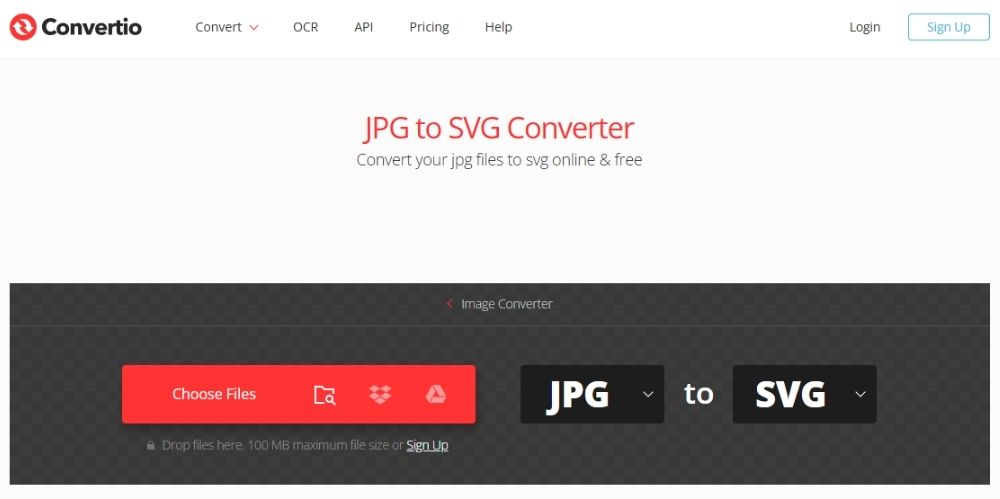
変換
変換 このツールは完全にブラウザ上で動作し、ローカルストレージ、Googleドライブ、またはDropboxからファイルをアップロードできます。非常にシンプルなツールですが、驚くほど効率的で、カスタマイズオプションも豊富に用意されているため、最終的なSVG出力をより洗練させることができます。
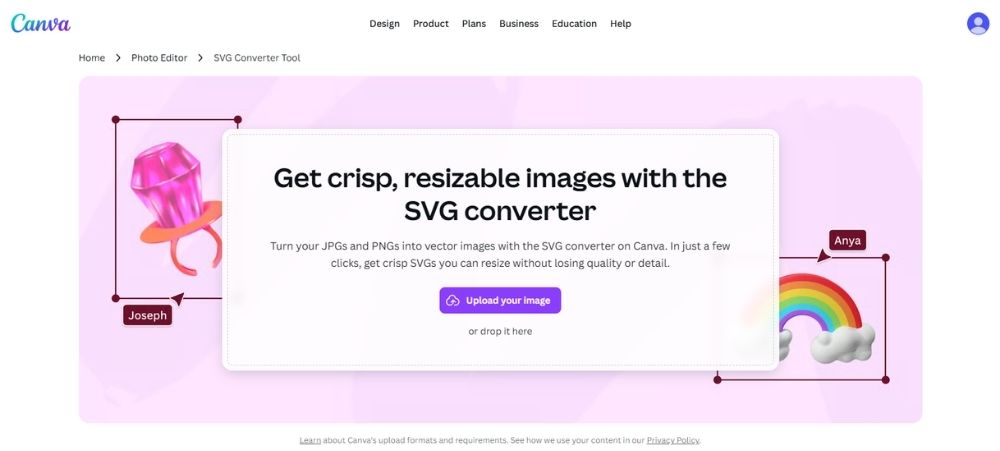
Canva
Canva これは専用のオンラインコンバーターではありませんが、JPEGをSVGに変換する方法を学ぶことができます。Canvaで画像を開いて編集し、デバイスに保存したい場合、このツールはファイルをSVGとして保存するオプションを提供します。使い方は非常に簡単で、処理を遅くするような複雑な手順はほとんどありません。
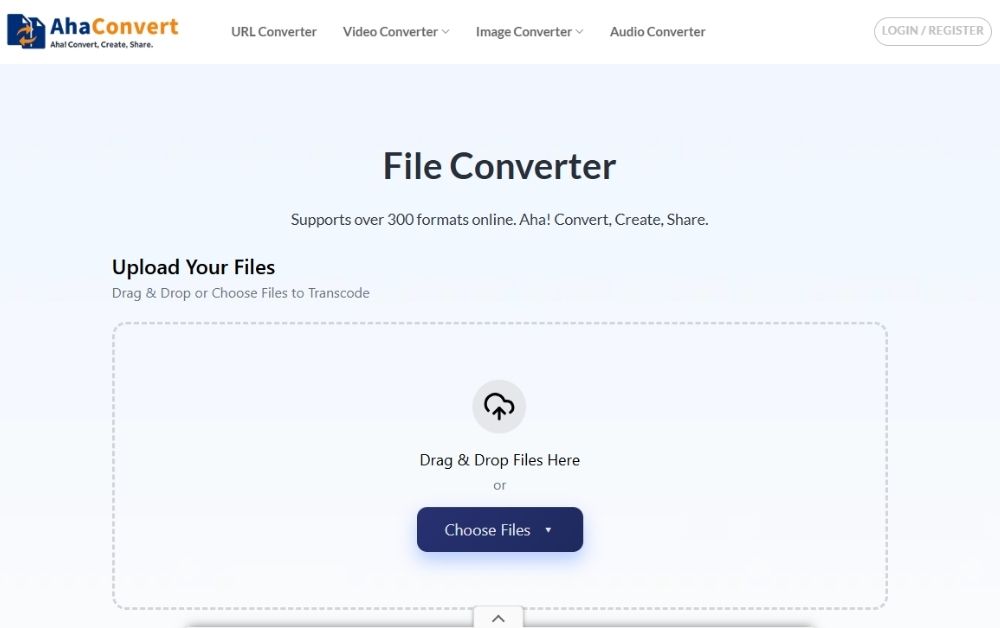
AhaConvert
AhaConvert これは、JPEGからSVGへの変換ツールとして非常にシンプルなものです。変換オプションは豊富で、JPEGとSVG間の変換方法も複数用意されているため、変換プロセスで迷うことはまずないでしょう。登録不要で利用でき、バッチ変換機能も無料で、簡単、高速、そして安全な変換を実現します。
JPEGをSVGに変換する方法
AhaConvertを使えば、JPEGからSVGへの変換が非常に簡単に行えます。これは、他のツールではほとんど味わえないレベルの利便性と快適さです。JPEGからSVGへの変換手順は非常に分かりやすく、変換が完了したら、生成されたコードを目的の場所に貼り付けるだけで済みます。
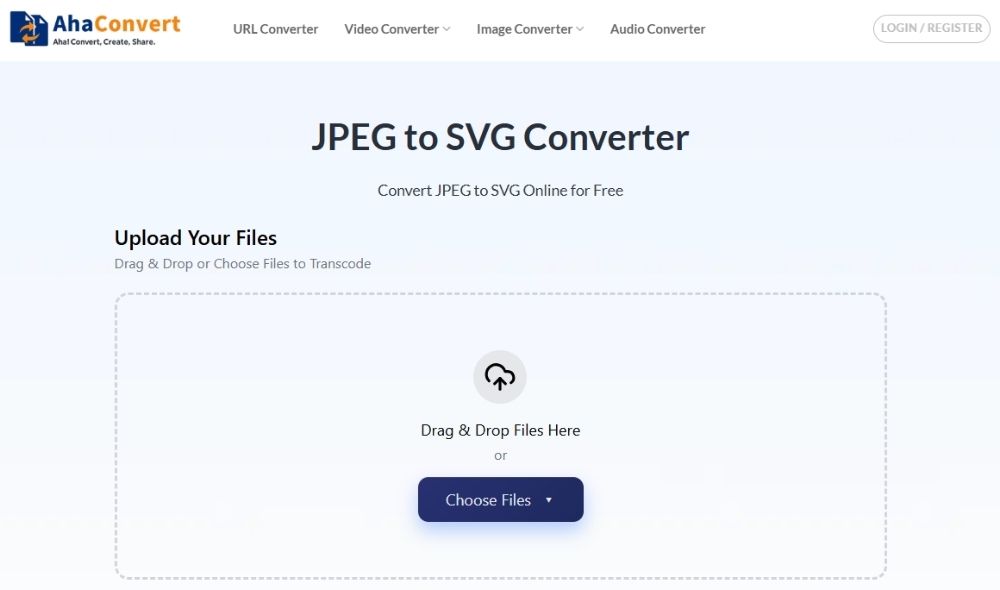
ステップ1:AhaConvert JPEG to SVGコンバーターを開く
まずブラウザを開いてAhaConvertにアクセスしてください。 JPEGからSVGへのコンバーター ページ。
ステップ2: JPEGファイルをアップロードする
変換ページにアクセスしたら、JPEG画像をアップロードしてください。ファイルをアップロードエリアに直接ドラッグ&ドロップするか、「ファイルのアップロード」オプションを使用してデバイスからファイルを選択するか、URL経由で追加することができます。
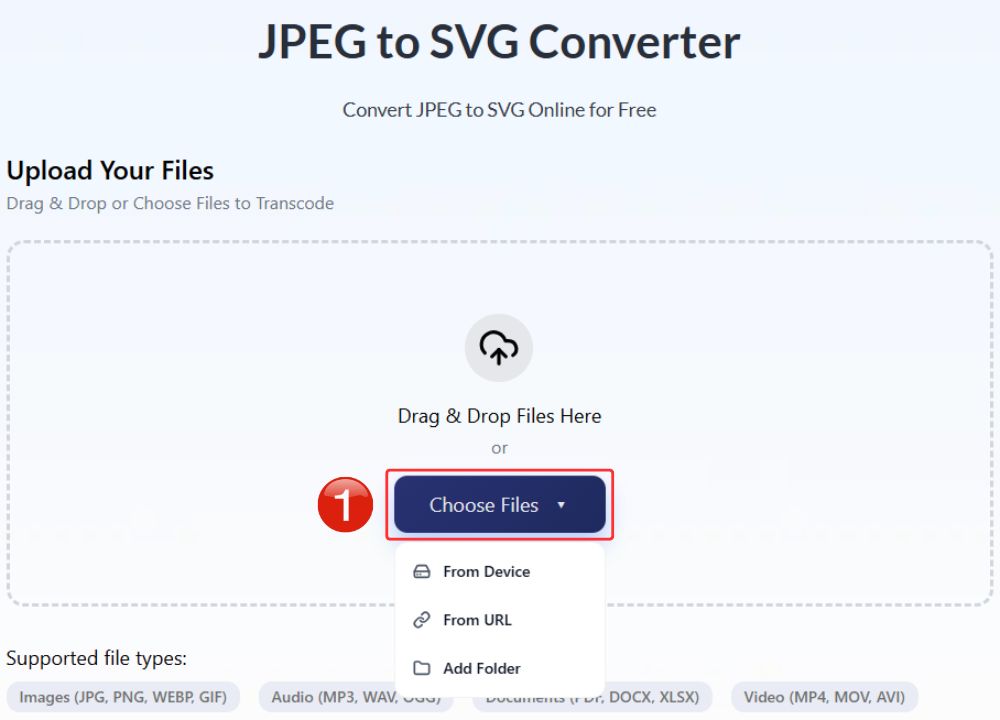
注記AhaConvertはバッチアップロードにも対応しているため、複数のJPEGファイルを一度にアップロードすることも可能で、ツールはそれらを順番に処理します。
ステップ3:変換を開始する
ファイルをアップロードしたら、「変換開始」ボタンをクリックして処理を開始してください。出力形式は既にSVGに設定されているため、追加の変更は不要です。

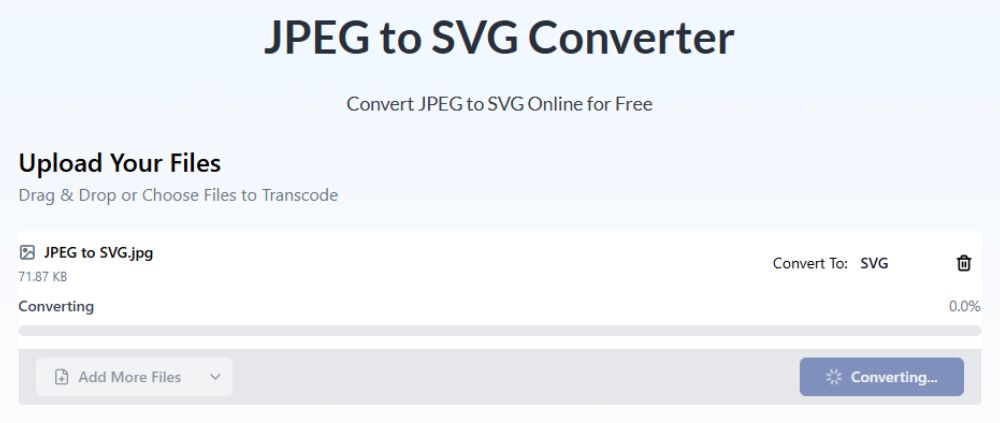
ステップ4:変換処理中
このツールは変換状況をリアルタイムで表示します。変換は通常数秒で完了しますが、ファイルサイズが大きい場合や複数のファイルを変換する場合は、もう少し時間がかかる場合があります。
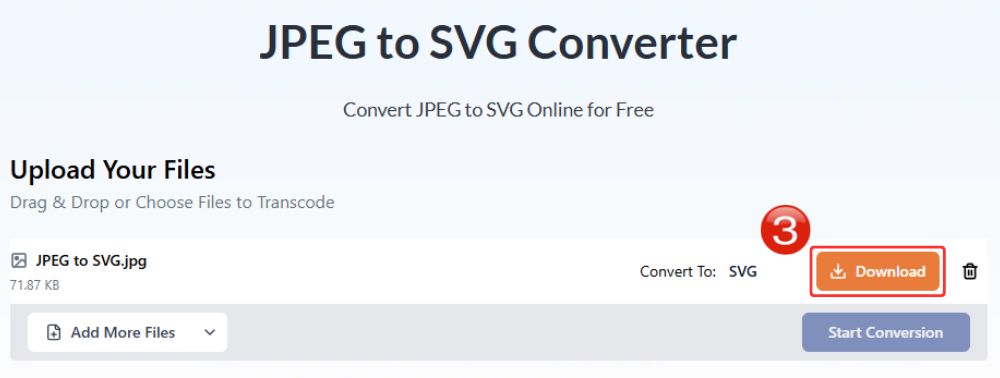
ステップ5:SVGファイルをダウンロードする
処理が完了すると、ダウンロードオプションが表示されます。「ダウンロード」をクリックして、変換されたSVGファイルをデバイスに保存してください。ファイルを開き、SVGコードを任意の場所に貼り付けることで、ベクター画像を表示できます。
JPEGからSVGへの変換に関するよくある質問
a. JPEG画像を無料でSVG画像に変換するにはどうすればよいですか?
JPEGからSVGへのファイル変換を簡単に行える無料のオンラインコンバーターは数多く存在します。AhaConvertはそのようなツールの1つで、常に高品質な結果を提供します。
b. JPEGからSVGに変換した後、編集することはできますか?
もちろんです!変換後のSVGファイルは、Inkscape、Figma、Adobe Illustratorなどのソフトウェアツールで編集できます。
c. オンラインのJPEGからSVGへの変換ツールは安全に使用できますか?
そういったツールもあります。オンライン変換ツールのプライバシーポリシーを必ず確認してください。AhaConvertのようなオンラインツールは、変換中にファイルを256ビットSSL暗号化で保存するため、データは安全に保護され、中間者攻撃を防ぎます。また、ファイルは24時間以内に削除されます。
ウェブサイトは通常SVGファイルをサポートしていますが、ほとんどのソーシャルメディアプラットフォームはSVGファイルの直接アップロードをサポートしていないため、投稿する前にファイルをPNGまたはJPEGに変換する必要があります。
e. 複数のJPEGファイルを一度にSVGに変換できますか?
はい、AhaConvertのようなオンラインコンバーターを使用している場合は、バッチ変換のオプションがあります。つまり、複数のJPEGファイルを一度にアップロードして、順番にSVGに変換することができます。
結論は
理解する JPEGをSVGに変換する方法 オンラインコンバーターを使う方が、デザインツールで変換するよりもはるかに便利な場合が多いです。とはいえ、デザインツールが無意味というわけではありません。SVGファイルを入手したら、お好みのデザインツールでさらに編集できます。だからこそ、元の画像にできるだけ近い結果が得られるよう、信頼できるオンラインコンバーターを選ぶことが重要なのです。AhaConvertの正確な変換結果は、JPEGからSVGへのコンバーターとして最も人気のある理由の一つです。
