
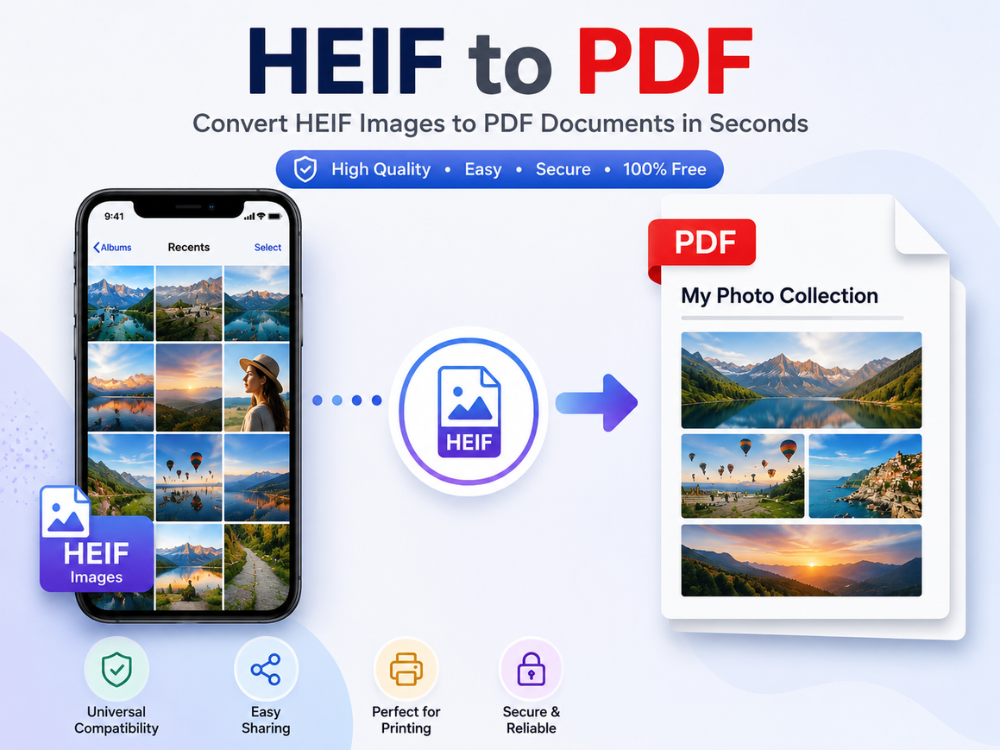
Ако притежавате iPhone или друго устройство на Apple, вашите снимки се запазват във формат HEIF. Минаха години, откакто Apple внедри HEIF като формат за изображения по подразбиране за Apple Photos, предвид качеството и ефективността на компресията. Но споделянето или използването на такива изображения може да се сблъска с проблеми със съвместимостта извън екосистемата на Apple. Един от начините да се поправи това веднага е да конвертирате HEIF в PDF — PDF е един от най-широко поддържаните формати за споделяне, печат и архивиране на документи и изображения.
Конвертирането на HEIF в PDF е полезно в много ситуации. То помага при печат на снимки, споделяне на файлове с клиенти или изпращане на изображения чрез онлайн формуляри. Това ръководство обяснява какво е HEIF и как се сравнява с PDF. Ще научите също как да конвертирате HEIF изображения в PDF на Windows и iPhone, използвайки безплатни онлайн инструменти.
Какво е HEIF?
HEIF е съкращение от High Efficiency Image File Format (Високоефективен формат на изображения). Този формат на изображения е разработен от Moving Picture Experts Group (MPEG). HEIF беше приет както от iOS 11, така и от macOS High Sierra като формат за заснемане на изображения по подразбиране и вече се използва и от други производители, включително някои марки телефони с Android.
Най-голямото предимство на използването на файловия формат HEIF се крие в неговата ефективност на компресиране. HEIF изображенията поддържат отлично качество. Те също така изискват много по-малко място за съхранение от JPG файловете. HEIF файловете са много по-малки от JPG файловете. Това ви позволява да съхранявате повече снимки на устройството си, без да жертвате качеството. Освен това, HEIF поддържа 16-битова дълбочина на цвета, прозрачност, кадрови последователности и допълнителна информация, като например карти на дълбочината и HDR.
За съжаление, трябва да се спомене и проблемът с ниската популярност на HEIF. Повечето платформи не отварят HEIF файлове, нито пък Windows, нито голям брой други програми, които работят с изображения. Поради това много хора трябва да конвертират своите HEIF изображения в PDF или JPG.
HEIF срещу PDF: Какви са разликите?
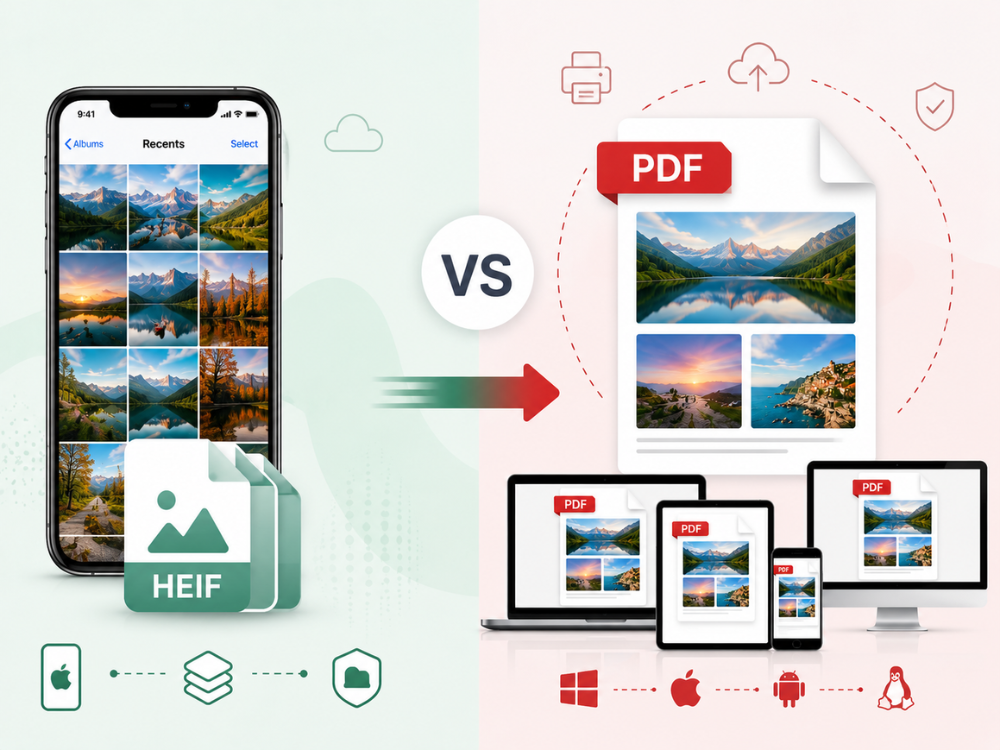
HEIF и PDF служат за съвсем различни цели, което е част от причината, поради която конвертирането между тях е толкова често необходимо.
| Функция | ЕПС | |
|---|---|---|
| Пълно име | Капсулиран PostScript | Преносим формат на документи |
| Основна цел | Професионален печат и графичен дизайн | Споделяне, преглед и печат на документи |
| Тип на файла | Предимно векторен графичен формат | Формат на документ, който може да съдържа текст, изображения и векторна графика |
| Мащабируемост | Може да се преоразмерява без загуба на качество | Може да запази качеството и мащаба на вектора без загуба, когато се използват векторни елементи. |
| Поддръжка на браузъри | Обикновено не се поддържа от уеб браузърите | Широко поддържан от браузъри и PDF зрители |
| Леснота на споделяне | Ограничено поради проблеми със съвместимостта | Лесно за споделяне и отваряне на повечето устройства |
| Редактиране | Обикновено се редактира в професионален софтуер за дизайн | Може да се преглежда от повечето потребители и да се редактира с PDF инструменти |
| Печат | Проектиран за работни процеси за търговски печат | Подходящ както за ежедневен, така и за професионален печат |
| Съдържание на файла | Предимно графики и илюстрации | Поддържа текст, изображения, графики, формуляри и множество страници |
| Поддръжка на много страници | Не, обикновено едностранична графика | Да, поддържа множество страници в един файл |
| Функции за сигурност | Няма вградени опции за сигурност | Може да включва пароли, разрешения и криптиране |
| Съвместимост | Най-подходящ за софтуер за дизайн и печат | Съвместим с почти всички устройства и операционни системи |
| Често срещани употреби | Логота, илюстрации, билбордове, опаковки, печатни дизайни | Доклади, договори, ръководства, презентации и документи за печат |
Пълнотата на съвместимостта е ключовият елемент, който произтича от това сравнение. PDF файловете работят на почти всяко устройство. Те се отварят на Windows, macOS, Android, iPhone и Linux, използвайки стандартни PDF четци. HEIF обаче изисква инсталирането на определен софтуер или кодеци на устройства, които не са на Apple. Конверторът HEIF-към-PDF решава много проблеми със съвместимостта. Той прави споделянето, отпечатването и изпращането на снимки много по-лесни.
Защо да конвертирате HEIF в PDF?
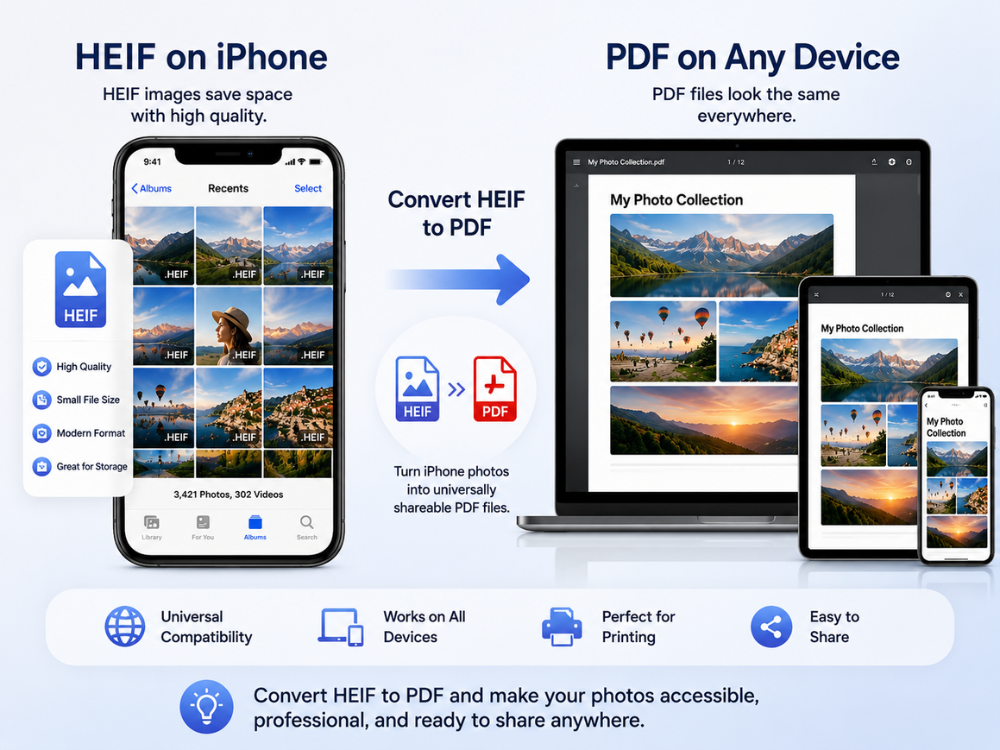
Има редица случаи на употреба, при които конвертирането на HEIF изображение в PDF е по-добър вариант от конвертирането в JPG или друг формат на изображението.
Универсално споделяне и съвместимост
PDF се поддържа от почти всички платформи, устройства и приложения. HEIF файл, изпратен до някой с компютър с Windows или устройство с Android, може изобщо да не е четлив. PDF файлът ще се отвори веднага на всяко устройство; обаче няма нужда да се инсталират специални кодеци или софтуер. Това е една от причините много хора да се научат как да конвертират HEIF в PDF. Това прави споделянето на снимки извън екосистемата на Apple много по-лесно.
Професионални и официални предложения
Документите във формат PDF са особено необходими за много правителствени формуляри, кандидатури за работа, официални уебсайтове и професионални уебсайтове. PDF форматът може да се използва за HEIF изображения, така че те ще бъдат приети и ще се показват правилно на всеки компютър, който получателят използва.
Документи с множество изображения
Силата на PDF е, че ви позволява да обедините няколко снимки в един единствен, организиран документ. Наличието на множество HEIF снимки, като например сканирани касови бележки, набор от снимки на имоти или набор от снимки на събития, в един PDF файл обединява информацията и улеснява разпространението ѝ. Това не е възможно в прост графичен формат като JPG.
Печат
Както професионалният, така и домашният печат използват PDF формат. PDF е основният файлов формат на повечето принтери, печатници и системи за управление на документи. Когато печатате, първо можете да отпечатате HEIF изображение като PDF, за да проверите дали разпечатките ще бъдат с правилния размер, правилните полета и качеството на печат на различни принтери и операционни системи.
Архивиране
Един от най-популярните дългосрочни формати за архивиране на документи и изображения е PDF. PDF е ISO стандарт от 2008 г., формат, който ще остане поддържан във времето, за разлика от повечето собствени формати за изображения.
4 онлайн конвертора от HEIF към PDF
Няколко безплатни онлайн инструмента работят надеждно с HEIF към PDF конвертора, без да е необходима инсталация на софтуер. Ето четири, които си струва да се обмислят.
1. AhaConvert HEIF към PDF конвертор
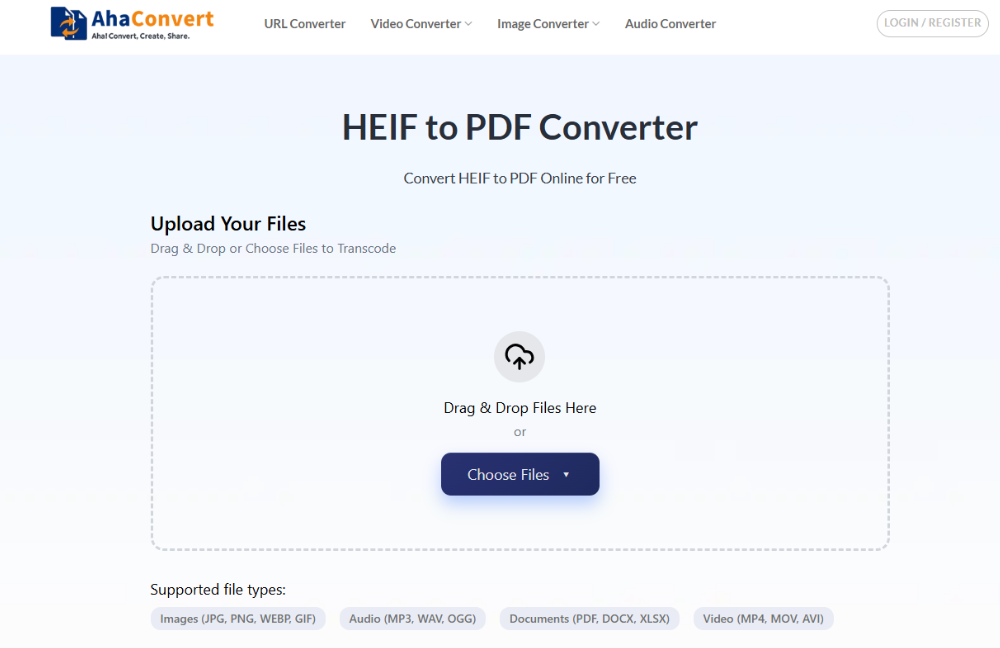
AhaConvert HEIF към PDF конвертор е безплатно, базирано на браузър приложение, което конвертира HEIF и HEIC файлове в PDF файлове безопасно и бързо. Не се изисква влизане в профила или инсталиране на софтуер. Базирано е на браузър, не изисква инсталация и работи на Windows, macOS, Linux, iOS и Android.
Вашите снимки остават поверителни, тъй като са криптирани с 256-битов SSL по време на качване и се изтриват автоматично в рамките на 24 часа. Поддръжката за пакетно конвертиране ви позволява да конвертирате няколко HEIF файла едновременно, например, когато искате да конвертирате голяма колекция от снимки на iPhone в един PDF файл.
Плюсове:
- Напълно безплатно
- Не се изисква регистрация
- Поддръжка на пакетно преобразуване
- Силна защита на поверителността
- Работи на всяко устройство и браузър
Недостатъци:
- Изисква интернет връзка
- Няма опции за ръчно оформление на страницата или персонализиране на полетата.
2. Online2PDF HEIF към PDF конвертор
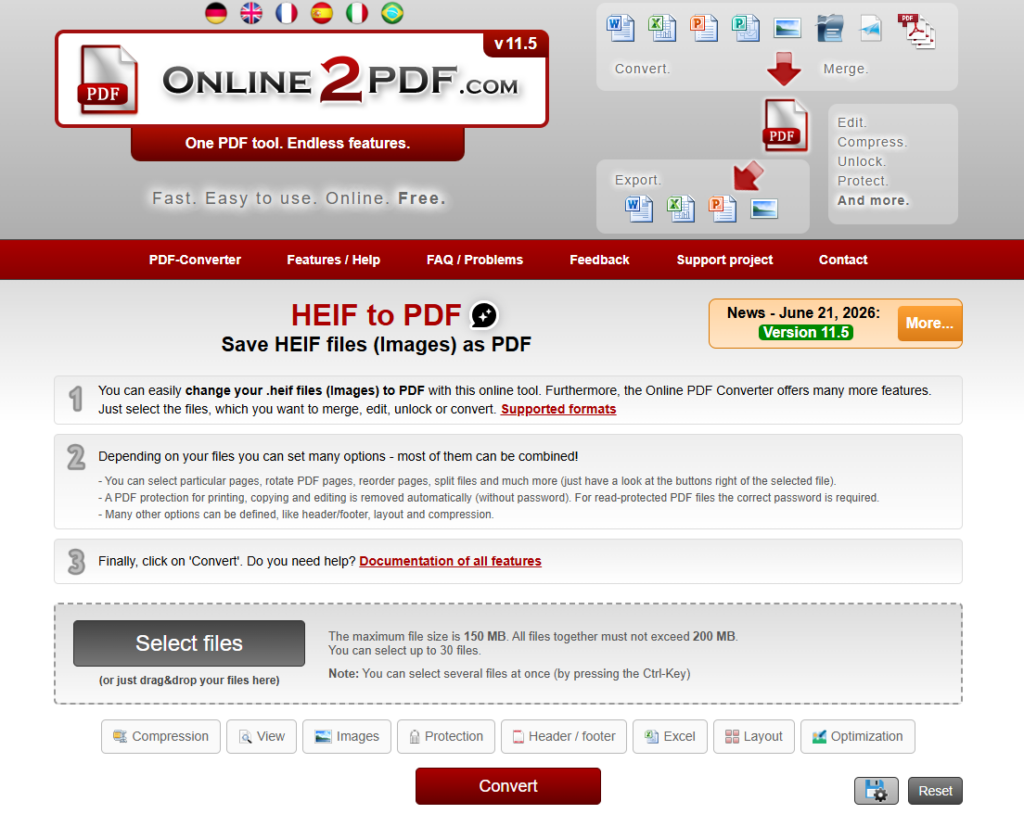
Online2PDF е универсален онлайн PDF конвертор, който поддържа конвертиране на HEIF изображения в PDF документи. Той позволява на потребителите да комбинират множество HEIF файлове в един PDF файл, да пренареждат реда на страниците, да коригират размера и ориентацията на страницата и да прилагат настройки за компресия преди конвертиране. Тези опции за персонализиране го правят добър избор за потребители, които се нуждаят от по-голям контрол върху крайния PDF изход. Интерфейсът обаче е по-скоро функционален, отколкото модерен, и има ограничения за размера на файла за потребителите с безплатна версия.
Плюсове:
- Поддържа обединяването на множество HEIF изображения в един PDF файл
- Предлага опции за оформление на страницата и компресия
- Не се изисква регистрация
Недостатъци:
- Интерфейсът изглежда остарял
- Безплатната версия има ограничения за размера на файла
3. XConvert HEIF към PDF конвертор
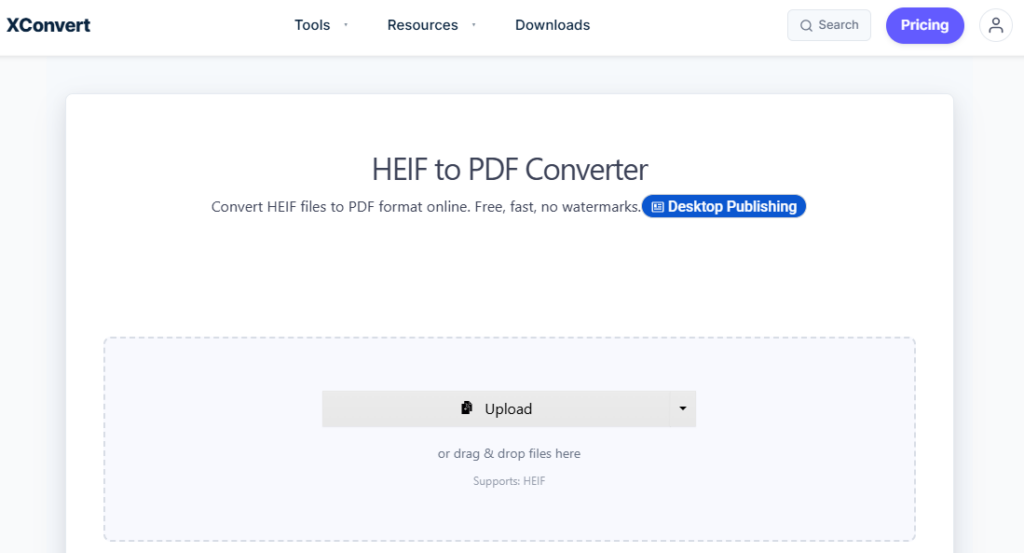
XConvert е лесен за използване онлайн конвертор, който поддържа изображения във формати HEIF и HEIC. Потребителите могат да качват множество изображения и да избират дали да ги комбинират в един PDF файл или да експортират отделни PDF файлове. Той също така предоставя полезни опции за персонализиране, като размер на страницата, полета, ориентация и качество на изображението, което го прави подходящ за задачи за пакетно конвертиране.
Плюсове:
- Поддържа пакетно конвертиране на HEIF в PDF
- Гъвкаво оформление на PDF файлове и настройки на страницата
- Не се изисква акаунт
Недостатъци:
- Скоростта на качване може да варира за големи файлове
- Разширените опции за персонализиране са сравнително ограничени
4. FreeConvert HEIF към PDF конвертор
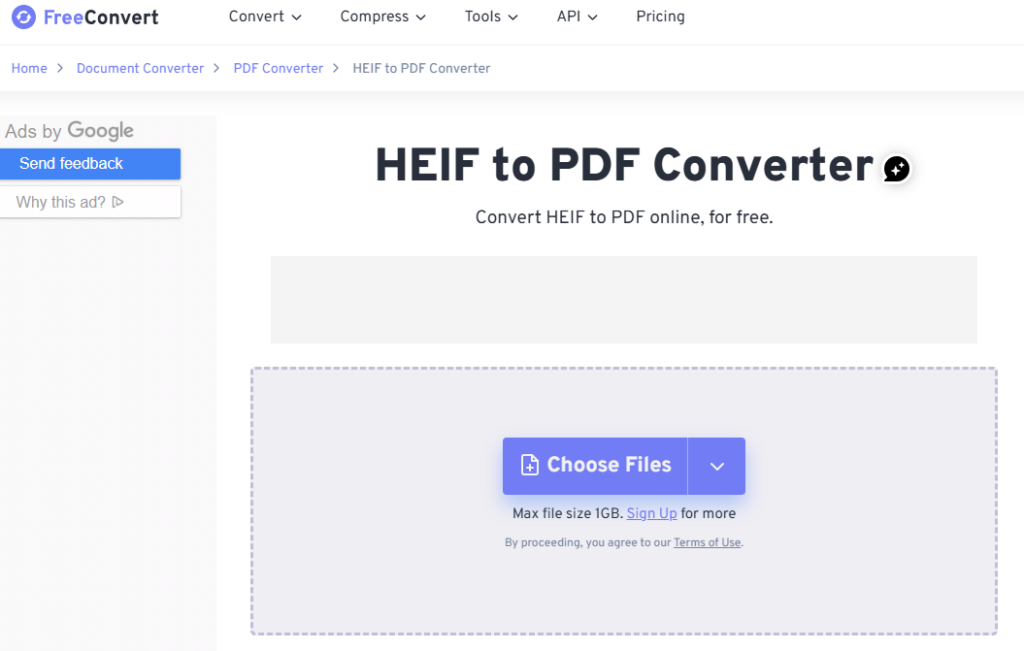
FreeConvert е богат на функции онлайн файлов конвертор, който поддържа HEIF към PDF конвертиране с възможности за пакетна обработка. Потребителите могат да персонализират размера на страницата, ориентацията, полетата и качеството на изображението, преди да генерират PDF файла. Платформата предлага и опционално премахване на метаданни за подобрена поверителност. Въпреки че безплатният план е щедър, важат ограничения за конвертиране и максимални размери на файловете.
Плюсове:
- Поддържа пакетно преобразуване
- Множество опции за персонализиране на PDF файлове
- Прост и модерен интерфейс
Недостатъци:
- Безплатният план има ограничения за размера на файловете и използването им.
- Скоростта на обработка може да се забави по време на пиковите часове
Бързо сравнение
| Инструмент | Безплатно | Поддръжка на пакети | Регистрация | Най-добро за |
|---|---|---|---|---|
| AhaConvert | Да — неограничено | Да | Не е задължително | Всеки ден конвертиране на HEIF в PDF |
| Online2PDF | Да | Да | Не е задължително | Създаване на персонализируеми PDF файлове |
| XConvert | Да | Да | Не е задължително | Пакетно конвертиране на HEIF в PDF |
| Безплатно конвертиране | Ограничено | Да | Не е задължително | Гъвкави опции за конвертиране на PDF файлове |
Сред тези инструменти, AhaConvert остава най-добрият избор за повечето потребители, които търсят бърз, безплатен и щадящ поверителността HEIF към PDF конвертор. Той предлага неограничен брой конвертирания без изискване за регистрация, поддържа пакетна обработка и работи на настолни и мобилни устройства. Освен конвертирането на HEIF към PDF, AhaConvert поддържа и конвертиране на HEIF изображения в популярни формати като JPG, PNG и WebP, което го прави универсално решение за конвертиране на изображения „всичко в едно“.
Конвертиране на HEIF изображение в PDF онлайн на Windows
HEIF файловете са несъвместими с Windows без кодеци. Най-добрият и бърз начин за конвертиране е да използвате кодек, базиран на браузър, като например AhaConvert, вместо да се занимавате с инсталиране на кодеци.
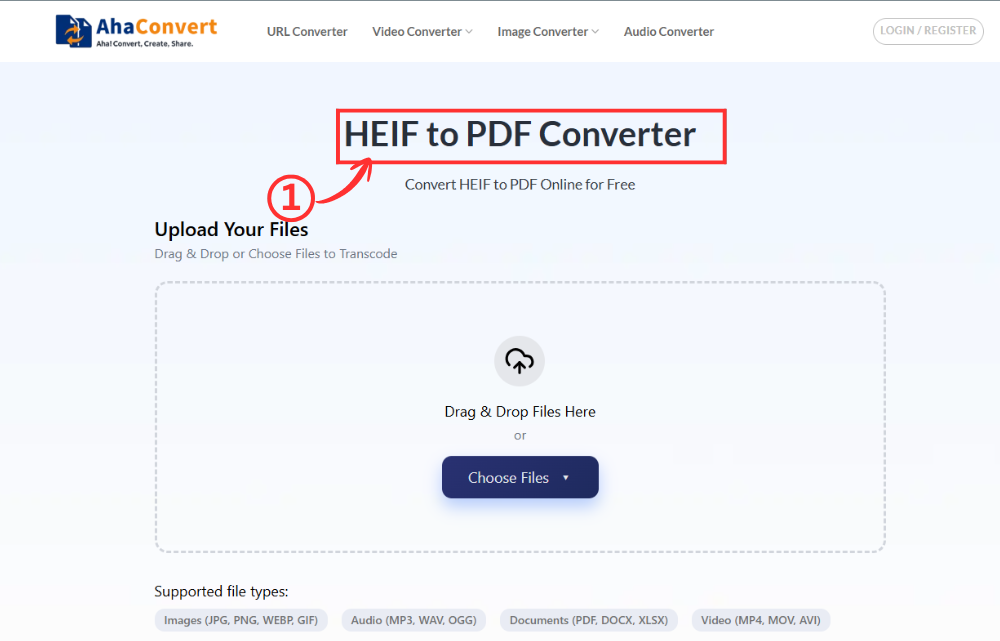
Стъпка 1: Отворете конвертора на AhaConvert HEIF към PDF
Отидете на AhaConvert HEIF to PDF Converter във всеки уеб браузър на вашия компютър с Windows, Chrome, Edge, Firefox или друг браузър. Страницата се зарежда мигновено, без да е необходимо изтегляне или регистрация.
Стъпка 2: Качете вашия HEIF файл
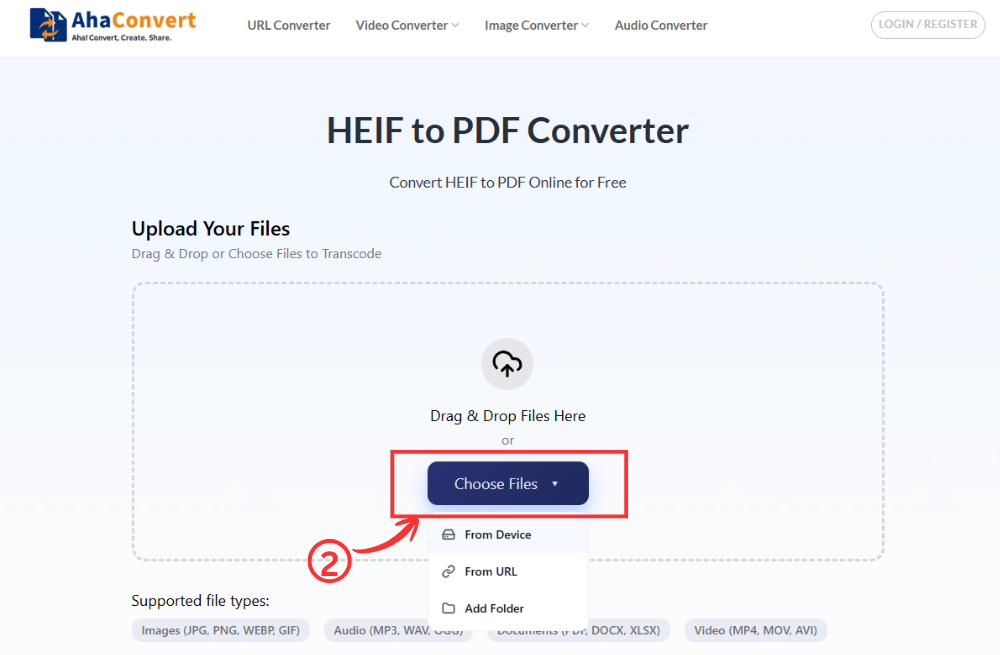
Кликнете върху „Избор на файлове“ бутон за навигация и избор на HEIF/HEIC файла от вашия компютър с Windows. Можете също да плъзнете и пуснете файла директно в областта за качване или да поставите URL адрес на файл, ако изображението се хоства онлайн.
Стъпка 3: Стартирайте преобразуването
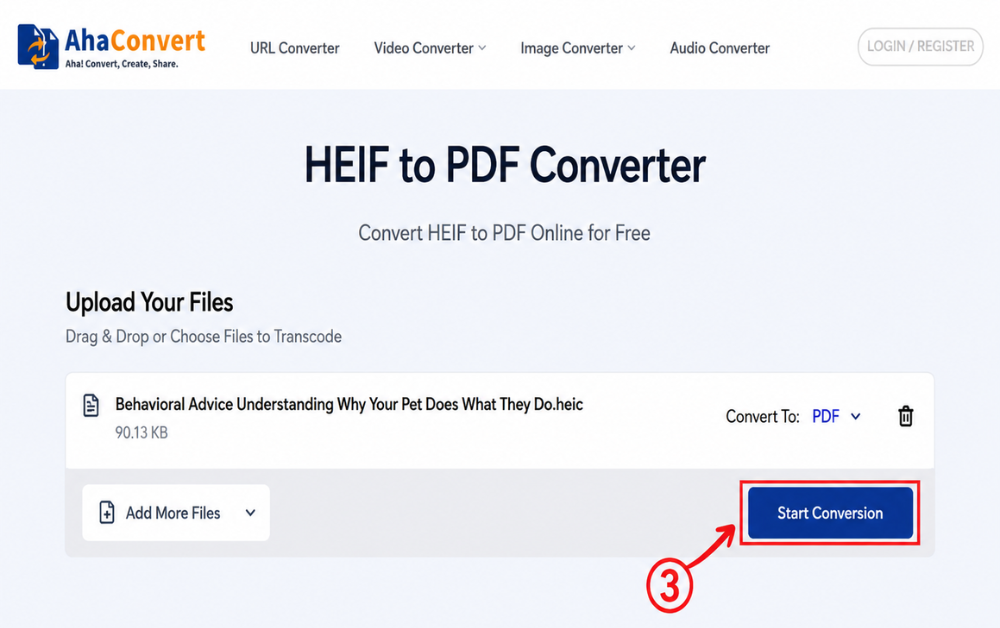
След като качите файла си, кликнете върху „Стартиране на преобразуването“. Това е специализиран конвертор от HEIF към PDF, така че няма падащо меню за избор на формат. AhaConvert ще започне да конвертира файла ви незабавно.
Стъпка 4: Изтеглете PDF файла си
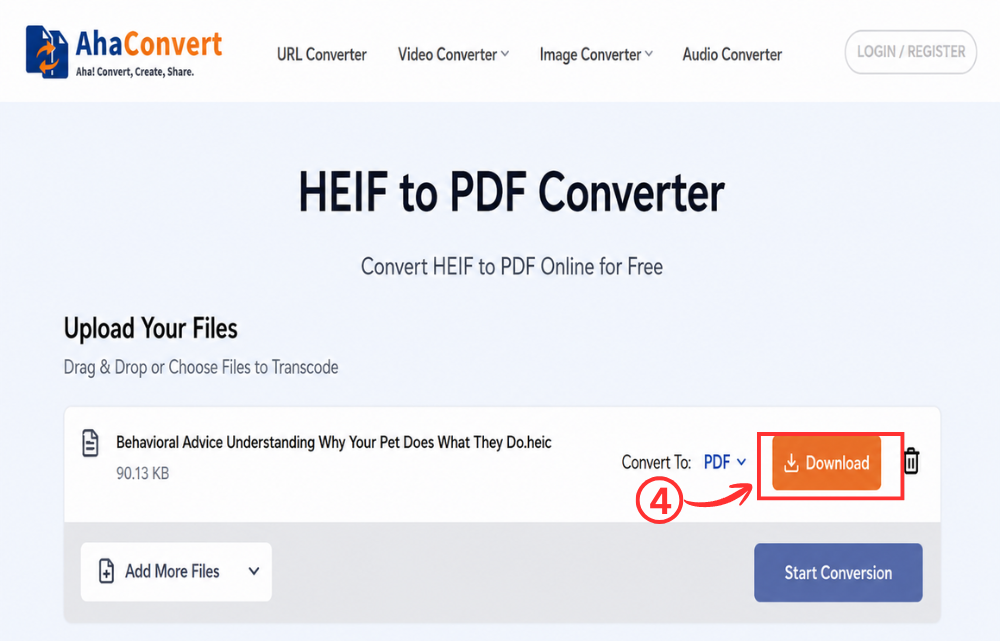
След като преобразуването е завършено, страницата ще покаже „Изтегляне“ бутон. Щракнете върху него, за да запазите PDF файла си на компютър с Windows. Обикновено завършването отнема само секунди, дори за HEIF изображения с висока резолюция.
Конвертиране на HEIF изображение в PDF онлайн на iPhone или iPad
AhaConvert е още по-удобен за използване в мобилен браузър, ако искате да конвертирате HEIF снимки, без първо да ги прехвърляте на компютъра си.
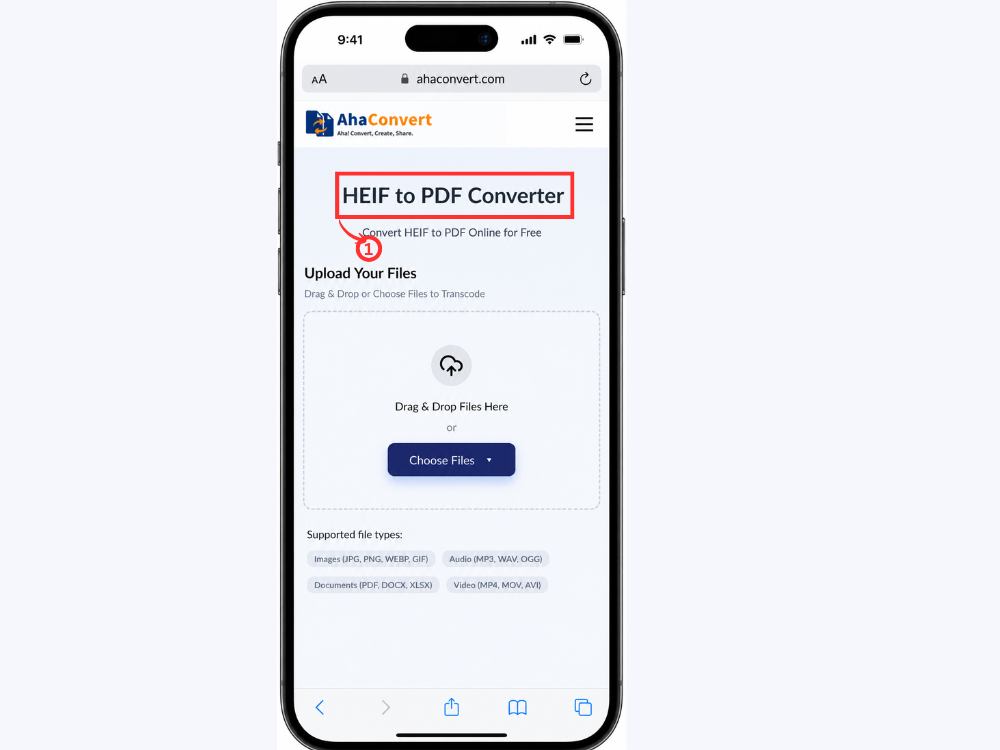
Стъпка 1: Отворете AhaConvert HEIF to PDF Converter на вашето устройство
Отворете Safari, Chrome или който и да е браузър на вашия iPhone или iPad и отидете до AhaConvert HEIF to PDF Converter. Страницата зарежда същия изчистен интерфейс за качване, както на настолния компютър – не е необходимо изтегляне на приложение.
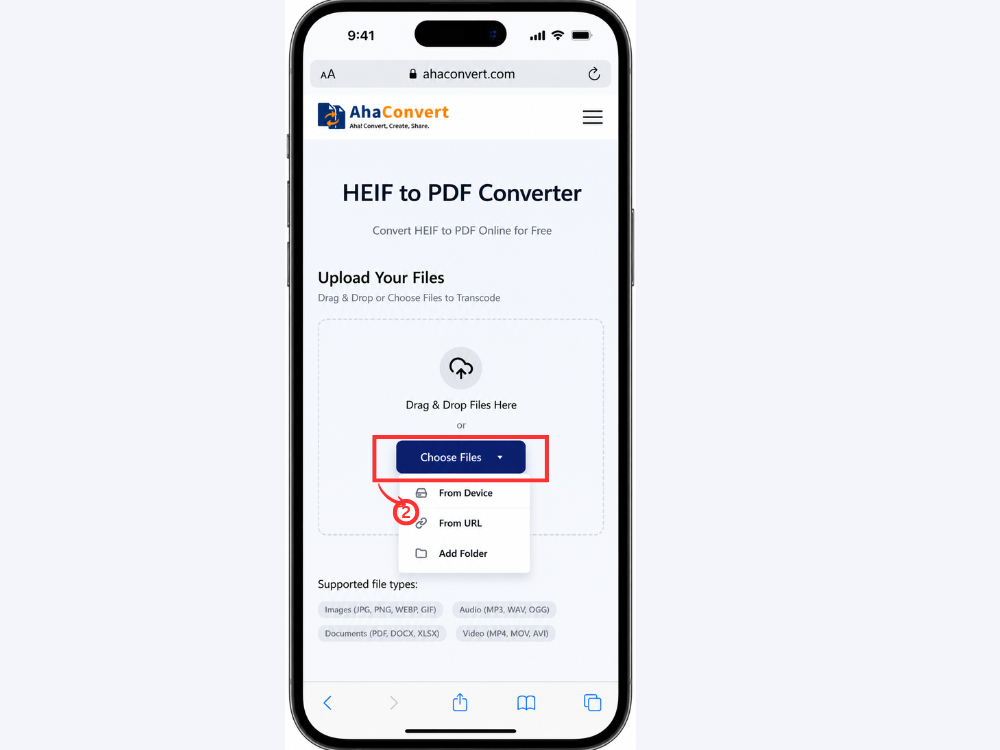
Стъпка 2: Качете вашата HEIF снимка
Докоснете „Избор на файлове“ бутон. Ще бъдете помолени да изберете изображение от библиотеката на вашия iPhone или iPad. Докоснете HEIF изображението, за да го изберете.
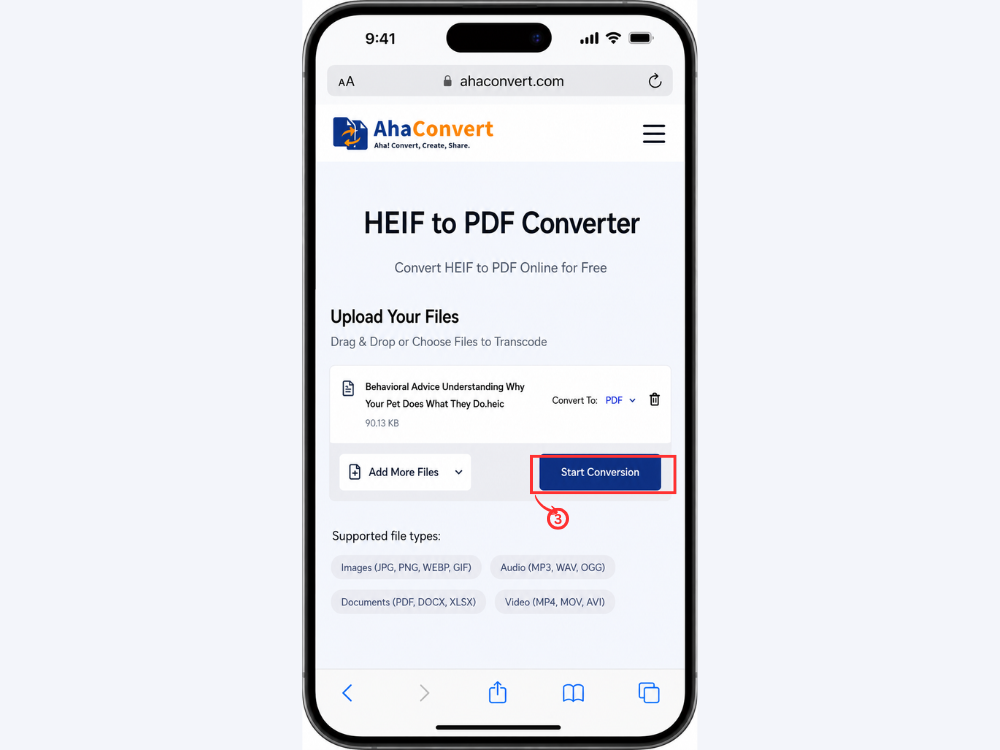
Стъпка 3: Стартирайте преобразуването
Докоснете „Стартиране на преобразуването“ бутон. Изходният формат е вече зададен на PDF, не са необходими допълнителни настройки. Изображението се обработва в движение, без да е необходимо да се инсталира каквото и да е приложение в браузъра.
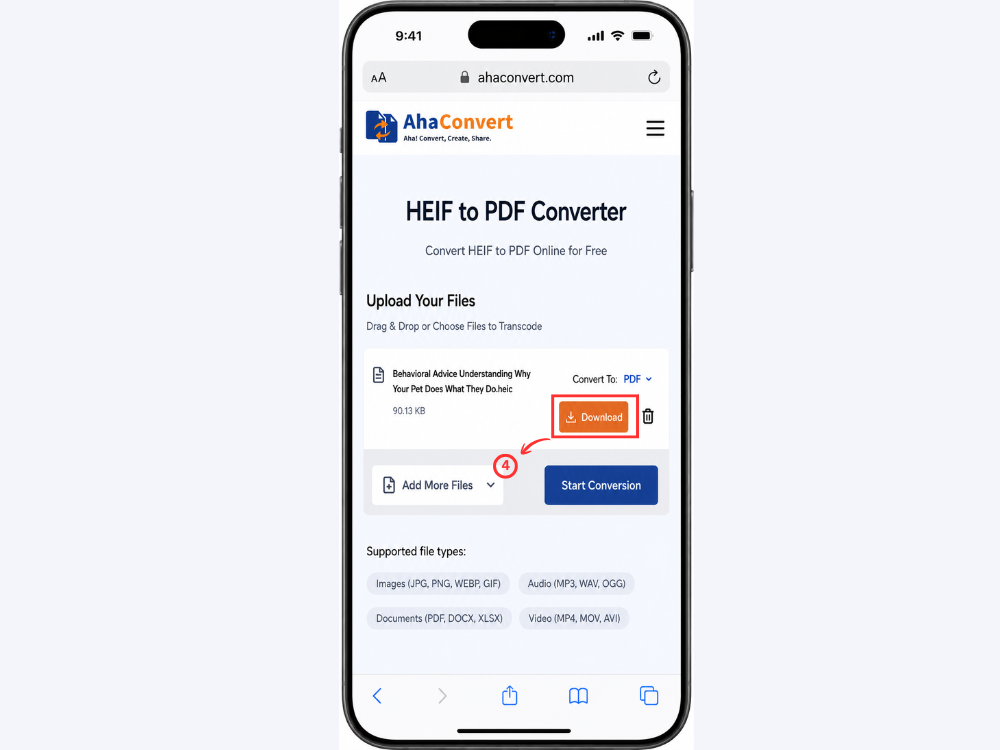
Стъпка 4: Изтеглете и запазете PDF файла
След като конвертирането приключи, на екрана ще се появи файл за изтегляне. Кликнете върху него, за да го запазите като PDF на вашия iPhone или iPad. Можете да споделите, изпратите по имейл, отпечатате или качите файла, без да правите нищо друго.
Често задавани въпроси
1. Може ли Windows да отваря HEIF файлове?
По подразбиране Windows не поддържа HEIF. Разширенията за изображения HEIF, които са налични в Microsoft Store, са необходими за директно отваряне на .heif или .heic файлове. Най-лесното решение е първо да конвертирате HEIF в PDF или JPG с безплатен онлайн конвертор като AhaConvert, но това не изисква инсталиране на софтуер.
2. Каква е разликата между HEIF и HEIC?
HEIF е общият отворен формат за изображения; HEIC е патентованият HEIF формат на Apple. HEIC е стандарт за видео компресия, базиран на HEVC (H.265) и има файлово разширение .heic. Всички HEIC файлове технически са HEIF файлове, но не всички HEIF файлове са HEIC. И двата формата имат сходни практически ефекти и се конвертират с едни и същи инструменти.
3. Защо снимките ми от iPhone са във формат HEIF?
От iOS 11 насам, Apple внедри HEIF, като HEIC се превърна в стандартен формат за файлове със снимки. Това се дължи на ефективността на съхранението. Снимките в HEIC са с около 50% по-малки от сравними JPG снимки, но могат да предложат еквивалентно или по-добро качество на изображението. Това ще позволи на iPhone да съхранява много повече снимки, без да се налага да надгражда паметта си.
4. Мога ли да конвертирам няколко HEIF изображения в един PDF файл?
Да. AhaConvert има функция за пакетно качване, така че можете да качите множество HEIF файлове в една сесия и да ги конвертирате всички наведнъж. Налични са и инструменти, които могат да изпълняват тази функция, като например iLovePDF, който може да обедини множество изображения в един PDF файл. Това е особено полезно, ако имате няколко снимки от iPhone, които искате да комбинирате в един документ за споделяне или печат.
5. Този HEIF-към-PDF конвертор безплатен ли е?
Да. Няма скрити такси или абонаментни планове и не се изисква регистрация на акаунт, за да използвате AhaConvert. Просто отворете конвертора в браузъра си, качете HEIF файла си и изтеглете PDF изхода. Инструментът поддържа неограничен брой конвертации и може да се използва безплатно на всяко устройство с интернет връзка.
6. Конвертирането на HEIF в PDF намалява ли качеството на изображението?
AhaConvert е висококачествен конвертор, който запазва качеството на изображението по време на целия процес на конвертиране. PDF запазва изображението в оригиналната му резолюция, така че изходният PDF файл ще бъде с много високо качество, съответстващо на изходния HEIF файл. Загубата на качество при конвертиране е минимална, когато конвертирането се извършва от надежден конвертор и не се използва ненужно повторно семплиране или компресия.
В заключение
Въпреки че е чудесен формат за ефективно съхранение на висококачествени снимки от iPhone, AhaConvert HEIF към PDF конвертор не е съвместим с повечето други платформи и ситуации, което го прави неподходящ за споделяне, печат или изпращане на снимки в повечето професионални или междуплатформени сценарии. Има решение на проблема с HEIF-PDF. PDF се преглежда лесно на всяко устройство, изисква се от официални формуляри и платформи и е форматът по подразбиране, използван за професионален печат и архивиране.
Можете да използвате AhaConvert HEIF to PDF Converter, за да конвертирате изображения директно на вашия iPhone или на компютър с Windows, без да инсталирате никакъв софтуер. Конвертор на изображения AhaConvert е полезен инструмент за тези, които искат да конвертират HEIF в други графични формати, тъй като поддържа широка гама от изходни формати, включително JPG, PNG и др. Следващият път, когато искате да споделите или отпечатате снимка от iPhone, бързото конвертиране от HEIF в PDF е всичко, от което се нуждаете.
