
إذا كنت تملك جهاز آيفون أو أي جهاز من أجهزة آبل، فسيتم حفظ صورك بصيغة HEIF. وقد اعتمدت آبل صيغة HEIF كصيغة الصور الافتراضية لتطبيق صور آبل منذ سنوات، نظرًا لجودتها وكفاءتها في الضغط. لكن مشاركة هذه الصور أو استخدامها قد يواجه مشاكل في التوافق خارج نظام آبل. إحدى طرق حل هذه المشكلة فورًا هي تحويل صور HEIF إلى PDF، حيث تُعد PDF من أكثر الصيغ شيوعًا لمشاركة المستندات والصور وطباعتها وأرشفتها.
يُعدّ تحويل ملفات HEIF إلى PDF مفيدًا في العديد من المواقف، فهو يُسهّل طباعة الصور، ومشاركة الملفات مع العملاء، وإرسال الصور عبر النماذج الإلكترونية. يشرح هذا الدليل ماهية ملفات HEIF ومقارنتها بملفات PDF، كما ستتعلم كيفية تحويل صور HEIF إلى PDF على نظامي التشغيل Windows وiPhone باستخدام أدوات مجانية عبر الإنترنت.
ما هو HEIF؟
يرمز HEIF إلى تنسيق ملفات الصور عالي الكفاءة. وقد طُوّر هذا التنسيق من قِبل مجموعة خبراء الصور المتحركة (MPEG). اعتمد كلٌ من نظامي التشغيل iOS 11 و macOS High Sierra تنسيق HEIF كتنسيق افتراضي لالتقاط الصور، ويستخدمه حاليًا مصنّعون آخرون، بما في ذلك بعض علامات هواتف أندرويد.
تكمن الميزة الأكبر لاستخدام صيغة ملفات HEIF في كفاءة ضغطها. تحافظ صور HEIF على جودة ممتازة، كما أنها تتطلب مساحة تخزين أقل بكثير من ملفات JPG، إذ أن حجمها أصغر بكثير. هذا يسمح لك بتخزين المزيد من الصور على جهازك دون التضحية بالجودة. بالإضافة إلى ذلك، تدعم HEIF عمق ألوان 16 بت، والشفافية، وتسلسل الإطارات، ومعلومات إضافية مثل خرائط العمق وتقنية HDR.
لسوء الحظ، لا بد من الإشارة إلى مشكلة ضعف انتشار صيغة HEIF. فمعظم الأنظمة لا تدعم فتح ملفات HEIF، بما في ذلك نظام ويندوز، والعديد من البرامج الأخرى التي تتعامل مع الصور. ولهذا السبب، يضطر الكثيرون إلى تحويل صورهم بصيغة HEIF إلى PDF أو JPG.
HEIF مقابل PDF: ما هي الاختلافات؟
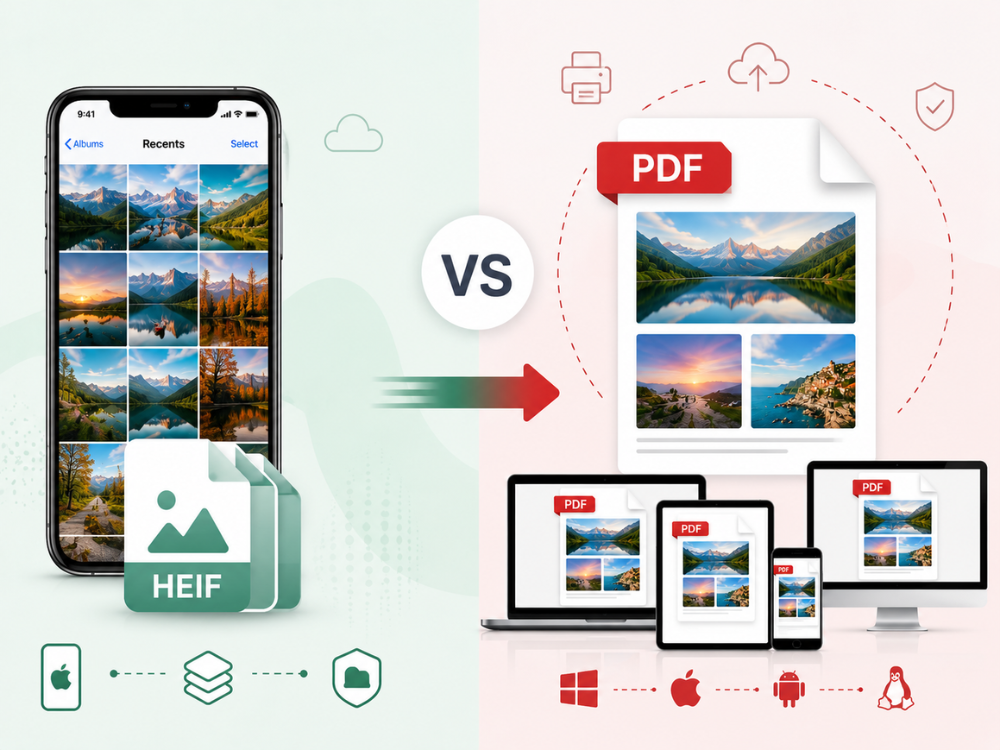
يخدم كل من HEIF و PDF أغراضًا مختلفة تمامًا، وهذا جزء من سبب الحاجة الشائعة جدًا للتحويل بينهما.
| ميزة | EPS | |
|---|---|---|
| الاسم الكامل | بوست سكريبت مغلف | تنسيق المستندات المحمولة |
| الغرض الأساسي | خدمات الطباعة والتصميم الجرافيكي الاحترافية | مشاركة المستندات وعرضها وطباعتها |
| نوع الملف | تنسيق رسومات متجهة في المقام الأول | تنسيق مستند يمكن أن يحتوي على نصوص وصور ورسومات متجهة |
| قابلية التوسع | يمكن تغيير حجمها دون فقدان الجودة | يمكن الحفاظ على جودة وحجم المتجهات دون فقدان عند استخدام عناصر المتجهات. |
| دعم المتصفح | لا تدعم متصفحات الويب ذلك بشكل عام | يدعمها على نطاق واسع المتصفحات وبرامج عرض ملفات PDF |
| سهولة المشاركة | محدود بسبب مشاكل التوافق | يسهل مشاركتها وفتحها على معظم الأجهزة |
| التحرير | يتم تحريرها عادةً باستخدام برامج تصميم احترافية | يمكن عرضها من قبل معظم المستخدمين وتعديلها باستخدام أدوات PDF |
| الطباعة | مصمم لسير العمل في الطباعة التجارية | مناسب للطباعة اليومية والاحترافية |
| محتوى الملف | الرسومات والتوضيحات بشكل أساسي | يدعم النصوص والصور والرسومات والنماذج والصفحات المتعددة |
| دعم الصفحات المتعددة | لا، عادةً ما تكون الأعمال الفنية من صفحة واحدة | نعم، يدعم صفحات متعددة في ملف واحد |
| ميزات الأمان | لا توجد خيارات أمان مدمجة | يمكن أن يشمل ذلك كلمات المرور والأذونات والتشفير |
| التوافق | الأنسب لبرامج التصميم والطباعة | متوافق مع جميع الأجهزة وأنظمة التشغيل تقريبًا |
| الاستخدامات الشائعة | الشعارات، والرسوم التوضيحية، واللوحات الإعلانية، والتغليف، وتصاميم الطباعة | التقارير والعقود والأدلة والعروض التقديمية والوثائق القابلة للطباعة |
تُعدّ درجة التوافق التام العنصر الأساسي الذي يبرز من هذه المقارنة. تعمل ملفات PDF على جميع الأجهزة تقريبًا، حيث تُفتح على أنظمة Windows و macOS و Android و iPhone و Linux باستخدام برامج قراءة PDF القياسية. أما ملفات HEIF، فتتطلب تثبيت برامج أو برامج ترميز معينة على الأجهزة غير التابعة لشركة Apple. يُعالج مُحوّل HEIF إلى PDF العديد من مشكلات التوافق، ويُسهّل مشاركة الصور وطباعتها وإرسالها بشكل كبير.
لماذا تحويل ملفات HEIF إلى PDF؟
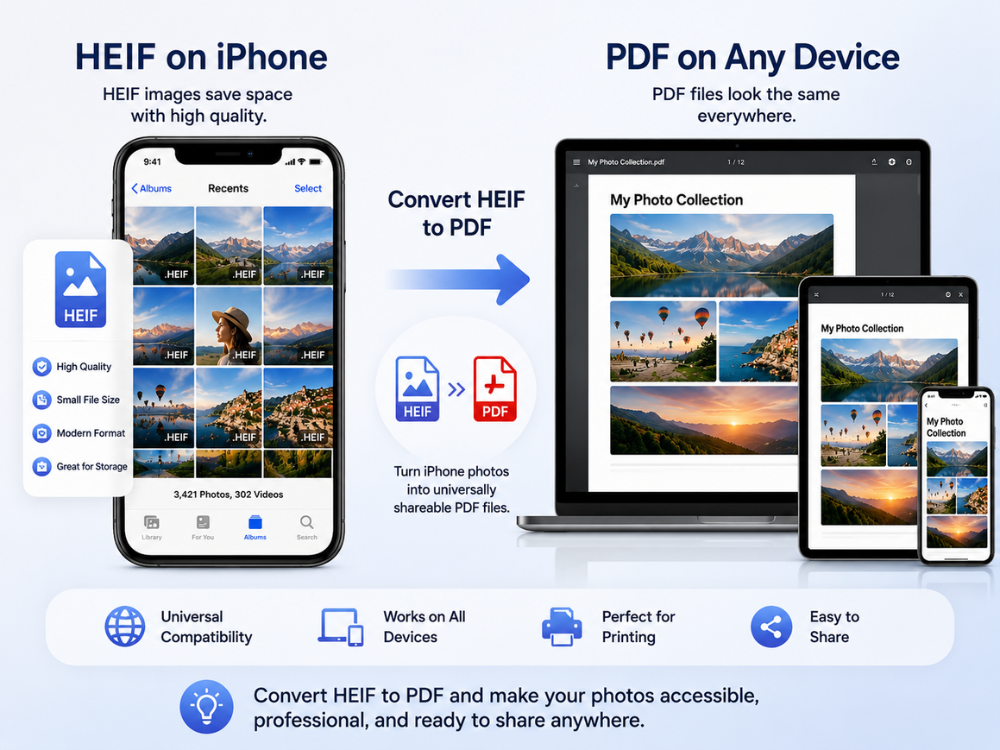
هناك عدد من حالات الاستخدام التي يكون فيها تحويل صورة HEIF إلى PDF خيارًا أفضل من تحويلها إلى JPG أو أي تنسيق صورة آخر.
المشاركة والتوافق الشاملان
يدعم تنسيق PDF جميع المنصات والأجهزة والتطبيقات تقريبًا. قد لا يتمكن أي شخص لديه جهاز كمبيوتر يعمل بنظام Windows أو جهاز Android من قراءة ملف HEIF. بينما يُفتح ملف PDF فورًا على أي جهاز، دون الحاجة إلى تثبيت أي برامج أو برامج ترميز خاصة. هذا أحد الأسباب التي تدفع الكثيرين لتعلم كيفية تحويل ملفات HEIF إلى PDF، مما يُسهّل مشاركة الصور خارج بيئة Apple.
التقديمات المهنية والرسمية
تُعدّ المستندات بصيغة PDF مطلوبة بشكل خاص للعديد من النماذج الحكومية، وطلبات التوظيف، والمواقع الإلكترونية الرسمية والمهنية. ويمكن استخدام صيغة PDF لعرض صور HEIF، مما يضمن قبولها وعرضها بشكل صحيح على أي جهاز كمبيوتر يستخدمه المُستلم.
مستندات متعددة الصور
تكمن قوة ملفات PDF في قدرتها على دمج عدة صور في مستند واحد منظم. فوجود صور HEIF متعددة، مثل إيصالات ممسوحة ضوئيًا، أو مجموعة صور عقارية، أو مجموعة صور لفعالية ما، في ملف PDF واحد، يجمع المعلومات معًا ويسهل توزيعها. وهذا غير ممكن في تنسيقات الصور البسيطة مثل JPG.
الطباعة
يستخدم كل من الطباعة الاحترافية والمنزلية تنسيق PDF. يُعدّ PDF التنسيق الأصلي لمعظم الطابعات ومراكز الطباعة وأنظمة إدارة المستندات. عند الطباعة، يمكنك طباعة صورة HEIF كملف PDF أولًا للتأكد من أن الطباعة ستكون بالحجم والهوامش والجودة الصحيحة على مختلف الطابعات وأنظمة التشغيل.
الأرشفة
يُعدّ تنسيق PDF أحد أكثر التنسيقات شيوعًا لحفظ المستندات والصور على المدى الطويل. وهو معيار معتمد من قبل منظمة ISO منذ عام 2008، وسيظل مدعومًا بمرور الوقت، على عكس معظم تنسيقات الصور الاحتكارية.
4 برامج لتحويل ملفات HEIF إلى PDF عبر الإنترنت
توجد العديد من الأدوات المجانية عبر الإنترنت التي تُتيح تحويل ملفات HEIF إلى PDF بكفاءة عالية، دون الحاجة إلى تثبيت أي برامج. إليك أربعة منها جديرة بالاهتمام.
1. برنامج AhaConvert لتحويل ملفات HEIF إلى PDF
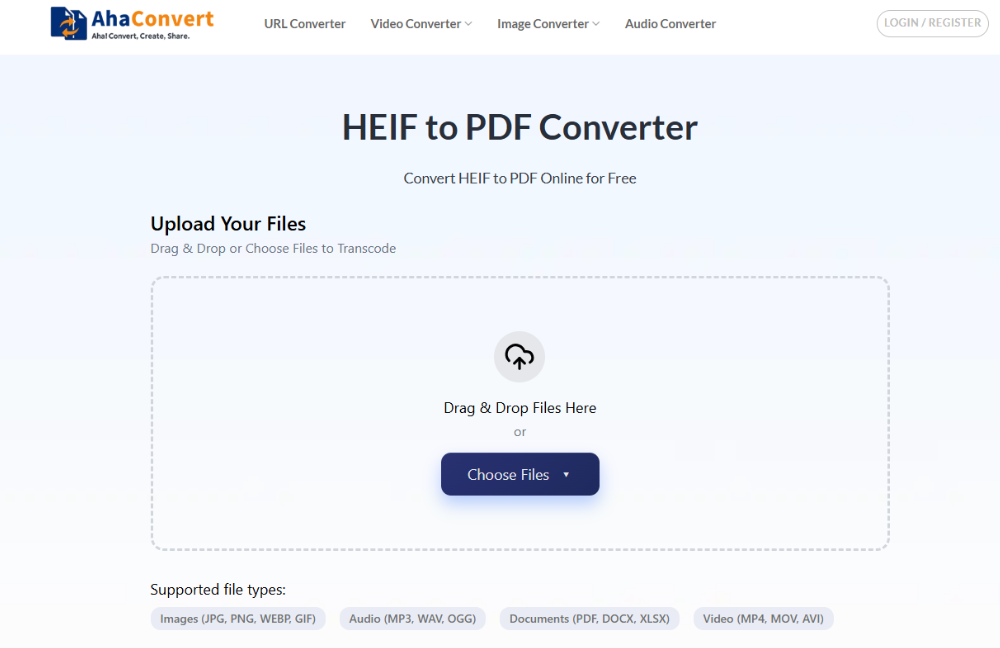
تحويل AhaConvert محول HEIF إلى PDF هو تطبيق مجاني يعمل عبر المتصفح، يحوّل ملفات HEIF وHEIC إلى ملفات PDF بأمان وسرعة. لا يتطلب تسجيل دخول أو تثبيت أي برنامج. يعمل التطبيق على أنظمة Windows وmacOS وLinux وiOS وAndroid.
تبقى صورك خاصة لأنها مشفرة ببروتوكول SSL 256 بت أثناء التحميل، وتُحذف تلقائيًا خلال 24 ساعة. كما يدعم التطبيق التحويل الدفعي، مما يتيح لك تحويل عدة ملفات HEIF دفعة واحدة، على سبيل المثال، عند رغبتك في تحويل مجموعة كبيرة من صور iPhone إلى ملف PDF واحد.
الإيجابيات:
- مجاني بالكامل
- لا يلزم التسجيل
- دعم التحويل الدفعي
- حماية قوية للخصوصية
- يعمل على أي جهاز ومتصفح
السلبيات:
- يتطلب اتصالاً بالإنترنت
- لا توجد خيارات لتخصيص تخطيط الصفحة أو الهوامش يدويًا.
2. برنامج تحويل ملفات HEIF إلى PDF من Online2PDF
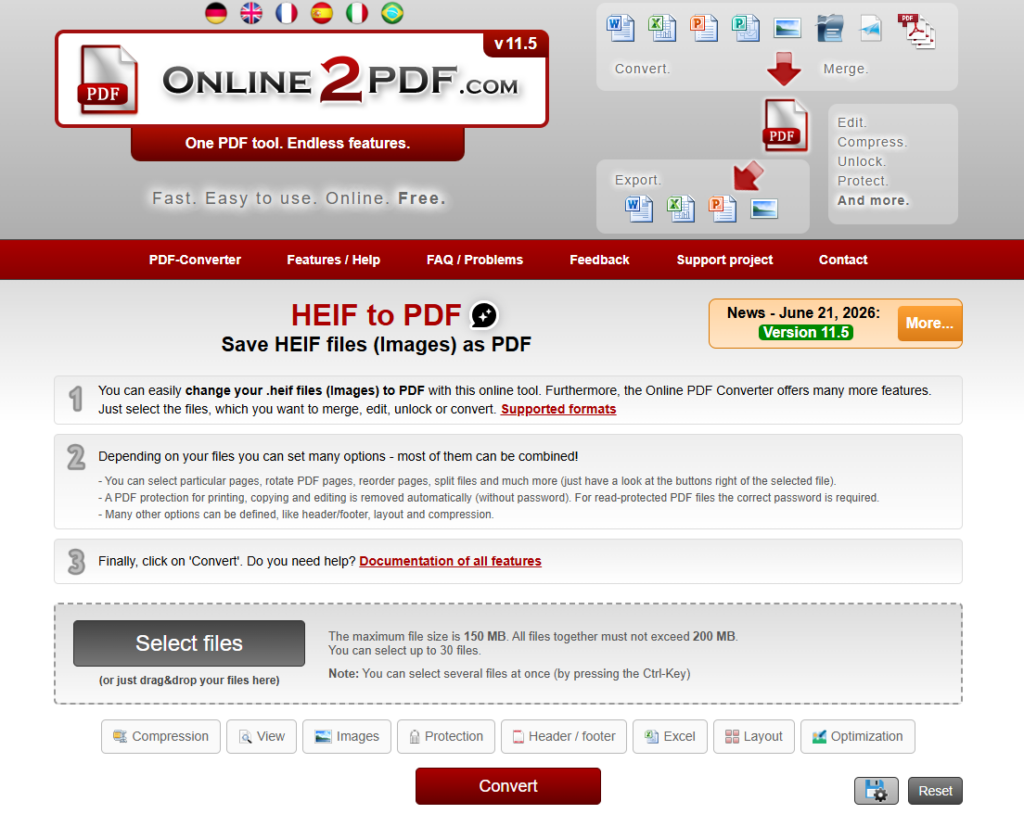
Online2PDF هو محول PDF متعدد الاستخدامات عبر الإنترنت، يدعم تحويل صور HEIF إلى مستندات PDF. يتيح للمستخدمين دمج عدة ملفات HEIF في ملف PDF واحد، وإعادة ترتيب الصفحات، وتعديل حجمها واتجاهها، وتطبيق إعدادات الضغط قبل التحويل. تجعل خيارات التخصيص هذه منه خيارًا مناسبًا للمستخدمين الذين يحتاجون إلى مزيد من التحكم في ملف PDF النهائي. مع ذلك، فإن واجهة المستخدم بسيطة وعملية أكثر من كونها عصرية، وهناك قيود على حجم الملفات للمستخدمين المجانيين.
الإيجابيات:
- يدعم دمج صور HEIF متعددة في ملف PDF واحد
- يوفر خيارات تخطيط الصفحة وضغطها
- لا يلزم التسجيل
السلبيات:
- تبدو واجهة المستخدم قديمة
- النسخة المجانية لها قيود على حجم الملفات
3. برنامج XConvert لتحويل ملفات HEIF إلى PDF
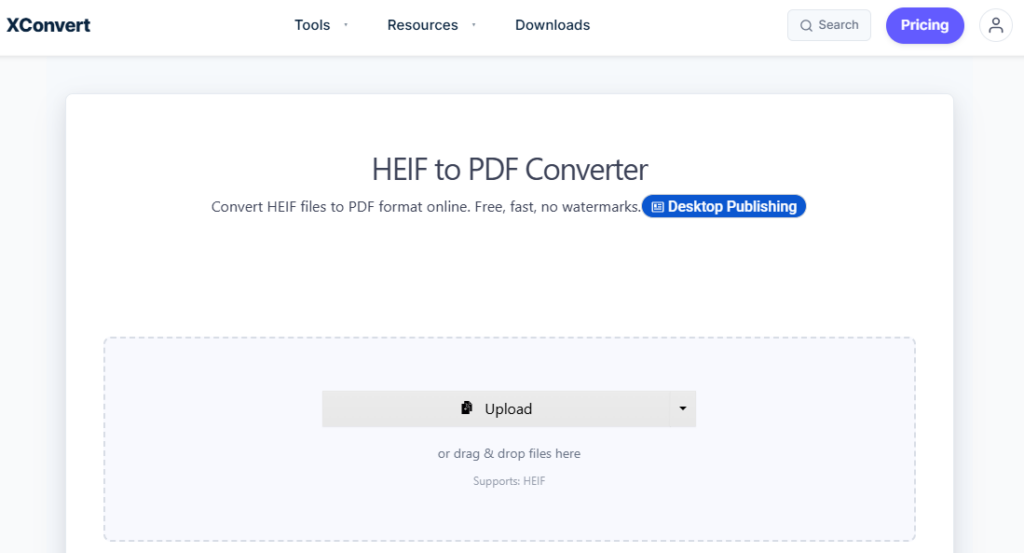
XConvert هو محول سهل الاستخدام عبر الإنترنت يدعم صيغتي الصور HEIF وHEIC. يمكن للمستخدمين تحميل صور متعددة واختيار دمجها في ملف PDF واحد أو تصديرها كملفات PDF منفصلة. كما يوفر خيارات تخصيص مفيدة مثل حجم الصفحة والهوامش والاتجاه وجودة الصورة، مما يجعله مناسبًا لمهام التحويل الجماعي.
الإيجابيات:
- يدعم تحويل ملفات HEIF إلى PDF دفعة واحدة
- تخطيط PDF مرن وإعدادات الصفحة
- لا يلزم وجود حساب
السلبيات:
- قد تختلف سرعة التحميل بالنسبة للملفات الكبيرة
- خيارات التخصيص المتقدمة محدودة نسبيًا
4. برنامج FreeConvert لتحويل ملفات HEIF إلى PDF
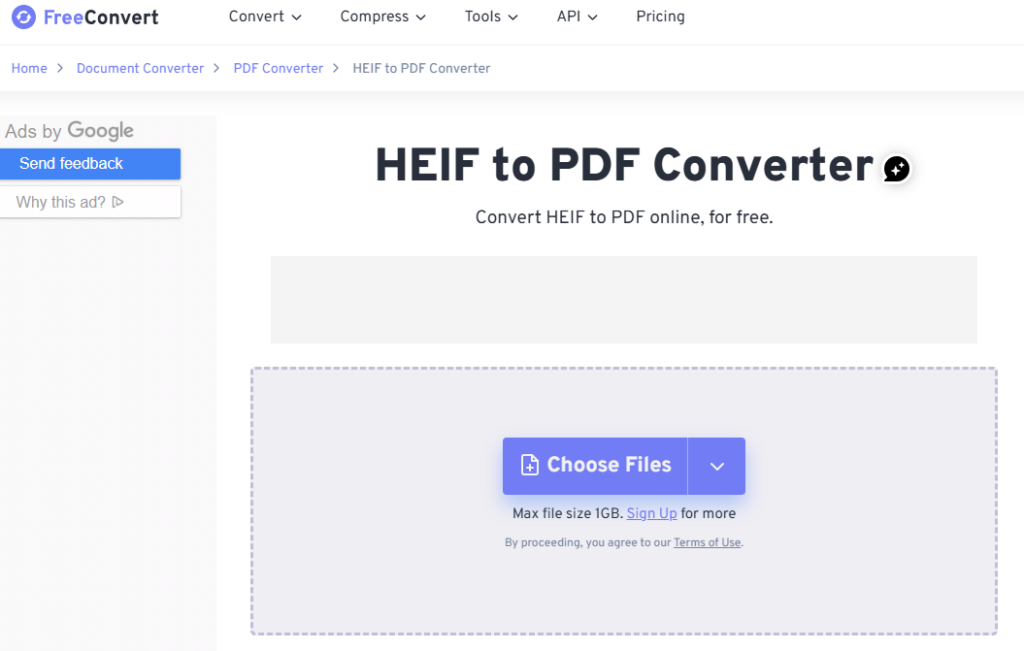
FreeConvert هو محول ملفات غني بالميزات عبر الإنترنت، يدعم تحويل ملفات HEIF إلى PDF مع إمكانية المعالجة الدفعية. يمكن للمستخدمين تخصيص حجم الصفحة واتجاهها وهوامشها وجودة الصورة قبل إنشاء ملف PDF. كما توفر المنصة خيار إزالة البيانات الوصفية لتعزيز الخصوصية. على الرغم من أن الخطة المجانية سخية، إلا أنها تخضع لحدود التحويل وأحجام الملفات القصوى.
الإيجابيات:
- يدعم التحويل الدفعي
- خيارات متعددة لتخصيص ملفات PDF
- واجهة بسيطة وعصرية
السلبيات:
- تتضمن الخطة المجانية حدودًا لحجم الملفات والاستخدام.
- قد تتباطأ سرعة المعالجة خلال ساعات الذروة
مقارنة سريعة
| أداة | حر | دعم الدفعات | تسجيل | الأفضل لـ |
|---|---|---|---|---|
| تحويل AhaConvert | نعم — غير محدود | نعم | غير مطلوب | تحويل ملفات HEIF إلى PDF بشكل يومي |
| Online2PDF | نعم | نعم | غير مطلوب | إنشاء ملفات PDF قابلة للتخصيص |
| XConvert | نعم | نعم | غير مطلوب | تحويل ملفات HEIF إلى PDF دفعة واحدة |
| FreeConvert | محدود | نعم | غير مطلوب | خيارات تحويل مرنة إلى ملفات PDF |
ومن بين هذه الأدوات،, تحويل AhaConvert لا يزال الخيار الأمثل لمعظم المستخدمين الباحثين عن محول سريع ومجاني وآمن لخصوصيتهم من صيغة HEIF إلى PDF. يوفر البرنامج تحويلات غير محدودة دون الحاجة إلى التسجيل، ويدعم المعالجة الدفعية، ويعمل على أجهزة الكمبيوتر المكتبية والهواتف المحمولة. بالإضافة إلى تحويل HEIF إلى PDF، يدعم AhaConvert أيضًا تحويل صور HEIF إلى صيغ شائعة مثل JPG وPNG وWebP، مما يجعله حلاً شاملاً ومتعدد الاستخدامات لتحويل الصور.
تحويل صورة HEIF إلى PDF عبر الإنترنت على نظام ويندوز
ملفات HEIF غير متوافقة مع نظام ويندوز بدون برامج ترميز. أفضل وأسرع طريقة للتحويل هي استخدام برنامج ترميز يعمل عبر المتصفح مثل AhaConvert، بدلاً من التعامل مع تثبيت برامج الترميز.
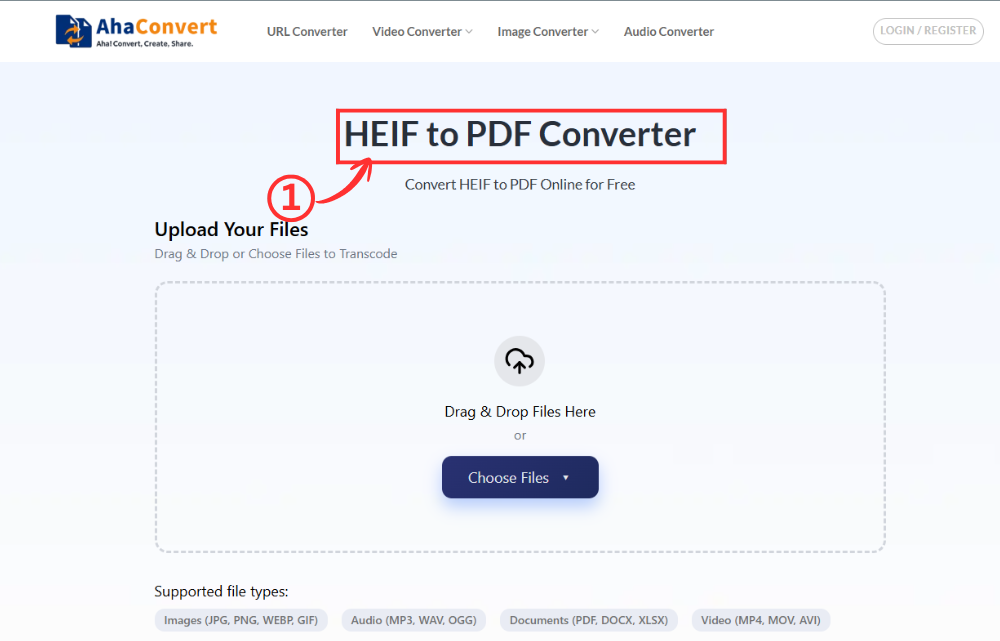
الخطوة 1: افتح برنامج AhaConvert لتحويل ملفات HEIF إلى PDF
انتقل إلى موقع AhaConvert HEIF to PDF Converter في أي متصفح ويب على جهاز الكمبيوتر الذي يعمل بنظام Windows، سواءً كان Chrome أو Edge أو Firefox أو أي متصفح آخر. يتم تحميل الصفحة فورًا دون الحاجة إلى تنزيل أي ملفات أو التسجيل.
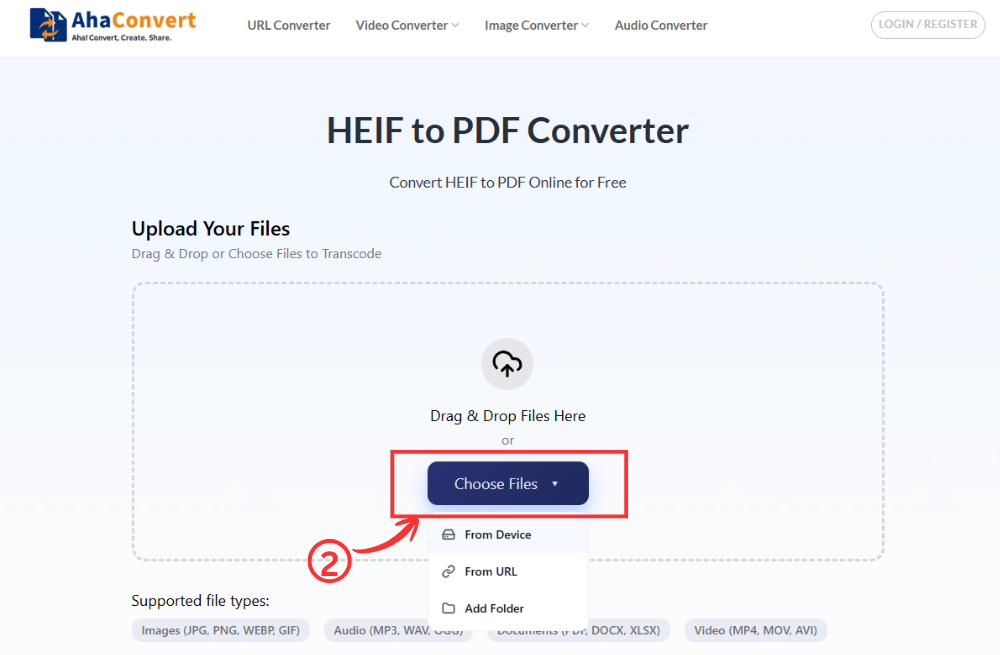
الخطوة الثانية: تحميل ملف HEIF الخاص بك
انقر على "اختر الملفات" انقر على الزر للتنقل واختيار ملف HEIF/HEIC من جهاز الكمبيوتر الذي يعمل بنظام Windows. يمكنك أيضًا سحب الملف وإفلاته مباشرةً في منطقة التحميل، أو لصق رابط الملف إذا كانت الصورة مستضافة على الإنترنت.
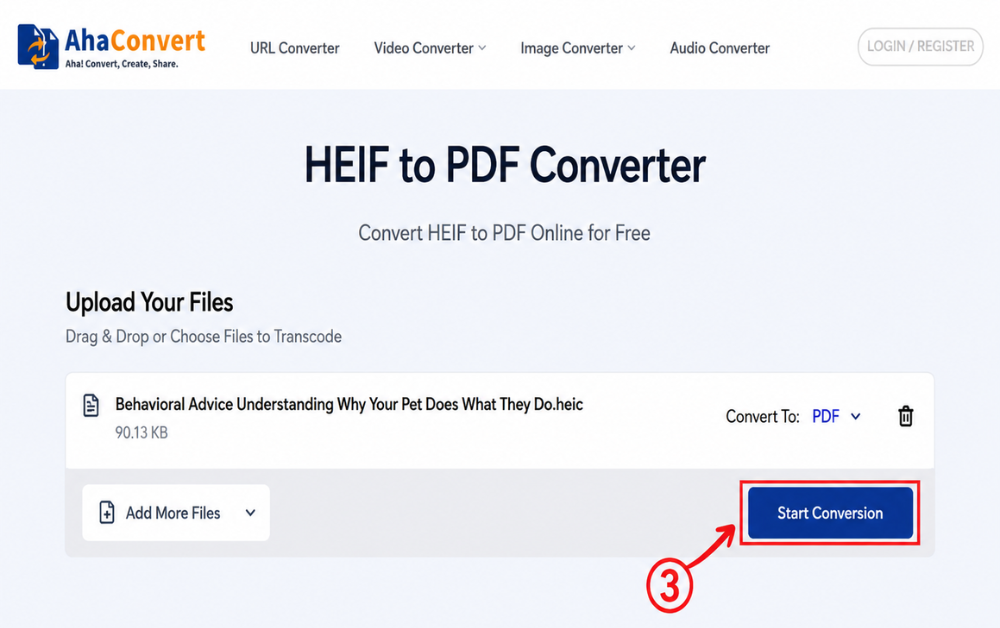
الخطوة 3: بدء التحويل
بعد تحميل ملفك، انقر على "بدء التحويل". هذا برنامج مخصص لتحويل ملفات HEIF إلى PDF، لذا لا توجد قائمة منسدلة لاختيار التنسيق. سيبدأ برنامج AhaConvert بتحويل ملفك فورًا.
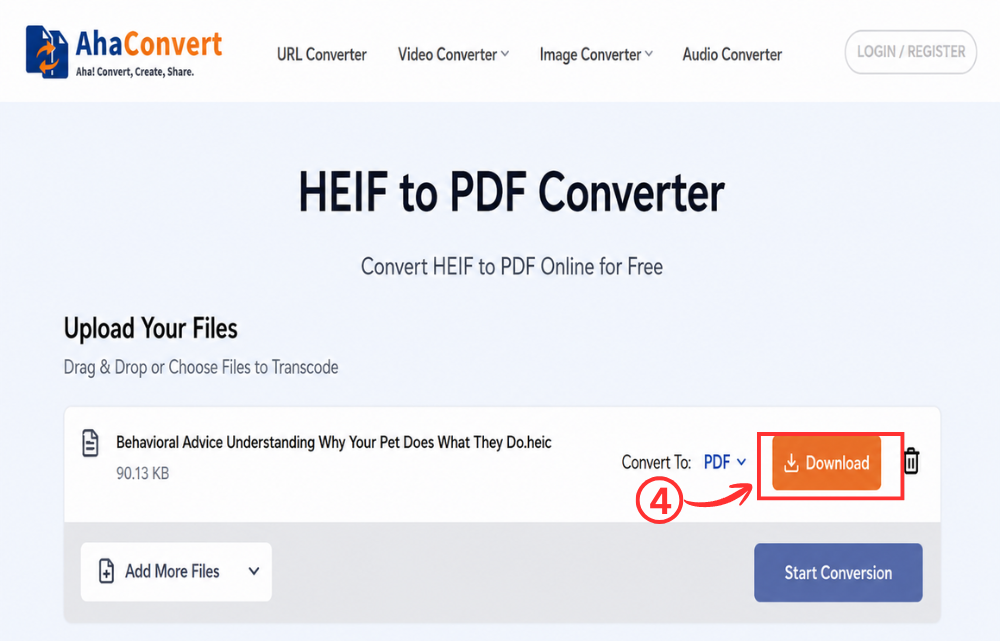
الخطوة الرابعة: قم بتنزيل ملف PDF الخاص بك
بمجرد اكتمال عملية التحويل، ستعرض الصفحة "تحميل" انقر على الزر لحفظ ملف PDF على جهاز الكمبيوتر الذي يعمل بنظام Windows. عادةً ما تستغرق العملية ثوانٍ معدودة فقط، حتى بالنسبة لصور HEIF عالية الدقة.
تحويل صورة HEIF إلى PDF عبر الإنترنت على iPhone أو iPad
يُعد استخدام AhaConvert أكثر ملاءمة في متصفح الهاتف المحمول إذا كنت ترغب في تحويل صور HEIF دون نقلها أولاً إلى جهاز الكمبيوتر الخاص بك.
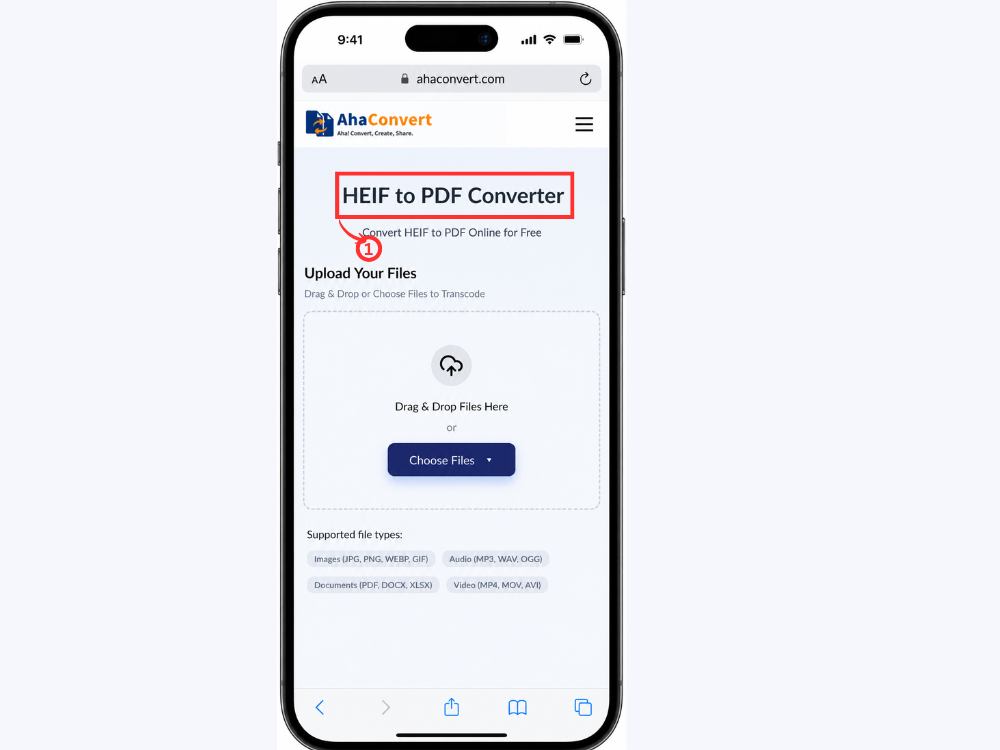
الخطوة 1: افتح برنامج AhaConvert لتحويل ملفات HEIF إلى PDF على جهازك
افتح متصفح سفاري أو كروم أو أي متصفح آخر على جهاز آيفون أو آيباد، ثم انتقل إلى موقع AhaConvert HEIF to PDF Converter. ستظهر لك نفس واجهة التحميل البسيطة والواضحة الموجودة على سطح المكتب - لا حاجة لتنزيل أي تطبيق.
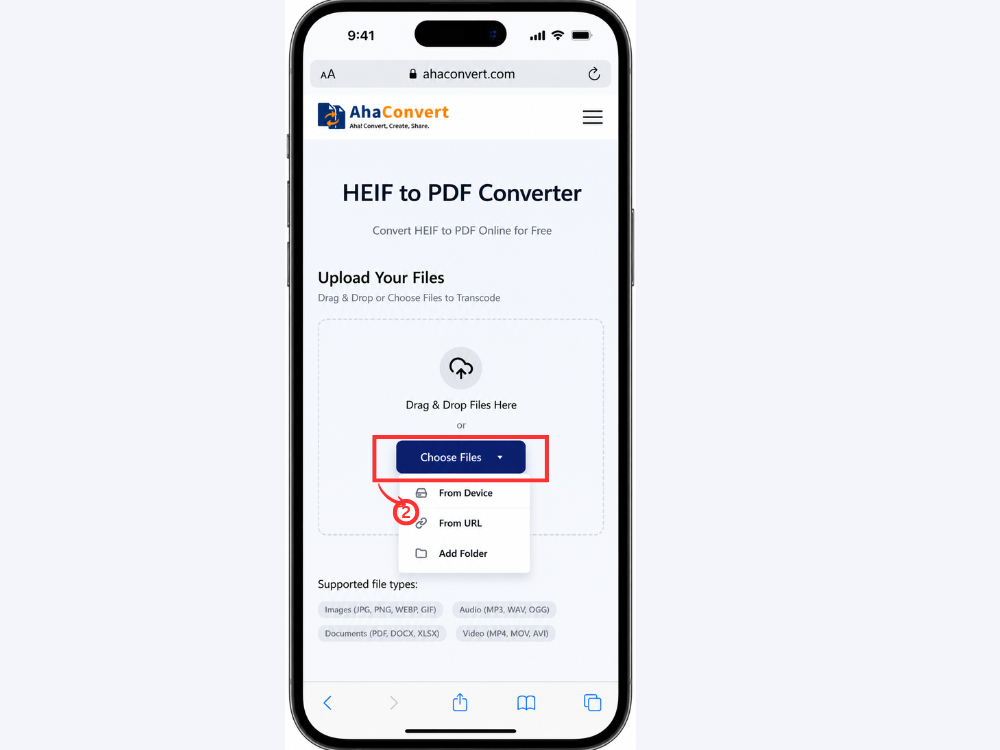
الخطوة الثانية: تحميل صورة HEIF الخاصة بك
انقر على "اختر الملفات" انقر على الزر. سيُطلب منك اختيار صورة من مكتبة صور جهاز iPhone أو iPad. انقر على صورة HEIF لتحديدها.
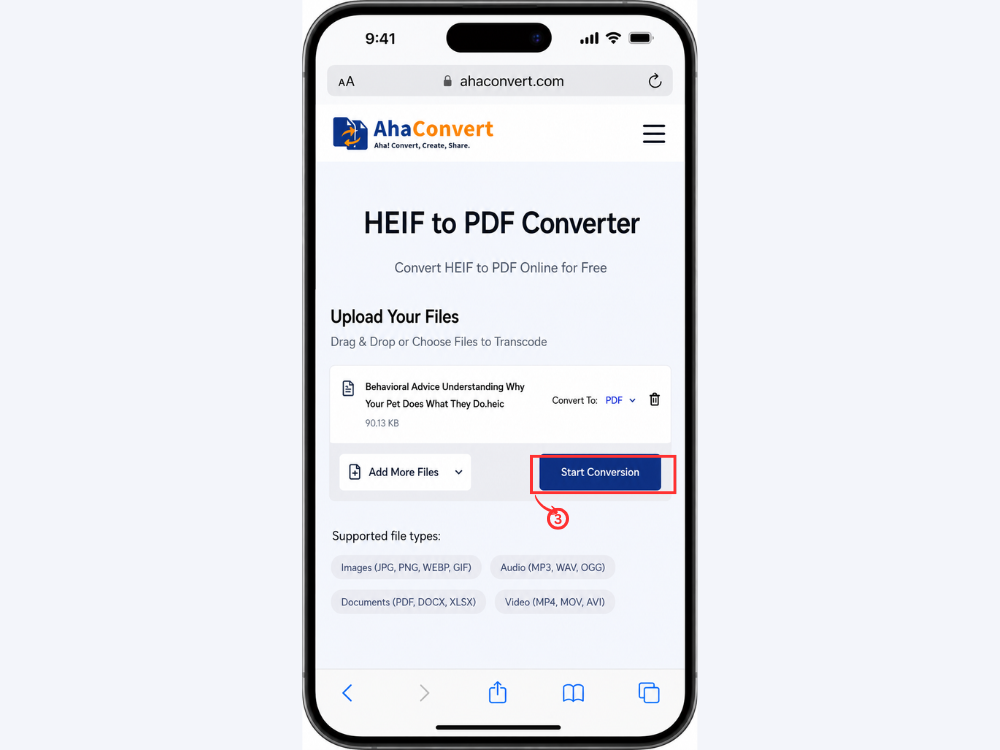
الخطوة 3: بدء التحويل
انقر على "بدء التحويل" زر. صيغة الإخراج مضبوطة مسبقًا على PDF، ولا حاجة لأي إعدادات إضافية. تتم معالجة الصورة فورًا، دون الحاجة لتثبيت أي تطبيق في المتصفح.
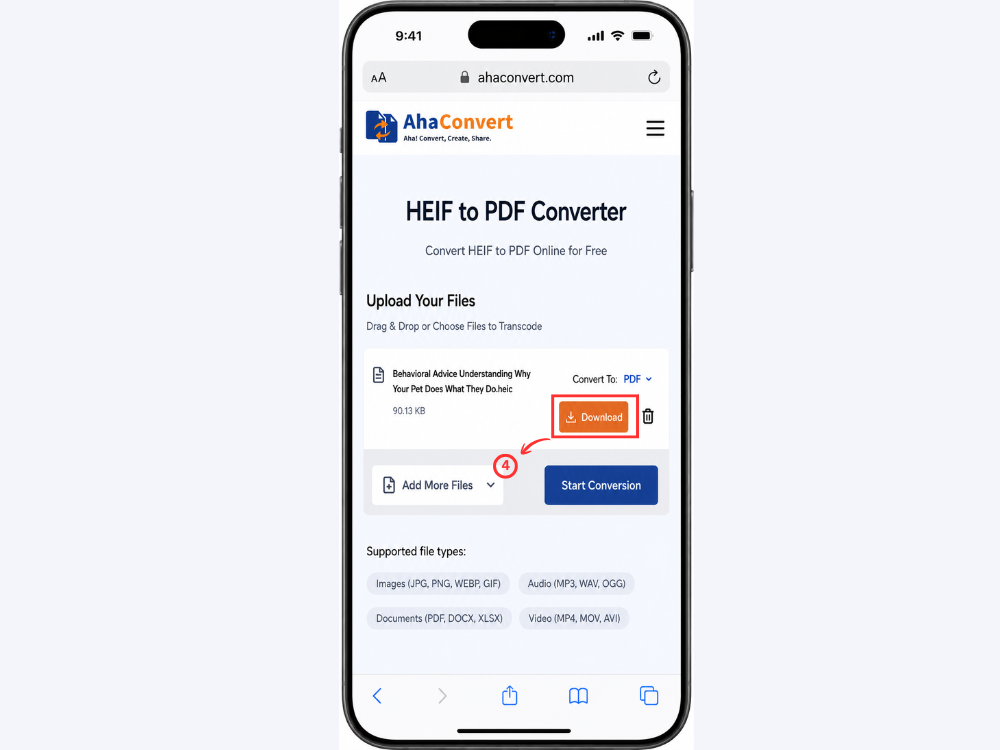
الخطوة الرابعة: قم بتنزيل ملف PDF وحفظه
بعد انتهاء عملية التحويل، سيظهر ملف قابل للتنزيل على الشاشة. انقر عليه لحفظه كملف PDF على جهاز iPhone أو iPad. يمكنك مشاركة الملف أو إرساله عبر البريد الإلكتروني أو طباعته أو تحميله دون الحاجة إلى القيام بأي إجراء آخر.
الأسئلة المتداولة
1. هل يستطيع نظام ويندوز فتح ملفات HEIF؟
لا يدعم نظام ويندوز صيغة HEIF افتراضيًا. يتطلب فتح ملفات .heif أو .heic مباشرةً استخدام ملحقات صور HEIF المتوفرة في متجر مايكروسوفت. أسهل حل هو تحويل ملفات HEIF إلى PDF أو JPG أولًا باستخدام محول مجاني عبر الإنترنت مثل AhaConvert، دون الحاجة إلى تثبيت أي برنامج.
2. ما الفرق بين HEIF و HEIC؟
HEIF هو تنسيق الصور المفتوح العام؛ أما HEIC فهو تنسيق HEIF الخاص بشركة Apple. يُعد HEIC معيارًا لضغط الفيديو يعتمد على HEVC (H.265) وله امتداد الملف .heic. جميع ملفات HEIC هي في الأصل ملفات HEIF، ولكن ليس كل ملفات HEIF هي HEIC. كلا التنسيقين لهما تأثيرات عملية متشابهة ويتم تحويلهما باستخدام الأدوات نفسها.
3. لماذا صور هاتفي الآيفون بصيغة HEIF؟
منذ نظام iOS 11، اعتمدت آبل تنسيق HEIF، وأصبح تنسيق HEIC هو التنسيق القياسي لملفات الصور. ويعود ذلك إلى كفاءة التخزين، حيث أن صور HEIC أصغر حجمًا بحوالي 501 تيرابايت من صور JPG المماثلة، ومع ذلك فهي تقدم جودة صورة مماثلة أو أفضل. وهذا يسمح لأجهزة iPhone بتخزين عدد أكبر من الصور دون الحاجة إلى زيادة سعة التخزين.
4. هل يمكنني تحويل صور HEIF متعددة إلى ملف PDF واحد؟
نعم. يتميز برنامج AhaConvert بخاصية التحميل المجمع، مما يتيح لك تحميل عدة ملفات HEIF في جلسة واحدة وتحويلها دفعة واحدة. كما تتوفر أدوات أخرى تؤدي هذه الوظيفة، مثل iLovePDF، التي تدمج عدة صور في ملف PDF واحد. يُعد هذا مفيدًا للغاية إذا كان لديك عدة صور من iPhone وترغب في دمجها في مستند واحد قابل للمشاركة أو الطباعة.
5. هل برنامج تحويل ملفات HEIF إلى PDF مجاني؟
نعم. لا توجد رسوم خفية أو اشتراكات، ولا يتطلب استخدام AhaConvert إنشاء حساب. ما عليك سوى فتح المحول في متصفحك، وتحميل ملف HEIF، وتنزيل ملف PDF الناتج. تدعم الأداة تحويلات غير محدودة، ويمكن استخدامها على أي جهاز متصل بالإنترنت، مجانًا.
6. هل يؤدي تحويل ملفات HEIF إلى PDF إلى تقليل جودة الصورة؟
يُعدّ AhaConvert مُحوّلاً عالي الجودة يحافظ على جودة الصورة طوال عملية التحويل. يحافظ ملف PDF على الصورة بدقتها الأصلية، لذا ستكون جودة ملف PDF الناتج عالية جدًا، مطابقةً لملف HEIF الأصلي. يكون فقدان الجودة أثناء التحويل ضئيلاً عند استخدام مُحوّل موثوق، ودون اللجوء إلى إعادة التشكيل أو الضغط غير الضروريين.
ختاماً
على الرغم من كونه تنسيقًا رائعًا لتخزين صور iPhone عالية الجودة بكفاءة، إلا أن AhaConvert محول HEIF إلى PDF لا يتوافق تنسيق HEIF مع معظم المنصات والظروف الأخرى، مما يجعله غير مناسب لمشاركة الصور أو طباعتها أو إرسالها في معظم السيناريوهات المهنية أو متعددة المنصات. لكن ثمة حل لمشكلة تحويل HEIF إلى PDF. يُمكن عرض ملفات PDF بسهولة على أي جهاز، وهي مطلوبة في النماذج والمنصات الرسمية، كما أنها التنسيق الافتراضي المستخدم في الطباعة والأرشفة الاحترافية.
يمكنك استخدام برنامج AhaConvert لتحويل صور HEIF إلى PDF لتحويل الصور مباشرةً على جهاز iPhone أو على جهاز كمبيوتر يعمل بنظام Windows دون الحاجة إلى تثبيت أي برنامج. محول الصور AhaConvert يُعدّ هذا البرنامج أداةً مفيدةً لمن يرغبون بتحويل صور HEIF إلى صيغ صور أخرى، حيث يدعم مجموعةً واسعةً من صيغ الإخراج، بما في ذلك JPG وPNG وغيرها. في المرة القادمة التي ترغب فيها بمشاركة أو طباعة صورة التقطتها بهاتف iPhone، كل ما تحتاجه هو تحويل سريع من HEIF إلى PDF.
