
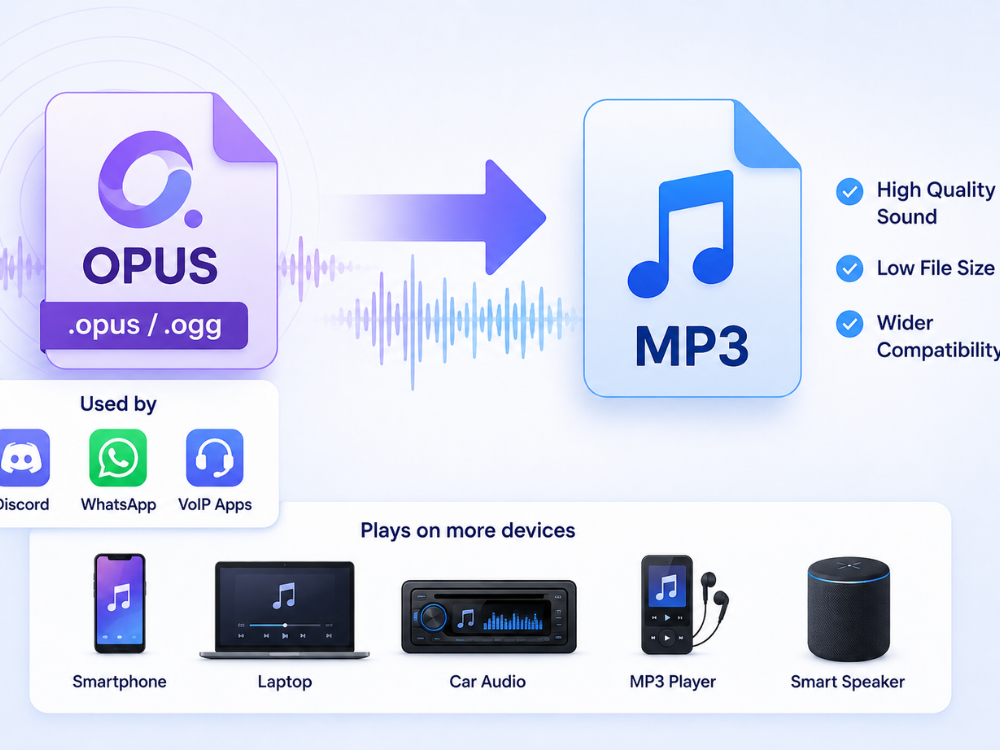
OPUS เป็นรูปแบบไฟล์เสียงที่มีประสิทธิภาพและคุณภาพสูง นิยมใช้สำหรับการสนทนาด้วยเสียงและการถ่ายทอดสด อย่างไรก็ตาม OPUS ไม่ได้ใช้งานได้หลากหลายมากนัก คุณอาจประสบปัญหาในการเล่นไฟล์ OPUS บนอุปกรณ์ทั่วไป และการนำเข้าไฟล์เหล่านี้ลงในซอฟต์แวร์เสียงก็อาจทำได้ยากเช่นกัน.
การแปลงไฟล์ OPUS เป็น MP3 จะช่วยแก้ปัญหาเหล่านี้ได้ MP3 เป็นรูปแบบไฟล์ที่ใช้งานได้หลากหลาย คุณสามารถใช้ไฟล์ MP3 กับอุปกรณ์หรือซอฟต์แวร์ใดก็ได้ โดยไม่จำเป็นต้องใช้ซอฟต์แวร์เพิ่มเติม.
ไม่ว่าคุณจะได้รับไฟล์ OPUS มาจากที่ไหนก็ไม่สำคัญ อาจจะเป็นจากแอปส่งข้อความ จากเว็บไซต์ หรือจากบริการสตรีมมิงสด คู่มือนี้จะแสดงวิธีแปลงไฟล์ OPUS เป็น MP3 คุณสามารถทำได้ทางออนไลน์ บนคอมพิวเตอร์ หรือบนโทรศัพท์ของคุณ.
OPUS กับ MP3: ความแตกต่างหลักๆ คืออะไร?
OPUS และ MP3 เป็นตัวแปลงสัญญาณเสียง พวกมันถูกพัฒนาขึ้นในเวลาที่ต่างกัน และมีวิธีการใช้งานที่แตกต่างกัน การรู้ถึงความแตกต่างของพวกมันจะช่วยอธิบายว่าทำไมจึงจำเป็นต้องมีการแปลงรูปแบบไฟล์เสียง.
รูปแบบ OPUS คืออะไร?
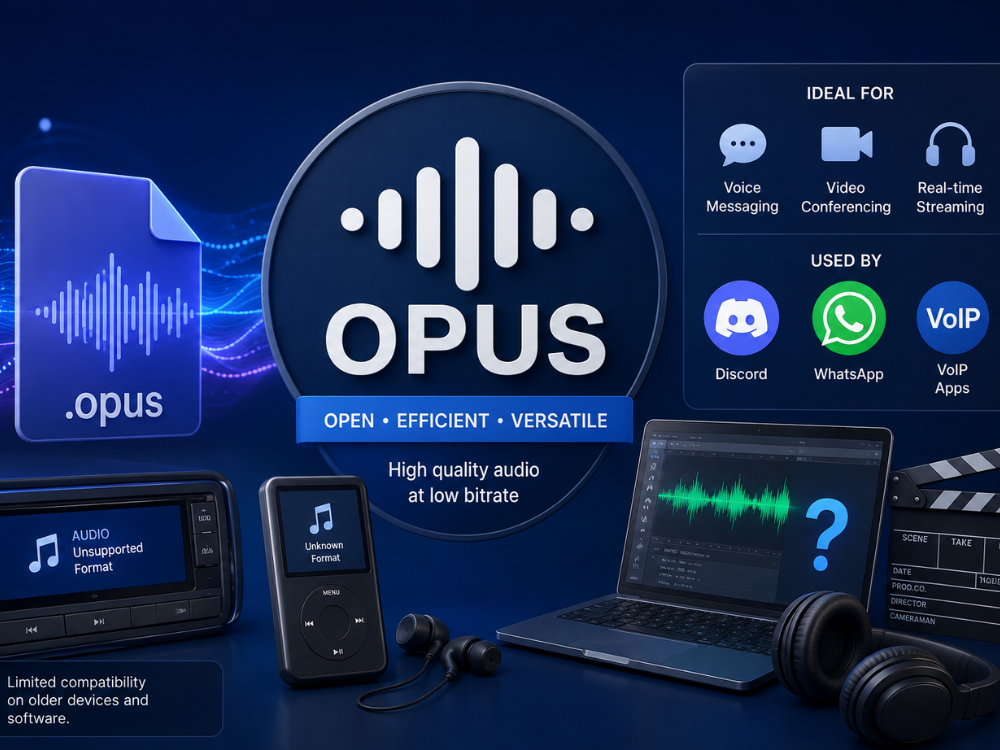
OPUS เป็นรูปแบบการเข้ารหัสเสียง พัฒนาโดย IETF ในปี 2012 เป็นโอเพนซอร์สและไม่เสียค่าลิขสิทธิ์ OPUS เข้ารหัสเสียงพูดและเสียงทั่วไปได้อย่างมีประสิทธิภาพ ทำให้เหมาะสำหรับการส่งข้อความเสียงและการประชุมทางวิดีโอ นอกจากนี้ยังเหมาะสำหรับการสตรีมเสียงแบบเรียลไทม์อีกด้วย.
OPUS ถูกออกแบบมาให้รองรับไฟล์เสียงหลายประเภท สามารถจัดการกับบทสนทนาและเพลงได้ดี ไม่จำเป็นต้องใช้ตัวแปลงสัญญาณแยกต่างหาก ความยืดหยุ่นนี้ทำให้ OPUS เป็นตัวเลือกที่ดีสำหรับแพลตฟอร์มสมัยใหม่ แพลตฟอร์มเหล่านี้ต้องการคุณภาพเสียงที่ดี และยังต้องการการใช้แบนด์วิดท์อย่างมีประสิทธิภาพด้วย.
แอปพลิเคชันยอดนิยมหลายตัวใช้ OPUS เป็นค่าเริ่มต้น เช่น Discord และ WhatsApp เนื่องจาก OPUS ให้คุณภาพสูงในอัตราบิตต่ำ อย่างไรก็ตาม OPUS ก็มีข้อเสียอยู่บ้าง ไม่สามารถใช้งานร่วมกับแอปพลิเคชันและเบราว์เซอร์รุ่นเก่าได้ ระบบเครื่องเสียงรถยนต์รุ่นเก่าอาจไม่สามารถเล่นไฟล์ OPUS ได้ โปรแกรมเล่นมีเดียบางโปรแกรมก็มีปัญหาเช่นกัน และซอฟต์แวร์ตัดต่อบางโปรแกรมอาจไม่รู้จักไฟล์เหล่านี้ นี่คือเหตุผลที่หลายคนต้องการแปลงไฟล์ OPUS เป็น MP3.
จุดประสงค์ของไฟล์ยังคงเหมือนเดิม การแปลงไฟล์จะทำให้เปิดไฟล์บันทึกได้ง่ายขึ้น ซึ่งเป็นประโยชน์สำหรับอุปกรณ์และซอฟต์แวร์ต่างๆ และมีประโยชน์สำหรับการแชร์ไฟล์บันทึก ผู้คนอาจใช้ฮาร์ดแวร์หรือแอปพลิเคชันรุ่นเก่า ซึ่งอาจไม่รองรับ OPUS.
ไฟล์ OPUS มักจะมีนามสกุล .opus บางครั้งอาจมีนามสกุล .ogg ซึ่งอาจทำให้สับสนได้ อาจเกิดขึ้นหากไฟล์เล่นไม่ได้บนอุปกรณ์บางอย่าง ตัวแปลงสัญญาณ OPUS จะปรับอัตราบิตตามเนื้อหาเสียง ดังนั้นทั้งไฟล์บันทึกเสียงและเพลงจึงสามารถเล่นได้อย่างชัดเจน และยังใช้พื้นที่จัดเก็บน้อยมากด้วย.
ไฟล์ MP3 เป็นรูปแบบอะไร?
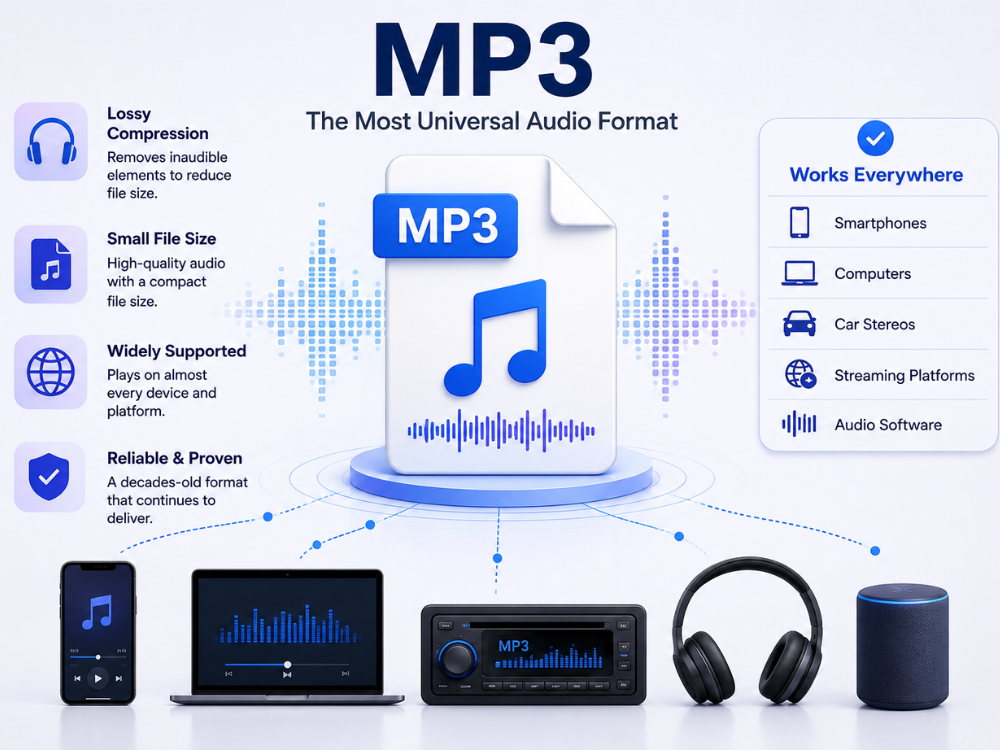
MP3 ย่อมาจาก MPEG-1 Audio Layer III เป็นรูปแบบไฟล์เสียงที่สถาบัน Fraunhofer สร้างขึ้นในช่วงปลายทศวรรษ 1980 และต้นทศวรรษ 1990 รูปแบบนี้ใช้การบีบอัดแบบสูญเสียข้อมูล ทำให้ไฟล์มีขนาดเล็ลง โดยจะตัดเสียงที่มนุษย์ไม่สามารถได้ยินออกไป รูปแบบนี้เก่าแล้ว แต่ก็ยังคงได้รับการสนับสนุนอย่างกว้างขวาง ไฟล์ MP3 สามารถเล่นได้บนสมาร์ทโฟนและคอมพิวเตอร์ รวมถึงเครื่องเสียงรถยนต์และเว็บไซต์สตรีมมิ่ง โปรแกรมเสียงทุกโปรแกรมสามารถอ่านและเขียนไฟล์ MP3 ได้.
นอกจากนี้ยังรองรับโดยแท็บเล็ต สมาร์ททีวี เครื่องเล่นเพลงพกพา ระบบความบันเทิงในรถยนต์ และเว็บเบราว์เซอร์จำนวนมาก การรองรับที่ครอบคลุมนี้เป็นหนึ่งในเหตุผลหลักที่ทำให้ MP3 ยังคงเป็นรูปแบบที่ได้รับความนิยม แม้ว่าตัวแปลงสัญญาณรุ่นใหม่จะให้การบีบอัดที่ดีกว่าก็ตาม.
การรองรับที่หลากหลายนี้ทำให้ MP3 มีเอกลักษณ์เฉพาะตัว รูปแบบใหม่กว่าอย่าง OPUS หรือ AAC บีบอัดไฟล์ได้อย่างมีประสิทธิภาพมากกว่า แต่ MP3 เป็นรูปแบบที่ใช้งานได้เสมอ มันใช้งานได้กับทุกอุปกรณ์ ทุกซอฟต์แวร์ ไม่ว่ามันจะเก่าแค่ไหนก็ตาม ความเข้ากันได้แบบสากลนี้เองที่ทำให้การแปลงรูปแบบใหม่กว่าเป็น MP3 ยังคงมีความหมาย หากคุณภาพเสียงสำคัญกว่าความเข้ากันได้ ลองเปรียบเทียบ MP3 กับ FLAC ดู.
OPUS กับ MP3: ความแตกต่างหลักๆ
| คุณสมบัติ | โอปุส | เอ็มพี3 |
|---|---|---|
| ปล่อยแล้ว | 2012 | ปลายทศวรรษ 1980/1990 |
| นักพัฒนา | IETF (โอเพนซอร์ส) | สถาบันฟราวน์โฮเฟอร์ |
| ประสิทธิภาพการบีบอัด | ประสิทธิภาพสูงกว่าที่อัตราบิตต่ำ | ราคาจะต่ำกว่าเมื่อเทียบที่อัตราบิตเท่ากัน |
| การใช้งานทั่วไป | ข้อความเสียง การโทร การสตรีมมิ่ง | เพลง, พอดแคสต์, เสียงทั่วไป |
| ความเข้ากันได้ | มีข้อจำกัดในการใช้งานนอกเหนือจากแอป/เบราว์เซอร์สมัยใหม่ | สากล |
| ขนาดไฟล์ | ขนาดเล็กกว่าแต่คุณภาพเทียบเท่ากัน | ขนาดใหญ่ขึ้นแต่คุณภาพเทียบเท่ากัน |
| การสนับสนุนซอฟต์แวร์ตัดต่อ | ไม่สม่ำเสมอ | การสนับสนุนที่ครอบคลุมและเชื่อถือได้ |
ไฟล์เสียง OPUS ให้คุณภาพเสียงที่ดีกว่า MP3 เพราะ OPUS ให้คุณภาพเสียงที่เหนือกว่าในขนาดไฟล์ที่เท่ากัน อย่างไรก็ตาม MP3 ใช้งานได้จริงมากกว่า และเข้ากันได้กับอุปกรณ์ต่างๆ มากกว่า นี่คือเหตุผลที่ผู้คนมักแปลงไฟล์เสียง OPUS เป็น MP3 ลองนึกภาพว่าคุณมีข้อความเสียง OPUS ที่ฟังดูดีบนโทรศัพท์ของคุณ แต่เล่นไม่ได้บนคอมพิวเตอร์ คุณจำเป็นต้องแก้ปัญหานี้.
ความเข้ากันได้เป็นสิ่งสำคัญในสถานการณ์เหล่านี้ ไฟล์ MP3 มีความเข้ากันได้ดีกว่าประสิทธิภาพการบีบอัด การแปลงเป็น MP3 ช่วยให้การแชร์ การจัดเก็บ และการเล่นไฟล์ทำได้ง่ายขึ้น คุณจะไม่พบข้อจำกัดของซอฟต์แวร์.
เหตุใดจึงต้องแปลงไฟล์ OPUS เป็น MP3?
มีเหตุผลเชิงตรรกะหลายประการที่ทำให้ควรเลือกแปลงไฟล์ OPUS เป็น MP3 แทนที่จะเก็บไฟล์เดิมไว้.
ก. ข้อจำกัดด้านความเข้ากันได้กับอุปกรณ์
อุปกรณ์ส่วนใหญ่ไม่รองรับ OPUS นี่คือเหตุผลที่ง่ายสำหรับการแปลงไฟล์ ตัวอย่างเช่น iPhone โทรศัพท์ Android รุ่นเก่า และเครื่องเสียงรถยนต์ไม่รองรับ OPUS ในทางกลับกัน MP3 ใช้งานได้กับเกือบทุกอย่าง คุณไม่จำเป็นต้องใช้ตัวแปลงสัญญาณพิเศษสำหรับ MP3 มันใช้งานได้กับระบบปฏิบัติการและอุปกรณ์ส่วนใหญ่ โปรแกรมเล่นมีเดียก็รองรับเช่นกัน ผู้ใช้สามารถเล่น MP3 ได้โดยไม่ต้องใช้ซอฟต์แวร์เพิ่มเติม ทำให้ใช้งานได้สะดวกในชีวิตประจำวัน.
ข. การแบ่งปันข้ามแพลตฟอร์ม
WhatsApp และ Discord ใช้ไฟล์ OPUS สำหรับข้อความเสียง หากคุณต้องการแชร์ไฟล์ OPUS จาก WhatsApp ให้กับคนที่ไม่ได้ใช้ WhatsApp หรือ Discord คุณควรแปลงไฟล์ OPUS เป็น MP3 ก่อน เพื่อให้แน่ใจว่าไฟล์จะใช้งานได้บนทุกแพลตฟอร์ม และยังทำให้การส่งไฟล์ง่ายขึ้นด้วย การส่งอีเมล การจัดเก็บข้อมูลบนคลาวด์ และแอปส่งข้อความต่างๆ ก็ใช้งานได้ดี เนื่องจาก MP3 ได้รับการรองรับอย่างกว้างขวาง ปัญหาในการเล่นจึงเกิดขึ้นได้ยาก.
ค. การนำเข้าสู่โปรแกรมตัดต่อเสียง
โปรแกรมตัดต่อเสียง เช่น GarageBand, Adobe Audition และ Audacity มักไม่รองรับไฟล์ OPUS การแปลงไฟล์ OPUS เป็น MP3 จะช่วยให้สามารถนำเข้าไฟล์เหล่านั้นไปยังโปรแกรมตัดต่อเสียงใดๆ ได้ง่ายขึ้น แม้ว่าบางโปรแกรมจะรองรับ OPUS แต่ MP3 นั้นพบได้ทั่วไปมากกว่า วิธีนี้จะช่วยหลีกเลี่ยงปัญหาการนำเข้า และทำให้ขั้นตอนการตัดต่อเสียงราบรื่นยิ่งขึ้น.
d. การจัดเก็บข้อความเสียงและการบันทึกเสียง
หลายคนได้รับข้อความเสียงสำคัญๆ ผ่านแอปพลิเคชันอย่าง WhatsApp หรือ Discord ในรูปแบบไฟล์ OPUS และต้องการบันทึกข้อความเหล่านั้นไว้ถาวร แต่ MP3 เป็นรูปแบบไฟล์ที่น่าเชื่อถือกว่าสำหรับการจัดเก็บ เพราะจะช่วยให้คุณสามารถเปิดไฟล์เสียงเหล่านั้นด้วยซอฟต์แวร์ต่างๆ ได้ แม้จะผ่านไปหลายปีแล้วก็ตาม ความเข้ากันได้ในระยะยาวมีความสำคัญสำหรับไฟล์เสียงที่จัดเก็บไว้ ซึ่งรวมถึงการสัมภาษณ์และการบรรยาย การใช้รูปแบบไฟล์ที่ได้รับการสนับสนุนอย่างกว้างขวางจะช่วยให้สามารถเข้าถึงได้ในอนาคต.
e. การเล่นบนอุปกรณ์พกพา
อุปกรณ์พกพาบางชนิดสามารถเล่นไฟล์ MP3 ได้ แต่ไม่สามารถเล่นไฟล์ OPUS ได้ ซึ่งรวมถึงเครื่องเล่นเพลงเฉพาะทางและอุปกรณ์ออกกำลังกายที่มีฟังก์ชันเล่นเสียง การแปลงเสียงจากไฟล์ OPUS เป็น MP3 จะทำให้ไฟล์เหล่านี้สามารถเล่นได้บนอุปกรณ์ของคุณ โดยไม่จำเป็นต้องเปลี่ยนแปลงฮาร์ดแวร์ใดๆ วิธีนี้มีประโยชน์สำหรับอุปกรณ์รุ่นเก่า เนื่องจากเครื่องเล่น MP3 และลำโพงอาจไม่รองรับตัวแปลงสัญญาณรุ่นใหม่ๆ และอุปกรณ์ออกกำลังกายก็อาจมีข้อจำกัดเช่นกัน.
วิธีการแปลงไฟล์ OPUS เป็น MP3 โดยใช้โปรแกรมแปลง OPUS เป็น MP3
AhaConvert OPUS to MP3 Converter เป็นเครื่องมือฟรีที่ใช้งานได้บนเว็บ สามารถแปลงไฟล์ OPUS เป็น MP3 ได้อย่างรวดเร็วภายในไม่กี่วินาที ไม่จำเป็นต้องลงทะเบียน รองรับการแปลงไฟล์หลายไฟล์พร้อมกัน ไฟล์ของคุณจะได้รับการรักษาความปลอดภัยด้วยการเข้ารหัส SSL 256 บิต และจะถูกลบหลังจาก 24 ชั่วโมง.
ขั้นตอนที่ 1: เปิดโปรแกรม AhaConvert OPUS to MP3 Converter
เข้าถึง AhaConvert โปรแกรมแปลงไฟล์ OPUS เป็น MP3 สามารถใช้งานได้จากเว็บเบราว์เซอร์ใดก็ได้บนอุปกรณ์ใดก็ได้ ไม่จำเป็นต้องดาวน์โหลดหรือลงทะเบียนใดๆ ทั้งสิ้น.
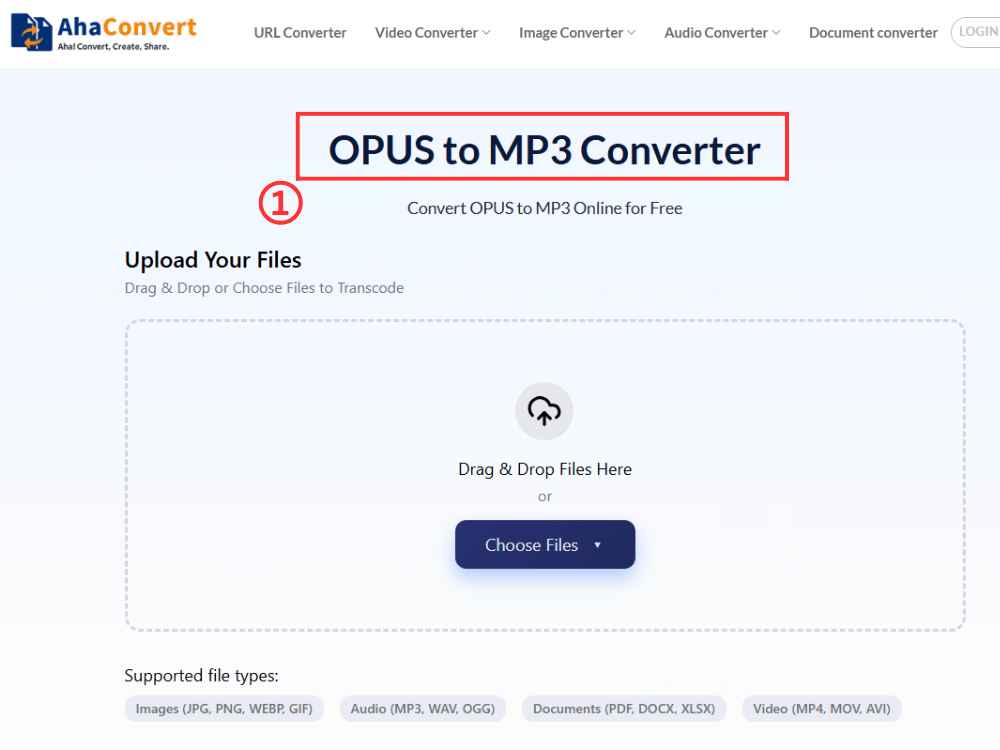
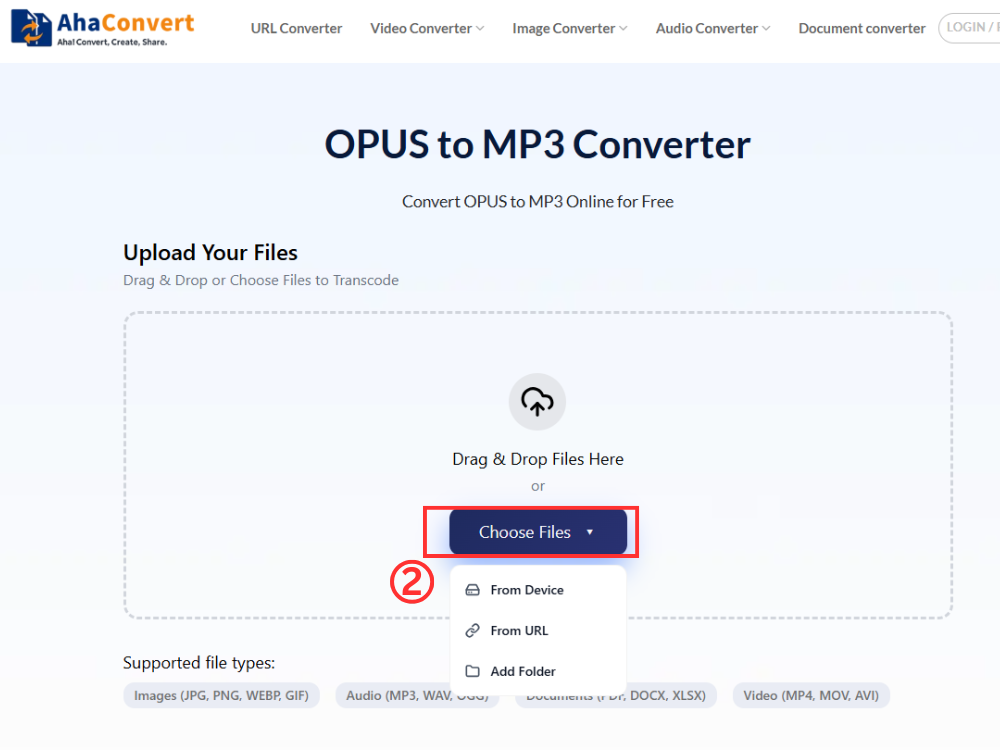
ขั้นตอนที่ 2: อัปโหลดไฟล์ OPUS ของคุณ
คลิก “เลือกไฟล์” เปิดโปรแกรมจัดการไฟล์ของคอมพิวเตอร์ของคุณ หรือลากและวางไฟล์ OPUS ก็ได้ หากไฟล์เสียงของคุณอยู่บนออนไลน์ ให้วาง URL ของไฟล์นั้น คุณสามารถอัปโหลดจากระบบคลาวด์ได้ และยังสามารถอัปโหลดไฟล์ OPUS หลายไฟล์พร้อมกันได้ด้วย.
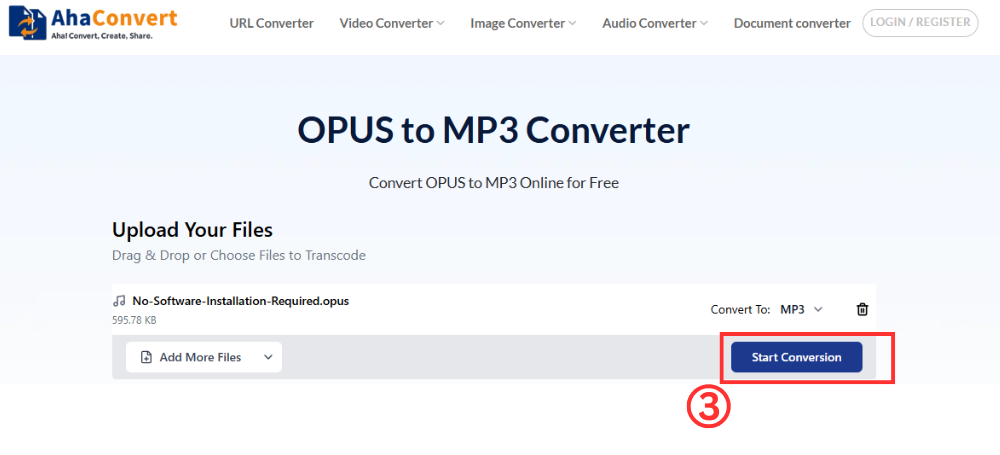
ขั้นตอนที่ 3: เริ่มการแปลงข้อมูล
เมื่อการอัปโหลดเสร็จสมบูรณ์แล้ว ให้คลิก “เริ่มการแปลง”. โปรแกรมนี้แปลงไฟล์ OPUS เป็น MP3 คุณไม่จำเป็นต้องเลือกรูปแบบไฟล์เอาต์พุต มันจะแปลงเป็น MP3 เสมอ.
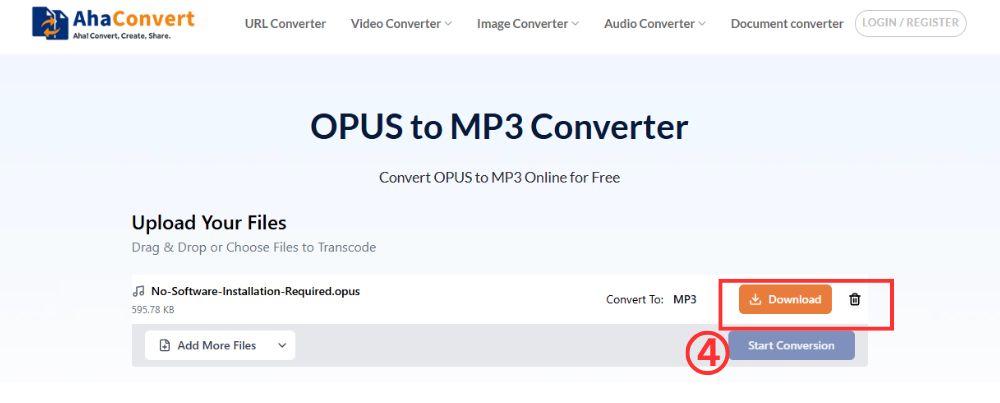
ขั้นตอนที่ 4: ดาวน์โหลดไฟล์ MP3 ของคุณ
หลังจากกระบวนการแปลงเสร็จสิ้น คุณจะเห็นไฟล์ดาวน์โหลด คลิกที่ปุ่มดาวน์โหลด แล้วไฟล์ MP3 จะถูกบันทึกไปยังคอมพิวเตอร์ของคุณภายในไม่กี่วินาที
แปลงไฟล์ OPUS เป็น MP3 โดยใช้ซอฟต์แวร์บนเดสก์ท็อป
หากคุณต้องการใช้วิธีแบบออฟไลน์ คุณสามารถใช้ VLC Media Player ได้ โปรแกรมบนเดสก์ท็อปนี้แปลงไฟล์ OPUS เป็น MP3 บน Windows และ macOS เหมาะสำหรับการแปลงไฟล์จำนวนมากโดยไม่ต้องเชื่อมต่ออินเทอร์เน็ต.
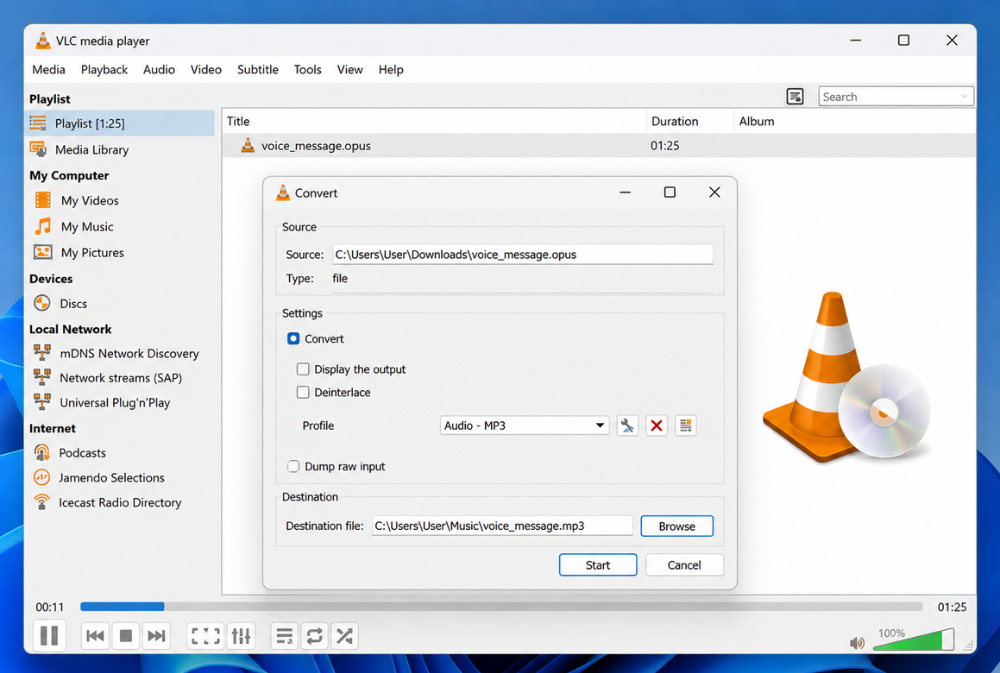
VLC เป็นโปรแกรมเล่นมีเดียยอดนิยม นอกจากนี้ยังมีโปรแกรมแปลงไฟล์เสียงในตัว อินเทอร์เฟซผู้ใช้ของมันซับซ้อนกว่าโปรแกรมแปลงไฟล์ออนไลน์ อย่างไรก็ตาม มันทำงานได้ดีในฐานะโปรแกรมแปลงไฟล์แบบออฟไลน์ VLC มีประโยชน์สำหรับไฟล์เสียงในเครื่อง และยังเหมาะสำหรับการทำงานแบบออฟไลน์ในระหว่างการแปลงไฟล์อีกด้วย.
ขั้นตอนสำคัญ:
- เปิดโปรแกรม VLC Media Player แล้วไปที่ Media > Convert/Save.
- คลิก "เพิ่ม" แล้วเลือกไฟล์ OPUS ของคุณ.
- คลิกปุ่ม แปลง/บันทึก ที่ด้านล่างของหน้าต่างโต้ตอบ.
- ในหน้าต่างแปลงไฟล์ ให้เลือก Audio — MP3 จากเมนูแบบเลื่อนลง Profile.
- เลือกโฟลเดอร์ปลายทางและชื่อไฟล์ จากนั้นคลิก เริ่ม.
- รอให้ VLC ประมวลผลไฟล์เสร็จสิ้น ไฟล์ MP3 ที่ได้จะปรากฏในโฟลเดอร์ที่เลือก.
การแปลงไฟล์วิดีโอด้วย VLC นั้นซับซ้อนกว่า เมื่อเทียบกับการใช้โปรแกรมแปลงไฟล์ออนไลน์โดยเฉพาะ สำหรับการแปลงไฟล์อย่างรวดเร็วเพียงครั้งเดียว โปรแกรมแปลงไฟล์ออนไลน์จึงเหมาะสมกว่า.
แปลงไฟล์ OPUS เป็น MP3 โดยใช้แอปพลิเคชันบนมือถือ
ต้องการแปลงไฟล์ OPUS เป็น MP3 บนสมาร์ทโฟนของคุณหรือไม่? แอป Media Converter เป็นตัวเลือกฟรีที่ยอดเยี่ยม มีให้ใช้งานทั้งบน Android และ iOS คุณไม่จำเป็นต้องใช้คอมพิวเตอร์ตั้งโต๊ะ แอปนี้มีประโยชน์มากเมื่อคุณบันทึกเสียงระหว่างเดินทาง และยังสะดวกมากเมื่อคุณมีเพียงสมาร์ทโฟน คุณสามารถทำการแปลงทั้งหมดบนอุปกรณ์ของคุณได้.
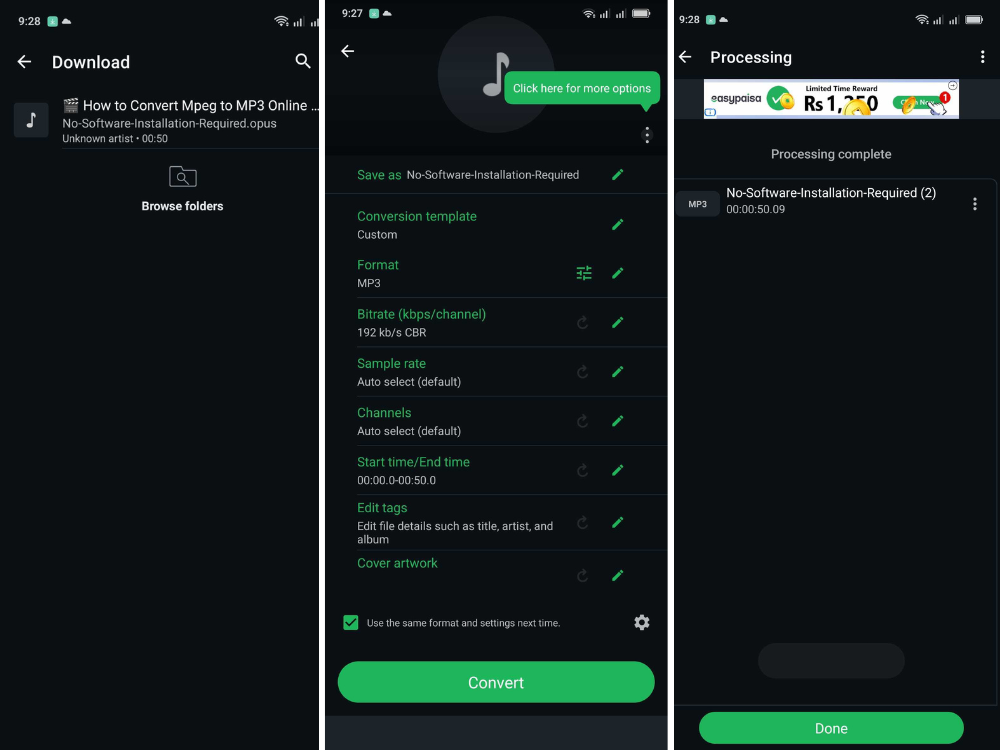
Media Converter เป็นแอปขนาดเล็กสำหรับแปลงไฟล์เสียงและวิดีโอสำหรับมือถือ สามารถแปลงไฟล์ OPUS เป็น MP3 ได้ คุณสามารถใช้แอปนี้บันทึกข้อความเสียงจาก WhatsApp หรือ Discord เป็นไฟล์ MP3 ลงในโทรศัพท์ของคุณได้.
ขั้นตอนสำคัญ:
- ดาวน์โหลดและติดตั้ง Media Converter จาก App Store หรือ Google Play.
- เปิดแอปแล้วแตะปุ่ม + เพื่อเลือกไฟล์ OPUS จากที่เก็บข้อมูลในอุปกรณ์ของคุณ.
- เลือก MP3 เป็นรูปแบบไฟล์เอาต์พุต.
- แตะที่ปุ่มแปลง แล้วรอจนกว่ากระบวนการจะเสร็จสมบูรณ์.
- บันทึกหรือแชร์ไฟล์ MP3 ที่แปลงแล้วจากภายในแอปได้เลย.
หากคุณไม่ต้องการดาวน์โหลดแอป AhaConvert ก็มีโซลูชันที่ใช้งานผ่านเว็บเบราว์เซอร์ โปรแกรมแปลงไฟล์ OPUS เป็น MP3 ของพวกเขาสามารถใช้งานได้ดีในเว็บเบราว์เซอร์บนมือถือทุกประเภท.
คำถามที่พบบ่อยเกี่ยวกับการแปลงไฟล์ OPUS เป็น MP3
1. OPUS กับ MP3: อันไหนดีกว่ากัน?
ในทางเทคนิคแล้ว OPUS มีประสิทธิภาพมากกว่า ให้คุณภาพเสียงสูงกว่าในอัตราบิตที่ต่ำกว่า ทำให้เหมาะสำหรับ VoIP และการสตรีมมิ่ง อย่างไรก็ตาม MP3 มีความเข้ากันได้มากกว่า ใช้งานได้ทุกที่ ไม่จำเป็นต้องใช้ซอฟต์แวร์เพิ่มเติม.
2. ฉันสามารถแปลงไฟล์ OPUS เป็น MP3 ออนไลน์ได้ฟรีหรือไม่?
ใช่ คุณสามารถแปลงไฟล์ OPUS เป็น MP3 ได้ฟรีโดยใช้ AhaConvert ไม่จำเป็นต้องสมัครบัญชี สมัครสมาชิก หรือติดตั้งซอฟต์แวร์ เพียงอัปโหลดไฟล์ OPUS ของคุณ คลิก “แปลง” จากนั้นดาวน์โหลดไฟล์ MP3 ของคุณได้ทันที.
3. การแปลงไฟล์ OPUS เป็น MP3 จะทำให้คุณภาพเสียงลดลงหรือไม่?
ทั้งสองรูปแบบใช้การบีบอัดแบบสูญเสียข้อมูล การแปลงจากรูปแบบการบีบอัดแบบสูญเสียข้อมูลหนึ่งไปยังอีกรูปแบบหนึ่งนั้นเกี่ยวข้องกับการเข้ารหัสใหม่ คุณภาพที่ลดลงขึ้นอยู่กับอัตราบิตของ OPUS ดั้งเดิมและการตั้งค่า MP3 สำหรับการฟังเสียงหรือการฟังทั่วไป ความแตกต่างอาจไม่ชัดเจน.
4. ฉันสามารถแปลงไฟล์ OPUS เป็น MP3 บน Android หรือ iPhone ได้หรือไม่?
ใช่ คุณสามารถแปลงไฟล์ OPUS เป็น MP3 บน Android หรือ iPhone ได้ คุณสามารถใช้แอปแปลงไฟล์ เช่น Media Converter หรืออีกทางเลือกหนึ่งคือ AhaConvert ซึ่งทำงานในเบราว์เซอร์บนมือถือของคุณ จึงไม่จำเป็นต้องดาวน์โหลดแอป.
5. การแปลงไฟล์ OPUS เป็น MP3 ใช้เวลานานเท่าไหร่?
การแปลงไฟล์ OPUS เป็น MP3 ออนไลน์โดยปกติใช้เวลาเพียงไม่กี่วินาที ไฟล์ที่มีขนาดใหญ่กว่าหรือไฟล์หลายไฟล์อาจใช้เวลานานกว่า ขึ้นอยู่กับขนาดไฟล์และความเร็วอินเทอร์เน็ต.
สรุป
OPUS เป็นตัวแปลงสัญญาณเสียงที่มีประสิทธิภาพ แต่ใช้งานไม่ได้กับอุปกรณ์และแอปพลิเคชันอื่นๆ ทำให้ไม่เกิดประสิทธิภาพ การแปลง OPUS เป็น MP3 จะช่วยแก้ปัญหานี้ได้ คุณจะได้ไฟล์เสียงที่ใช้งานได้บนทุกแพลตฟอร์มหรือแอปพลิเคชัน คุณสามารถเล่นได้บนอุปกรณ์ใดก็ได้โดยไม่ต้องกังวลเรื่องซอฟต์แวร์.
มีหลายวิธีในการแปลงไฟล์ OPUS เป็น MP3 คุณสามารถใช้โปรแกรมแปลงไฟล์ออนไลน์ฟรี คุณสามารถใช้โปรแกรมเล่นมีเดีย VLC คุณสามารถใช้แอปพลิเคชันบนมือถือ วิธีเหล่านี้ใช้งานได้ทั้งหมด โดยปกติแล้วโปรแกรมแปลงไฟล์ออนไลน์จะเร็วและสะดวกที่สุด คุณไม่จำเป็นต้องติดตั้งหรือตั้งค่าอะไรเลย โปรแกรมแปลงไฟล์ AhaConvert OPUS เป็น MP3 เป็นตัวอย่างที่ดี มันแปลงไฟล์ได้ในไม่กี่วินาที ใช้งานได้โดยไม่มีปัญหา.
