
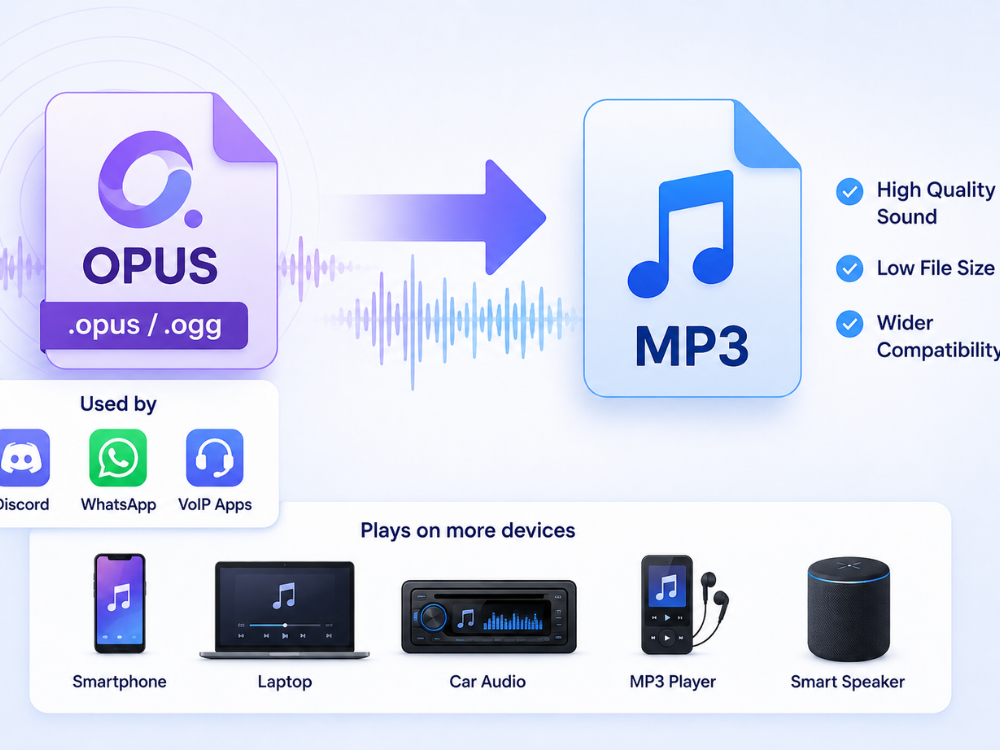
OPUS е ефикасен, висококачествен аудио формат. Той е често срещан за гласови разговори и стрийминг на живо. OPUS обаче не е много универсален. Може да имате проблеми с възпроизвеждането на OPUS файлове на обикновени устройства. Импортирането им в аудио софтуер също може да бъде трудно.
Конвертирането на OPUS в MP3 ще реши тези проблеми. MP3 е широко съвместим формат. Можете да използвате MP3 файлове на всяко устройство или софтуер. Няма да ви е необходим допълнителен софтуер.
Няма значение откъде сте получили вашия OPUS файл. Може да е от приложения за съобщения. Може да е от изтегляния от уебсайтове. Може да е от услуги за стрийминг на живо. Това ръководство ще ви покаже как да конвертирате OPUS в MP3. Можете да го направите онлайн, на вашия настолен компютър или на вашия телефон.
OPUS срещу MP3: Кои са основните разлики?
OPUS и MP3 са аудио кодеци. Те са разработени по различно време. Имат различни приложения. Познаването на разликите им обяснява защо е необходимо преобразуване на формати.
Какъв е форматът OPUS?
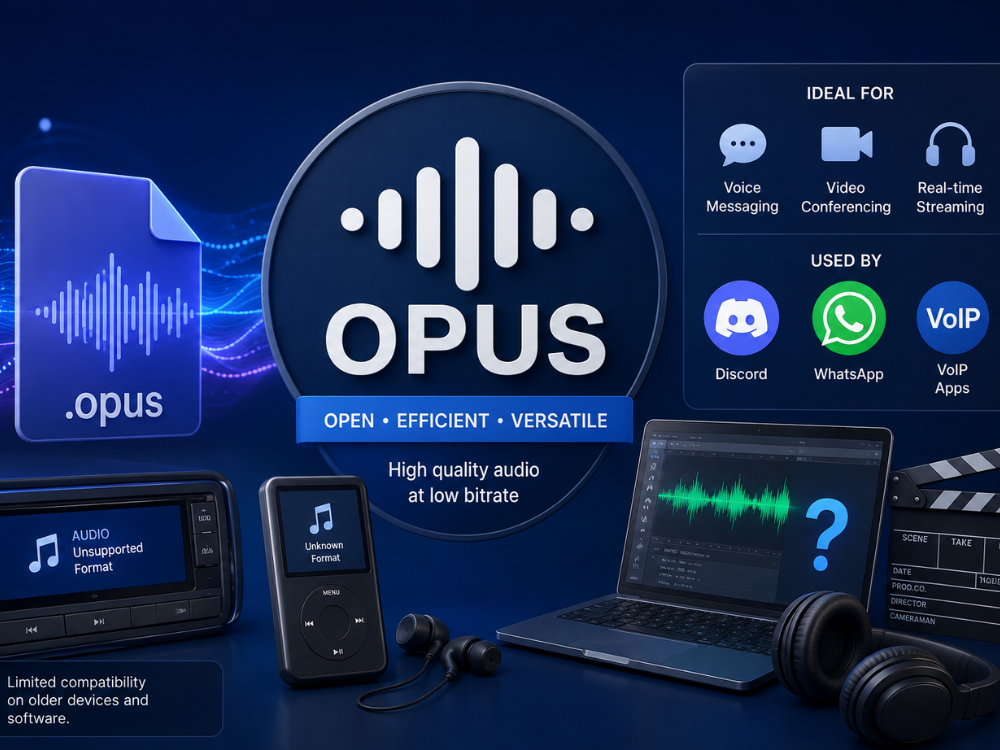
OPUS е формат за аудио кодиране. Разработен е от IETF през 2012 г. Той е с отворен код и е безплатен. OPUS ефективно кодира реч и общо аудио. Това го прави чудесен за аудио съобщения и видеоконферентна връзка. Подходящ е и за стрийминг на аудио в реално време.
OPUS е проектиран за много видове аудио. Той се справя добре с разговори и музика. Не се нуждае от отделни кодеци. Тази гъвкавост прави OPUS добър избор за съвременни платформи. Тези платформи се нуждаят от добро качество на гласа. Те също така се нуждаят от ефективно използване на честотната лента.
Много популярни приложения използват OPUS по подразбиране. Discord и WhatsApp са примери. Това е така, защото OPUS предлага високо качество при нисък битрейт. OPUS обаче има някои недостатъци. Не е съвместим с по-стари приложения и браузъри. Старите автомобилни аудио системи може да не възпроизвеждат OPUS файлове. Някои медийни плейъри също имат проблеми. Определен софтуер за редактиране може да не ги разпознае. Ето защо много хора искат да конвертират OPUS в MP3.
Целта на файла остава същата. Конвертирането му улеснява отварянето на записите. Това помага с различни устройства и софтуер. Полезно е за споделяне на записи. Хората може да използват по-стар хардуер. Може да използват по-стари приложения. Те може да не поддържат OPUS.
OPUS файловете обикновено имат разширение .opus. Понякога може да имат разширение .ogg. Това може да е объркващо. Може да се случи, ако файлът не се възпроизвежда на устройство. OPUS кодекът настройва битрейта си. Това зависи от аудио съдържанието. Така че както гласовите записи, така и музиката могат да се възпроизвеждат ясно. Освен това те заемат много малко място.
Какъв е MP3 форматът?
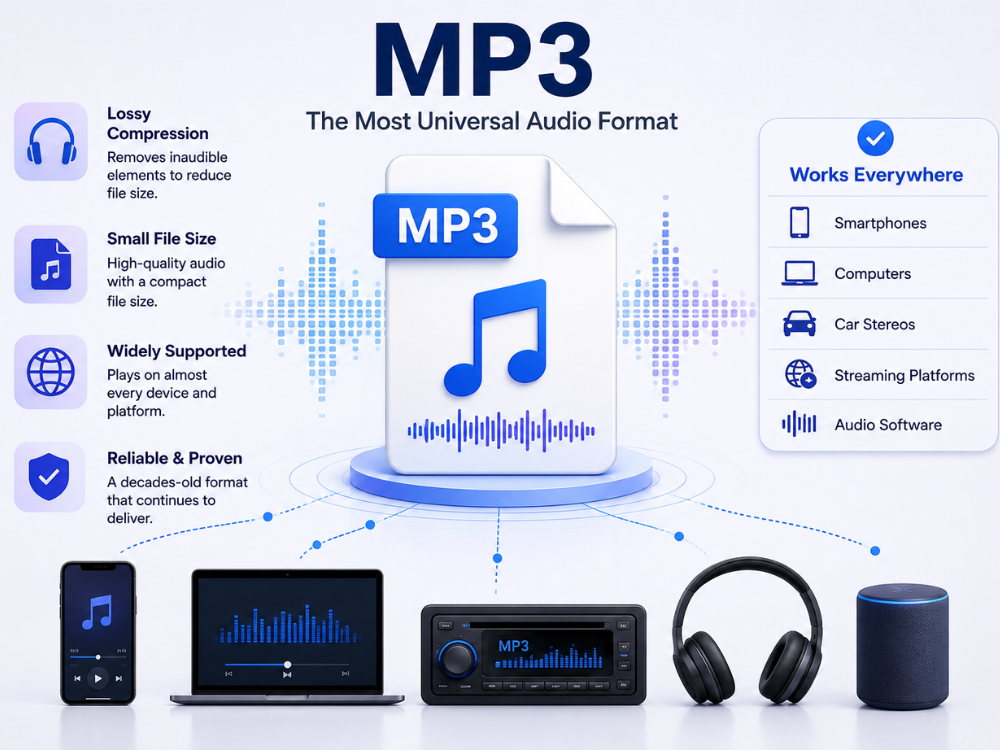
MP3 е съкращение от MPEG-1 Audio Layer III. Това е аудио формат. Институтът Фраунхофер го е създал в края на 80-те и началото на 90-те години на миналия век. Този формат използва компресия със загуби. Той намалява файловете. Премахва звуците, които хората не могат да чуят. Форматът е стар, но все още е широко поддържан. MP3 се възпроизвежда на смартфони и компютри. Работи на автомобилни стереоуредби и сайтове за стрийминг. Всеки аудио софтуер може да чете и записва MP3 файлове.
Поддържа се и от таблети, смарт телевизори, преносими музикални плейъри, автомобилни развлекателни системи и много уеб браузъри. Тази широка поддръжка е една от основните причини MP3 да остане популярен формат, въпреки че по-новите кодеци осигуряват по-добра компресия.
Тази широка поддръжка прави MP3 уникален. По-нови формати като OPUS или AAC компресират файловете по-ефективно. Но MP3 е форматът, който винаги работи. Той работи на всяко устройство. Работи с всеки софтуер. Възрастта му няма значение. Тази универсална съвместимост е причината, поради която конвертирането на по-нови формати в MP3 все още има смисъл. Ако качеството на звука е по-важно от съвместимостта, сравнете MP3 с FLAC.
OPUS срещу MP3: Основни разлики
| Функция | ОПУС | MP3 |
|---|---|---|
| Издаден | 2012 | Краят на 80-те/90-те години на миналия век |
| Разработчик | IETF (с отворен код) | Институт Фраунхофер |
| Ефективност на компресията | По-високо при ниски битрейтове | По-ниска при еквивалентни битрейтове |
| Типична употреба | Гласови съобщения, обаждания, стрийминг | Музика, подкасти, общо аудио |
| Съвместимост | Ограничено извън съвременните приложения/браузъри | Универсален |
| Размер на файла | По-малък при сравнимо качество | По-голям при сравнимо качество |
| Поддръжка на софтуер за редактиране | Непоследователен | Широка, надеждна поддръжка |
OPUS звучи по-добре от MP3. Това е така, защото OPUS предлага превъзходно качество на звука при същия размер на файла. MP3 обаче е по-практичен. MP3 е по-съвместим с различни устройства. Ето защо хората често конвертират OPUS в MP3. Представете си, че имате гласово съобщение от OPUS. Звучи страхотно на телефона ви. Но не се възпроизвежда на компютъра ви. Трябва да решите този проблем.
Съвместимостта е ключова в тези ситуации. MP3 предлага по-добра съвместимост, отколкото ефективност на компресията. Конвертирането в MP3 опростява споделянето, архивирането и възпроизвеждането. Няма да се сблъскате със софтуерни ограничения.
Защо да конвертирате OPUS в MP3?
Има няколко логични обяснения за избора да конвертирате OPUS в MP3, вместо да запазите файла.
а. Ограничена съвместимост на устройствата
Повечето устройства не поддържат OPUS. Това е проста причина за конвертиране. Например, iPhone, по-стари телефони с Android и автомобилни стереоуредби не поддържат OPUS. MP3, от друга страна, работи на почти всичко. Не са ви необходими специални кодеци за MP3. Работи на повечето операционни системи и устройства. Медийните плейъри също го поддържат. Потребителите могат да възпроизвеждат MP3 файлове без допълнителен софтуер. Това го прави практичен за ежедневна употреба.
б. Споделяне между платформи
WhatsApp и Discord използват OPUS за аудио съобщения. Ако искате да споделите OPUS файл от WhatsApp. Искате да го изпратите на някой, който не използва WhatsApp или Discord. Конвертирайте OPUS в MP3. Това гарантира, че файлът ще работи на всяка платформа. Също така улеснява изпращането на файлове. Приложенията за имейл, съхранение в облак и съобщения работят добре. Тъй като MP3 е широко поддържан, проблемите с възпроизвеждането са рядкост.
в. Импортиране в софтуер за редактиране на аудио
Софтуер за редактиране на аудио, като GarageBand, Adobe Audition и Audacity, често не поддържа OPUS файлове. Конвертирането на вашите OPUS файлове в MP3 ще позволи лесното им импортиране във всеки аудио софтуер. Някои приложения за редактиране поддържат OPUS. MP3 форматът обаче е много по-разпространен. Това избягва проблеми с импортирането. Създава по-плавен работен процес за редактиране на записи.
г. Архивиране на гласови съобщения и записи
Много хора получават важни гласови съобщения в приложения като WhatsApp или Discord във формат OPUS. Те искат да запазят тези съобщения за постоянно. MP3 е по-надежден формат за архивиране. Той ще гарантира, че можете да отваряте тези записи с различен софтуер, дори след много години. Дългосрочната съвместимост е важна за съхраненото аудио. Това включва интервюта и лекции. Използването на широко поддържан формат гарантира бъдещ достъп.
д. Възпроизвеждане на преносими устройства
Някои преносими устройства могат да възпроизвеждат MP3 файлове, но не и OPUS. Това включва специализирани музикални плейъри и фитнес гривни с възпроизвеждане на аудио. Конвертирането на OPUS аудио в MP3 прави тези файлове възпроизвеждани на вашите устройства. Не са необходими промени в хардуера. Това е полезно за по-стари устройства. MP3 плейърите и високоговорителите може да не поддържат по-нови кодеци. Фитнес устройствата също могат да бъдат ограничени.
Как да конвертирате OPUS в MP3 с помощта на OPUS към MP3 конвертор
AhaConvert OPUS to MP3 Converter е безплатен, уеб-базиран инструмент. Той конвертира OPUS в MP3 бързо, само за секунди. Не е необходима регистрация. Поддържа конвертиране на множество файлове едновременно. Вашите файлове са защитени с 256-битово SSL криптиране. Те също така се изтриват след 24 часа.
Стъпка 1: Отворете конвертора AhaConvert OPUS в MP3
Достъп до AhaConvert OPUS към MP3 конвертор от всеки уеб браузър на всяко устройство. Няма нужда от каквото и да е изтегляне или регистрация.
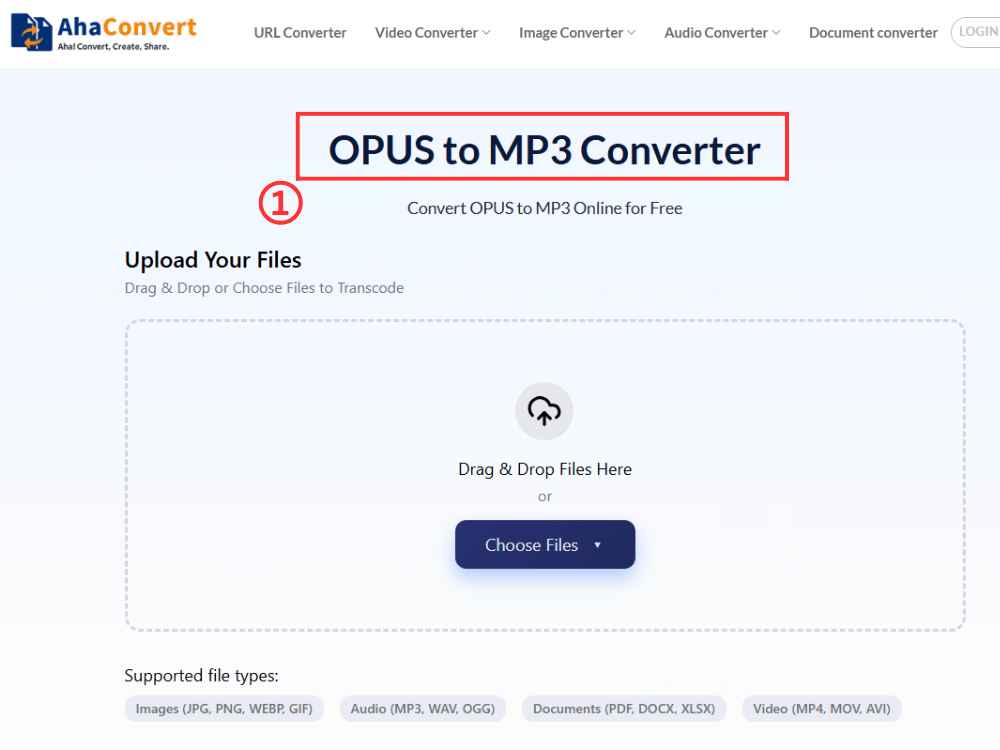
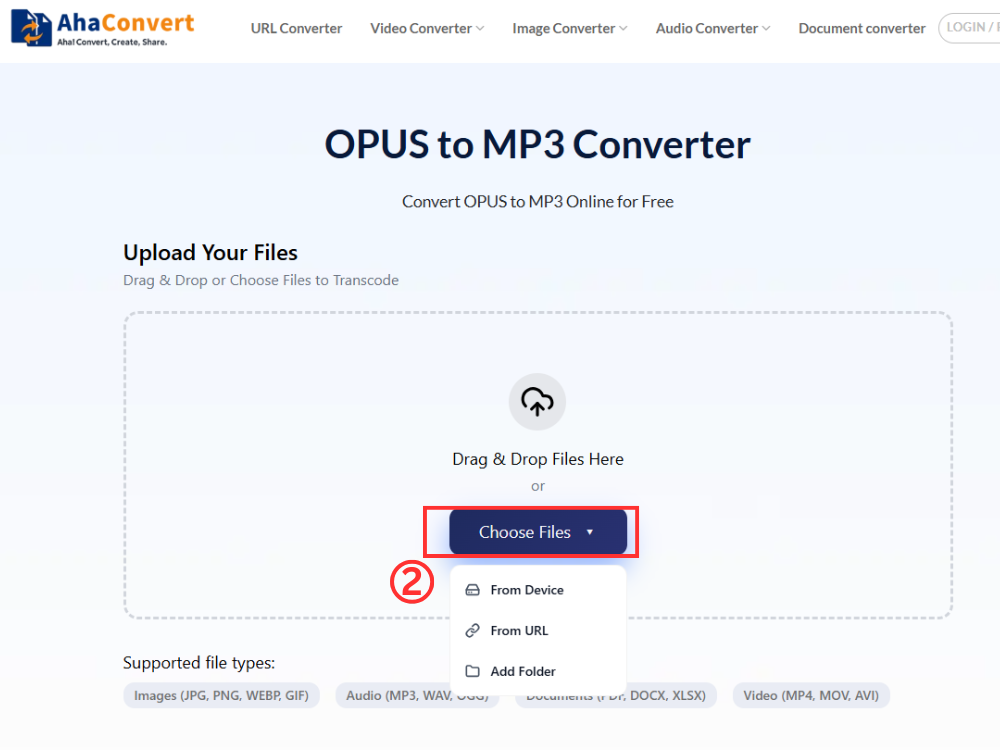
Стъпка 2: Качете вашия OPUS файл
Кликнете „Избор на файлове“ за да отворите файловия браузър на компютъра си. Можете също да плъзнете и пуснете вашия OPUS файл. Ако вашият аудио файл е онлайн, поставете URL адреса му. Можете да качите от облака. Можете също да качите няколко OPUS файла.
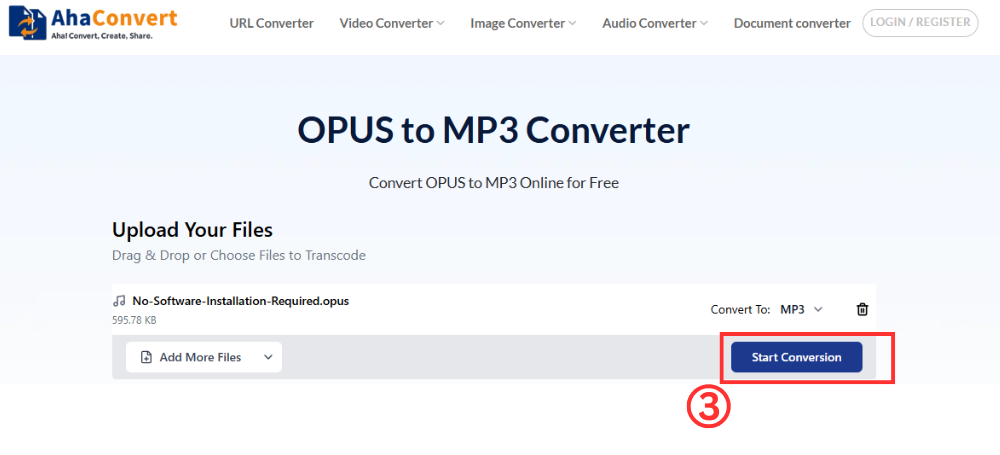
Стъпка 3: Стартирайте преобразуването
След като качването приключи, щракнете „Стартиране на преобразуването“. Този инструмент конвертира OPUS в MP3. Не е необходимо да избирате изходен формат. Винаги е MP3.
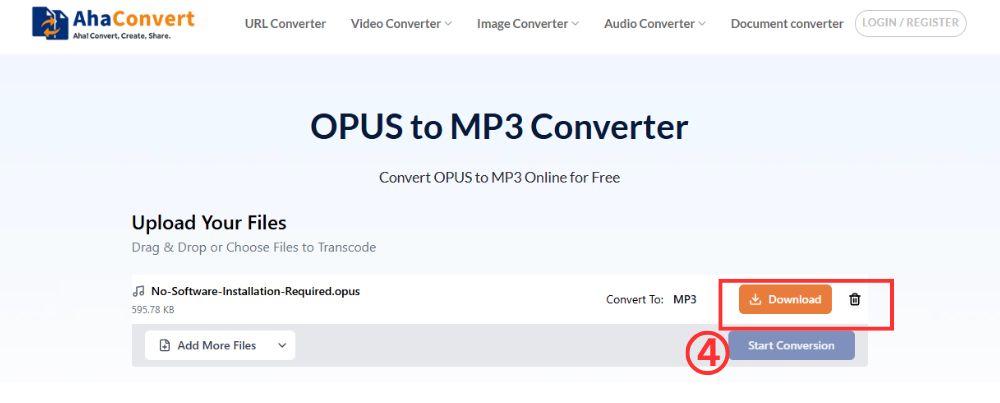
Стъпка 4: Изтеглете вашия MP3 файл
След края на процеса на конвертиране се показва файл за изтегляне. Кликнете върху бутона за изтегляне и MP3 файлът ще бъде запазен на вашия компютър само за секунди.
Конвертирайте OPUS в MP3 с помощта на настолен софтуер
Ако предпочитате офлайн методи, можете да използвате VLC Media Player. Това настолно приложение конвертира OPUS в MP3 на Windows и macOS. Подходящо е за конвертиране на много файлове без интернет.
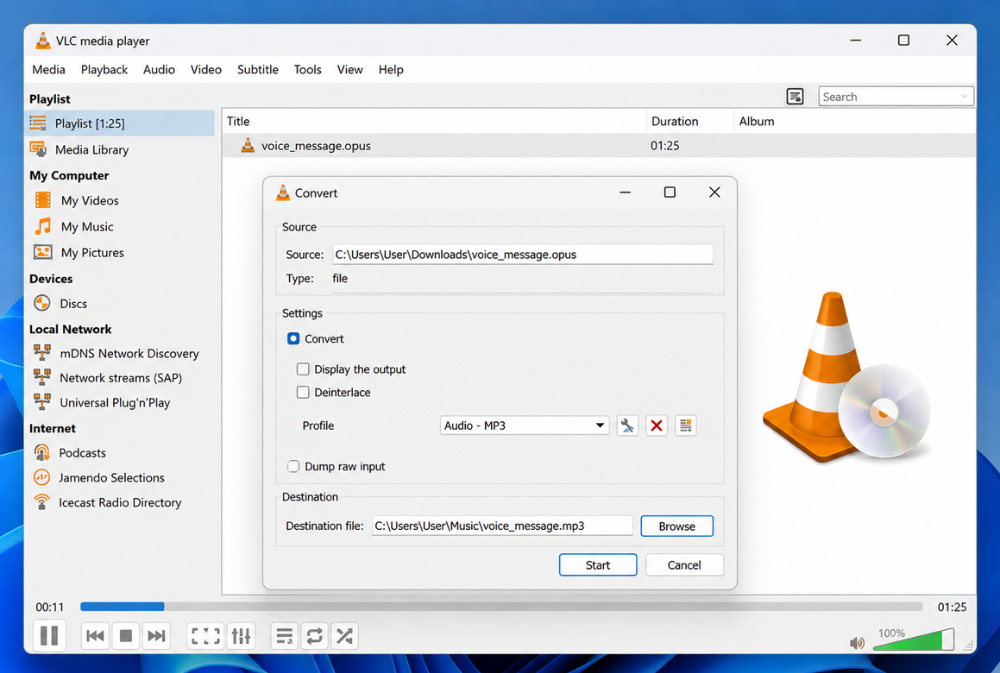
VLC е популярен медиен плейър. Той също така има вграден аудио конвертор. Потребителският му интерфейс е по-сложен от този на онлайн конверторите. Въпреки това, той функционира добре като офлайн пакетен конвертор. VLC е полезен за локални аудио файлове. Подходящ е и за офлайн работа по време на конвертиране.
Ключови стъпки:
- Отворете VLC Media Player и отидете на Медия > Конвертиране/Запазване.
- Щракнете върху Добавяне и изберете вашия OPUS файл.
- Щракнете върху „Конвертиране/Запазване“ в долната част на диалоговия прозорец.
- В прозореца „Конвертиране“ изберете „Аудио — MP3“ от падащото меню „Профил“.
- Изберете целева папка и име на файл, след което щракнете върху Старт.
- Изчакайте VLC да обработи файла — MP3 изходът ще се появи в избраната папка.
Конвертирането на видео файлове с VLC е по-сложно. Това е в сравнение с използването на специализирани онлайн конвертори. За бързо, еднократно конвертиране, онлайн конверторите са по-добри.
Конвертиране на OPUS в MP3 с помощта на мобилно приложение
Трябва да конвертирате OPUS в MP3 на вашия смартфон? Media Converter е чудесен безплатен вариант. Предлага се както за Android, така и за iOS. Не ви е необходим настолен компютър за това. Това е полезно, когато правите гласови записи, докато пътувате. Полезно е и когато имате само смартфон. Можете да извършите цялото конвертиране на вашето устройство.
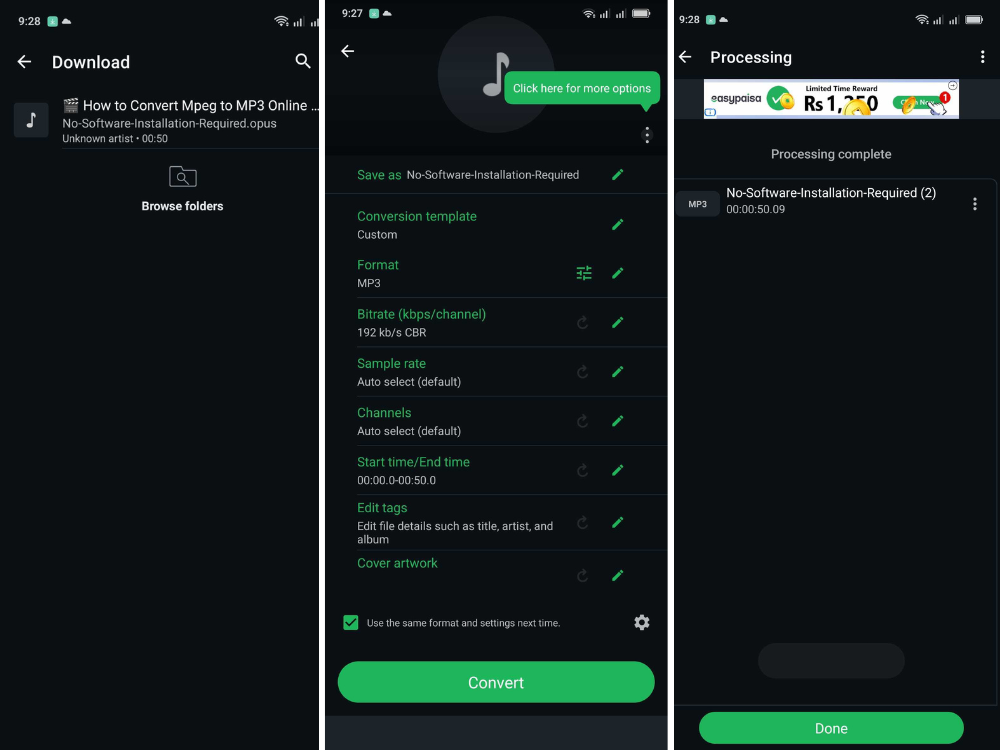
Media Converter е малко приложение за конвертиране на мобилно аудио и видео. То може да конвертира OPUS файлове в MP3. Можете да го използвате, за да запазвате гласови съобщения от WhatsApp или Discord като MP3 файлове на телефона си.
Ключови стъпки:
- Изтеглете и инсталирайте Media Converter от App Store или Google Play.
- Отворете приложението и докоснете бутона +, за да изберете вашия OPUS файл от хранилището на вашето устройство.
- Изберете MP3 като изходен формат.
- Докоснете „Конвертиране“ и изчакайте процесът да завърши.
- Запазете или споделете конвертирания MP3 файл от приложението.
Ако предпочитате да не изтегляте приложение, AhaConvert предлага решение, базирано на браузър. Техният OPUS към MP3 конвертор работи добре във всеки мобилен уеб браузър.
Често задавани въпроси относно конвертирането на OPUS в MP3
1. OPUS срещу MP3: Кое е по-добро?
OPUS е технически по-ефективен. Той предлага по-високо качество на звука при по-нисък битрейт. Това го прави идеален за VoIP и стрийминг. MP3 обаче е много по-съвместим. Работи навсякъде. Не е необходим допълнителен софтуер за него.
2. Мога ли да конвертирам OPUS файлове в MP3 онлайн безплатно?
Да, можете да конвертирате OPUS в MP3 безплатно, използвайки AhaConvert. Не е необходим акаунт, абонамент или инсталиране на софтуер. Просто качете вашия OPUS файл. Кликнете върху “Конвертиране”. След това изтеглете вашите MP3 файлове незабавно.
3. Конвертирането на OPUS в MP3 намалява ли качеството на звука?
И двата формата използват компресия със загуби. Конвертирането от един формат със загуби в друг включва прекодиране. Намаляването на качеството зависи от оригиналната битрейт на OPUS и настройките на MP3. За глас или общо слушане разликата може да не е забележима.
4. Мога ли да конвертирам OPUS в MP3 на Android или iPhone?
Да, можете да конвертирате OPUS в MP3 на Android или iPhone. Можете да използвате приложение за конвертиране като Media Converter. Като алтернатива, AhaConvert работи във вашия мобилен браузър, така че не е необходимо изтегляне на приложение.
5. Колко време отнема конвертирането на OPUS в MP3?
Конвертирането на OPUS в MP3 онлайн обикновено отнема само няколко секунди. По-дългите файлове или множество файлове може да отнемат повече време. Това зависи от размера на файла и скоростта на интернет.
Завършване
OPUS е ефикасен аудио кодек. Той обаче не работи с други устройства и приложения. Това го прави неефективен. Конвертирането на OPUS в MP3 решава този проблем. Получавате аудио файл. Този файл работи на всяка платформа или приложение. Можете да го възпроизвеждате на всяко устройство. Няма да се притеснявате за софтуера.
Има няколко начина за конвертиране на OPUS в MP3. Можете да използвате безплатен онлайн конвертор. Можете да използвате VLC медиен плейър. Можете да използвате мобилно приложение. Всички тези методи работят. Онлайн конверторите обикновено са най-бързите и удобни. Не е необходимо да инсталирате или конфигурирате нищо. AhaConvert OPUS към MP3 конвертор е добър пример. Конвертира файлове за секунди. Работи без проблеми.
