

In tegenstelling tot meer algemeen geaccepteerde bestandsformaten, is DNG meer niche en specifiek ontworpen voor bepaalde doeleinden. Het is een variant van het RAW-afbeeldingsformaat, met als verschil dat het kleiner is, waardoor het veel beter bruikbaar is in fotobewerkingsprogramma's zoals Lightroom. Hoewel DNG ons veel gemak heeft gebracht, is JPEG een veel prominentere bestandsindeling in de wereld van beeldformaten. Gebruikers zijn uiteraard genoodzaakt om bestandsformaten te converteren.
Er zijn diverse online converters op de markt die DNG naar JPEG converteren, en één zo'n tool is volledig gratis, biedt geavanceerde functies voor bulkconversie en behoudt vooral de oorspronkelijke resolutie zo goed mogelijk. In deze handleiding leer je meer over deze tool en hoe je DNG naar JPEG converteert.
Wat is een DNG-bestand?

Een DNG-bestand, een afkorting voor digitaal negatief, is een type RAW-bestand. RAW-afbeeldingen zijn, zoals we weten, hoogwaardige foto's die met professionele camera's zijn gemaakt en zijn vaak lastig te bewerken. Compatibiliteit is een uitdaging, omdat de meeste fotobewerkingsprogramma's dit bestandsformaat niet accepteren vanwege de grootte, vooral in vergelijking met de meer gangbare formaten die in dit artikel worden besproken. JPEG versus JPG vergelijkingen. Deze bestanden zijn meestal niet deelbaar en kunnen veel ruimte op een apparaat in beslag nemen.
Het DNG-bestandsformaat is ontwikkeld om dit probleem op te lossen. Het is veel kleiner, ongeveer 201 TP3 TB kleiner dan RAW, waardoor zware compressie niet nodig is. Het kan gemakkelijk worden gedeeld tussen verschillende platformen, waaronder veel bekende fotobewerkingsprogramma's zoals Photoshop, Lightroom en Capture One.
DNG is een product van Adobe en is daarom vooral bedoeld om de kwaliteit van RAW te behouden, maar dan met een kleinere bestandsgrootte. Waar andere bestandsformaten de resolutie van de RAW-afbeelding verlagen, behoudt DNG deze en slaat de afbeelding op met dezelfde levendigheid, details en scherpte als waarmee u deze hebt vastgelegd.
Wat is JPEG-formaat?
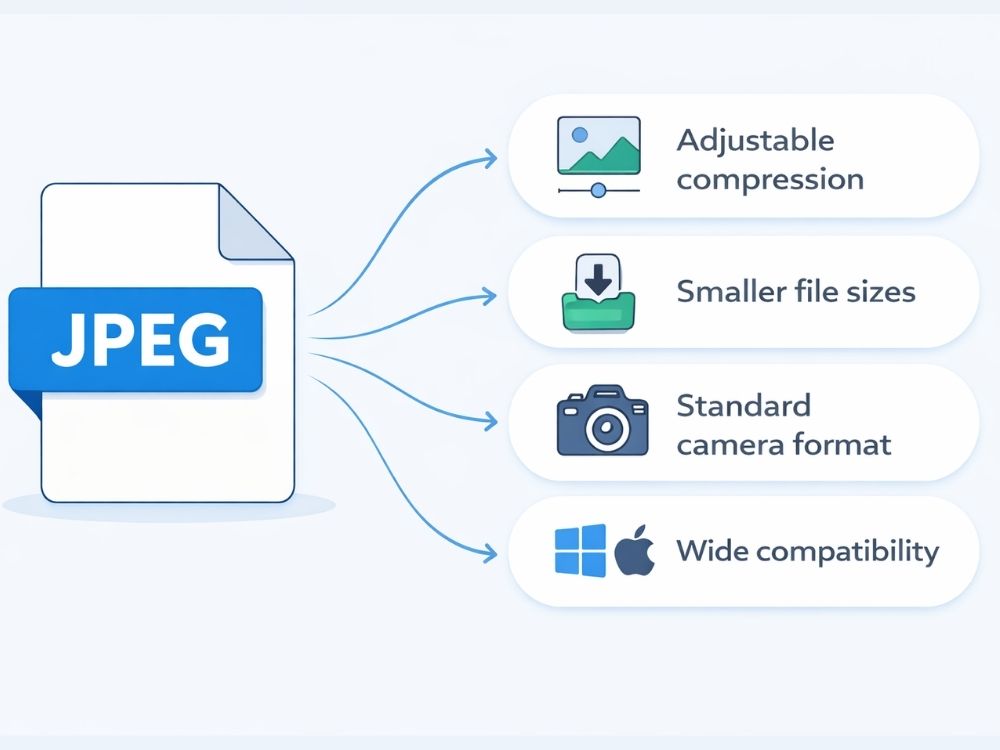
JPEG, of JPG, is een rasterafbeeldingsformaat dat tot op heden veel gebruikt wordt voor digitale beeldverwerking. Het werd al snel een van de populairste afbeeldingsformaten voor het efficiënt delen van foto's en is nog steeds erg in trek voor het delen van foto's via verschillende platforms, waaronder openbare afbeeldingshosting, cloudopslag en e-mail- en berichtendiensten. JPEG maakt gebruik van compressie met kwaliteitsverlies, wat betekent dat de resolutie afneemt wanneer een afbeelding kleiner wordt gemaakt, omdat er beeldgegevens worden verwijderd om de bestanden te verkleinen.
JPEG-compressie werkt door een afbeelding op te delen in kleine blokken en elk blok afzonderlijk te comprimeren. Deze aanpak heeft meestal de voorkeur voor foto's en afbeeldingen met kleurverlopen of veel kleurvariaties, waarbij het kwaliteitsverlies doorgaans niet erg merkbaar is.
DNG versus JPEG: Wat is het verschil?
DNG en JPEG hebben veel gemeen. Om te beginnen ondersteunen ze allebei geen transparantie; ze zijn beide beroemd in de digitale fotografie omdat ze ontworpen zijn om gedetailleerde foto's op te slaan in plaats van vectorafbeeldingen.
De verschillen tussen de twee formaten worden echter veel belangrijker wanneer conversie tussen beide onvermijdelijk wordt.
| Functie | PNG | JPG |
|---|---|---|
| Compressie | Verliesloos | Verlies |
| Bestandsgrootte | Groter | Kleiner |
| Transparantie | Ja | Nee |
| Het beste voor | Logo's, afbeeldingen, screenshots | Foto's, webafbeeldingen |
| Kwaliteit opnieuw opslaan | Geen kwaliteitsverlies | Lichte kwaliteitsvermindering bij elke opslag. |
| Universele ondersteuning | Ja | Ja |
Waarom DNG naar JPEG converteren?
Aangezien we hebben vastgesteld dat de twee formaten behoorlijk van elkaar verschillen, vooral wat betreft hun gebruiksscenario, is het converteren ertussen vaak een onontkoombare noodzaak. DNG wordt doorgaans gebruikt wanneer fotografen maximale beelddetails willen behouden voor bewerking, terwijl JPEG meer de voorkeur geniet voor delen, publiceren of dagelijks bekijken.
Vanwege dit significante verschil in hun doel converteren mensen vaak afbeeldingen van DNG naar JPEG, vooral na bewerking, wanneer ze een lichter bestandsformaat nodig hebben dat gemakkelijk op verschillende platforms kan worden gedeeld. Hier zijn nog een paar redenen waarom de DNG-naar-JPEG-conversie populair is onder gebruikers.
• Betere apparaatcompatibiliteit
Veel telefoons, browsers en eenvoudige afbeeldingsviewers ondersteunen geen DNG-bestanden, en in die gevallen is JPEG een prima alternatief.
• Gebruik van internet en sociale media
Websites en sociale media bieden vaak ondersteuning voor JPEG-afbeeldingen omdat deze sneller laden en minder bandbreedte vereisen.
• Sneller afbeeldingen delen
JPEG-bestanden zijn licht van gewicht, waardoor ze sneller uploaden en downloaden dan DNG-bestanden, die een grotere bestandsgrootte hebben.
• Afbeelding geëxporteerd
Fotografen bewerken afbeeldingen vaak eerst in DNG-formaat om de kwaliteit te behouden, en ook omdat het compatibel is met Adobe. Zodra de bewerking is voltooid, exporteren ze de uiteindelijke afbeelding als JPEG voor publicatie of distributie.
• Eenvoudiger printen en publiceren
Printplatformen, online publicatiekanalen en CMS-systemen verwachten JPEG-afbeeldingen in plaats van RAW-formaten zoals DNG.
Hoe verander ik het afbeeldingsformaat van DNG naar JPEG?
Een goede DNG-naar-JPEG-converter moet snelle en betrouwbare conversies bieden. Soms moeten mensen grote aantallen afbeeldingen converteren, wat veel tijd kan kosten als ze één voor één gedurende de dag worden verwerkt. AhaConvert lost dit probleem op door batchconversies te ondersteunen, waardoor het proces veel eenvoudiger en sneller verloopt.
Gebruiksvriendelijke online DNG naar JPEG-converter
AhaConvert is een gratis online tool, wat betekent dat je hem in vrijwel elke browser op elk besturingssysteem kunt gebruiken, zoals Windows of Mac. Volg deze eenvoudige stappen om DNG naar JPEG te converteren met AhaConvert en krijg elke keer betrouwbare resultaten.
Stap 1: Open AhaConvert DNG naar JPEG Converter
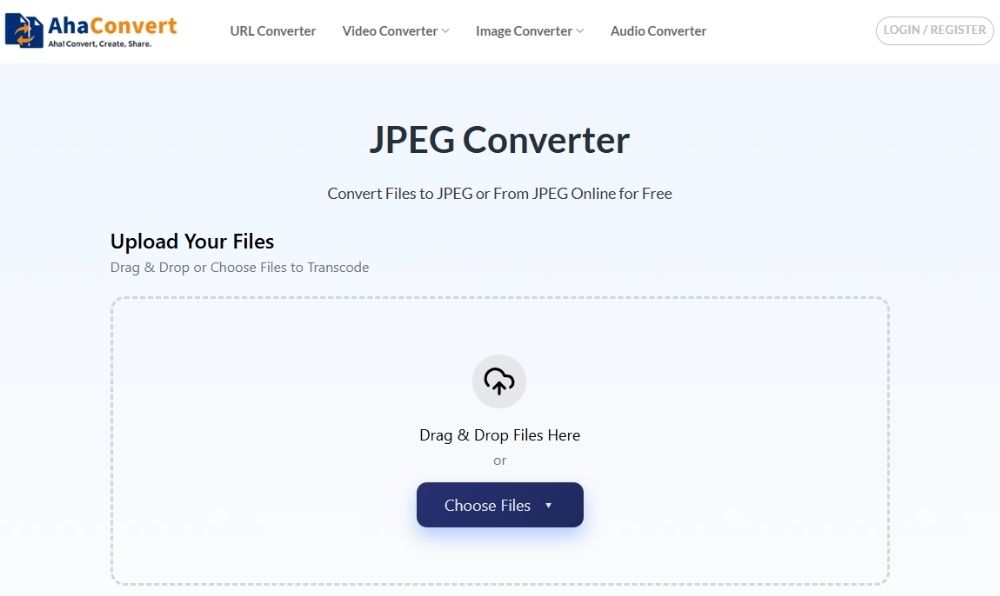
Open eerst de browser op uw apparaat en ga naar de AhaConvert JPEG-converterpagina.
Stap 2: Upload je DNG-bestand
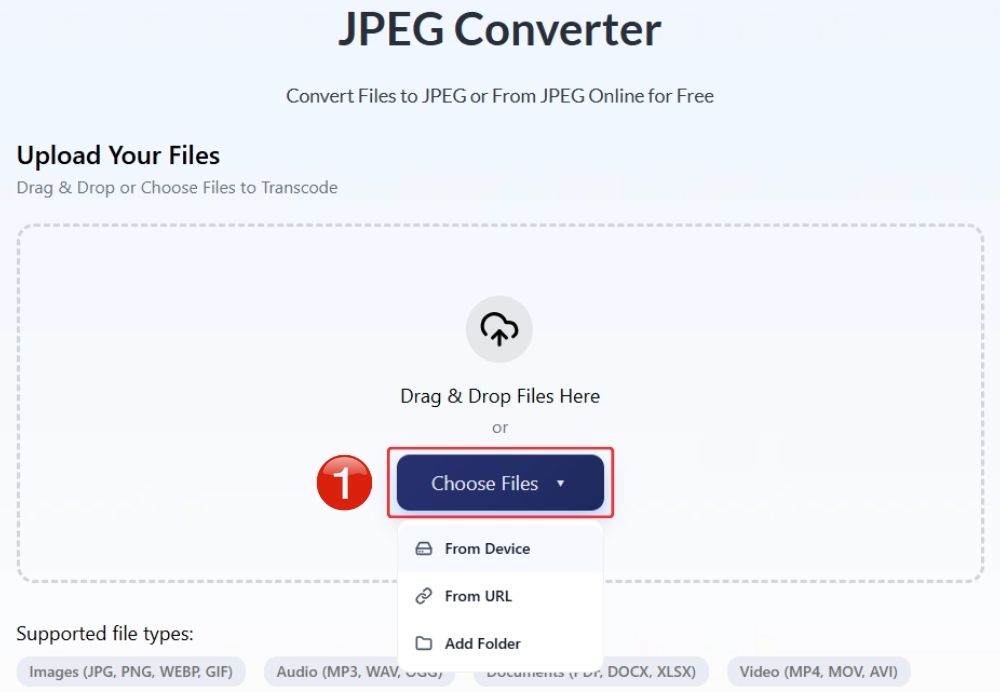
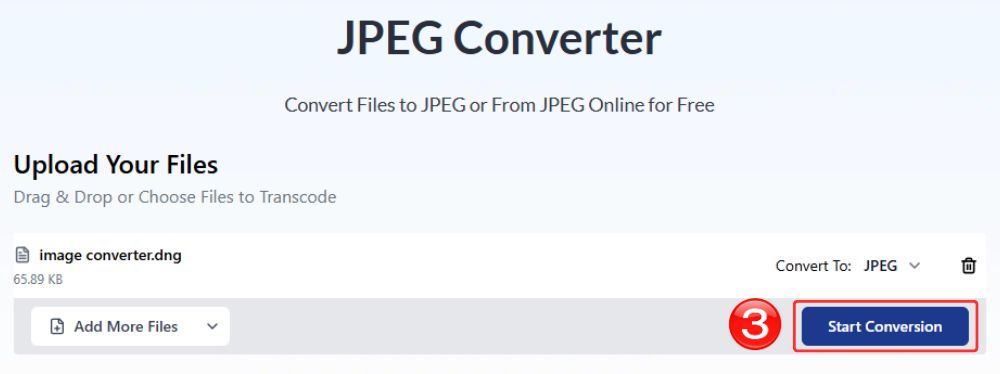
Upload je DNG-bestand naar het uploadvak. Je kunt het bestand direct slepen en neerzetten, of klikken. “Bestanden kiezen"Om het te selecteren vanaf uw apparaat, een URL of een hele map."
Stap 3: Bevestig dat JPEG het uitvoerformaat is.
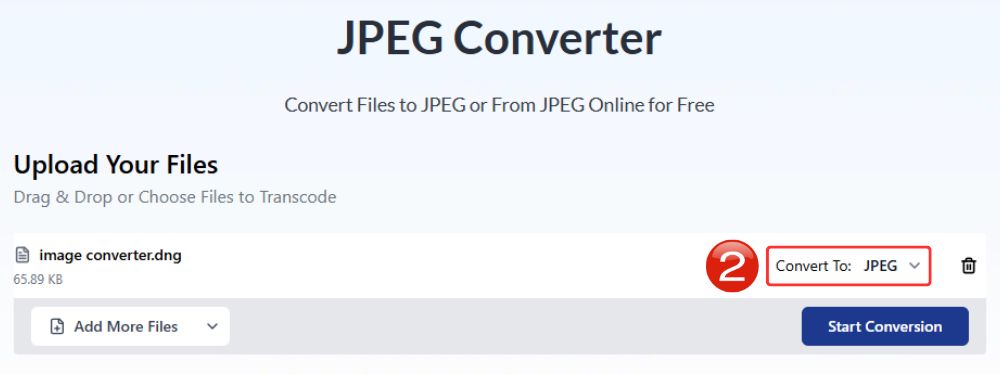
Aan de rechterkant vindt u de “Omzetten naar” optie. Zorg ervoor dat JPEG is ingesteld als uitvoerformaat.
Stap 4: DNG converteren naar JPEG
Klik vervolgens op “Start conversie” Om te beginnen met het converteren van het DNG-bestand naar JPEG-formaat.
Tip: Converteer meerdere bestanden (optioneel)
Als u meerdere afbeeldingen tegelijk wilt converteren, klik dan hier. “Meer bestanden toevoegen” en upload extra DNG-bestanden voordat u met de conversie begint.
Stap 5: Uploaden en converteren
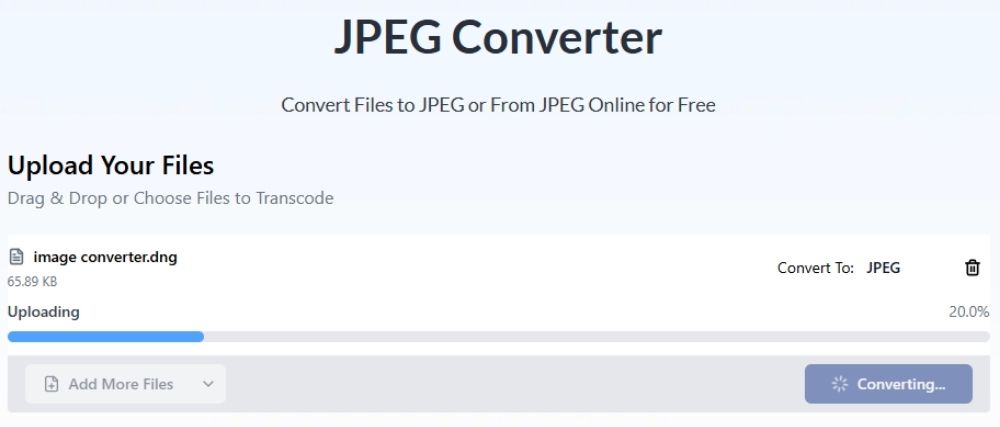
De conversie kan een paar seconden duren, afhankelijk van de bestandsgrootte of het aantal geüploade afbeeldingen. U kunt de voortgang direct op het scherm volgen.
Stap 6: Download het JPEG-bestand
Klik ten slotte op de knop wanneer uw JPEG-bestanden gereed zijn. “Downloaden” knop om het bestand op uw computer op te slaan.

Stap 7: Sla het bestand op in je map.
A “Opslaan als” Er verschijnt een venster. Kies de locatie op uw apparaat waar u de JPEG-afbeelding wilt opslaan, hernoem deze indien nodig en klik. "Redden".
Veelgestelde vragen over het converteren van DNG naar JPEG
a. Welke software kan DNG-bestanden openen?
Omdat DNG een bestandsformaat is dat door Adobe is ontwikkeld, wordt het ondersteund door Adobe Photoshop, Lightroom en Capture One.
b. Kan ik DNG naar JPEG converteren op mijn telefoon?
Natuurlijk! Je hoeft niet eens een app van derden te installeren, want AhaConvert werkt probleemloos in elke browser op je telefoon.
c. Is het veilig om DNG online naar JPEG te converteren?
Als u zich zorgen maakt over de vertrouwelijkheid van uw gegevens, versleutelt AhaConvert bestanden tijdens de conversie met 256-bits SSL. Na 24 uur worden de bestanden verwijderd. Zo blijven uw documenten veilig en alleen voor u toegankelijk, niet voor anderen.
d. Gaat het converteren van DNG naar JPEG ten koste van de beeldkwaliteit?
In veel gevallen is de vermindering van de beeldkwaliteit niet merkbaar, vooral als je een hoogwaardige converter zoals AhaConvert gebruikt. Theoretisch gezien vermindert compressie echter wel degelijk de beeldkwaliteit, aangezien deze plaatsvindt via verliesgevende compressie.
e. Kan ik DNG naar JPEG converteren op Windows of Mac?
Natuurlijk. AhaConvert is een gratis online bestandsconverter die probleemloos werkt in elke webbrowser en op verschillende besturingssystemen, waaronder Windows, macOS, Linux, iOS en Android.
De juiste converter kiezen voor DNG naar JPEG
Er is een enorm en indrukwekkend aanbod aan conversieprogramma's op internet, en veel daarvan zijn erg handig. Sommige bieden batchconversies aan, terwijl andere geweldig zijn omdat ze gratis en toegankelijk zijn. Maar het vinden van een tool die aan alle eisen voldoet, inclusief gratis, veilig gebruik en de mogelijkheid tot batchconversies, is niet altijd gegarandeerd. In die zin is het een afweging, en het uitproberen van een betrouwbare optie betekent dat je niets te verliezen hebt.
AhaConvert is intuïtief, heeft een moderne interface en ondersteunt meerdere bestandsformaten. Omdat DNG een RAW-bestandsformaat is, maken gebruikers zich vaak zorgen over kwaliteitsverlies bij het converteren. DNG naar JPEGAhaConvert is ontworpen om dit zorgvuldig af te handelen en de beeldkwaliteit te behouden bij het converteren van meerdere bestanden tegelijk.
