
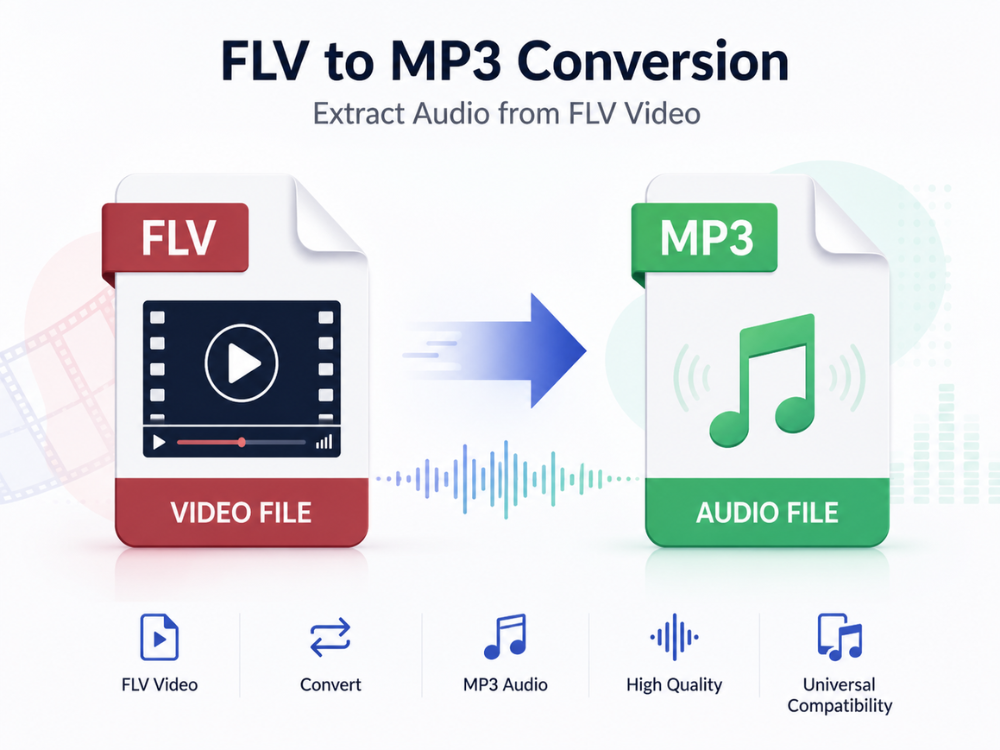
한때 온라인 비디오의 핵심이었던 FLV 파일은 초기 유튜브 영상, 스트리밍 플레이어 다운로드 등에 사용되었습니다. 하지만 백업 폴더에 이런 오래된 영상들이 쌓여 있다면, 아마 더 이상 그 영상 콘텐츠에 관심이 없을 가능성이 큽니다.
하지만 만약 오디오 트랙만 원한다면, 학습은 FLV 파일을 MP3 파일로 변환하는 방법 FLV 파일은 전 세계 모든 기기에서 호환되는 형식으로 음원을 변환하는 좋은 방법입니다. 이 가이드에서는 FLV와 MP3 두 가지 파일 형식이 무엇인지, 왜 FLV를 MP3로 변환해야 하는지 설명하고, 사용하기 쉬운 FLV-MP3 변환기를 통해 온라인에서 무료로 FLV 파일을 MP3로 변환하는 방법을 안내합니다.
FLV와 MP3의 차이점은 무엇일까요?
FLV와 MP3는 목적이 완전히 다릅니다. 따라서 각 형식에 대해 알면 한 형식을 다른 형식으로 변환해야 하는 이유를 이해하는 데 도움이 될 수 있습니다.
FLV 파일이란 무엇인가요?
FLV는 Flash Video의 약자로, 어도비가 2000년대 초반에 인기 있는 플래시 플레이어를 통해 비디오를 제공하기 위해 개발한 형식입니다. 한때 초기 유튜브 영상부터 훌루를 비롯한 스트리밍 사이트에 이르기까지 모든 곳에서 FLV 형식이 주로 사용되었지만, HTML5 비디오가 등장하면서 그 자리를 잃었습니다.
하지만 요즘에는 이러한 구식 형식을 사용할 이유가 거의 없습니다. 이러한 파일은 비디오와 오디오 스트림을 하나의 파일로 결합하며, 일반적으로 비디오에는 H.263 또는 VP6와 같은 코덱을, 오디오에는 MP3 또는 AAC를 사용합니다.
FLV의 장점:
- 이 시대의 비디오 화질과 비교하면 파일 크기가 작습니다.
- 초기 웹 비디오 플랫폼에서 널리 사용되었습니다.
- 대역폭이 낮은 연결에서도 효율적으로 스트리밍합니다.
FLV의 단점:
- 최신 브라우저에서 기본적으로 지원되지 않습니다 (Flash는 2020년에 지원이 종료되었습니다).
- 변환 없이는 iOS, Android 또는 대부분의 최신 미디어 플레이어에서 재생할 수 없습니다.
- 현재 동영상 편집 소프트웨어와의 호환성이 떨어집니다.
- 불필요한 비디오 데이터가 오디오 데이터 대신 사용되었습니다.
아마 아직도 컴퓨터 어딘가에 FLV 파일이 남아있을 겁니다. 예전에는 (HTML5 이전 시대에는) 동영상 공유 사이트에서 다운로드한 동영상을 저장하는 데 흔히 사용되던 형식이니까요. 지금쯤이면 플래시 플레이어를 설치하지 않고도 재생할 수 있는 파일을 찾으려고 컴퓨터 백업 저장소를 뒤지고 있을지도 모릅니다. 하지만 전용 미디어 플레이어 앱을 설치하고 추가 코덱 팩을 설치하고 싶지 않다면, 대부분의 FLV 동영상은 제대로 재생되지 않을 가능성이 높습니다.
오래된 FLV 파일에 노래, 인터뷰, 강의처럼 보존할 가치가 있는 작은 콘텐츠라도 있다면 FLV를 MP3로 변환해 보는 건 어떨까요? FLV-MP3 변환기는 소중한 오디오 콘텐츠를 그대로 유지하면서 호환성 문제를 즉시 해결해 줍니다.
MP3 파일이란 무엇인가요?
MP3(MPEG-1 Audio Layer III)는 1980년대 후반과 1990년대에 프라운호퍼 연구소에서 개발한 오디오 포맷입니다. 손실 압축 방식을 사용하여 파일 크기를 줄이는 대신 사람의 귀로 거의 인지하지 못할 정보를 버립니다.
MP3의 장점:
- 모든 기기 및 플랫폼과의 호환성
- 파일 크기가 작습니다. 3분짜리 노래 한 곡당 약 3~7MB 정도입니다.
- 각종 음악 플레이어, 온라인 스트리밍 플랫폼, 차량용 라디오 및 스피커에서 이용 가능합니다.
- 이메일이나 클라우드 서비스를 통한 간편한 전송
MP3의 단점:
- 손실 압축 방식을 사용하는데, 이는 오디오 신호의 일부를 삭제하는 방식입니다.
- 해당 형식으로 압축된 데이터는 복구할 수 없습니다.
- 음질 문제로 인해 전문적인 음악 녹음에는 적합하지 않습니다.
MP3와 같은 오디오 형식을 사용하는 것이 FLV와 같은 비디오 컨테이너 형식에 비해 갖는 가장 큰 장점은 바로 편리성입니다. MP3에는 소리만 포함되어 있으므로 어떤 오디오 코덱이 사용되었는지 신경 쓸 필요가 없습니다.
동영상이 포함되어 있지 않으므로 다양한 형식에 대한 브라우저 지원 여부(또는 적어도 브라우저가 플래시와 같은 구식 기술에 대한 지원을 중단하는 추세)에 대해 걱정할 필요가 없습니다. 다시 말해, MP3 파일이 제대로 재생될지 여부를 확실히 알 수 있습니다.
아마도 이러한 이유 때문에 MP3는 음악, 팟캐스트, 오래된 비디오에서 추출한 오디오 등 단순히 무언가를 듣는 용도로 여전히 사실상 표준 형식으로 사용되고 있을 것입니다. MKV 비디오 파일에서 사운드트랙만 필요한 경우, 단계별 가이드를 통해 MKV를 MP3로 변환하는 방법도 알아볼 수 있습니다.
FLV와 MP3 비교표
Lorem ipsum dolor sit amet, consectetuer adipiscing elit, sed diam nonummy nibh euismodtincidunt ut laoreet dolore magna aliquam erat volutpat.
| 특징 | FLV | 엠피3 |
|---|---|---|
| 콘텐츠 유형 | 영상 + 오디오 | 오디오만 |
| 개발자 | 어도비 벽돌 | 프라운호퍼 연구소 |
| 압축 | 동영상: 손실 압축; 음질: 다양함 | 손실 |
| 일반적인 사용 | 웹 비디오 스트리밍(기존 방식) | 음악, 팟캐스트, 오디오 저장 |
| 파일 크기 | 용량이 큽니다 (비디오 데이터 포함). | 작은 |
| 재생 지원 | 성능 저하, 플래시 또는 특수 플레이어 필요 | 만능인 |
| 오디오 소프트웨어에서 편집 가능 | 먼저 추출해야 합니다. | 완전 편집 가능 |
범위: FLV 파일에는 비디오와 오디오가 모두 포함되어 있는 반면, MP3 파일에는 오디오만 포함되어 있으며 용량도 훨씬 작습니다. FLV를 MP3로 변환하면 기본적으로 전체 파일을 어떤 기기에서든 재생할 수 있는 휴대성이 뛰어난 형식으로 변환하는 것입니다. 플래시를 사용하는 기기든 구형 비디오 플레이어를 사용하는 기기든 상관없습니다.
FLV 파일을 MP3로 변환해야 하는 이유는 무엇일까요?
FLV 파일을 원본 그대로 보관하는 대신 MP3로 변환하는 데에는 몇 가지 실질적인 이유가 있습니다.
오래된 영상 아카이브를 되살리다: 누구나 몇 년 전에 다운로드한 FLV 파일이 담긴 폴더 하나쯤은 있을 겁니다. 뮤직비디오, 강의, 심지어 녹화된 웹 세미나 영상일 수도 있죠. 시간이 흐르면서 FLV 파일을 재생할 수 있는 프로그램은 점점 줄어들고 있습니다. FLV 파일을 MP3로 변환하면 이런 파일들을 영원히 잃어버리는 일이 없도록 보존할 수 있습니다.
음악 또는 오디오 콘텐츠 추출: FLV 파일에는 노래, 팟캐스트, 강의와 같은 음악이 포함될 수 있습니다. 따라서 FLV 파일을 MP3 형식으로 변환하면 좋아하는 음악을 음악 플레이어, 휴대폰, 차량용 오디오 등에 저장할 수 있습니다. 더 이상 동영상이 필요하지 않습니다!
저장 공간 절약: 동영상 파일에는 오디오 트랙 외에도 훨씬 더 많은 데이터가 포함되어 있습니다. 최고의 FLV-MP3 변환기를 사용하여 FLV 파일을 MP3로 변환하면 파일 크기가 훨씬 작아집니다.
호환성 향상: 플래시 플레이어가 단종되면서 오늘날의 기기에서 FLV 파일을 재생하는 것이 더욱 어려워졌습니다. FLV 형식을 MP3 형식으로 변경하면 추가 소프트웨어 없이도 모든 기기에서 호환되므로 이 문제를 완전히 해결할 수 있습니다.
오디오 편집 또는 팟캐스팅을 위한 준비: 오디오 편집 프로그램을 사용해 본 사람이라면 누구나 MP3와 같은 표준 파일 형식에서 가장 잘 작동한다는 것을 알고 있을 것입니다.
따라서 오래된 FLV 파일에서 소리를 추출하여 다른 프로젝트에서 사용하려는 경우, FLV를 MP3로 먼저 변환하는 것보다 더 좋은 해결책은 없습니다. 이렇게 하면 새 미디어를 가져올 때 호환성 문제가 발생하지 않습니다.
최고의 온라인 FLV-MP3 변환기
FLV 파일을 MP3 파일로 변환하는 방법은 여러 가지가 있습니다. 다음은 변환에 도움이 되는 4가지 소프트웨어 도구 목록입니다.
a. AhaConvert FLV to MP3 변환기
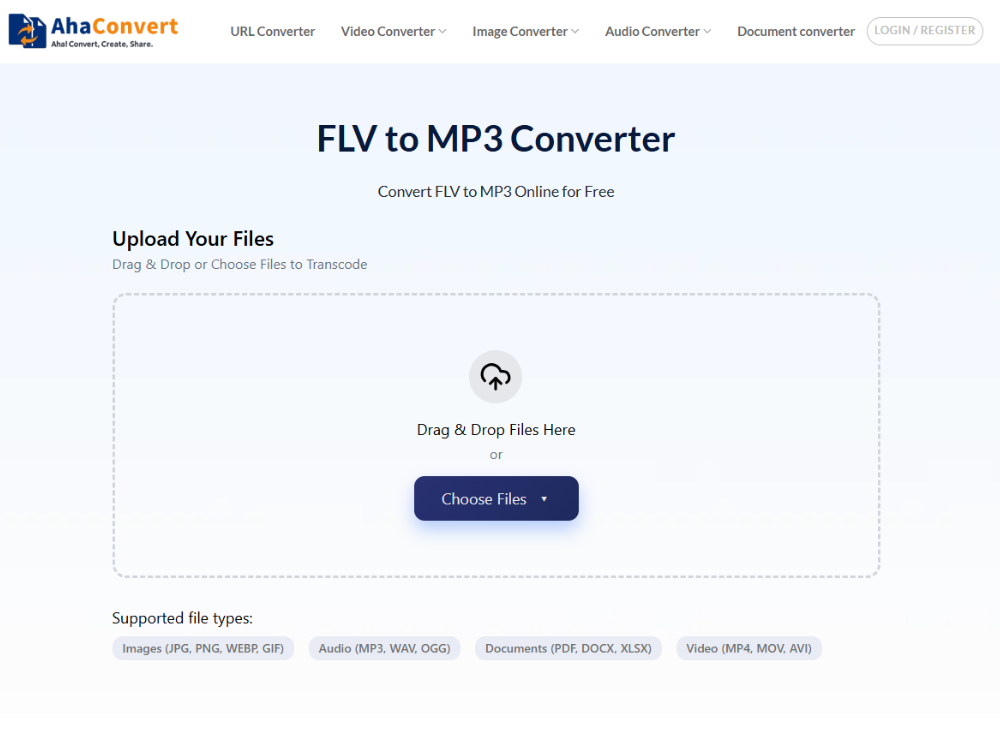
그만큼 AhaConvert FLV to MP3 변환기 FLV 파일을 다른 형식으로 빠르게 변환해야 하는 모든 사용자에게 매우 유용한 도구입니다. 계정 등록이 필요 없어 보안성도 뛰어납니다. Windows, macOS, Linux, iOS, Android 등 웹 브라우저만 있으면 어디서든 사용할 수 있습니다.
업로드된 모든 파일은 256비트 SSL 암호화로 보호되며, 24시간 이내에 서버에서 자동으로 삭제되어 콘텐츠의 개인 정보가 안전하게 보호됩니다. 여러 개의 FLV 파일을 한 번에 변환하는 경우 일괄 변환 기능을 사용하는 것이 좋습니다. 특히 오래된 비디오 파일이 많은 경우에 유용합니다!
b. MConverter FLV to MP3 변환기
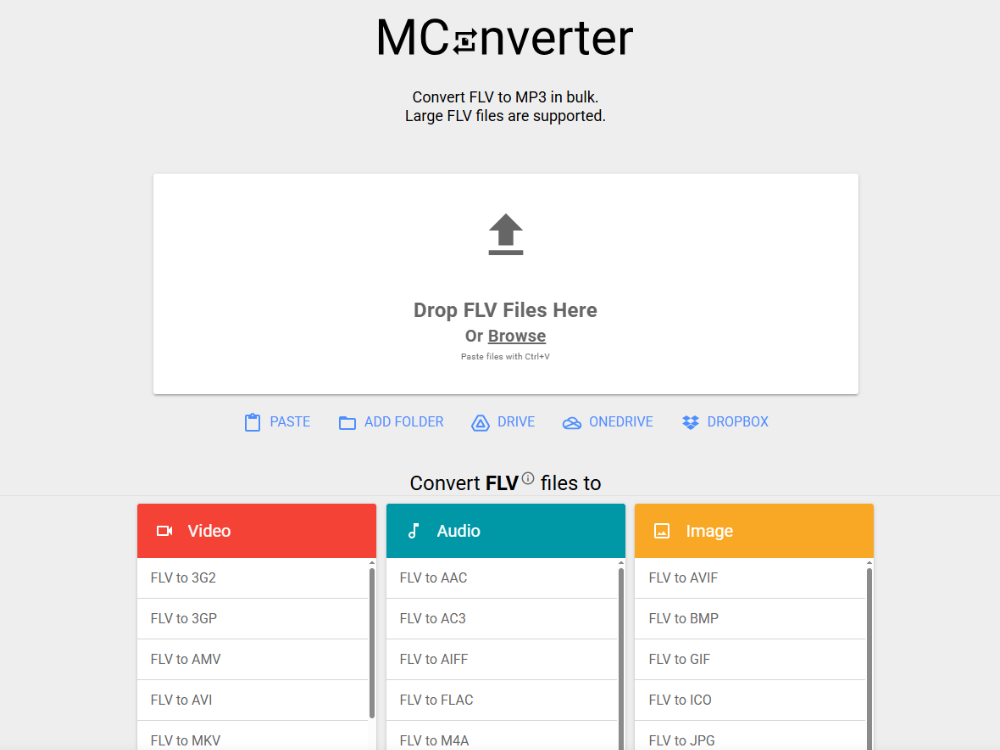
MConverter FLV to MP3 Converter는 빠른 온라인 변환기 중 하나로, 가능하면 브라우저에서 바로 작동하여 작은 FLV 파일을 더 빠르게 변환할 수 있도록 도와줍니다. MConverter는 계정 없이도 간단한 FLV-MP3 변환 기능을 제공하지만, 기본 옵션만 제공하며 일괄 처리 기능은 지원하지 않습니다.
c. Zamzar FLV to MP3 변환기
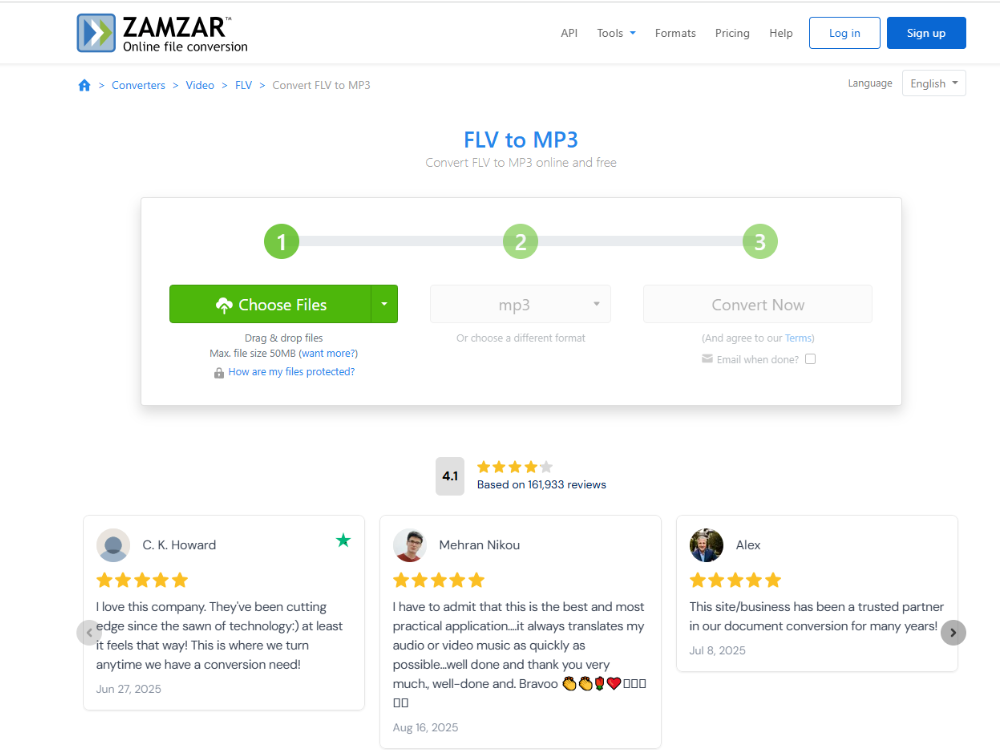
잠자르 Zamzar는 현재 온라인 파일 변환 서비스들이 유행하기 이전부터 존재해 왔으며, FLV를 MP3로 변환하는 것을 비롯해 수십, 아니 수백 가지의 다양한 형식을 지원합니다. 많은 무료 변환 프로그램처럼 파일을 바로 다운로드할 수 있는 것이 아니라 이메일로 전송해 줍니다. 하지만 이는 Zamzar 무료 서비스에만 해당되며, 유료 버전에서는 더 다양한 기능을 이용할 수 있습니다. 또한 무료 플랜은 파일 크기가 작거나 하루 변환 횟수가 제한됩니다.
d. FLV를 MP3로 변환하는 도구
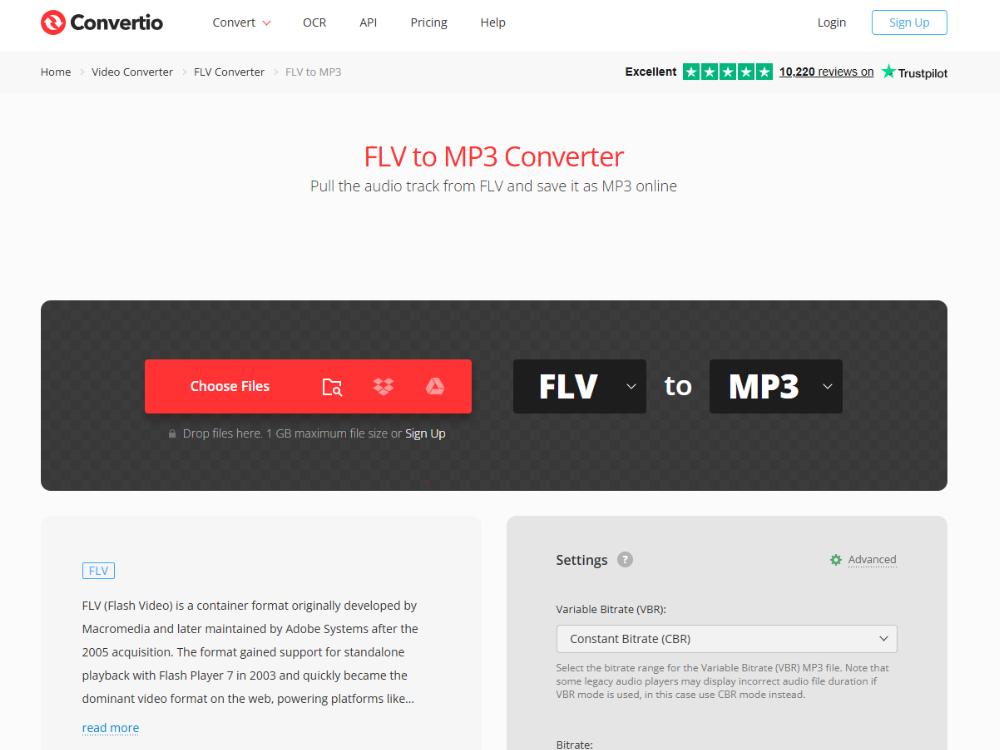
컨버티오 Convertio는 FLV를 MP3로 변환하는 등 다양한 파일 형식을 변환할 수 있는 최고의 온라인 변환기 중 하나입니다. Convertio에서는 기기 또는 Google Drive, Dropbox와 같은 클라우드 저장소에서 파일을 직접 업로드할 수 있습니다. 무료 버전의 최대 파일 크기는 100MB로 제한됩니다.
FLV 파일을 MP3 파일로 온라인에서 변환하는 방법 (단계별 설명)
다음은 AhaConvert FLV to MP3 변환기를 사용하여 FLV 파일을 MP3 오디오 파일로 변환하는 단계별 과정입니다.
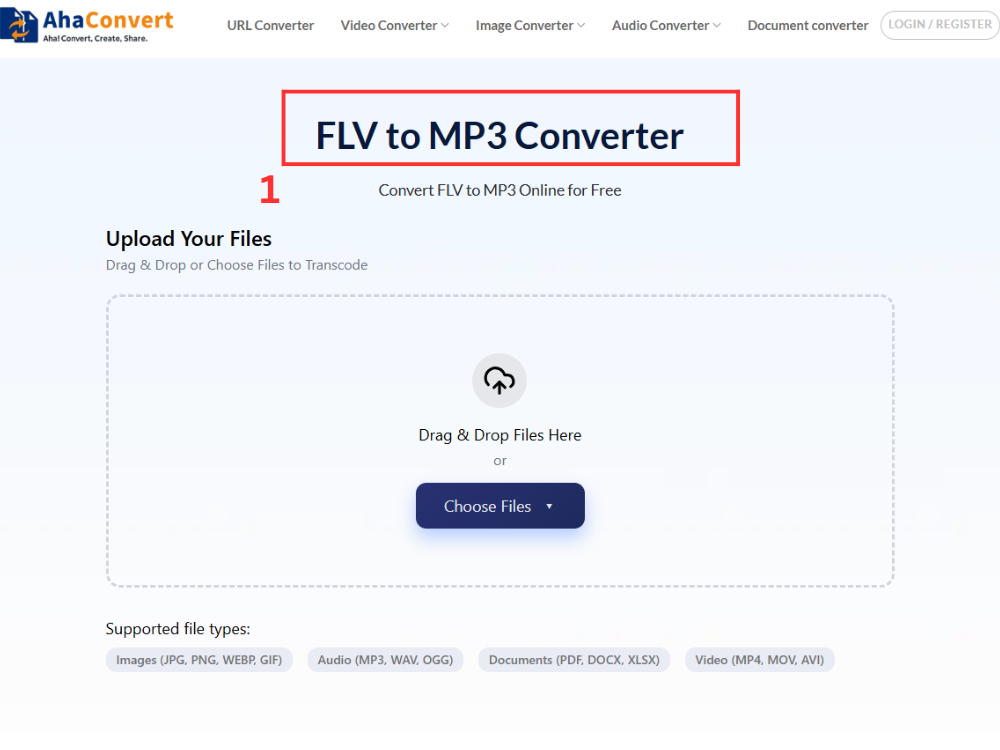
1단계: AhaConvert FLV to MP3 변환기를 엽니다.
AhaConvert를 방문하세요 FLV 파일을 MP3로 변환 원하시는 웹 브라우저에서 웹사이트를 열 수 있습니다. 웹사이트는 아무것도 다운로드하지 않고 즉시 로드됩니다.
2단계: FLV 파일 업로드
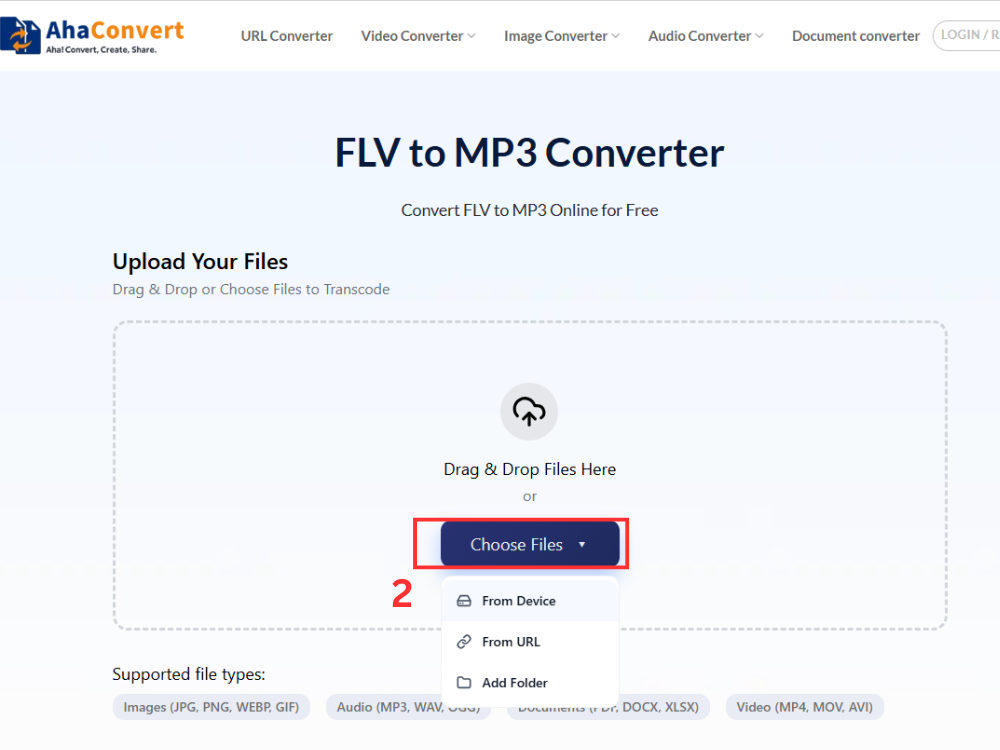
"파일 선택" 버튼을 클릭하여 컴퓨터에서 파일을 찾아보거나, 드래그 앤 드롭으로 FLV 파일을 업로드하세요. 온라인에 저장된 파일의 URL을 입력하거나, 클라우드 스토리지 서비스를 이용하거나, 여러 개의 FLV 파일을 한 번에 업로드할 수도 있습니다.
3단계: 변환 시작
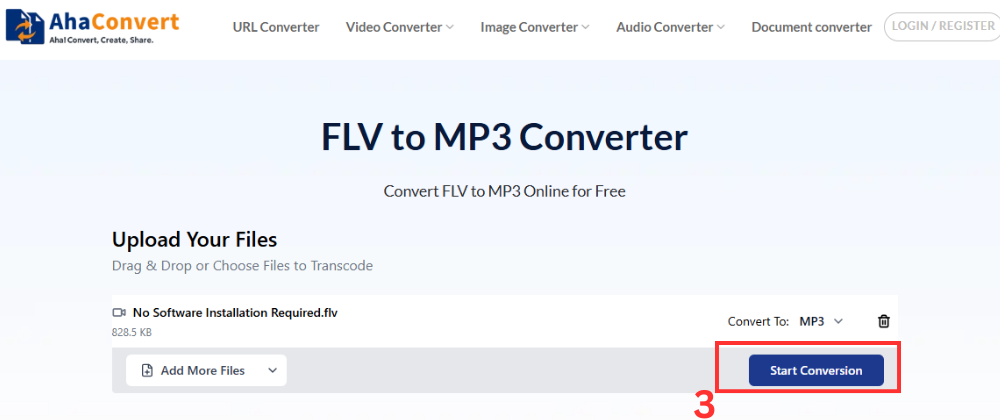
업로드가 완료되면 "변환 시작" 버튼을 클릭하세요. 이 도구는 FLV 파일을 MP3로 변환하는 전용 도구이므로 출력 파일 형식은 자동으로 MP3로 설정됩니다. 따라서 형식을 설정하는 드롭다운 메뉴가 없습니다. 아하컨버트 즉시 처리가 시작됩니다.
4단계: MP3 파일 다운로드
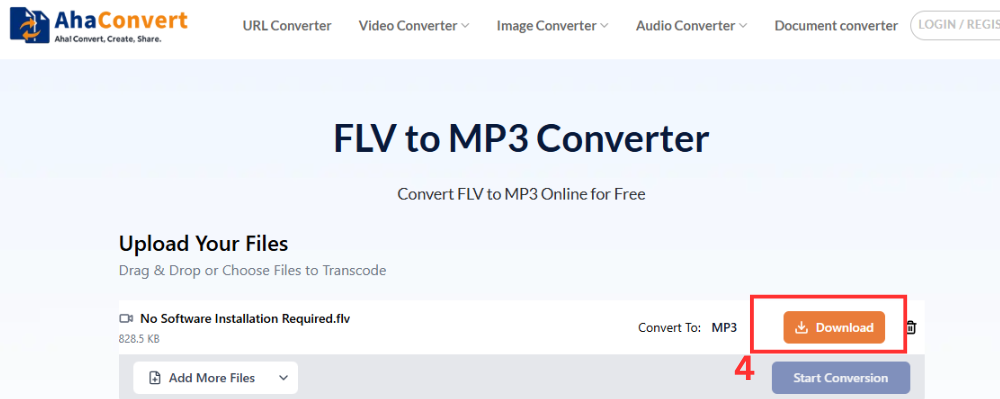
변환이 완료되면 다운로드 버튼을 클릭하세요. MP3 파일이 컴퓨터로 다운로드됩니다.
온라인 FLV-MP3 변환기의 장점
FLV 파일을 MP3 오디오 파일로 변환할 때 온라인 FLV-MP3 변환기를 사용하면 분명한 이점이 있습니다.
별도의 소프트웨어나 플러그인이 필요하지 않습니다.
FLV 파일을 변환할 수 있는 데스크톱 애플리케이션으로는 VLC, HandBrake, Adobe Premiere Pro 등이 있으며, 이러한 프로그램과 Flash 플러그인을 컴퓨터에 설치해야 합니다. 온라인 무료 변환기는 브라우저에서 바로 FLV를 MP3로 변환해 줍니다.
모든 기기에서 작동합니다
변환기는 브라우저 자체에서 작동하므로 Windows, Mac OS, Linux, iOS 및 Android에서 동일한 효율로 작동합니다. 모바일 기기에서 FLV 비디오를 변환하는 것은 PC에서 변환하는 것만큼 쉽습니다. 이는 기존 데스크톱 소프트웨어에서는 불가능한 부분입니다.
추가 코덱 없이 기존 포맷을 처리합니다.
FLV는 최신 운영 체제에서 추가 소프트웨어 없이는 처리할 수 없는 구형 포맷의 예입니다. 대부분의 데스크톱 변환 도구를 사용하여 이러한 파일을 제대로 변환하려면 추가 코덱이 필요합니다. 좋은 온라인 FLV-MP3 변환기는 서버 측에서 이 문제를 처리합니다.
빠르고 편리함
FLV 파일을 MP3로 변환하는 것처럼 간단한 오디오 추출 작업은 온라인 서비스를 통해 단 몇 초 만에 완료할 수 있습니다. 비디오 편집 소프트웨어를 실행하고, 내보내기 옵션을 설정하고, 렌더링 과정이 완료될 때까지 기다리는 데에도 시간이 거의 걸리지 않습니다.
자주 묻는 질문
1. FLV 파일을 MP3로 변환하는 것은 무료인가요?
네, AhaConvert FLV to MP3 변환기는 웹 브라우저에서 작동하는 무료 도구입니다. FLV 파일을 업로드하기만 하면 등록, 구독 또는 소프트웨어 다운로드 없이 몇 초 만에 MP3 파일로 변환됩니다. FLV 파일을 MP3로 변환하는 데에는 아무런 제한이 없습니다.
2. 휴대폰으로 FLV 파일을 MP3로 변환할 수 있나요?
네, 모든 과정이 브라우저에서 진행되므로 아이폰과 안드로이드 사용자 모두 별도의 애플리케이션 설치 없이 완벽하게 작동합니다. 모바일 브라우저에서 변환기를 열고 FLV 파일을 업로드한 후 MP3 파일을 다운로드하세요.
3. 여러 개의 FLV 파일을 한 번에 MP3로 변환할 수 있나요?
네. 많은 온라인 도구들이 일괄 변환 기능을 지원합니다. 즉, FLV 파일을 하나씩 업로드하는 대신 여러 파일을 한 번에 업로드할 수 있다는 뜻입니다. 덕분에 오래된 FLV 파일이 가득 담긴 폴더 전체를 MP3 형식으로 변환하려는 사람들에게 편리합니다.
4. 온라인 FLV-MP3 변환기는 안전하게 사용할 수 있나요?
네, 신뢰할 수 있는 도구를 사용하신다면 가능합니다. AhaConvert는 업로드된 모든 파일을 256비트 SSL로 암호화하고 24시간 이내에 서버에서 삭제합니다. 당사는 귀하의 데이터를 제3자와 공유하지 않습니다.
5. FLV 파일을 MP3로 변환하는 데 얼마나 걸립니까?
변환 과정은 몇 초밖에 걸리지 않습니다. 파일 크기가 크거나 일괄 변환을 하는 경우 시간이 다소 더 걸릴 수 있지만, 변환은 클라우드를 통해 이루어지므로 브라우저 탭에 영향을 받지 않습니다.
마무리
FLV 파일 형식은 한때 인터넷을 통해 동영상이 유통되는 데 필수적인 요소였습니다. 하지만 몇 년 전 플래시 플레이어가 사라진 이후로 이러한 동영상을 접하는 것이 점점 어려워지고 있습니다. 이때 FLV를 MP3로 변환하는 것이 유용합니다. 변환 과정에서 오디오 부분만 남게 되어 별도의 프로그램 없이 어디서든 재생할 수 있는 휴대 가능한 파일 형식으로 변환되기 때문입니다.
오래된 뮤직비디오나 녹화된 강의 파일이 있거나 디스크 공간을 확보하고 싶다면 FLV 파일을 MP3로 변환하는 데 몇 분밖에 걸리지 않습니다. 유용한 오디오 콘텐츠가 들어있다고 해서 오래된 비디오 파일을 모두 보관할 필요는 없습니다.
AhaConvert를 사용하세요 FLV 파일을 MP3로 변환, 빠르고 무료이며 모든 기기에서 작동하고 설치가 필요 없는 프로그램입니다. 또한 다양한 오디오 및 비디오 형식을 지원하므로 다른 변환 작업도 쉽게 처리할 수 있습니다. 그 외의 경우에는 다른 방법이 있습니다. AhaConvert 오디오 변환기, 수백 가지 형식 조합을 지원합니다.
