
소개
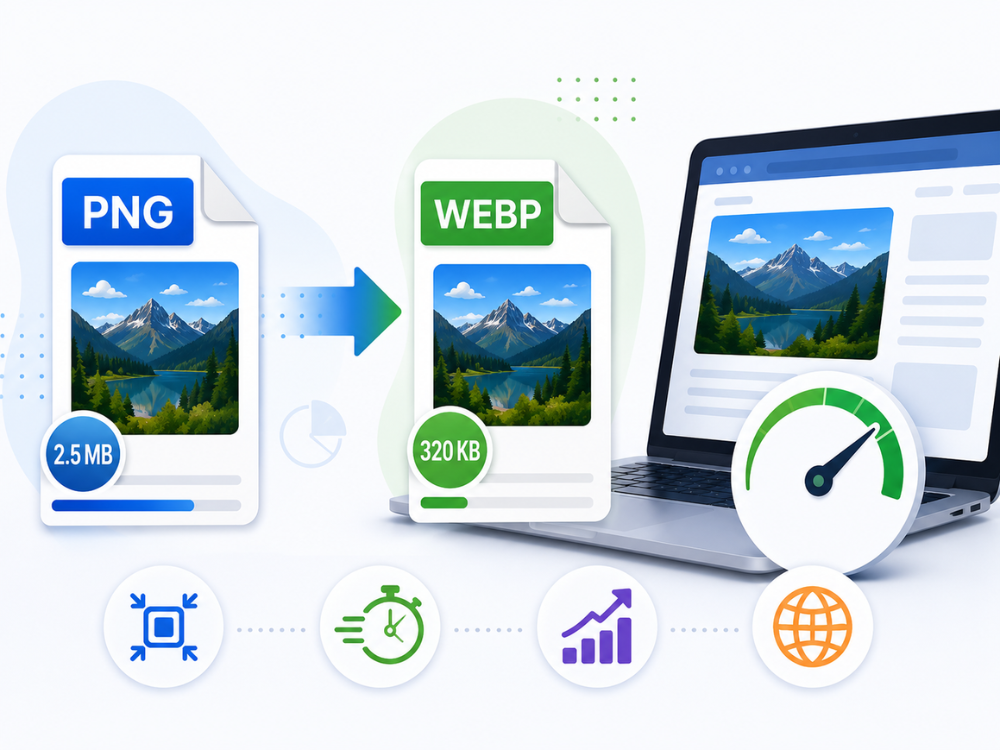
웹사이트나 온라인 쇼핑몰을 운영하거나 디지털 이미지를 자주 다루는 분이라면 WebP가 인터넷에 더 적합하다는 이야기를 들어보셨을 겁니다. 두 파일 형식의 차이는 엄청나며, 특히 이미지 로딩 속도에 큰 영향을 미치는 파일 크기에 결정적인 차이를 보입니다. PNG 파일을 WebP로 변환하는 방법을 아는 것은 웹사이트 속도를 향상시키는 가장 간단한 방법 중 하나입니다.
이 가이드에서는 PNG를 WebP로 변환하는 방법과 최고의 무료 PNG-WebP 변환기를 선택하는 방법에 대한 모든 것을 설명합니다. 변환기는 지금 바로 찾을 수 있으며, 마지막으로 AhaConvert를 사용하여 PNG를 WebP로 변환하는 방법을 알려드립니다. 이미지 최적화에 대한 사전 지식도 필요하지 않습니다.
WebP란 무엇이며 왜 중요한가요?
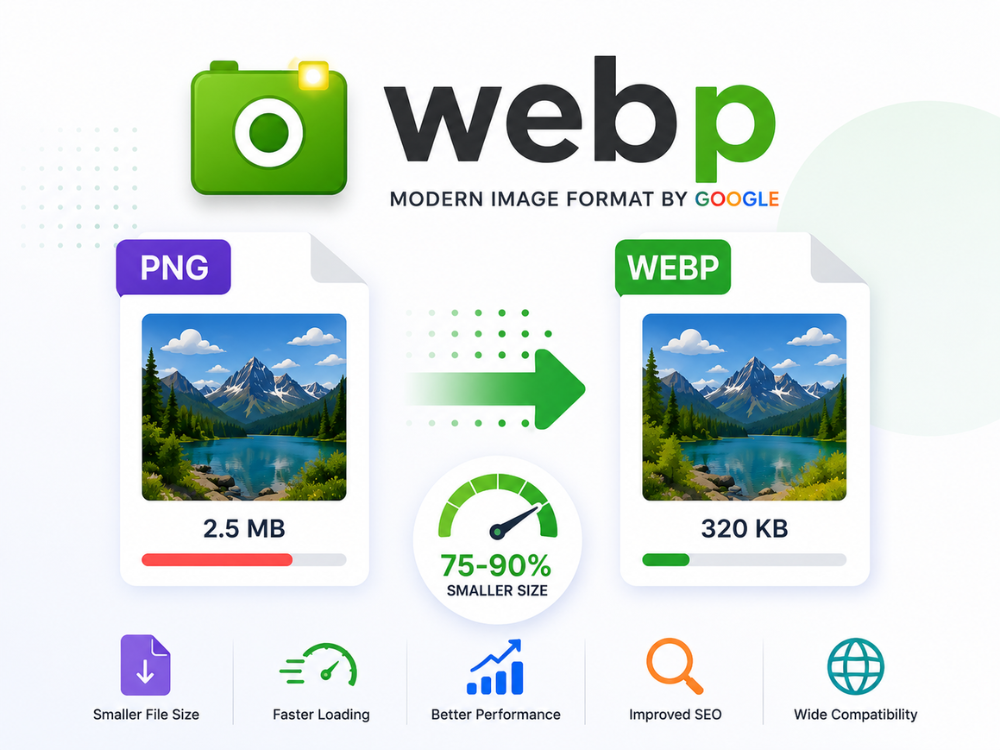
WebP 형식은 2010년 구글에서 도입했습니다. 웹사이트용으로 특별히 설계된 이 형식은 PNG나 JPG보다 파일 크기를 훨씬 줄이면서도 고품질 이미지를 유지할 수 있도록 합니다. 다른 이미지 형식이 필요한 경우에도 문의해 주세요. PNG를 JPG로 변환 더 넓은 기기 및 애플리케이션 호환성을 위해 WebP는 기존 PNG 및 JPG 압축보다 효율적인 고급 압축 알고리즘을 사용하여 파일 크기를 줄입니다.
많은 웹사이트 소유자들이 뛰어난 화질을 유지하면서 이미지 크기를 줄이기 위해 PNG를 WebP로 변환합니다. 이를 통해 이미지 파일 크기가 크게 줄어듭니다. 비슷한 PNG 파일과 비교했을 때 WebP 파일은 25~351TB 정도 더 작습니다. 이미지 품질 손실 없이 그대로 표시됩니다. 사진 갤러리, 블로그 게시물, 포트폴리오 사이트처럼 이미지를 많이 사용하는 웹사이트에 적합합니다.
사용자에게 전송되는 데이터 양을 최대한 줄이는 것이 중요하며, WebP 형식은 그러한 옵션을 제공합니다. 예를 들어, 과거에는 홈페이지에서 2MB의 PNG 이미지를 전송해야 했지만, 이제 WebP를 사용하면 동일한 이미지를 1.4MB 미만으로 전송할 수 있습니다.
WebP는 압축 기능 외에도 PNG 이미지처럼 투명도를 지원하고, GIF 이미지처럼 애니메이션을 지원하며, 다양한 색상을 표현할 수 있는 추가 기능을 제공합니다. Chrome, Firefox, Safari, Microsoft Edge 등 모든 최신 브라우저에서 WebP 이미지를 지원하므로, 거의 모든 웹 개발 프로젝트에 적합한 파일 형식입니다. 구글 역시 웹사이트 순위를 매길 때 웹사이트 속도를 중요한 요소로 고려합니다.
PNG vs WebP
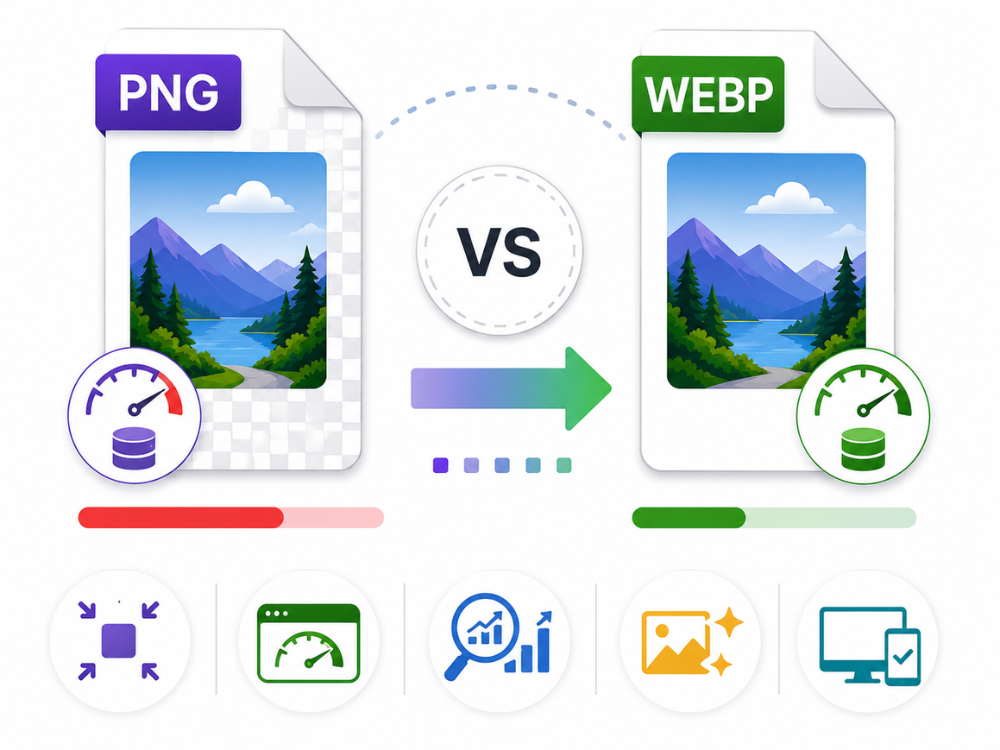
주요 차이점을 이해하면 PNG를 WebP로 변환하는 것이 언제, 왜 필요한지 명확히 알 수 있습니다.
| 특징 | PNG | 웹피 |
|---|---|---|
| 압축 유형 | 무손실 전용 | 손실 압축과 무손실 압축 모두 |
| 파일 크기 | 더 큰 | 평균적으로 25~35% 더 작습니다. |
| 투명성 지원 | 예 | 예 |
| 애니메이션 지원 | 아니요 | 예 |
| 브라우저 지원 | 만능인 | 모든 최신 브라우저 |
| 최적 활용 사례 | 인쇄, 디자인, 편집 | 웹 이미지, 웹 성능 |
| 색심도 | 최대 48비트 | 최대 24비트(손실 압축), 무손실 압축에 상응하는 값 |
| 메타데이터 지원 | 제한된 | 예 |
Lorem ipsum dolor sit amet, consectetuer adipiscing elit, sed diam nonummy nibh euismodtincidunt ut la
이러한 차이점을 이해하면 로딩 속도가 빠른 웹사이트를 위해 PNG를 WebP로 변환하는 작업이 더 쉬워집니다.
PNG 형식은 아이콘, 로고, 인터페이스 요소, 제품 이미지와 같이 투명한 배경을 가진 이미지를 만드는 데 사용됩니다. 이 형식은 저장 시 이미지 데이터를 보존합니다. PNG 형식의 한 가지 단점은 무손실 압축 방식 때문에 WebP 형식보다 파일 크기가 더 크다는 것입니다.
PNG와 달리 WebP는 웹 전송을 염두에 두고 개발되었으며, 구글의 테스트에 따르면 무손실 압축 덕분에 동일한 품질의 PNG보다 파일 크기가 약 26% 작습니다. 손실 압축(웹에서 많은 경우 허용됨)을 사용하면 그 차이는 더욱 커집니다.
하지만 WebP의 단점은 오프라인 디자인 프로그램 및 인쇄 워크플로와의 호환성이 제한적이라는 점입니다. 이러한 이유로 원본 파일은 PNG로 저장하고, 웹 그래픽은 복사본에 WebP로 저장하는 것입니다.
PNG를 WebP로 변환하는 이유는 무엇일까요?
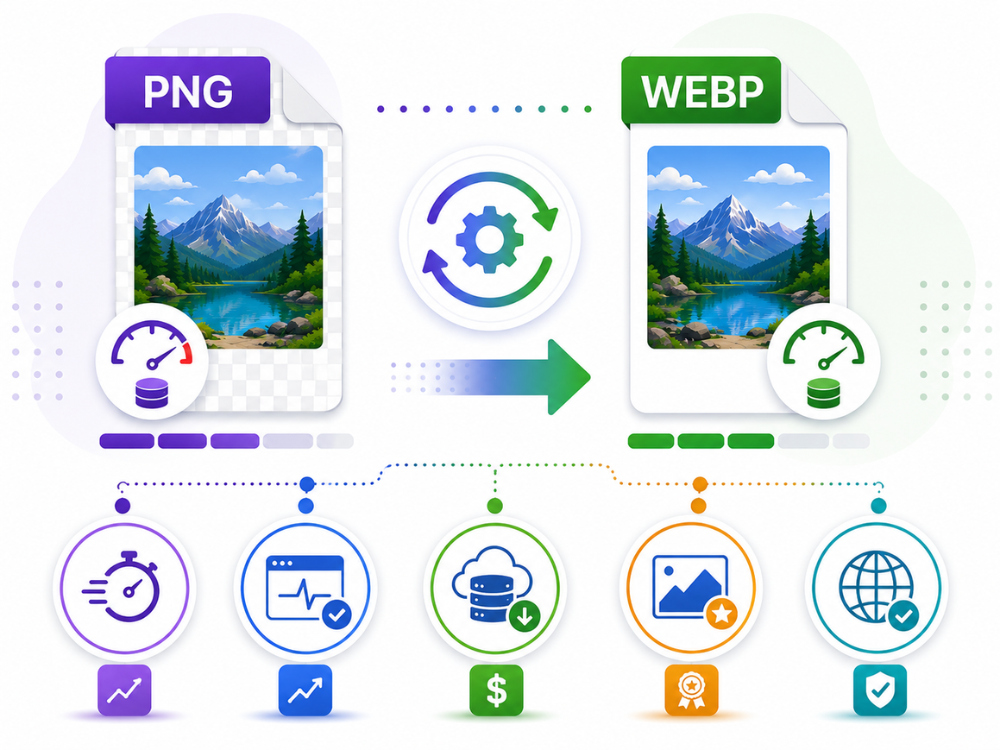
더 빠른 페이지 로딩 속도
페이지 로딩 속도는 사용자 경험에 직접적인 영향을 미치는 요소 중 하나입니다. 수많은 사례를 통해 사용자들이 로딩 속도가 충분히 빠르지 않은 웹페이지를 단 몇 초 만에 떠난다는 사실이 입증되었습니다.
WebP 형식은 PNG 이미지 형식보다 훨씬 용량이 작습니다. WebP 형식을 사용하면 웹 페이지 전체가 더 가벼워지고 특히 모바일 환경에서 로딩 속도가 빨라집니다. 많은 웹사이트 소유자들이 이미지 파일 크기가 작아지면 페이지 로딩 속도가 향상된다는 이유로 PNG를 WebP로 변환합니다.
페이지 로딩 속도가 단 몇 초라도 빨라지면 이탈률에 큰 영향을 미칠 수 있기 때문에, 특히 전자상거래 웹페이지의 경우 방문자 수가 많은 웹페이지에서는 이러한 차이가 매우 중요합니다. PNG를 WebP로 변환하면 방문자가 이미지 로딩을 기다리는 시간이 줄어듭니다.
Better Core Web Vitals 점수
구글의 핵심 웹 바이탈, 특히 LCP(Largest Contentful Paint)는 페이지의 주요 콘텐츠가 얼마나 빠르게 로드되는지를 나타냅니다. 크기가 너무 크고 최적화되지 않은 PNG 파일은 LCP 점수가 낮아지는 가장 흔한 원인입니다. 개발자들은 구글 라이트하우스나 페이지스피드 인사이트로 페이지를 분석할 때 가장 먼저 받는 조언 중 하나로 PNG를 WebP로 변환하라는 말을 듣곤 합니다. LCP 점수를 개선하기 위해 PNG를 WebP로 변환하는 경우가 많습니다.
대역폭 및 호스팅 비용 절감
사이트에 업로드되고 표시되는 모든 이미지는 대역폭을 사용합니다. 특히 트래픽이 많은 사이트의 경우, 용량이 큰 PNG 파일 대신 WebP 이미지를 사용하면 대역폭 사용량을 줄이는 데 도움이 됩니다. 사용하는 호스팅 서비스에 따라 비용 절감 효과도 볼 수 있습니다. PNG 파일을 WebP 파일로 정기적으로 변환하는 기업은 대역폭 사용량과 호스팅 비용을 줄일 수 있습니다.
이미지 품질 유지
PNG를 WebP 형식으로 변환할 때 사람들이 가장 우려하는 점은 이미지 품질 손실입니다. 하지만 WebP는 무손실 이미지 압축 방식을 사용하여 이미지 품질을 그대로 유지합니다. 따라서 인터넷에서 PNG 이미지를 완전히 대체할 수 있습니다. 더욱이, 고화질 WebP 손실 압축 방식을 사용하더라도 이미지 품질은 원본과 동일합니다. 많은 사용자들이 이미지 품질에 대한 걱정 때문에 PNG를 WebP로 변환하는 것을 주저하는 것입니다.
온라인 무료 PNG-WebP 변환기
PNG를 WebP로 빠르고 무료로 변환해주는 믿을 만한 도구들이 여러 개 있습니다. 즐겨찾기에 추가해둘 만한 네 가지 도구를 소개합니다.
a. AhaConvert PNG to WebP 변환기
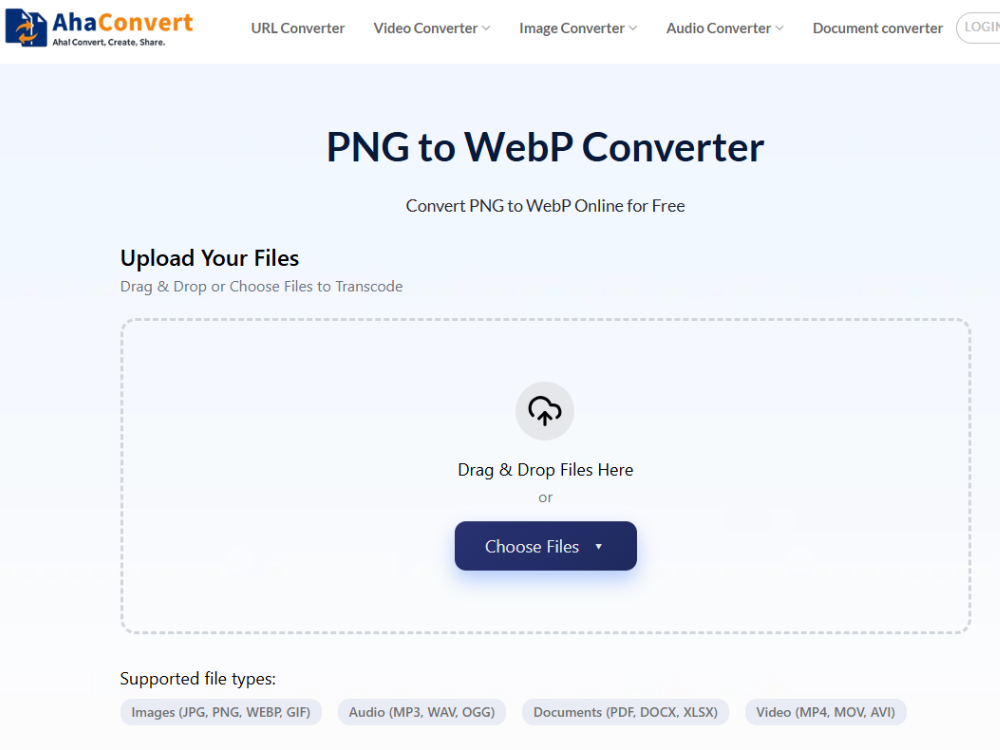
그만큼 AhaConvert PNG to WebP 변환기 WebP는 소프트웨어를 다운로드하거나 계정을 등록할 필요 없이 PNG 파일을 WebP 형식으로 즉시 변환할 수 있는 완전 무료 브라우저 도구입니다. 이 애플리케이션은 일괄 변환 기능을 제공하여 여러 PNG 파일을 한 번에 변환할 수 있습니다.
업로드된 파일은 항상 256비트 SSL로 안전하게 암호화되며 24시간 후 자동으로 삭제됩니다. 따라서 AhaConvert PNG to WebP 변환기는 개인 사용자든 전문가든 안전하게 사용할 수 있는 프로그램입니다.
다음과 같은 경우에 가장 적합합니다: 빠르고, 무료이며, 안전한 PNG-WebP 변환 서비스입니다.
b. CloudConvert PNG to WebP 변환기
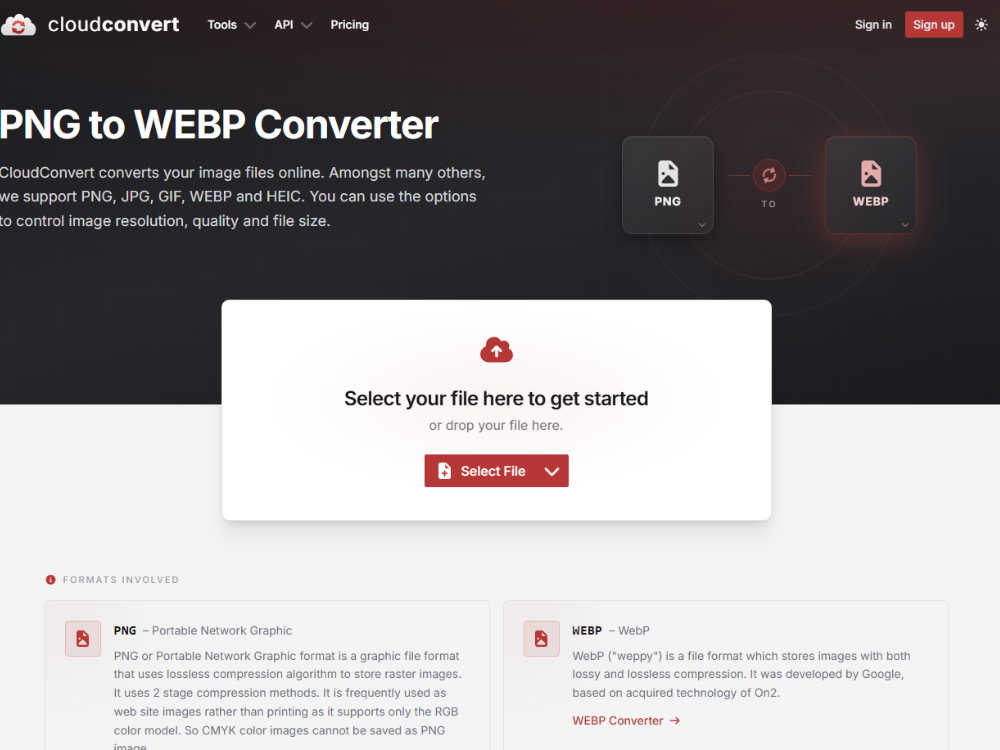
클라우드컨버트 PNG를 WebP로 변환하는 것을 포함하여 다양한 파일 형식 간 변환을 지원하는 신뢰할 수 있는 온라인 도구입니다. 이 사이트는 변환 전에 결과 이미지의 품질을 조정할 수 있는 기능을 제공합니다. 무료 버전은 하루 변환 횟수에 제한이 있습니다.
다음과 같은 경우에 가장 적합합니다: WebP 압축 품질 설정을 수동으로 조정해야 하는 사람들.
c. Squoosh PNG to WebP 변환기
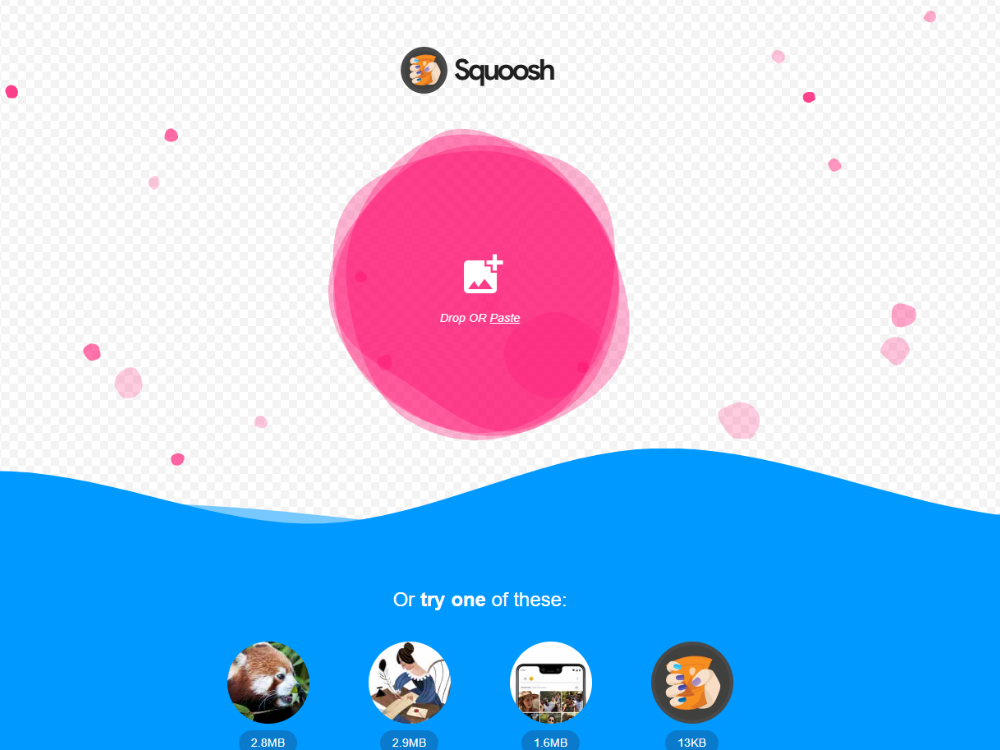
꾹꾹 눌러 Google Chrome 개발팀에서 만든 온라인 이미지 최적화 앱입니다. 원본 이미지와 최적화된 이미지를 나란히 실시간으로 보여주어 압축 설정 변화에 따른 화질 및 크기 변화를 모니터링할 수 있습니다.
Squoosh는 일괄 최적화 서비스보다는 개별 이미지 최적화 및 PNG를 WebP로 변환하는 데 더 적합합니다. 특히 슬라이더 비교 기능을 통해 특정 이미지의 품질 기준점을 정하는 데 유용합니다.
다음과 같은 경우에 가장 적합합니다: 압축 품질에 대한 정확한 시각적 피드백이 필요한 개발자 및 디자이너.
d. TinyPNG PNG to WebP 변환기
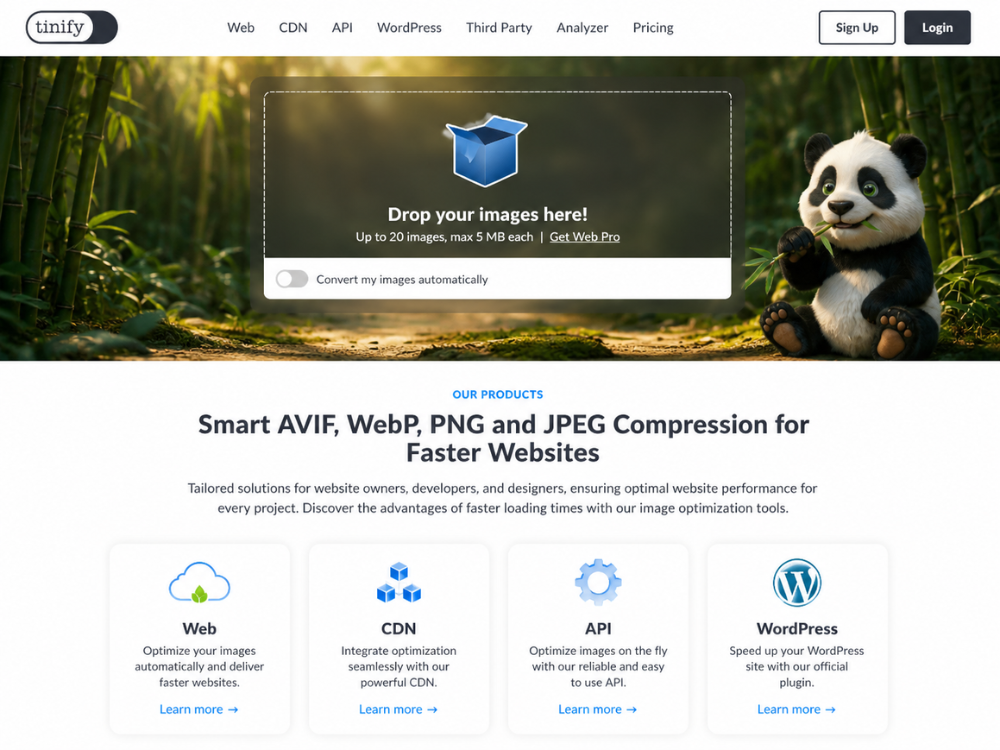
타이니PNG, TinyPNG는 이름과는 달리 PNG 파일을 WebP 파일로 변환하는 기능 외에도 WebP 파일 압축 기능도 제공합니다. 손실 압축 기술을 사용하며, 사용하기 쉬운 인터페이스 덕분에 웹 개발자들 사이에서 매우 인기가 높습니다. 최대 20개의 이미지를 한 번에 압축할 수 있지만, 각 파일의 크기는 5MB를 넘지 않아야 합니다.
다음과 같은 경우에 가장 적합합니다: 단일 이미지를 빠르고 쉽게 압축합니다.
PNG를 WebP로 변환하는 방법 (단계별 가이드)
위에서 언급한 도구들 중 속도, 개인 정보 보호 및 일괄 이미지 처리에 가장 적합한 것은 AhaConvert PNG to WebP 변환기입니다. 이 프로그램은 계정 없이 무료로 PNG를 WebP로 변환할 수 있습니다. 사용 방법은 다음과 같습니다.
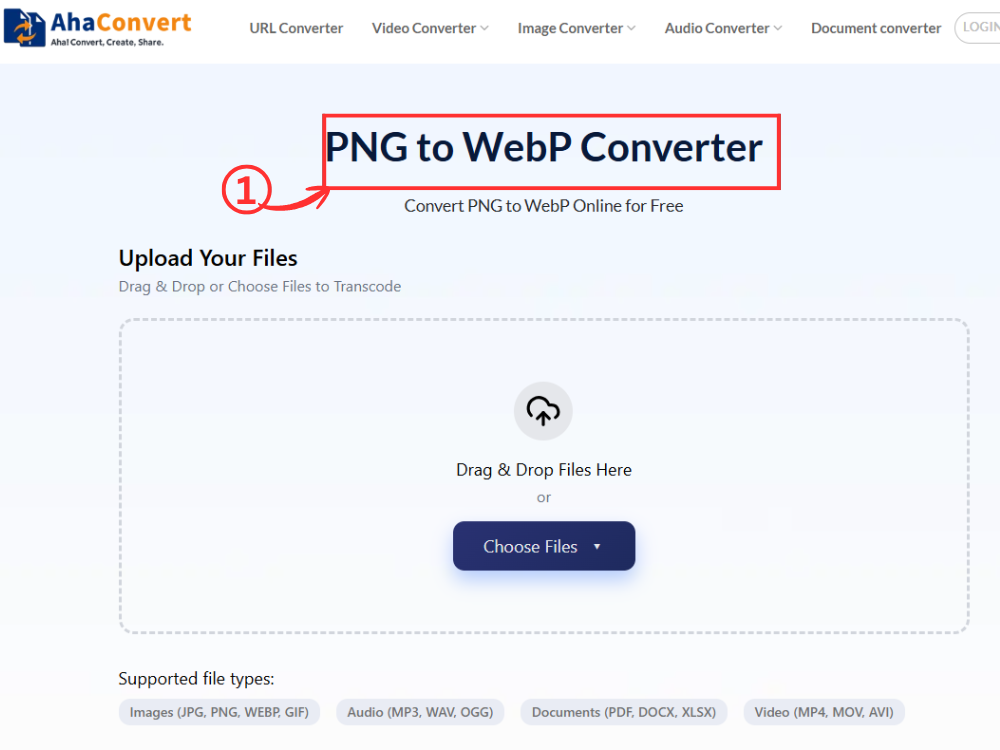
1단계: AhaConvert PNG to WebP 변환기를 엽니다.
AhaConvert에 접속하세요 PNG를 WebP로 변환 시스템의 모든 웹 브라우저에서 접속 가능합니다. 윈도우, 맥, 심지어 리눅스 시스템에서도 빠르게 로드됩니다.
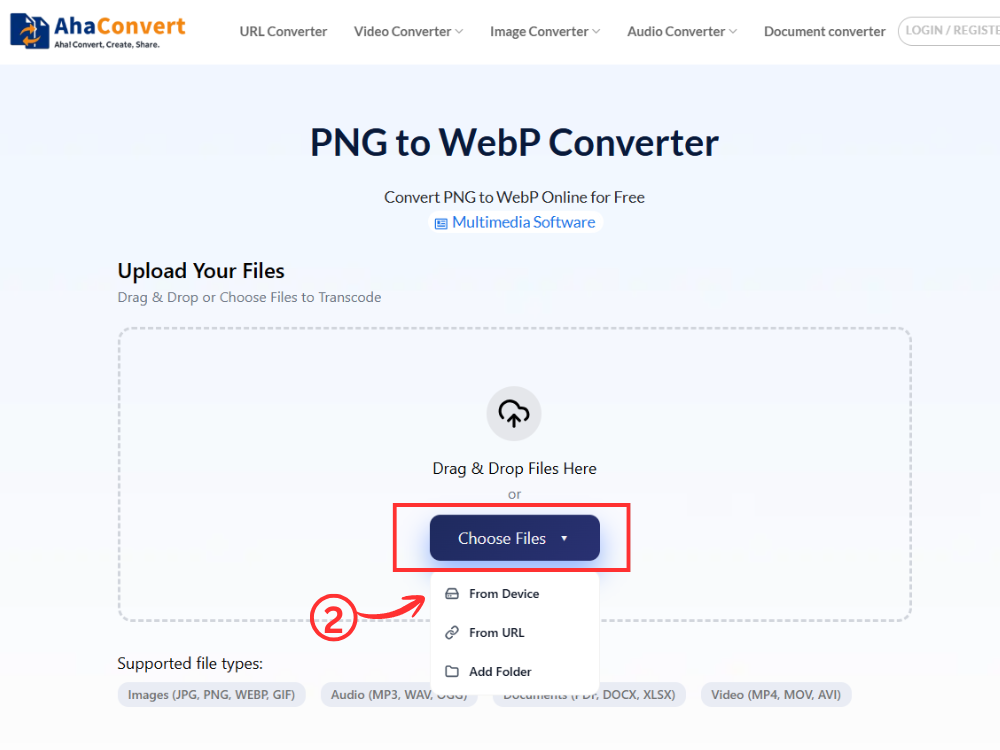
2단계: PNG 파일 업로드
클릭 "파일 선택" 이 버튼을 사용하여 컴퓨터에서 PNG 파일을 찾아 업로드할 수 있습니다. 파일을 드래그 앤 드롭하거나, 외부 서버에 저장된 파일의 링크를 붙여넣거나, 클라우드 저장소에서 가져올 수도 있습니다.
3단계: 변환 시작
파일을 업로드한 후, 클릭하세요. “변환 시작” 이 웹사이트는 PNG 파일을 WebP로 변환하도록 설계되었기 때문에 원하는 출력 형식을 선택할 필요가 없습니다. 형식 선택 상자가 따로 존재하지 않습니다.
![3단계 — AhaConvert에서 PNG를 WebP로 변환하려면 [변환]을 클릭하세요.](https://ahaconvert.com/wp-content/uploads/2026/07/Click-Convert-to-start-PNG-to-WebP-conversion-1024x768.png)
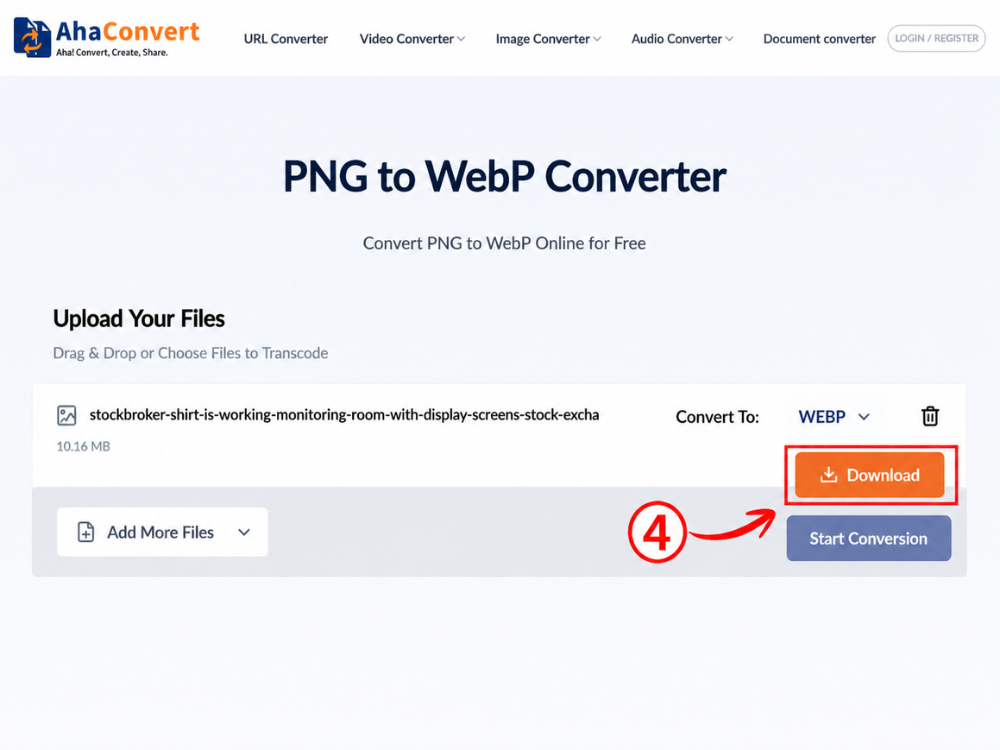
4단계: WebP 파일 다운로드
변환 과정이 완료되면 페이지에서 다운로드 가능한 파일을 확인할 수 있습니다. 클릭하세요. 다운로드 PNG 파일을 WebP로 성공적으로 변환한 후에는 버튼을 클릭하세요. 이 과정은 업로드하는 PNG 파일의 크기에 관계없이 보통 몇 초밖에 걸리지 않습니다.
자주 묻는 질문
1. WebP가 PNG보다 더 나은가요?
웹에서 사용할 경우 WebP는 PNG보다 파일 크기가 작으면서도 이미지 품질은 저하되지 않습니다. 또한 웹 페이지 로딩 속도를 높이고 웹 품질 지표(Core Web Vitals)에서 더 높은 점수를 얻을 수 있습니다. 하지만 인쇄나 오프라인 이미지 편집처럼 품질이 가장 중요한 경우에는 PNG가 최선의 선택입니다.
2. PNG를 WebP로 변환할 때 화질이 저하되나요?
무손실 변환으로 WebP를 변환하는 경우에는 그렇지 않습니다. 무손실 변환은 PNG 이미지를 WebP로 변환할 때 원본 이미지의 품질을 그대로 유지합니다. 또한, 손실 변환을 하더라도 고화질 모드로 변환하면 아이콘, 배너, 제품 사진 등 웹사이트의 다양한 요소에 사용하더라도 원본 이미지와 시각적으로 차이가 거의 없습니다.
3. 모든 브라우저에서 WebP 이미지를 열 수 있나요?
구글 크롬, 파이어폭스, 사파리 14+, 마이크로소프트 엣지, 오페라 등 많은 브라우저에서 WebP 이미지를 표시할 수 있습니다. 대부분의 인터넷 사용자가 WebP 이미지를 사용할 수 있습니다. 하지만 인터넷 익스플로러 구버전은 WebP 이미지를 표시할 수 없습니다. 그러나 인터넷 익스플로러는 거의 사용되지 않는 브라우저이므로 이는 큰 문제가 되지 않습니다.
4. 온라인 PNG-WebP 변환기를 사용하는 것이 안전한가요?
하지만 이는 사실입니다. 단, 안전한 서비스를 이용할 경우에만 해당됩니다. AhaConvert에 업로드되는 모든 파일은 256비트 SSL로 암호화됩니다. 또한, 업로드된 파일은 24시간 후 자동으로 삭제됩니다. PNG를 WebP로 변환하는 과정은 사용자의 개인 정보를 절대 공유하지 않습니다. 민감하거나 기밀성이 높은 이미지를 변환해야 하는 경우 AhaConvert를 사용하는 것이 좋습니다.
5. 필요한 경우 WebP를 PNG로 다시 변환할 수 있나요?
가능합니다. 대부분의 온라인 변환기는 양방향 변환을 제공합니다. PNG를 WebP로 변환했는데 WebP를 지원하지 않는 이미지 편집기에서 열어야 하는 경우에도 가능합니다., 아하컨버트 PNG 형식으로 무료로 다시 변환할 수 있습니다.
6. PNG 파일을 한 번에 몇 개까지 변환할 수 있나요?
AhaConvert는 일괄 변환 기능을 제공합니다. 즉, 여러 PNG 파일을 한 번에 변환할 수 있습니다. 또한, AhaConvert 무료 버전에서는 하루 변환 파일 수에 제한이 없습니다.
결론
PNG 이미지 대신 WebP 이미지를 사용하는 것은 웹사이트 성능을 향상시키는 가장 효과적이고 쉬운 방법 중 하나입니다. 파일 압축으로 공간을 절약하고, 이미지 품질 손실은 거의 없으며, 100% 브라우저 호환성을 누릴 수 있습니다.
블로그 최적화든 대규모 전자상거래 프로젝트 최적화든, PNG 파일을 WebP로 변환하는 데 시간을 투자하면 로딩 속도 향상 및 웹 핵심 지표(Core Web Vitals) 개선 등 긍정적인 결과를 얻을 수 있습니다.
이미지 최적화는 사이트 코드나 서버 구성을 변경하지 않고도 성능을 향상시킬 수 있는 몇 안 되는 방법 중 하나라는 점을 이해하는 것이 중요합니다.
그만큼 AhaConvert PNG to WebP 변환기 이 도구는 작업을 빠르고 쉽게 수행할 수 있도록 도와줍니다. 완전 무료 PNG-WebP 변환기를 모든 기기에서, 등록이나 제한 없이 사용해 보세요. 지금 바로 사용해 보세요!
