
誰かがメールで写真を送ってきて、ファイル名がHEICで終わっていて、あなたがその形式を知らない場合、どう扱えばいいのか分からなくなるのは当然です。Windows端末を使っている場合は、おそらくファイルを開くことができず、さらに混乱してしまうでしょう。iPhoneで撮影した写真はHEIC形式であることが多いため、これはこの形式に初めて触れる際のよくあるケースです。
基本的に、送信者側としては、特に受信者がそのファイルを開くための環境を備えていない可能性がある場合は、共有する前にHEICファイルをPNG形式に変換しておくのが礼儀正しいマナーです。たとえ受信者が対応していなくても、送信者側で簡単に変換できます。
いずれにせよ、ここではHEICをPNGに変換する方法を学ぶことができます。しかし、互換性が問題となる場合があることを考えると、まずHEICとは一体何なのか、そしてそもそもなぜ存在するのかを理解しておくことが役立ちます。
HEICとは何ですか?
10年ほどApple製品を愛用してきた方なら、HEIC画像ファイル形式はお馴染みでしょう。しかし、初めて目にする方にとっては、特にJPEGやPNGといった形式に慣れている方にとっては、新鮮に感じられるかもしれません。
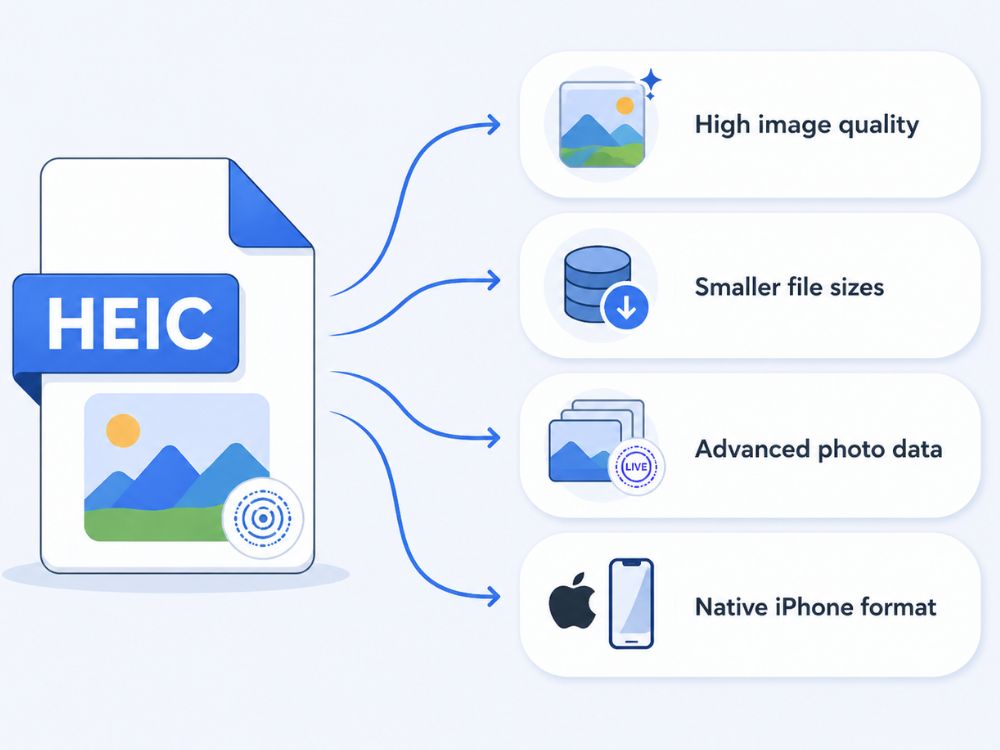
iPhoneは通常、写真をHEIC(High Efficiency Image Container、高効率画像コンテナ)形式で保存します。この名前が示す通り、HEICはストレージ容量を抑えつつ、高画質を維持するために開発されたフォーマットです。
Appleは長年にわたり画質の高さで知られており、HEICはその取り組みの一環でした。HEICは、Live Photosの保存、バースト撮影などの複数画像を1つのファイルに保存できる機能、16ビットの色深度、さらには透明度のサポートといった特長を備えたフォーマットです。
繰り返しになりますが、多くのAppleユーザーはそれに慣れすぎていて、その存在にほとんど気づかないかもしれません。しかし、HEICファイルを受け取ったAppleデバイスを使用していないユーザーは、それを不自然に感じ、変換方法を探し始めるかもしれません。
PNGとは何ですか?
画像ファイル形式に関心のある人なら、ほぼ間違いなくPNGを目にしたことがあるでしょう。PNGはPortable Network Graphicsの略で、様々な用途で特にウェブデザイナーの間で人気が高まっています。
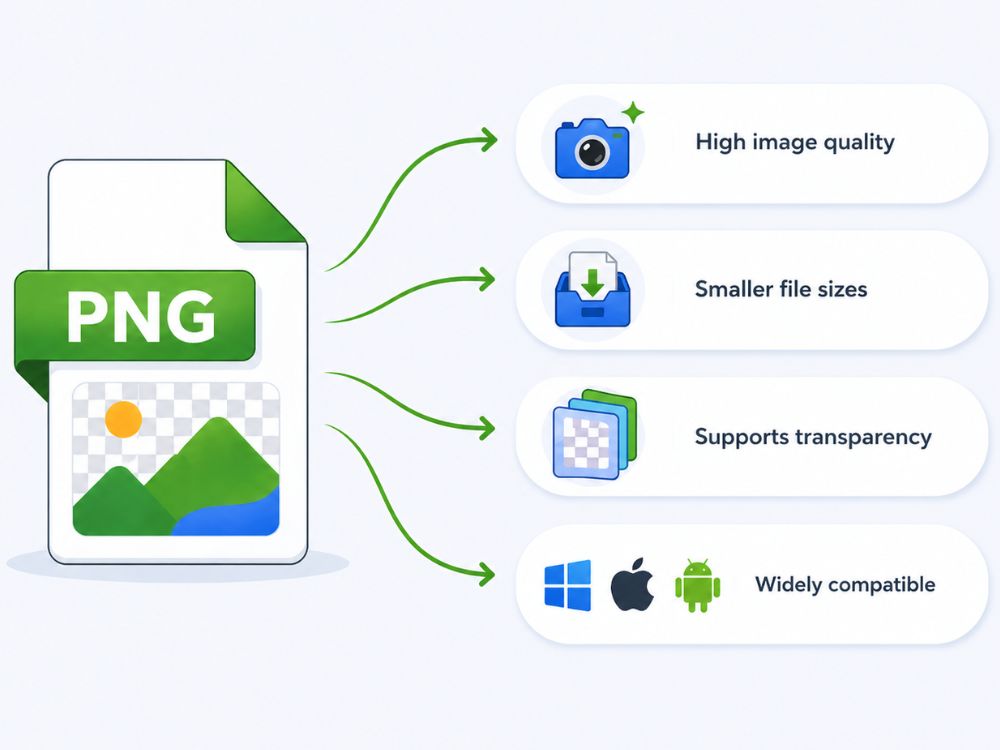
その理由の一つは、幅広い色域に対応していることと、可逆圧縮ではないことです。非可逆圧縮形式とは異なり、PNGは圧縮時に画像データを犠牲にしないため、ユーザーはファイルを保存するたびに画質が劣化することを心配する必要がありません。
圧縮率と画質のバランスの良さが、ウェブサイト、共有、デジタルグラフィックにおいて非常に優れた性能を発揮する大きな理由です。AppleデバイスでもMicrosoft Windowsシステムでも、ほぼすべてのプラットフォームで簡単に開いて編集できます。
PNGは透明度をサポートしているため、背景のない画像にも適しており、ロゴやウェブグラフィックにも広く使用されています。
ウェブデザインから日常的な画像共有まで、PNGはシンプルで信頼性が高く、幅広い互換性を持ちながら、多くの用途に適しています。
なぜPNG形式に変換するのか?
HEICは、技術的にはPNGよりも優れているとされることが多いが、議論の余地もある。通常、HEICはPNGよりもはるかに少ない容量で非常に高い画質を実現できるため、現代のデバイスで好まれる理由の一つとなっている。
しかし、PNGもそれに劣らず優れています。多くの点で、特に画質とロスレスストレージが重要な場合、PNGはPNGに非常に近いと言えます。これが、多くの人がPNGを使用する理由の一つです。 JPEGからPNGへ グラフィックやウェブアセット用のコンバーター。PNGは古いフォーマットではありますが、高い信頼性を確立しており、その優れた性能から多くのユーザーが使い続けています。
HEICの主な欠点は画質ではなく、サポート体制の不足です。PNGほど多くのデバイス、ソフトウェア、ウェブサイトで広くサポートされているわけではありません。
では、HEICファイルからPNGファイルへの変換が必要となるのはどのような人でしょうか?
通常、AppleユーザーがHEICファイルを開くための環境が整っていない可能性のある相手に、テキストメッセージやメールで写真を送りたい場合に、この変換が重要になります。そのような場合は、事前に変換しておくのがマナーとして適切でしょう。
そうでない場合、ファイルを受け取った側が信頼できる変換ソフトを使って自分で変換できるのが一般的です。そのため、HEICからPNGへの変換は、画質よりも互換性が重要になることが多いのです。
オンラインHEICからPNGへの変換ツール(無料)
これらの優れたHEICからPNGへの変換ソフト(無料)は、使いやすさ、変換品質、速度、そして変換プロセス中に画像品質をどれだけ確実に維持できるかに基づいて選定されています。
AhaConvert HEICからPNGへのコンバーター
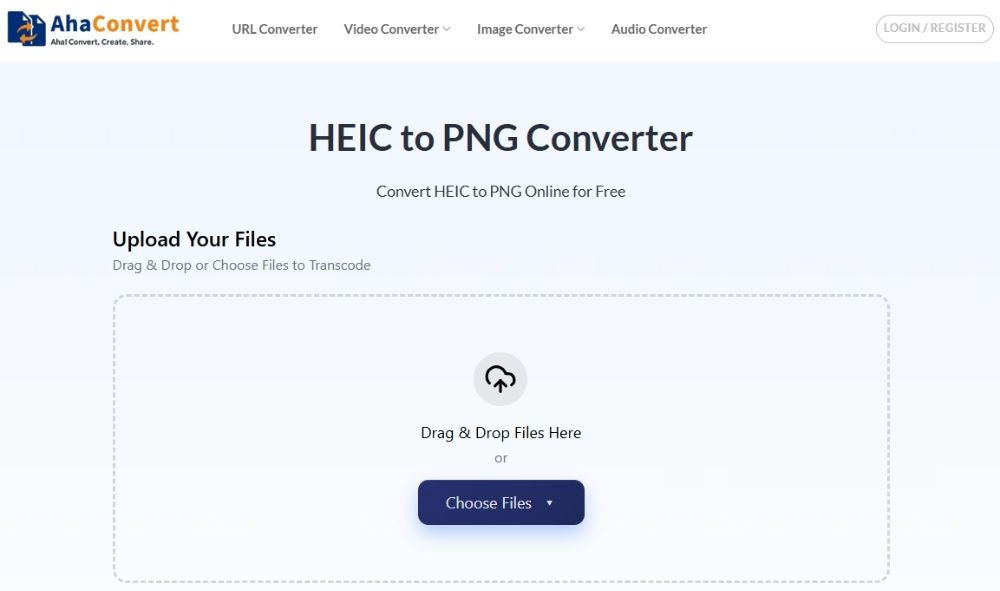
AhaConvert 実用性を重視しています。画像変換のような簡単な操作をする前に登録を求められるツールとは異なり、AhaConvertではすぐに作業を開始できます。ファイルをアップロードし、変換して、ダウンロードするだけです。
その使いやすさは、インターフェース全体にも表れています。技術に精通したユーザーだけでなく、一般ユーザー向けに設計されているように感じられます。アップロードから変換後の画像のダウンロードまで、すべてが分かりやすく配置されています。たとえ技術にあまり詳しくなくても、混乱することはありません。シンプルなHEICからPNGへの変換ソリューションを探しているユーザーにとって、これは非常に役立つでしょう。
FreeConvert HEICからPNGへのコンバーター
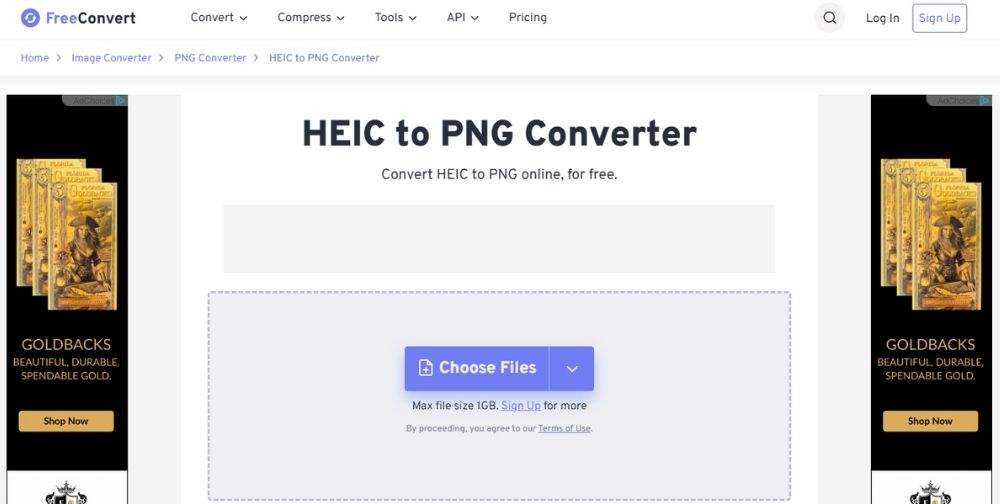
HEICをPNGに変換したい場合は、 FreeConvert 試してみる価値はあります。ほとんどのユーザーは、ファイルをアップロードしてHEICをPNGに変換し、結果をダウンロードするだけで済みますが、それだけでも十分です。
FreeConvertの優れた点は、基本的な変換機能以上のものを提供してくれることです。スライダーを使って出力サイズ、圧縮レベル、画質を調整したり、画像を透明にしたり、背景色を追加したり、画像の向きを自動的に調整したり、メタデータを削除したりすることもできます。
これらの追加機能は、単にHEICをPNGに変換するだけでなく、最終的な画像がどのように仕上がるかをある程度コントロールしたい場合に役立ちます。
無料ツールなので広告が表示されるのは仕方ないとしても、その分機能が充実しています。セキュリティ面では、256ビットSSL暗号化を採用している点も高く評価できます。
Picflow HEICからPNGへのコンバーター
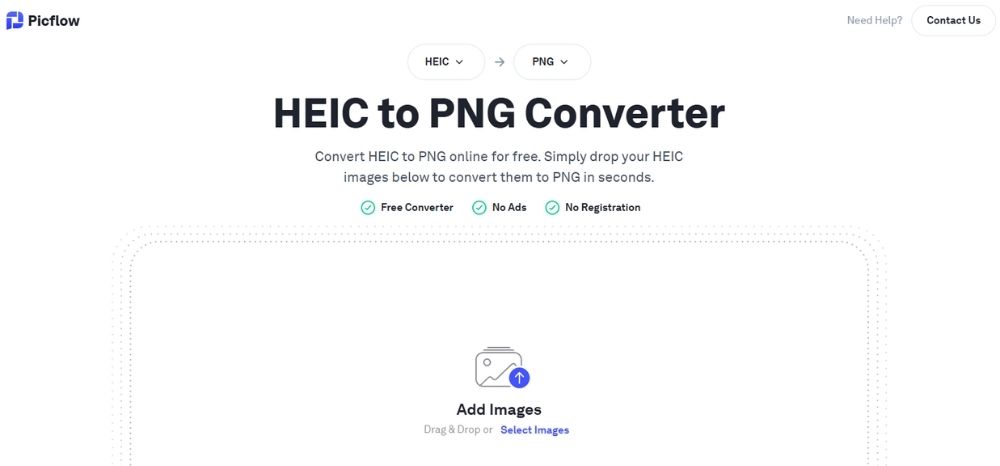
HEICをPNGに変換する別の方法が必要な場合は、 Picflow これは検討する価値のある優れた選択肢です。高品質なPNG画像を生成するだけでなく、完全無料で広告も表示されないため、多くの変換ツールよりも使いやすく、快適な操作性を実現しています。
インターフェースは直感的で操作が簡単なので、迷うことなく使いこなせます。また、HEIC画像をPNG画像に一括変換する必要がある場合は、バッチ変換機能も利用できます。
プライバシー保護も大きな魅力の一つです。Picflowはファイルがサーバーにアップロードされないと明言しており、これは安心材料となります。それ以上の技術的な詳細は特にありませんが、ほとんどのユーザーにとって、これだけでも十分信頼できるツールとして検討する価値があるでしょう。
Dupli Checker HEIC to PNGコンバーター
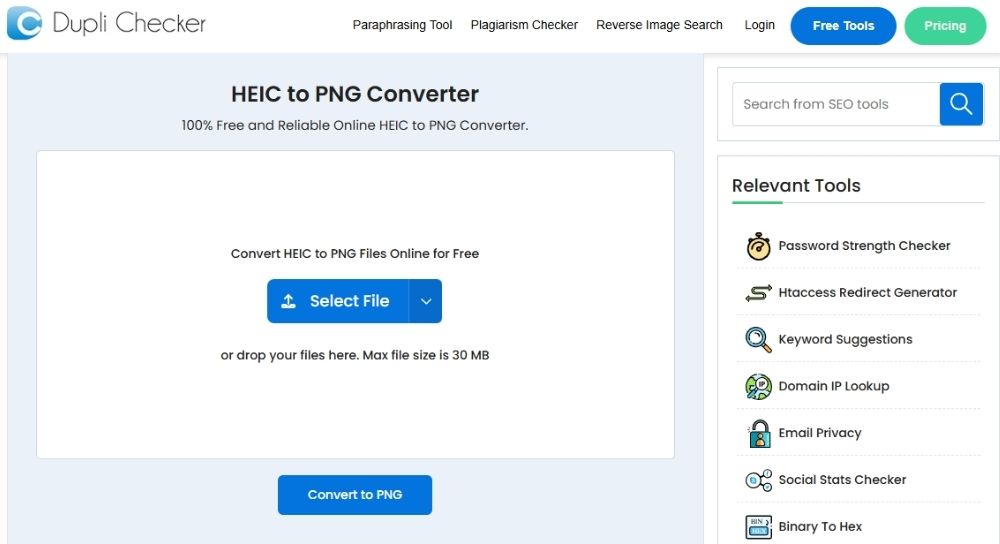
HEICをPNGに変換したい場合は、 デュプリチェッカー は興味深い選択肢です。多くの人は、学生や教師が使用する盗作チェックツールとして最初に認識しましたが、HEICからPNGへの変換ツールを含む、より幅広いツールキットへと発展しました。
特筆すべき点は、基本的なファイル変換以上の機能を提供していることです。デバイスからHEICファイルをPNGファイルに変換したり、クラウドストレージから直接ファイルを取得したりできます。画像が既にクラウドに保存されている場合は特に便利です。
バッチ変換にも対応しているため、HEICをPNGに一括変換する必要がある場合でも、複数のファイルを一度に処理できます。さらに、柔軟性も大きな利点です。PNGが最終的な選択肢でない場合は、HEIC画像をJPGやJPEGなどの他の画像形式に変換することも可能です。画像変換ツールとしてはあまり思い浮かばないかもしれませんが、HEICをPNGに変換するには驚くほど実用的な方法です。
HEICをオンラインでPNGに変換する方法は?
オンライン変換ツールでよくある懸念事項の一つは、画質の劣化です。AhaConvertはこの点において優れています。HEICからPNGへの変換において、目立った変化を与えることなく、元の画像に近い画質を維持します。
安全に使用できるため、変換作業中も安心です。ここでは、AhaConvertを使用して画質を損なうことなくHEICをPNGに変換する方法をご紹介します。
ステップ1:HEIC to PNG Converterを開く
ブラウザでAhaConvertを開き、 HEICからPNGへの変換ツール ページ。
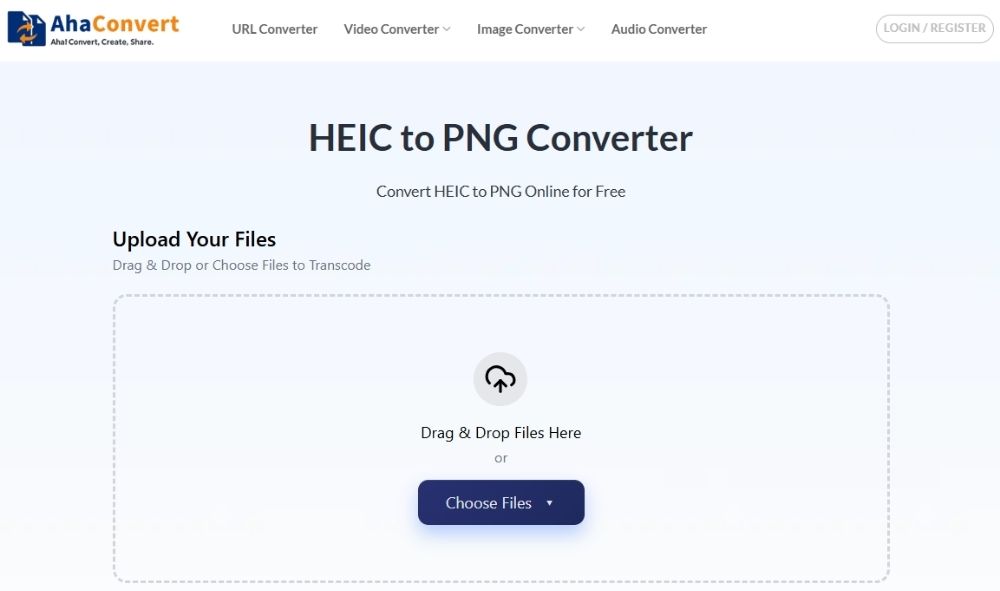
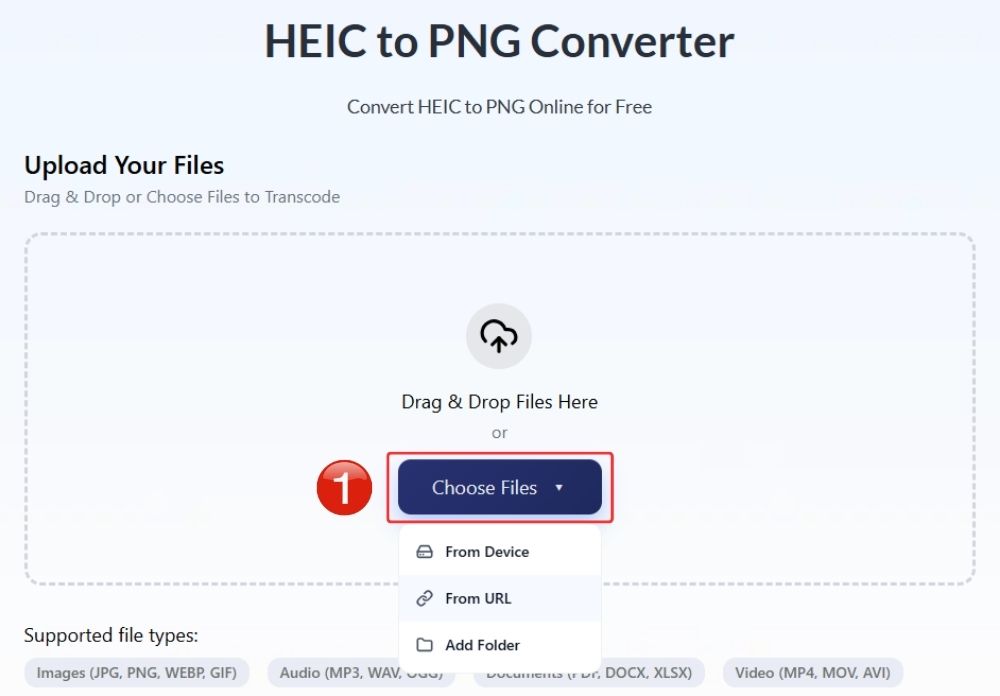
ステップ2:HEIC画像をアップロードする
クリック 「ファイルを選択」デバイスからHEIC画像をアップロードするか、コンバーターにドラッグ&ドロップするか、画像URLを使用してインポートすることができます。
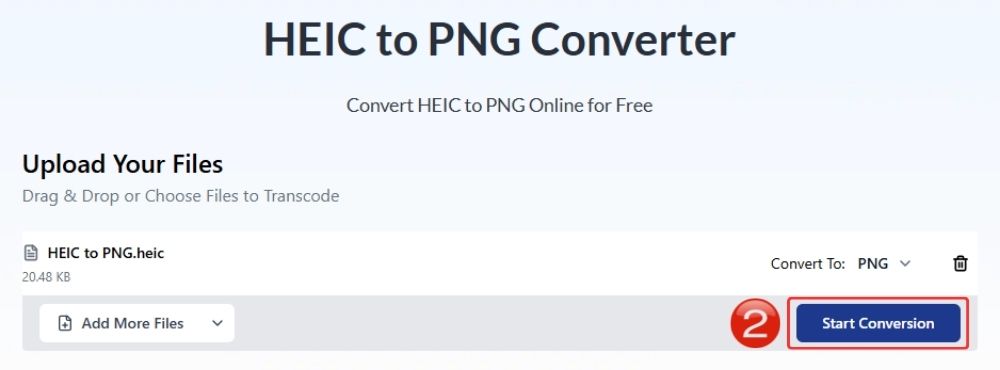
ステップ3:変換を開始する
クリック 「変換を開始」 そして、ツールにファイルを処理させてください。ファイルサイズにもよりますが、HEICからPNGへの変換は通常数秒で完了します。
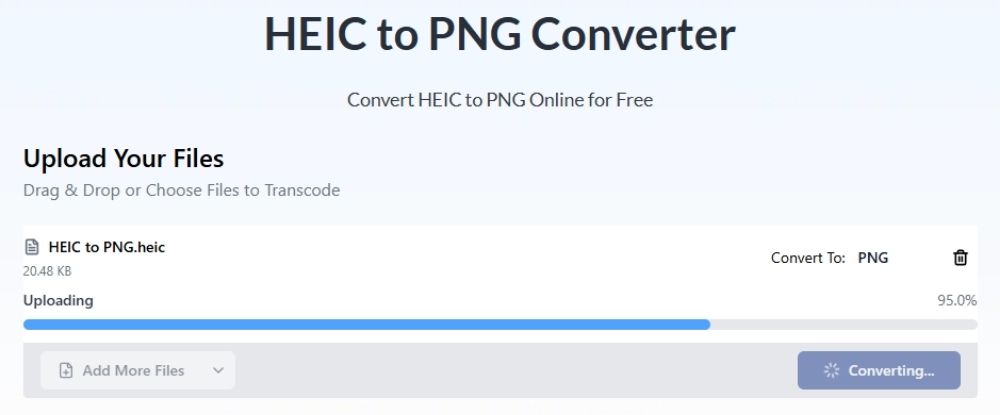
ステップ4:変換を待つ
変換処理は通常迅速ですが、最終画像の処理には数秒かかりますので、しばらくお待ちください。
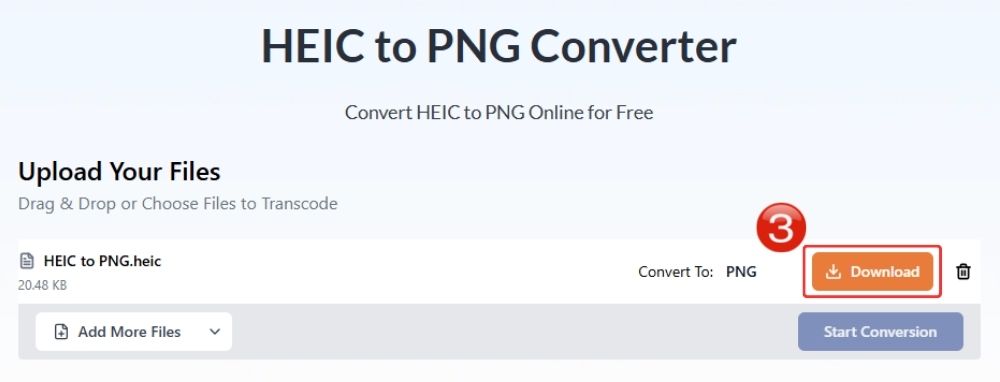
ステップ5:PNGファイルをダウンロードする
変換が完了したら、クリックしてください "ダウンロード" 新しいPNG画像をデバイスに保存します。
よくある質問
a. HEICからPNGへの変換は無料ですか?
はい、多くの変換ツールはHEICからPNGへの変換を完全に無料で提供しています。
b. WindowsでHEICファイルを開けないのはなぜですか?
HEIC形式はAppleデバイスのみに対応しており、Mac以外のオペレーティングシステムでは動作しません。ただし、コンバーターを使用してHEICファイルをPNG形式に変換すれば、よりアクセスしやすくなります。
c. HEICをPNGに一括変換することはできますか?
はい、一部のツールには直感的なバッチ変換オプションがあり、必要な数のHEIC画像を追加して、それらをまとめてPNGに変換できます。
d. HEICを画質を損なわずにPNGに変換できますか?
はい、一般的にHEICをPNGに変換すると、画質の劣化はほとんど見られません。PNGは可逆圧縮を使用するため、変換時に画像のディテールがしっかりと保持されます。AhaConvertもその品質維持に非常に優れており、最終結果を元の画像に非常に近いものに仕上げます。
e. スマートフォンでHEICをPNGに変換できますか?
はい。オンラインコンバーター、変換アプリ、あるいはiPhoneのショートカットを使えば、スマートフォンでHEICをPNGに変換できます。AhaConvertはスマートフォンのブラウザで簡単に動作するため、何もインストールすることなく、デバイスから直接変換できます。
f. iPhoneで撮影した写真をPNG形式に変換するにはどうすればよいですか?
iPhoneで撮影した画像をPNG形式に変換する最も簡単な方法は、AhaConvertのような無料かつ高速なオンライン変換ツールを使うことです。写真をアップロードして変換し、新しいファイルを数秒でダウンロードできます。
結論
優れたコンバーターとは、通常、期待通りの高速変換を実現するものです。画像フォーマット変換、特にHEICからPNGへの変換において懸念されるのは、画質の劣化です。これは当然の懸念であり、画質の低下を最小限に抑えることを目指すコンバーターが重要になります。
その点ではAhaConvertは素晴らしい選択肢です。 HEICをPNGに変換する 画質を一定に保ちながら、高いセキュリティを実現しています。さらに、その安全性の高さも安心感につながります。プライバシー保護機能も充実しているため、安心して変換作業を行うことができ、これは無料ツールではなかなか得られないメリットです。
