

結論から言うと、PDFは文書共有に最適なファイル形式の一つです。他に類を見ないほど優れた形式と言えるでしょう。インターネット上には、レポート、書籍、パンフレット、画像など、あらゆる種類のPDFファイルが溢れています。PDFは万能なファイル形式であり、それがその特長です。共有しやすく、セキュリティも万能なこの文書には、あらゆるものが含まれるのです。
しかし、ロゴやアイコンを扱う際に、本当に最適なフォーマットなのでしょうか?このような場合、PDFからSVGへの変換が一般的に好まれ、最高解像度を維持できます。このガイドでは、 PDFをSVGに変換する方法 ドキュメント形式の変換方法だけでなく、PDFをSVGに変換するために最適なツールについても解説します。
PDF 形式とは何ですか?

Adobeの最も評価の高いファイル形式であるPDFは、発売直後から様々な分野の人々から注目を集めました。そして30年以上にわたり、ほぼすべての人が利用しています。PDFはコンテナ形式であり、フォルダのように、テキスト、画像、リンク、動画など、複数の要素を格納できます。
デバイス間でドキュメントを共有することが一般的になると、書式設定の問題に直面することが多かった。テキストや画像はコンピューターごとに表示が異なり、フォントも統一されておらず、レイアウトも崩れ、画像が本来あるべき場所に配置されないこともあった。これは印刷やプレゼンテーションにおいて大きな問題となった。学術界、司法界、企業など、多くの分野がドキュメントに依存していた。
ファイルを変換する場合でも、 JPGからPDFへ目標は、歪みなくあらゆる場所で同じ外観を維持することでした。PDF(Portable Document Format)は、デバイス、オペレーティングシステム、ソフトウェアに関係なく、ドキュメントがまったく同じように表示されるようにするために作成されました。
SVG フォーマットとは何ですか?
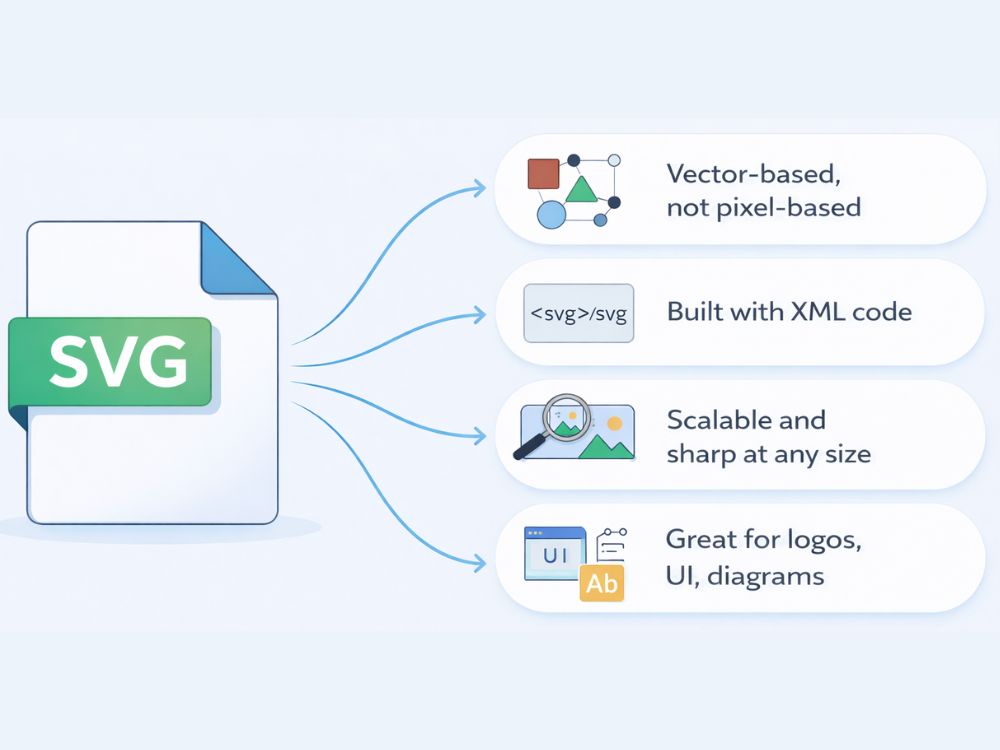
簡単に言うと、SVG(Scalable Vector Graphics)はオープンスタンダードのベクター画像フォーマットです。ピクセルを使って画像を構成するPNGやJPGファイルとは異なり、SVGはベクター命令、パス、座標を使って画像を作成します。形を想像してみてください。従来、デジタル画像はピクセル、つまり小さな色のついた正方形を順番に並べて作られていました。
一方、SVGは、線、四角形、円などの図形をコードを使って組み合わせることで画像を作成します。ピクセルベースのフォーマットのように小さな色の付いた四角形として画像を保存するのではなく、特定の拡大された図形に分解し、それらを組み合わせることで元の画像を完成させます。
SVGファイルはXMLに基づいて構築されているため、コードのように見え、最終的にはHTMLによって適切な画像として読み込まれます。例えば、ファイルを表すアイコンを想像してみてください。ファイル形式を表すために広く使われているアイコンです。見た目はすっきりとして凝っていますが、よく見ると、実際にはファイルを表すために巧妙に設計されたいくつかの図形から構成されていることがわかります。そのため、SVGは非常に高品質で、拡大してもピクセル化せず、鮮明さを保ちます。
SVGは高品質で、サイズが小さく、シンプルなデザインに基づいているため、デザイナーはもちろんのこと、ロゴ、UI要素、チャート、図表、アイコンなどを扱う多くの開発者やマーケターにも頻繁に利用されています。
PDFとSVGの主な違い
SVGとPDFには、基本的に比較できる点が非常に限られています。画像共有を除けば、両者は用途が大きく異なります。SVGは画像フォーマットであるため用途が限られていますが、PDFは汎用性が高く、他のコンテンツとともに画像を含めて共有できます。では、なぜ一方を他方よりも優先して使うのでしょうか?両者の違いを理解すれば、その理由がより明確になるでしょう。
| 特徴 | DNG | JPEG |
|---|---|---|
| ファイルタイプ | RAW画像フォーマット | ラスター画像フォーマット |
| 圧縮タイプ | 可逆圧縮またはオプションの非可逆圧縮 | 非可逆圧縮 |
| 画質 | 画像データを完全に保持し、最大限のディテールを実現します。 | 圧縮中に画像データの一部が失われます。 |
| ファイルサイズ | ほとんどの標準画像フォーマットよりも大きいが、独自のRAWフォーマットより約20%小さい。 | 圧縮によりファイルサイズが大幅に小さくなりました |
| 編集方法 | メタデータとして編集内容を保存する非破壊編集に対応 | 編集と保存を繰り返すと、画像品質が低下する可能性があります。 |
| 互換性 | 多くのプロ向け編集ツールでサポートされていますが、すべてのデバイスでサポートされているわけではありません。 | ほぼすべてのデバイス、ブラウザ、ソフトウェアでサポートされています。 |
| ワークフロー | プロの写真撮影ワークフローでよく使用される | 日常的な写真撮影やウェブ出版でよく見られる |
| メタデータストレージ | 詳細なメタデータ(カメラ設定、レンズ情報、GPSなど)を保存します。 | EXIFメタデータを保存するが、一般的にはそれほど広範囲ではない。 |
PDFをSVGに変換する理由とは?
PDFからSVGへの変換は、あなたが想像するよりもはるかに一般的であり、多くのデザイナーや開発者が、プレミアムコンバーターに期待する性能を満たすPDFからSVGへの変換ツールを探し求める理由がそこにあると言えるでしょう。
1- 拡張性: SVGは、画質を損なわずにサイズ変更できるため、特にWeb上での利用、例えばロゴ、アイコン、UI要素などに人気があります。
2- 編集: それに比べて、SVGファイルはブラウザ、デザインツール、テキストエディタで開くことができ、これらのファイルを容易に編集できるため、編集が容易です。一方、PDFファイルでは画像の編集がやや制限されています。
3.インタラクティブデザイン: SVGはHTML、CSS、JavaScriptと直接連携するため、画像を自由に変更できます。色の変更からアニメーションまで、視覚要素を扱うための非常に柔軟な環境を提供します。
4.ウェブ最適化: SVGの軽量性は特に大きな利点です。ウェブサイトにおいては、アイコン、ロゴ、イラストなど、容量をあまり消費しない画像を保存するのに適しており、ウェブサイトの読み込み時間を大幅に短縮できます。
オンラインPDFからSVGへの変換ツール
以下は、PDFをSVGに簡単に変換できるオンラインツールです。早速見ていきましょう。
1. AhaConvert PDFからSVGへのコンバーター
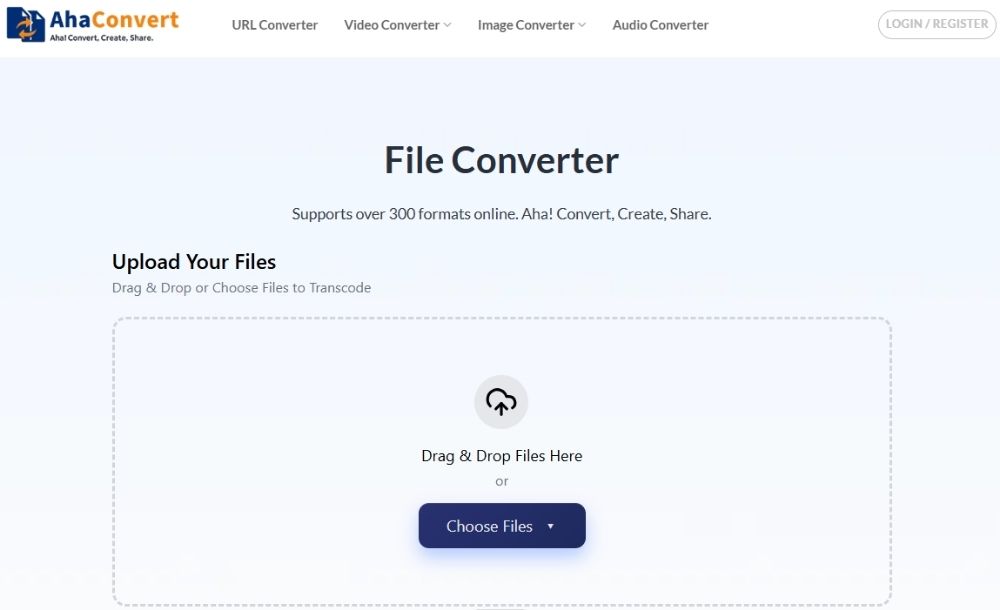
AhaConvert は、URL、音声、動画、画像間の変換に対応できるファイルコンバーターです。PDFからSVGへの変換など、特定の入出力フォーマットに対応したカテゴリ別コンバーターが用意されていますが、真価を発揮するのはバッチ変換機能です。SVGへの変換結果は鮮明でクリアなため、デザイナーに依頼する必要がほとんどなくなります。さらに、無料で利用でき、お好みのブラウザで操作できます。
2. MiConv PDFからSVGへのコンバーター
MiConv は、非常に多くの部門に対応しているため、フォーマットオプションが豊富な、はるかに多機能なツールです。3D、ビデオ、画像、GIS、アーカイブ、電子書籍、ドキュメント、Excel、CAD、フォント、プレゼンテーションなど、非常に多くのフォーマットに対応しています。フォーマットのライブラリが充実しているのは良い点ですが、目的のフォーマットを見つけるのがかなり難しい場合もあります。配信は迅速で、全体的に非常に信頼性が高いです。

3. CalcsHub PDFからSVGへのコンバーター
カルクハブは、本質的には計算機ハブであり、ファイル変換機能を備えているだけでなく、メートル法の変換や、BMIから燃費まで、統合された数式で何でも計算できるさまざまな計算機も提供しています。
いずれにせよ、そのファイル変換ツールはオプションが限られており、ほとんどのツールは両端にPDFファイルが含まれています。PDFからSVGへの変換ツールは、その場合簡単に見つけることができ、使い方も同様に簡単です。大量の広告が表示されるだけでなく、変換作業の邪魔になり、かなりの時間を要してしまう可能性があります。

4. Quillbot PDF to SVG Converter
クイルボット ドキュメント分野では悪名高いこのツールは、PDFからSVGへの変換において、10MBという制限はあるものの、短時間でまずまずの結果が得られます。操作は簡単で、全体的に十分なツールと言えるでしょう。特に複雑な設定に関わりたくない場合には最適です。ただし、SVGコード自体はかなり複雑な場合があります。

5. Filator PDF to SVG Converter
フィラレーターAIとの統合は、複数のPDFツールを提供するという同社の現代性を象徴しています。ツールを開くと直感的に操作でき、そこからは希望する品質レベルを選択したり、一括変換を実行したりできます。

結果として得られるのはSVGコードで、これをHTMLにリンク、埋め込み、または貼り付けることができます。ただし、画像の複雑さによっては、コードが異なる場合もあります。コードはシンプルであればあるほど良いですが、入力として指定したものと一致するようにする必要があります。AhaConvertはコピー可能なSVGでまずまずの結果を示し、続いてMiconv、Quillbot(ZIPファイルを提供し、少々不便な場合がある)、Filator、そしてCalchubの順でした。
PDFをSVGに変換する方法(ステップバイステップ)
SVGファイルの複雑さから、PDFからSVGへの変換は難しいと思われがちですが、実際は全くそうではありません。AhaConvertのような変換ツールは非常に直感的で、ほんの数ステップですぐに使えるSVGファイルを作成できます。
ステップ1:ブラウザでAhaConvertを開きます
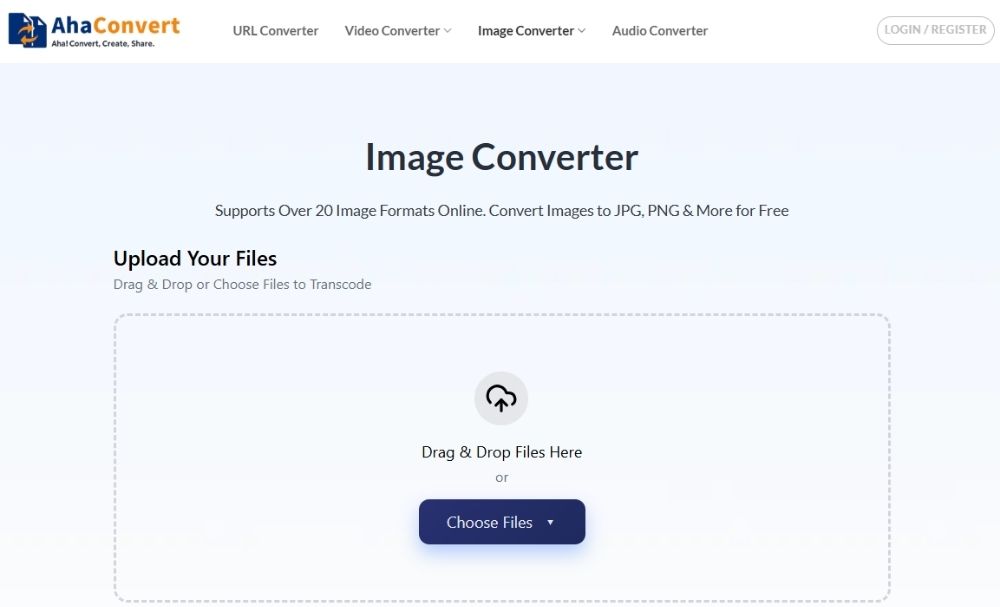
ブラウザを開いて AhaConvert 画像コンバーター.
ステップ2:PDFをアップロードする
次に、 「ファイルを選択」 ボタンをクリックし、変換したいPDFファイルを選択してください。ファイルを直接ドラッグ&ドロップすることもできます。

ステップ3:出力形式としてSVGを選択する
次に、出力としてSVGを選択します。 「変換」 ドロップダウンメニューで、 "画像" タブを選択し、 「SVG」 形式。

ステップ4:PDFをSVGに変換する
変換を開始するには、 「変換を開始」 ボタンをクリックすると、AhaConvertがPDFファイルの処理を開始します。

ステップ5:PDFからSVGへの変換
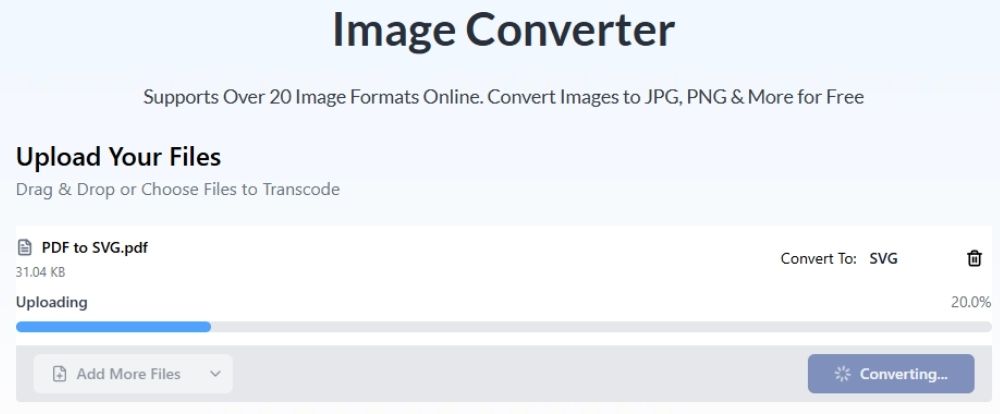
変換にかかる時間は、ファイルサイズによって数秒から数分まで幅があります。この処理中は進行状況を監視できます。
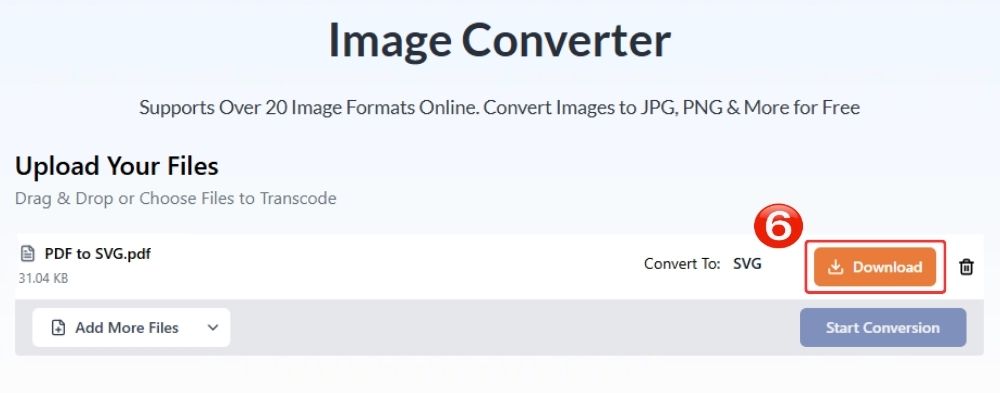
ステップ6:変換されたSVGファイルをダウンロードする
変換が完了したら、SVG ファイルをデバイスにダウンロードするには、 "ダウンロード" ボタン。
PDFからSVGへの変換に関するよくある質問
a. PDFからSVGへの変換ツールは無料で利用できますか?
はい、オンラインでPDFをSVGに変換するツールはいくつかありますが、価格だけで決めるべきではありません。AhaConvertのようなオンライン変換ツールは、無料で高品質な結果を提供することを約束しています。
b. スキャンしたPDFをSVGに変換できますか?
はい、AhaConvertはスキャンしたPDFをSVGに変換できます。スキャンした文書を読み込み、オンラインでSVG画像に変換できます。
c. パスワードで保護されたPDFをSVGに変換できますか?
いいえ、できません。ただし、保護を解除するか、正しいパスワードを入力すれば、変換プロセスを進めることができます。
d. PDFをオンラインでSVGに変換するのは安全ですか?
場合によります。一部の変換ツールは完全に安全とは言えませんが、AhaConvertなどの一部の変換ツールは256ビットSSL暗号化を採用しており、ファイルの安全性を確保し、24時間以内にファイルを削除します。
e. PDFから変換したSVGファイルを編集できますか?
SVGファイルはベクターベースであり、Inkscape、Illustrator、Figmaなどのデザインツールを使って簡単に編集できます。コードを編集したい場合は、ファイルをプレビューできるプラットフォーム上で編集できます。
f. ウェブサイトにおいては、SVGはPDFよりも優れているのでしょうか?
SVGはXMLベースであり、通常はHTMLコードに統合されるため、互換性が非常に高いという点で優れています。また、ベクターファイル形式であるため、解像度に依存せず、どのサイズでも鮮明さを保ちます。
結論
ベクタービジュアルがその鮮明さと斬新さにおいて現代的とみなされる時代において、ベクタービジュアルは従来使用されてきた伝統的なビジュアルグラフィックとは一線を画す新鮮な存在です。しかし、コードの問題は依然として残っています。とはいえ、優れたコンバーターであれば、まず画像の構造を解釈し、その後、破損のない使用可能なSVGファイルを出力できるはずです。
誤解が生じる可能性は常にありますが、無料のオンラインツールを試してみることに損はありません。それについてはこれまでたくさん議論してきました。 AhaConvert PDFからSVGへのコンバーター このツールは直感的で、ほぼ正確な結果が得られます。そして、安全性も忘れてはなりません。256ビットSSL暗号化により、処理中のファイルは安全に保護され、24時間以内にまるで最初から存在しなかったかのように削除されます。
