

Ако погледнете в крайна сметка, PDF файловете са един от най-добрите файлови формати за споделяне на документи. И няма нищо подобно. Интернет е пълен с PDF файлове, съдържащи доклади, книги, брошури, изображения и други. Това е универсален файлов формат и това е неговата специалност; той може да съдържа всичко в този изключително лесен за споделяне и защитен документ.
Но наистина ли това е най-добрият формат, който да имате предвид, когато работите с лога или икони? Конвертирането от PDF към SVG обикновено е предпочитано в тези случаи, за да могат да запазят максималната си резолюция. Това ръководство за как да конвертирате PDF в SVG ще ви помогне не само да разберете как да конвертирате документни формати, но и да ви запознае с най-добрите инструменти, които можете да използвате за конвертиране на PDF в SVG.
Какво е PDF формат?

Най-известният файлов формат на Adobe, PDF, привлече вниманието веднага след пускането си на пазара от хора от много различни области. И вече повече от 3 десетилетия той се използва от почти всички. Това е контейнерен формат, което означава, че подобно на папка, може да съдържа множество елементи като текст, изображения, връзки, видеоклипове и др.
Когато споделянето на документи между устройства стана обичайно, хората често се сблъскваха с проблеми с форматирането. Текстът и изображенията се показваха различно на всеки компютър. Шрифтовете бяха непоследователни. Оформленията се счупваха. Изображенията понякога не бяха поставени там, където трябва да бъдат. Това създаваше сериозни проблеми при печат и представяне. Много области (академична, съдебна, корпоративна и др.) разчитаха на документи.
Дори при конвертиране на файлове, като например JPG към PDF, целта беше да се запази един и същ външен вид навсякъде без изкривяване. PDF (Portable Document Format) беше създаден, за да се гарантира, че документите изглеждат абсолютно еднакво, независимо от устройството, операционната система или софтуера.
Какво е SVG формат?
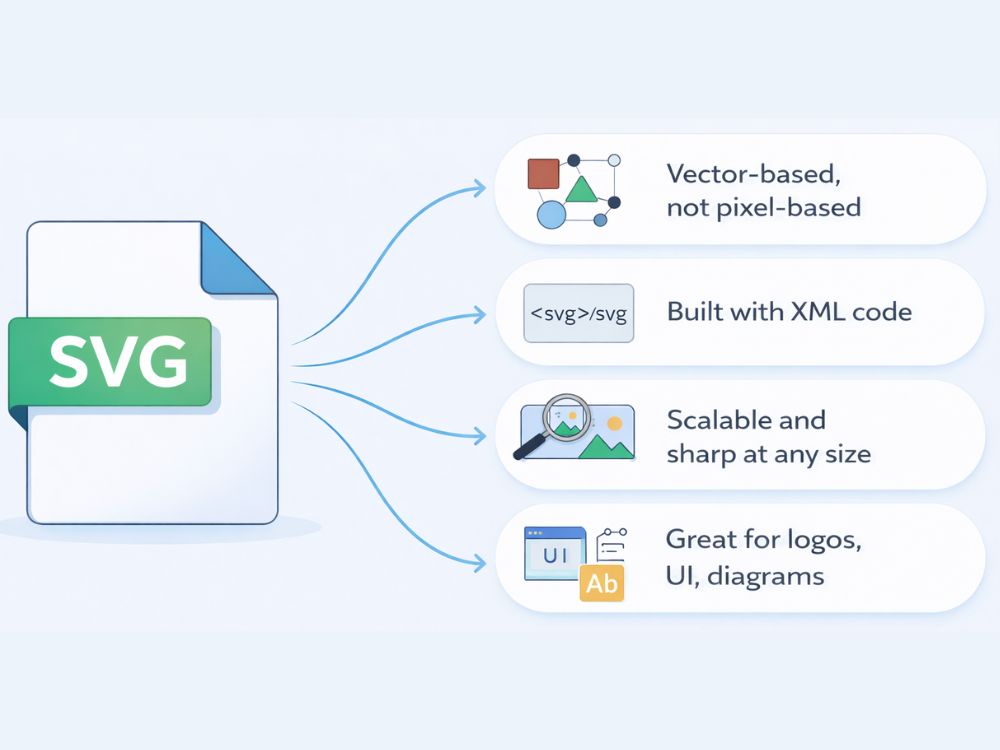
Казано по-просто, SVG (Scalable Vector Graphics) е отворен стандартен формат за векторни изображения. За разлика от PNG и JPG файловете, които разчитат на пиксели, за да съставят изображение, SVG използва векторни инструкции, пътища и координати, за да създаде изображение. Помислете за форми. Традиционно цифровите изображения са направени от пиксели, малки цветни квадратчета, поставени един след друг, за да образуват изображение.
SVG, вместо това, изгражда изображение с форми: линии, квадрати, кръгове и т.н., използвайки код. Той не съхранява изображенията като малки цветни квадратчета, както пикселните формати, но можете да ги разделите на специфични уголемени форми, които, когато се съберат, правят изображението цяло.
SVG файлът е изграден върху XML, което означава, че ще изглежда като код и в крайна сметка ще бъде прочетен от HTML като правилно изображение. Представете си икона, да речем, на файл. Тази, която се използва широко за представяне на файлови формати. Изглежда изчистена и сложна, но когато се вгледате внимателно, ще забележите, че всъщност е само няколко форми, интелигентно проектирани да представят файл. Следователно SVG файловете са с невероятно високо качество; те не се пикселизират при увеличаване и остават ясни.
Тъй като са с високо качество, често по-малки по размер и са изградени върху опростен дизайн, дизайнерите често използват SVG файлове, заедно с много разработчици и маркетолози, които работят с лога, UI елементи, диаграми, диаграми и икони.
Ключови разлики между PDF и SVG
По същество има много ограничено сравнение между SVG и PDF. И двата служат за коренно различни цели, освен ако не става въпрос за споделяне на изображения. Докато SVG е ограничен в употребата си, като се има предвид, че е формат за изображения, гъвкавостта на PDF му позволява да включва и споделя изображения заедно с друго съдържание. Но защо да използваме единия пред другия? Тези разлики между двата ще го направят много по-ясно.
| Характеристики | DNG | JPEG |
|---|---|---|
| Тип на файла | RAW формат на изображението | Формат на растерно изображение |
| Тип компресия | Компресия без загуби или опционално компресия със загуби | Компресия със загуби |
| Качество на изображението | Запазва пълните данни за изображението и максимална детайлност | Някои данни за изображението се губят по време на компресията |
| Размер на файла | По-голям от повечето стандартни формати за изображения, но ~20% по-малък от собствения RAW | Много по-малък размер на файла поради компресия |
| Метод на редактиране | Поддържа неразрушително редактиране с редакции, съхранени като метаданни | Многократното редактиране и запазване може да намали качеството на изображението |
| Съвместимост | Поддържа се от много професионални инструменти за редактиране, но не от всички устройства | Поддържа се от почти всички устройства, браузъри и софтуер |
| Работен процес | Често използван в професионални фотографски работни процеси | Често срещано в ежедневната фотография и уеб публикуването |
| Съхранение на метаданни | Съхранява обширни метаданни (настройки на камерата, информация за обектива, GPS и др.) | Съхранява EXIF метаданни, но като цяло по-малко обширни |
Защо да конвертирате PDF в SVG?
Конвертирането от PDF към SVG е много по-често срещано, отколкото си мислите, и това може да се дължи на причините, които карат повечето дизайнери и разработчици да намерят инструменти за конвертиране от PDF към SVG, които отговарят на очакванията им за първокласен конвертор.
1- Мащабируемост: SVG файловете могат да бъдат преоразмерявани, като същевременно се запазва качеството им, което ги прави особено популярни за уеб употреба, например за лога, икони и елементи на потребителския интерфейс.
2- Редактиране: Сравнително, SVG файловете са по-лесни за редактиране, като се има предвид, че можете да ги отваряте в браузъри, инструменти за дизайн и текстови редактори, където тези файлове са лесно редактируеми, за разлика от PDF файловете, където редактирането на изображения е малко ограничено.
3- Интерактивен дизайн: Имате свободата да променяте изображението както желаете, тъй като SVG работи директно с HTML, CSS и JavaScript. От промяна на цветове до анимация, той предоставя много гъвкава среда за работа с визуални елементи.
4- Уеб оптимизация: Лекият характер на SVG файловете им дава предимство. За уебсайтове те обикновено съхраняват икони, лога или илюстрации, които не заемат много място и по този начин значително намаляват времето за зареждане на уебсайтовете.
Инструменти за онлайн конвертиране на PDF към SVG
Следват някои онлайн инструменти, които ви позволяват удобно да конвертирате PDF в SVG. Нека да ги разгледаме.
1. AhaConvert PDF към SVG конвертор
AhaConvert е файлов конвертор, който може да обработва конвертирания между URL адреси, аудио, видеоклипове и изображения. Те имат категоризирани конвертори, предназначени за специфични входни и изходни формати, като например PDF към SVG конвертор, но истинската стойност идва, когато използвате функцията за пакетно конвертиране, където резултатите от SVG са ясни и отчетливи, почти премахвайки нуждата да наемате дизайнер, който да го направи вместо вас. Освен това е безплатен и може да се използва във всеки браузър по ваш избор.
2. MiConv PDF към SVG конвертор
MiConv е много по-обширен инструмент с много повече опции за форматиране, защото е подходящ за толкова много отдели. Имате 3D, видеоклипове, изображения, ГИС, архиви, електронни книги, документи, Excel, CAD, шрифтове и презентации, което е много, и макар че огромната му библиотека от формати е добра, може да е доста трудно да намерите това, което искате. Доставката е бърза и като цяло доста надеждна.

3. Конвертор от PDF към SVG на CalcsHub
Калкъб, по същество, е калкулаторен център, така че макар да съдържа конвертори на файлове, той предлага и метрични преобразувания и различни други калкулатори, които могат да изчислят всичко - от ИТМ до разход на гориво, всичко с интегрирана формула.
Въпреки това, файловият конвертор има ограничен набор от опции, като повечето включват PDF и в двата края. В този случай PDF към SVG конверторът е лесен за намиране и е също толкова лесен за използване. Освен многото реклами, с които ви залива, той може да ви пречи, докато се опитвате да конвертирате, и да ви отнеме много време.

4. Quillbot PDF към SVG конвертор
Куилбот е известен в doc домейна, а неговият PDF към SVG конвертор, макар и ограничен до 10MB, дава прилични резултати за кратък период от време. Лесен е за работа и като цяло е достатъчно добър инструмент, особено когато не искате да се занимавате със сложни настройки, въпреки че самият SVG код може да бъде доста сложен.

5. Filator PDF към SVG конвертор
ФилаторИнтеграцията на AI с AI резонира с неговата модерност, предлагайки няколко PDF инструмента. Интуитивен е, след като отворите инструмента, и оттам нататък можете да изберете желаната интензивност на качеството и да използвате пакетни конвертации.

Резултатът се свежда до SVG кода, който след това можете да свържете, вградите или поставите в HTML кода си. Кодирането може да се различава, особено като се има предвид сложността на изображението. Колкото по-прост е кодът, толкова по-добре, но отново, той трябва да се стреми да съответства на това, което сте дали като вход. AhaConvert имаше прилични резултати с готов за копиране SVG файл, последван от Miconv, след това Quillbot (който предостави ZIP файл, което може да е малко неудобно), след това Filator и накрая Calchub.
Как да конвертирате PDF в SVG (стъпка по стъпка)
Сложността на SVG файла може да накара мнозина да повярват, че конвертирането на PDF в SVG е сложно. Реалността е далеч от това. Конвертори като AhaConvert са наистина интуитивни и само с няколко стъпки можете да имате SVG файл, готов за употреба.
Стъпка 1: Отворете AhaConvert в браузър
Отидете в браузъра си и отворете AhaConvert конвертор на изображения.
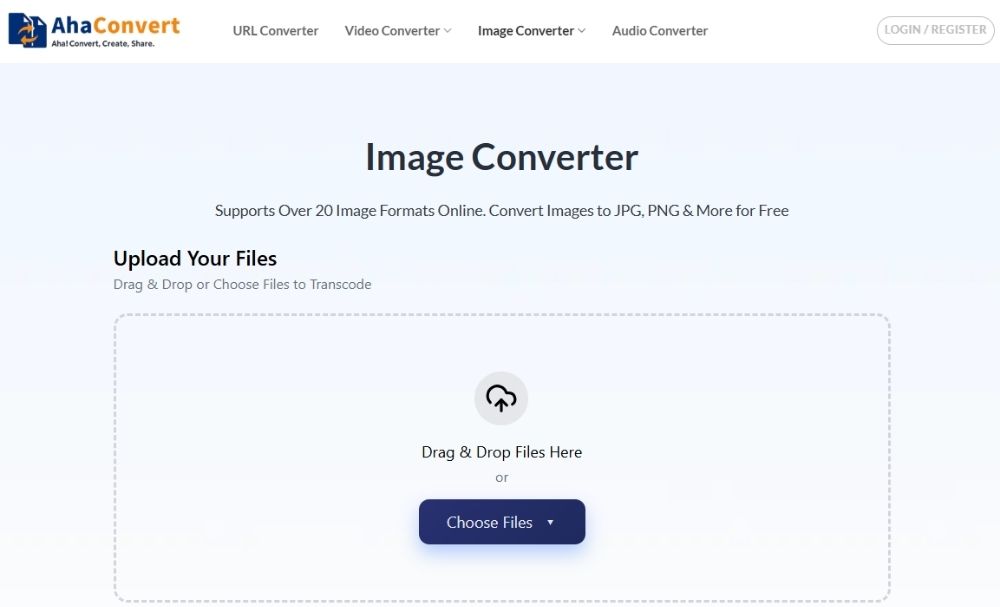
Стъпка 2: Качете PDF файла
Сега кликнете върху „Избор на файлове“ и изберете PDF файла, който искате да конвертирате. Можете също да плъзнете и пуснете файла директно.

Стъпка 3: Изберете SVG като изходен файл
След това изберете SVG като изходен файл. Кликнете върху „Преобразуване в“ падащо меню, отидете на „Изображение“ раздела и изберете „SVG“ формат.

Стъпка 4: Конвертиране на PDF в SVG
За да започнете преобразуването, щракнете върху „Стартиране на преобразуването“ бутон. AhaConvert ще започне да обработва вашия PDF файл.

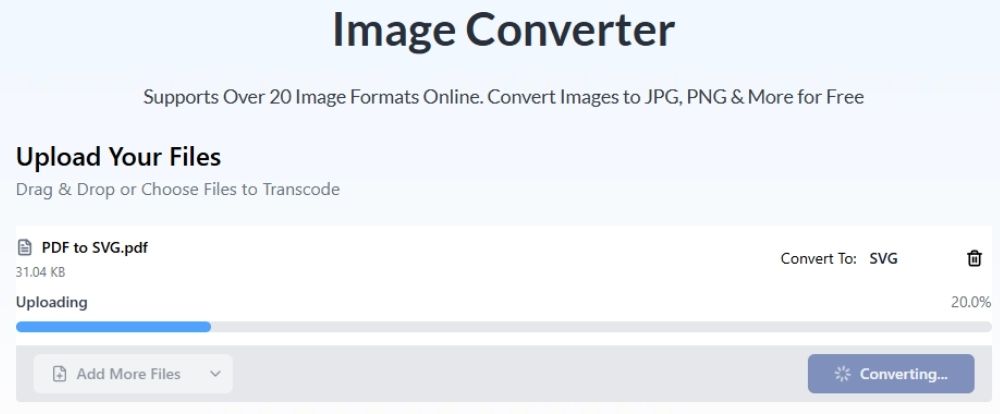
Стъпка 5: Конвертиране на PDF в SVG
Конвертирането може да отнеме от няколко секунди до няколко минути, в зависимост от размера на файла. Можете да наблюдавате напредъка по време на тази стъпка.
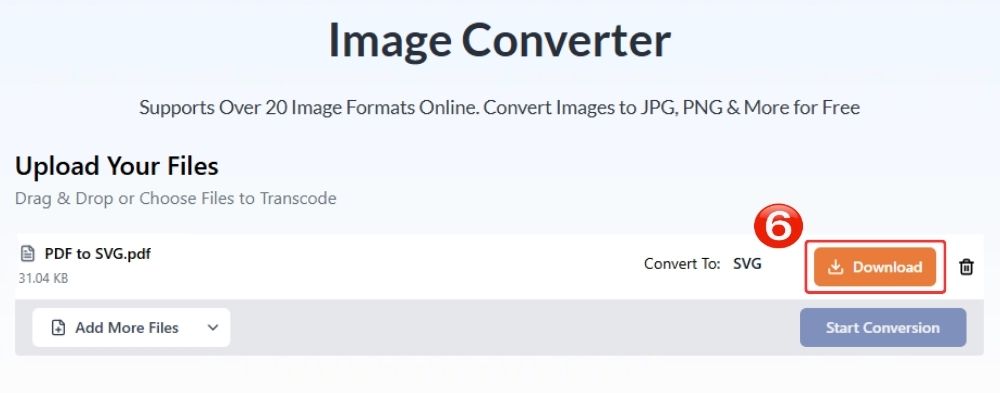
Стъпка 6: Изтеглете конвертирания SVG файл
След като конвертирането приключи, изтеглете SVG файла на вашето устройство, като щракнете върху „Изтегляне“ бутон.
Често задавани въпроси относно конвертирането на PDF в SVG
а. Безплатно ли е да се използва PDF към SVG конвертор?
Да, има няколко онлайн конвертора от PDF към SVG, от които да избирате; цената обаче сама по себе си не бива да е решаващият фактор. Онлайн конвертори като AhaConvert се ангажират да предоставят първокласни резултати безплатно.
б. Мога ли да конвертирам сканиран PDF файл в SVG?
Да, AhaConvert може да конвертира сканирани PDF файлове в SVG. Той може да чете сканирани документи и да ги конвертира в SVG изображения онлайн.
в. Мога ли да конвертирам защитен с парола PDF файл в SVG?
Не, не можете. Но ако премахнете защитата или въведете правилната парола, можете да продължите с процеса на конвертиране.
г. Безопасно ли е да конвертирам PDF в SVG онлайн?
Зависи. Някои конвертори може да не са напълно безопасни, но определени, като AhaConvert, разчитат на 256-битово SSL криптиране, което гарантира безопасността на вашите файлове и ги изтрива в рамките на 24 часа.
д. Мога ли да редактирам SVG файлове след конвертиране от PDF?
SVG файловете са векторни и лесно се редактират с помощта на определени инструменти за дизайн, като Inkscape, Illustrator, Figma и др. Ако желаете да редактирате кода, можете да го направите на платформата, където можете да прегледате файла.
е. SVG по-добър ли е от PDF за уебсайтове?
SVG файловете са по-добри, тъй като са базирани на XML и обикновено са интегрирани с HTML кода, което ги прави много по-съвместими. Те са векторни файлови формати, така че са независими от резолюцията и ще останат ясни при всякакъв размер.
Заключение
В епоха, в която векторните визуализации се считат за съвременни в своята яснота и новост, те са свеж поглед в сравнение с традиционните визуални графики, които използвахме преди. Проблемът с кода остава очевиден, въпреки че един добър конвертор би трябвало първо да интерпретира структурата на изображението и след това да предостави SVG файл, който е използваем и не е повреден.
Въпреки че винаги има вероятност това да бъде разтълкувано погрешно, използването на безплатни онлайн инструменти няма да навреди, за които сме обсъждали доста. AhaConvert PDF-to-SVG конвертор Инструментът е интуитивен с почти точни резултати и нека не забравяме и безопасността. Неговото 256-битово SSL криптиране пази файловете ви защитени по време на процеса и ги изтрива в рамките на 24 часа, сякаш никога не са съществували.
