

Kortom, PDF's zijn een van de beste bestandsformaten voor het delen van documenten. Er is niets vergelijkbaars. Het internet staat vol met PDF-bestanden met rapporten, boeken, brochures, afbeeldingen en nog veel meer. Het is een veelzijdig bestandsformaat, en dat is precies de kracht ervan: het kan alles bevatten in dit uiterst deelbare en veilige document.
Maar is het wel echt het beste formaat om te overwegen bij het werken met logo's of iconen? PDF naar SVG-conversie heeft in die gevallen vaak de voorkeur, zodat de resolutie behouden blijft. Deze handleiding over Hoe converteer je een PDF naar een SVG-bestand? We helpen je niet alleen bij het converteren van documentformaten, maar laten je ook weten welke tools het beste zijn om PDF naar SVG te converteren.
Wat is het PDF-formaat?

PDF, het meest geprezen bestandsformaat van Adobe, trok direct na de lancering de aandacht van mensen uit allerlei vakgebieden. En al meer dan 30 jaar wordt het door vrijwel iedereen gebruikt. Het is een containerformaat, wat betekent dat het, net als een map, meerdere elementen kan bevatten, zoals tekst, afbeeldingen, links, video's, enzovoort.
Toen het delen van documenten tussen apparaten gangbaar werd, ontstonden er vaak problemen met de opmaak. Tekst en afbeeldingen zagen er op elke computer anders uit. Lettertypen waren inconsistent. Lay-outs raakten ontregeld. Afbeeldingen stonden soms niet op de juiste plek. Dit zorgde voor grote problemen bij het afdrukken en presenteren. Veel sectoren waren afhankelijk van documenten (de academische wereld, de rechterlijke macht, het bedrijfsleven, enz.).
Zelfs bij het converteren van bestanden, zoals JPG naar PDFHet doel was om overal dezelfde weergave te behouden, zonder vervorming. PDF (Portable Document Format) werd ontwikkeld om ervoor te zorgen dat documenten er exact hetzelfde uitzien, ongeacht het apparaat, het besturingssysteem of de software.
Wat is SVG-formaat?
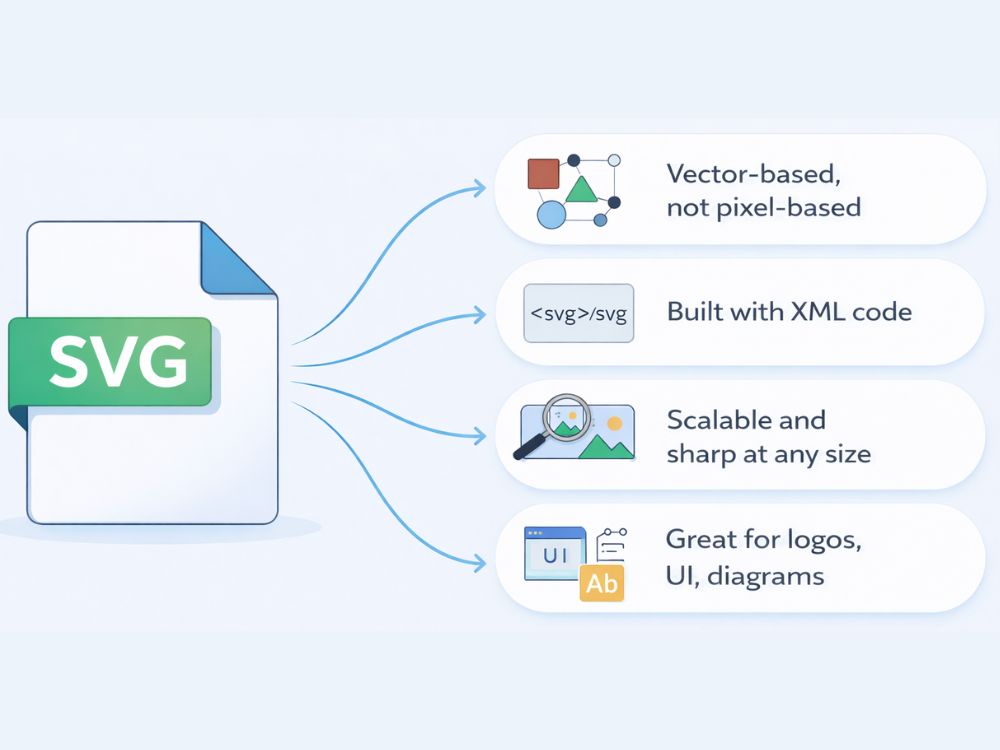
Simpel gezegd is SVG (Scalable Vector Graphics) een open standaard voor vectorafbeeldingen. In tegenstelling tot PNG- en JPG-bestanden, die pixels gebruiken om een afbeelding op te bouwen, gebruikt SVG vectorinstructies, paden en coördinaten om een afbeelding te creëren. Denk aan vormen. Traditioneel bestaan digitale afbeeldingen uit pixels, kleine gekleurde vierkantjes die na elkaar geplaatst zijn om een afbeelding te vormen.
SVG bouwt een afbeelding daarentegen op met vormen: lijnen, vierkanten, cirkels, enzovoort, met behulp van code. Het slaat afbeeldingen niet op als kleine gekleurde vierkantjes zoals pixelgebaseerde formaten, maar je kunt de afbeelding opsplitsen in specifieke, vergrote vormen die, wanneer ze samengevoegd worden, de afbeelding compleet maken.
Een SVG-bestand is gebouwd op XML, wat betekent dat het eruitziet als code en uiteindelijk door HTML als een echte afbeelding wordt gelezen. Denk bijvoorbeeld aan een pictogram van een bestand. Zo'n pictogram dat veel gebruikt wordt om bestandsformaten weer te geven. Het ziet er strak en gedetailleerd uit, maar als je goed kijkt, zie je dat het eigenlijk gewoon een paar vormen zijn, slim ontworpen om een bestand te representeren. SVG's zijn daarom van ongelooflijk hoge kwaliteit; ze pixeleren niet bij het inzoomen en blijven scherp.
SVG-bestanden zijn van hoge kwaliteit, vaak kleiner van formaat en gebaseerd op een eenvoudig ontwerp. Ook veel ontwikkelaars en marketeers die werken met logo's, UI-elementen, grafieken, diagrammen en iconen maken er veelvuldig gebruik van.
Belangrijkste verschillen tussen PDF en SVG
Er is in wezen maar weinig vergelijking mogelijk tussen SVG en PDF. Beide formaten dienen totaal verschillende doeleinden, tenzij het gaat om het delen van afbeeldingen. Waar SVG, als afbeeldingsformaat, beperkt is in gebruik, maakt de veelzijdigheid van PDF het mogelijk om afbeeldingen samen met andere content te delen. Maar waarom zou je het ene boven het andere verkiezen? Deze verschillen tussen de twee zullen dat een stuk duidelijker maken.
| Functies | DNG | JPEG |
|---|---|---|
| Bestandstype | RAW-afbeeldingsformaat | Rasterafbeeldingsformaat |
| Compressietype | Verliesvrije of optioneel verliesgevende compressie | Verliesgevende compressie |
| Beeldkwaliteit | Behoudt alle beeldgegevens en maximale details. | Tijdens de compressie gaat een deel van de beeldgegevens verloren. |
| Bestandsgrootte | Groter dan de meeste standaard afbeeldingsformaten, maar circa 20% kleiner dan het eigen RAW-formaat. | Dankzij de compressie is het bestand veel kleiner. |
| Bewerkingsmethode | Ondersteunt niet-destructief bewerken, waarbij bewerkingen als metadata worden opgeslagen. | Herhaaldelijk bewerken en opslaan kan de beeldkwaliteit verminderen. |
| Verenigbaarheid | Ondersteund door veel professionele bewerkingsprogramma's, maar niet door alle apparaten. | Ondersteund door vrijwel alle apparaten, browsers en software. |
| Werkstroom | Vaak gebruikt in professionele fotografieworkflows. | Veelvoorkomend in alledaagse fotografie en webpublicaties. |
| Opslag van metadata | Slaat uitgebreide metadata op (camera-instellingen, lensinformatie, GPS, enz.). | Slaat EXIF-metadata op, maar is over het algemeen minder uitgebreid. |
Waarom PDF naar SVG converteren?
Het converteren van PDF naar SVG komt veel vaker voor dan je misschien denkt, en dat komt doordat de meeste ontwerpers en ontwikkelaars op zoek gaan naar conversietools die aan hun verwachtingen van een hoogwaardige converter voldoen.
1- Schaalbaarheid: SVG-bestanden kunnen worden verkleind of vergroot zonder dat de kwaliteit afneemt, waardoor ze vooral populair zijn voor webtoepassingen, zoals logo's, pictogrammen en UI-elementen.
2- Bewerken: SVG-bestanden zijn relatief eenvoudiger te bewerken, omdat je ze kunt openen in browsers, ontwerptools en tekstverwerkers, waar ze direct bewerkbaar zijn, in tegenstelling tot PDF's, waar het bewerken van afbeeldingen wat beperkter is.
3. Interactief ontwerp: Je hebt de vrijheid om de afbeelding naar wens aan te passen, aangezien SVG direct samenwerkt met HTML, CSS en JavaScript. Van het wijzigen van kleuren tot animaties, het biedt een zeer flexibele omgeving voor het werken met visuele elementen.
4. Weboptimalisatie: Het lichte gewicht van SVG's geeft ze met name een voordeel. Op websites worden ze vaak gebruikt om pictogrammen, logo's of illustraties op te slaan die weinig ruimte innemen en daardoor de laadtijd van websites aanzienlijk verkorten.
Online tools voor het converteren van PDF naar SVG
Hieronder vind je een aantal online tools waarmee je PDF-bestanden gemakkelijk naar SVG kunt converteren. Laten we eens kijken.
1. AhaConvert PDF naar SVG-converter
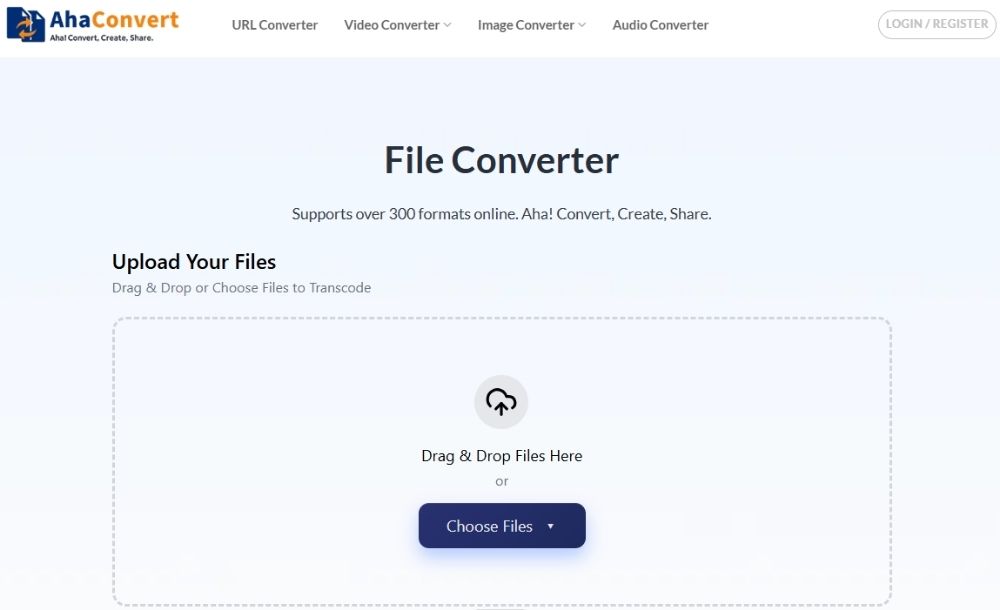
AhaConvert Dit is een bestandsconverter die conversies tussen URL's, audio, video's en afbeeldingen aankan. Ze hebben converters gecategoriseerd voor specifieke invoer- en uitvoerformaten, zoals een PDF naar SVG-converter, maar de echte meerwaarde zit hem in de batchconversiefunctie. De SVG-resultaten zijn dan haarscherp en helder, waardoor je bijna geen ontwerper meer nodig hebt. Bovendien is het gratis en werkt het in elke browser naar keuze.
2. MiConv PDF naar SVG-converter
MiConv Het is een veel uitgebreidere tool met veel meer opmaakopties, omdat het zoveel verschillende afdelingen bedient. Je hebt 3D, video's, afbeeldingen, GIS, archieven, e-books, documenten, Excel, CAD, lettertypen en presentaties, wat enorm veel is. Hoewel de uitgebreide bibliotheek met formaten handig is, kan het soms lastig zijn om te vinden wat je zoekt. De levering is snel en over het algemeen zeer betrouwbaar.

3. CalcsHub PDF naar SVG-converter
CalchubHet is in essentie een rekencentrum, dus hoewel het bestandsomzetters bevat, biedt het ook metrische omrekeningen en diverse andere rekenmachines die alles kunnen berekenen, van BMI tot brandstofverbruik, alles met een geïntegreerde formule.
Desondanks heeft de bestandsconverter een beperkt aantal opties, waarbij de meeste aan beide kanten PDF als uitvoer geven. De PDF naar SVG-converter is in dat geval gemakkelijk te vinden en eveneens eenvoudig te gebruiken. Naast de vele advertenties waarmee je wordt overspoeld, kan het programma je conversieproces verstoren en veel tijd in beslag nemen.

4. Quillbot PDF naar SVG-converter
Quillbot Het programma is berucht in de wereld van documenten, en de PDF naar SVG-converter, hoewel beperkt tot 10 MB, levert behoorlijke resultaten in korte tijd. Het is gebruiksvriendelijk en over het algemeen een prima tool, vooral als je geen zin hebt om je te verdiepen in complexe instellingen, ook al kan de SVG-code zelf behoorlijk ingewikkeld zijn.

5. Filator PDF naar SVG-converter
FilterDe integratie van AI sluit aan bij de moderne aanpak, waarbij diverse PDF-tools worden aangeboden. De tool is intuïtief in gebruik en biedt vervolgens de mogelijkheid om de gewenste kwaliteit te selecteren en batchconversies uit te voeren.

Het resultaat is de SVG-code, die je vervolgens kunt linken, insluiten of in je HTML kunt plakken. De code kan variëren, vooral afhankelijk van de complexiteit van de afbeelding. Hoe eenvoudiger de code, hoe beter, maar het is belangrijk dat deze zoveel mogelijk overeenkomt met de invoer. AhaConvert leverde goede resultaten met een kant-en-klare SVG, gevolgd door Miconv, daarna Quillbot (die een ZIP-bestand leverde, wat soms wat onhandig kan zijn), vervolgens Filator en tot slot Calchub.
Hoe converteer je een PDF-bestand naar een SVG-bestand (stap voor stap)?
De complexiteit van een SVG-bestand kan ertoe leiden dat veel mensen denken dat het converteren van een PDF naar SVG ingewikkeld is. In werkelijkheid is dat echter heel anders. Converters zoals AhaConvert zijn erg intuïtief en met slechts een paar stappen heb je een gebruiksklaar SVG-bestand.
Stap 1: Open AhaConvert in een browser.
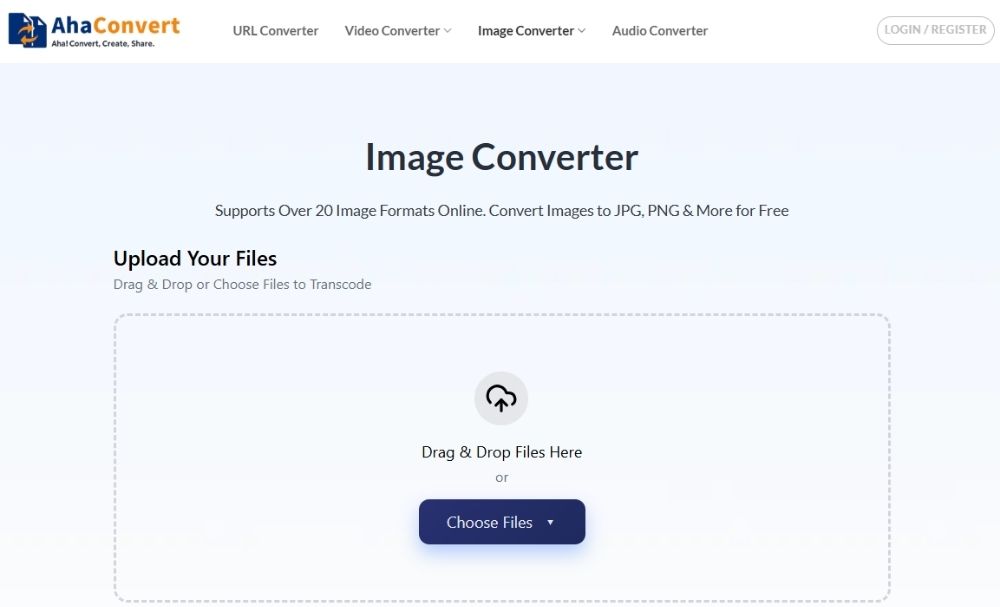
Ga naar je browser en open AhaConvert Afbeeldingsconverter.
Stap 2: Upload het PDF-bestand
Klik nu op de “Bestanden kiezen” Klik op de knop en selecteer het PDF-bestand dat u wilt converteren. U kunt het bestand ook rechtstreeks slepen en neerzetten.

Stap 3: Kies SVG als uitvoerformaat.
Selecteer vervolgens SVG als uitvoerformaat. Klik op de “Omzetten naar” drop-down, ga naar de "Afbeelding" tabblad, en kies de “SVG” formaat.

Stap 4: PDF converteren naar SVG
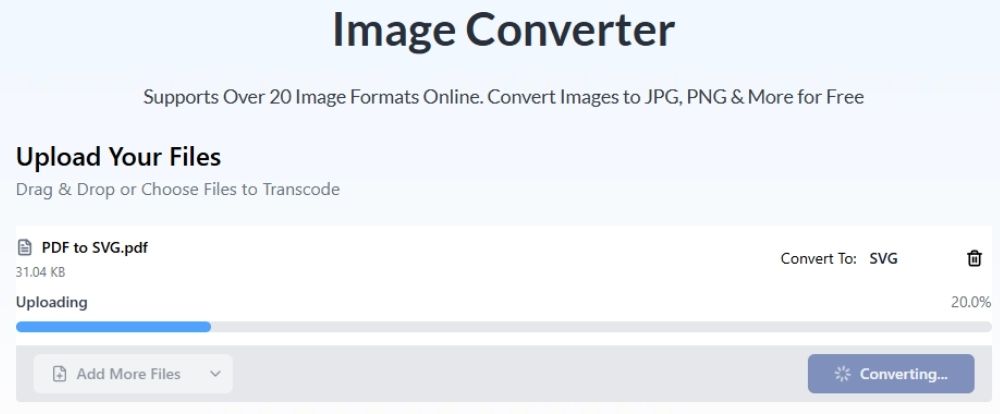
Om de conversie te starten, klikt u op de “Start conversie” knop. AhaConvert begint met het verwerken van uw PDF-bestand.

Stap 5: PDF naar SVG-conversie
De conversie kan, afhankelijk van de bestandsgrootte, enkele seconden tot enkele minuten duren. U kunt de voortgang tijdens deze stap volgen.
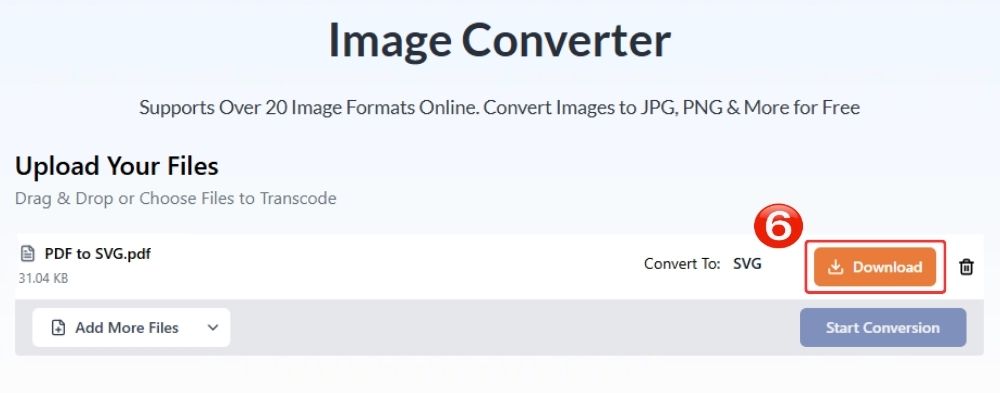
Stap 6: Download het geconverteerde SVG-bestand
Zodra de conversie is voltooid, kunt u het SVG-bestand naar uw apparaat downloaden door erop te klikken. “Downloaden” knop.
Veelgestelde vragen over PDF naar SVG-conversie
a. Is het gratis om een PDF naar SVG-converter te gebruiken?
Ja, er zijn diverse online PDF-naar-SVG-converters beschikbaar, maar de prijs alleen mag niet de doorslaggevende factor zijn. Online converters zoals AhaConvert garanderen resultaten van topkwaliteit, zonder extra kosten.
b. Kan ik een gescand PDF-bestand naar SVG converteren?
Ja, AhaConvert kan gescande PDF-bestanden naar SVG converteren. Het kan gescande documenten lezen en online omzetten naar SVG-afbeeldingen.
c. Kan ik een met een wachtwoord beveiligd PDF-bestand naar SVG converteren?
Nee, dat kan niet. Maar als u de beveiliging verwijdert of het juiste wachtwoord invoert, kunt u wel doorgaan met het conversieproces.
d. Is het veilig om PDF online naar SVG te converteren?
Dat hangt ervan af. Sommige converters zijn mogelijk niet volledig veilig, maar bepaalde converters, zoals AhaConvert, maken gebruik van 256-bits SSL-encryptie, wat de veiligheid van uw bestanden garandeert en ervoor zorgt dat ze binnen 24 uur worden verwijderd.
e. Kan ik SVG-bestanden bewerken nadat ik ze vanuit PDF heb geconverteerd?
SVG-bestanden zijn vectorgebaseerd en kunnen eenvoudig worden bewerkt met bepaalde ontwerptools, zoals Inkscape, Illustrator, Figma, enz. Als u de code wilt bewerken, kunt u dat doen op het platform waar u het bestand kunt bekijken.
f. Is SVG beter dan PDF voor websites?
SVG's zijn beter omdat ze op XML gebaseerd zijn en meestal geïntegreerd zijn met de HTML-code, waardoor ze veel compatibeler zijn. Het zijn vectorbestandsformaten, dus ze zijn resolutie-onafhankelijk en blijven scherp bij elk formaat.
Conclusie
In een tijdperk waarin vectorafbeeldingen als eigentijds worden beschouwd vanwege hun scherpte en vernieuwing, vormen ze een verfrissende afwisseling van de traditionele grafische afbeeldingen die we voorheen gebruikten. Het probleem met de code blijft echter bestaan, hoewel een goede converter eerst de structuur van de afbeelding zou moeten kunnen interpreteren en vervolgens een bruikbaar en intact SVG-bestand zou moeten leveren.
Hoewel er altijd een kans is op verkeerde interpretatie, kan het geen kwaad om de gratis online tools eens te proberen, waar we er al tal van hebben besproken. AhaConvert PDF-naar-SVG-converter De tool is intuïtief, levert vrijwel accurate resultaten en laten we de veiligheid niet vergeten. De 256-bits SSL-encryptie zorgt ervoor dat uw bestanden tijdens het proces veilig zijn en verwijdert ze binnen 24 uur alsof ze nooit hebben bestaan.
