

色付きの背景にロゴを配置してみたら、醜い色のコントラストと白い枠で囲まれてしまったことはありませんか?あるいは、ウェブサイトに写真をアップロードしたらページ速度が上がった、なんて経験はありませんか?こうしたフラストレーションや問題は、画像フォーマットの選択ミスにあります。
JPGとPNGは全く異なる動作をします。一方は画像を非常に小さなサイズに縮小し、もう一方は画像サイズを犠牲にしながらディテールを鮮明に保ちます。適切な場所でどちらを使うかを知っておくことで、作業が迅速かつ簡単になります。
JPGとPNGの選択は、読み込み時間、印刷品質、そしてグラフィックの仕上がり(プロ級かアマチュア級か)に影響します。このガイドでは、PNGとJPGの品質の違い、ファイルサイズ、そしてそれぞれのフォーマットが適しているケースについて詳しく説明します。
JPG/JPEG とは何ですか?
1992年、Joint Photographic Experts Group(JPHG)というグループが問題を抱えていました。写真のサイズが大きすぎ、インターネット接続が不安定で、オンラインで画像を共有するのに非常に時間がかかっていました。そこで彼らは、この問題を解決するためにJPGを開発しました。
このフォーマットは、私たちが気づかない色データを削除することで画像を縮小します。カメラで撮影した15MBの画像は、1MB未満の画像に圧縮できます。最大の利点は、ほとんどの人が違いに気づかないことです。この圧縮方法は非可逆圧縮と呼ばれ、JPGはオンラインで写真を転送する際の標準フォーマットとなっています。
JPGの優れた点は、1670万色を扱えることです。夕焼け、ポートレート、風景、商品写真など、色彩豊かな写真はすべて美しく仕上がります。ファイルサイズも小さく、読み込みも高速です。写真家やオンラインストアがJPGを採用しているのは、まさにこうした理由からです。
一方で、欠点もあります。主な欠点は2つあり、編集を繰り返すと画質が劣化することと、背景の透明性が失われることです。まず、JPG形式は編集して保存するたびに圧縮されるため、画質が毎回低下します。数回編集すると、画像がぼやけて構造が崩れてしまいます。次に、背景なしのロゴが必要な場合、JPG形式は対応していません。
PNGとは何ですか?
PNGはJPGの2年後、1994年に登場しました。デザイナーたちは、GIFではうまく処理できないWebグラフィック用の何かを必要としていました。そして、PNGがその役割を果たしました。
JPGではデータが無駄になりますが、PNGではすべてのデータが保持されます。何度保存しても、すべてのピクセルはそのまま残ります。ファイルを20回編集しても、元の画像と全く同じに見えます。テキストは鮮明で、エッジもきれいです。画質が劣化することはありません。
しかし、デザイナーがPNGを愛用する理由は、背景の透明性にあります。このフォーマットはアルファチャンネルを使用しているため、ピクセルを完全にまたは部分的に透過させたり、無地の状態に保つことができます。ロゴは、白や異なる色のボックスを必要とせずに、あらゆる背景に配置できます。アイコンはページデザインに埋め込むことができ、ボタンは自然な外観です。PNG-8は最大256色のシンプルなグラフィックを扱います。一方、PNG-24は複雑なグラフィックに対応するフルカラーをサポートします。どちらのバージョンも、グラフィック制作者を満足させるロスレス品質を維持しています。
JPGとPNG:主な違い
同じ画像、2つのフォーマット、結果は全く異なります。両者の違いはここにあります。
PNGとJPGのサイズ
サイズではJPGが勝っています。全然違います。
写真を撮ってJPG形式で保存すると、おそらく400KBくらいでしょう。同じ写真をPNG形式で保存すると、2MB以上になることもあります。4~5倍の大きさになるのは普通です。ウェブサイトや写真ライブラリ全体でこれを倍増させると、ストレージ容量はあっという間に膨れ上がります。
JPGはデータと余分な色を削除することでファイルサイズを小さくします。PNGはすべてを保存するため、ファイルサイズは大きくなりません。ページ速度が重要な場合はJPGが有利ですが、ファイルサイズが問題にならない場合はPNGでも問題ありません。
PNGとJPGの品質
これは何を保存するかによって異なります。
写真?JPGとPNGは見た目がほとんど同じです。本当に。並べても、ほとんどの人はどちらが優れているか判断できません。でも、JPGの方がデータ量がはるかに少ないので、わざわざ写真にPNGを使う必要があるのでしょうか?
グラフィックは画像の印象を大きく変える可能性があります。ロゴ、テキスト、アイコン、スクリーンショットといった要素は、通常、線が硬く、色が単調なため、JPGファイルで保存すると画質が低下します。JPG形式では圧縮処理が施されているため、エッジ周辺にぼやけたアーティファクトが発生し、文字がぼやけて見えたり、きれいな線が不均一に見えたりします。一方、PNG形式ではすべてのピクセルの品質が維持されるため、これらの問題が発生することなく画質を維持できます。
PNGとJPGの圧縮
JPGは画像を小さなブロックに分割し、色パターンを分析して不要な部分を削除することで圧縮します。圧縮率を高く設定するとファイルサイズは大幅に縮小されますが、画質は低下します。圧縮率を低く設定すると画質は向上しますが、ファイルサイズは大きくなりますが、それでもPNGよりは小さくなります。
PNGは画像内の繰り返しパターンをスキャンして検出し、何も削除することなく効率的に保存します。何度編集してJPG形式で保存しても、画質が落ちることはありません。
PNGとJPGの透明度
JPGは透明度をサポートしていません。保存すると透明部分は単色になります。通常は白ですが、黒になることもあります。
PNGはアルファチャンネルを通して透明度を扱います。完全な透明、部分的な透明、グラデーションのフェードなど、画質を損なうことなく様々な透過処理をサポートします。これにより、Webデザイナーはインターフェース全体、ロゴ、ボタン、オーバーレイ、アイコンなど、柔軟な背景を必要とするあらゆるものを作成できます。
PNGとJPGの互換性
朗報です。どちらもどこでも使えます。どのブラウザでも、どのスマートフォンでも、どの画像エディタでも、どのソーシャルプラットフォームでも使えます。画像が開けるかどうかではなく、その画像に何が必要なのかを基準にフォーマットを選びましょう。

JPG と PNG: どちらがあなたのニーズに適していますか?
仕事によって必要なフォーマットは異なります。ここでは、それらをどのように組み合わせるかを説明します。
ウェブサイトにおけるPNGとJPG
ウェブサイトでは通常、JPG形式の画像が使用されます。ファイルサイズが小さいほど読み込みが速くなります。ページの表示速度が速く、Googleでのウェブサイトランキングが高ければ、ページの読み込みに時間がかかりすぎることなく、ユーザーのエンゲージメントを維持できます。ヒーローイメージ、商品ギャラリー、ブログの写真など、JPG形式はあらゆる用途に対応します。
ナビゲーションを必要とするロゴ、アイコン、グラフィックにはPNG形式を使用します。これらの形式には、シャープなエッジと透明な背景が必要です。ベストプラクティスとしては、具体的なニーズに応じて両方の形式を使い分けることが推奨されます。
印刷におけるPNGとJPG
PNGは、小さなテキスト、線、単色のコントラストを持つグラフィックをきれいに印刷します。特にロゴなどでは、細部が見えにくくなる圧縮アーティファクトが発生しないため、優れた印刷品質を実現します。
高画質で保存すれば、JPGからでも問題なく印刷できます。ただし、圧縮すると画面よりも紙の方が鮮明に表示されることを覚えておいてください。大規模な印刷プロジェクトでは、CMYKカラープロファイルをサポートするTIFFまたはPDF形式が使用されることがよくあります。
写真におけるPNGとJPG
最終的な写真はJPG形式で送信されます。ストックサイト、Instagram、そしてクライアントもJPG形式を期待しています。JPG形式は、ファイルサイズを肥大化させることなく、あらゆる色やグラデーションを処理できます。
賢い写真家は、オリジナル画像をRAW形式、あるいはPNGなどのロスレス形式で保存します。編集が終わった後、それ以上の圧縮や編集が必要なくなった時点で、初めてJPG形式に変換します。
グラフィックにおけるPNGとJPG
グラフィックデザイナーはPNGの領域に生きています。ロゴ、アイコン、UI要素、イラストなど、すべてがPNGです。このフォーマットは、シャープなエッジを維持し、ほとんどのデザイン作業に必要な透明性をサポートします。
テキスト、図形、フラットカラー領域は常に PNG でより美しく表示されます。JPG では、エッジの周りに圧縮によるぼやけが目立ち、安っぽく見えてしまいます。
JPGをPNGに変換する方法
JPG はあるけど PNG が必要ですか? 適切なツールを使えば 30 秒ほどで完了します。
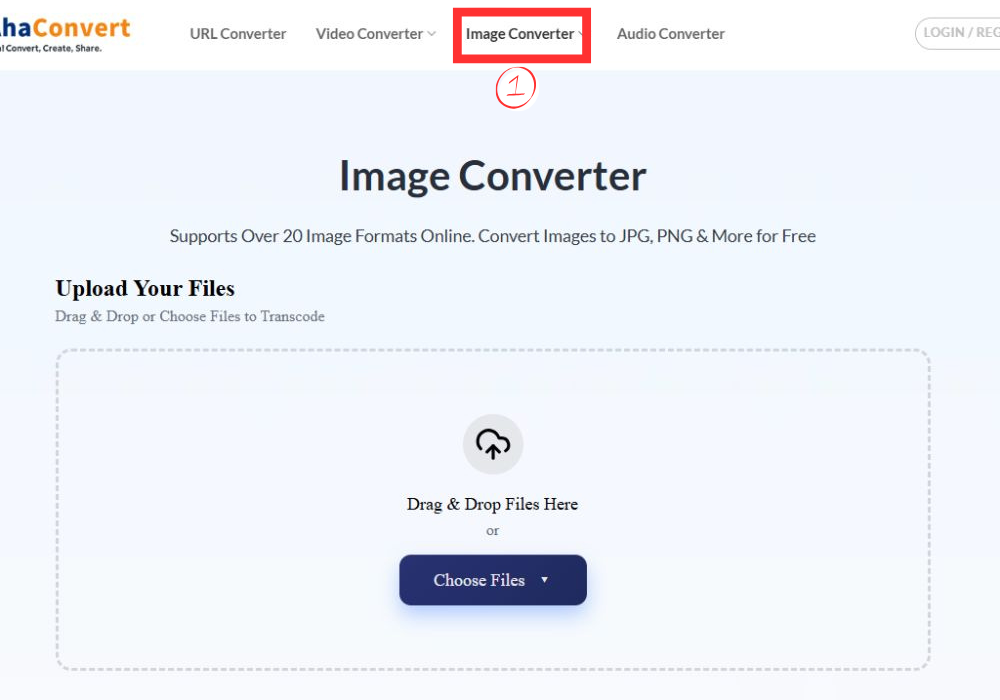
AhaConvert ブラウザで実行できます。ダウンロードも登録も不要です。JPGファイルをアップロードし、出力形式としてPNGを選択すれば、変換されたファイルが手に入ります。これで完了です。アップロードは256ビットSSLで暗号化され、その後はすべて自動的に削除されます。
ステップ1
に向かう JPGからPNGへのコンバーター.
ステップ2
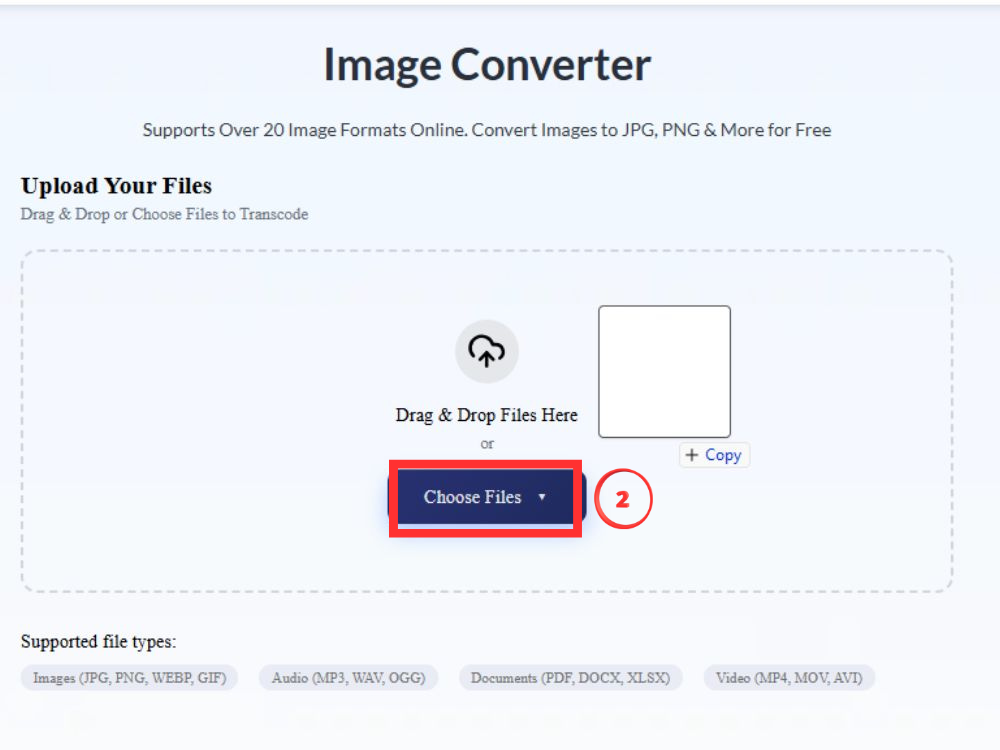
JPGファイルをドラッグするか、クリックして参照してください。複数のファイルを一括変換することも可能です。
ステップ3
ターゲット形式として PNG を設定します。

ステップ4
「変換を開始」をクリックします。数秒待つと完了します。

ステップ5
完成した PNG ファイルをダウンロードします。

PNGはそれ以上圧縮しないため、変換後も既存の品質がすべて維持されます。入力されたものはそのまま出力されます。
JPG vs PNG: よくある質問
PNG は常に JPG よりも品質が良いのでしょうか?
保存するものによって異なります。エッジがはっきりしていて色が単調なグラフィックはPNGの方が見栄えが良いです。写真はどちらでもほぼ同じように見えますが、JPGではサイズが小さくなります。
JPG ではなく PNG を使用する必要があるのはどのような場合ですか?
透明な背景、テキストやロゴ、シャープなエッジ、繰り返し編集するファイルなど、これらの状況ではPNGが不可欠です。
JPG vs PNG: Instagram にはどちらが適していますか?
写真はJPGで問題ありませんが、Instagramはアップロード時に圧縮します。テキストを含むグラフィックはPNGのシャープネスが効果的です。
品質を低下させずに JPG 画像を複数回編集できますか?
いいえ。保存するたびに圧縮が再実行されます。編集サイクルごとに品質は徐々に低下します。
品質を損なうことなく JPG を PNG に変換することは可能ですか?
変換後も品質は維持されます。ただし、JPG圧縮によって既に生じたダメージはそのまま残り、PNGはそれ以上の劣化を防ぎます。
JPG ファイルは PNG のようなアニメーション画像に使用できますか?
どちらも通常はアニメーションをサポートしていません。動画にはGIF、APNG、またはWebPが必要です。
結論
どのような作業を行っているかに応じて、JPG と PNG のどちらかを選択します。
写真を扱う場合は、通常JPG形式が適しています。ファイルサイズが小さいため、読み込みが速く、画像も非常に綺麗です。一方、ロゴや透明な部分のあるグラフィックを扱う場合は、PNG形式が最適です。PNGファイルはエッジがはっきりしており、近くで見ても乱れにくいのが利点です。また、PNGファイルは編集が非常に簡単なのも利点です。
このルールを守れば、フォーマットの選択は簡単になります。フォーマットを切り替える必要がある場合は、 AhaConvert ブラウザから数秒で処理します。
