

En resumen, los PDF son uno de los mejores formatos de archivo para compartir documentos. No hay nada igual. Internet está repleto de archivos PDF que contienen informes, libros, folletos, imágenes y mucho más. Es un formato de archivo muy versátil, y esa es su especialidad: puede contener de todo en un documento extremadamente seguro y fácil de compartir.
Pero, ¿es realmente el mejor formato a considerar cuando se trabaja con logotipos o iconos? La conversión de PDF a SVG suele ser la preferida en esos casos, para que puedan mantener su máxima resolución. Esta guía sobre Cómo convertir PDF a SVG Te ayudará no solo a saber cómo convertir formatos de documentos, sino que también te mostrará las mejores herramientas para convertir PDF a SVG.
¿Qué es el formato PDF?

El formato de archivo más aclamado de Adobe, el PDF, captó la atención de personas de diversos ámbitos inmediatamente después de su lanzamiento. Y durante más de tres décadas, ha sido utilizado por prácticamente todo el mundo. Es un formato contenedor, lo que significa que, al igual que una carpeta, puede contener múltiples elementos como texto, imágenes, enlaces, vídeos, etc.
Cuando se generalizó el intercambio de documentos entre dispositivos, surgieron problemas de formato. El texto y las imágenes se veían diferentes en cada ordenador. Las fuentes eran inconsistentes. Los diseños se distorsionaban. En ocasiones, las imágenes no se colocaban donde debían. Esto generaba importantes problemas de impresión y presentación. Muchos ámbitos dependían de los documentos (académico, judicial, empresarial, etc.).
Incluso al convertir archivos, como JPG a PDFEl objetivo era mantener la misma apariencia en todas partes sin distorsión. El formato PDF (Portable Document Format) se creó para garantizar que los documentos se vieran exactamente igual independientemente del dispositivo, el sistema operativo o el software.
¿Qué es el formato SVG?
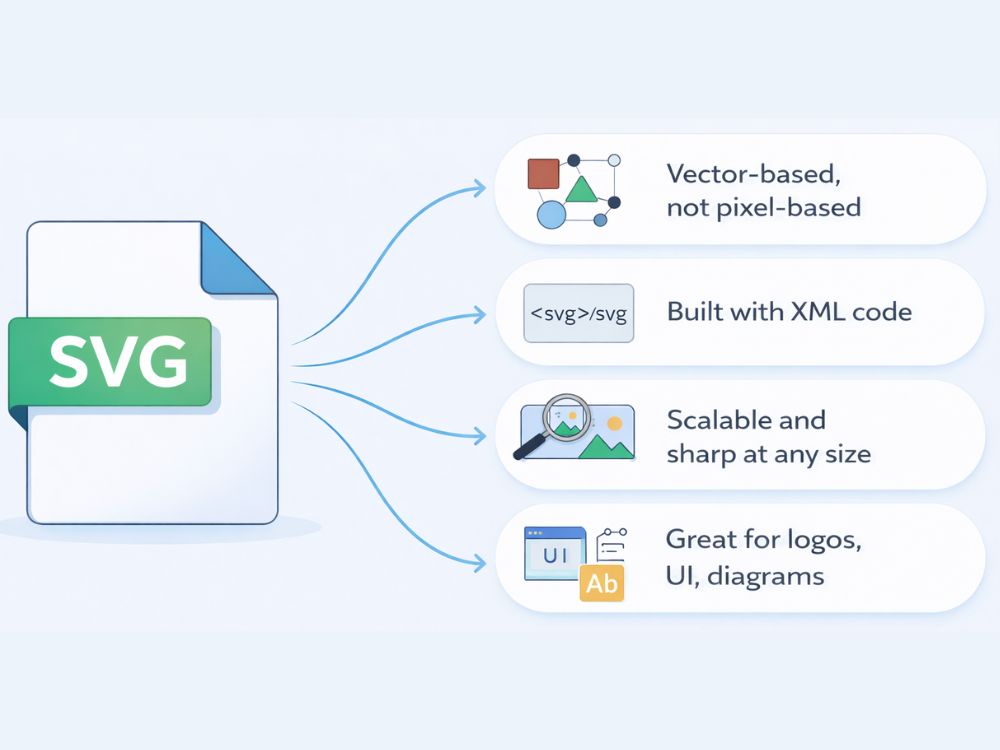
En pocas palabras, SVG (Scalable Vector Graphics) es un formato de imagen vectorial de estándar abierto. A diferencia de los archivos PNG y JPG, que se basan en píxeles para formar una imagen, SVG utiliza instrucciones vectoriales, trazados y coordenadas para crearla. Piensa en formas. Tradicionalmente, las imágenes digitales se componen de píxeles, pequeños cuadrados de colores colocados uno tras otro para formar una imagen.
En cambio, SVG crea una imagen mediante código, utilizando formas como líneas, cuadrados, círculos, etc. No almacena las imágenes como pequeños cuadrados de colores, como los formatos basados en píxeles, sino que permite dividirlas en formas ampliadas específicas que, al unirse, conforman la imagen completa.
Un archivo SVG se basa en XML, lo que significa que se verá como código y, en última instancia, HTML lo interpretará como una imagen. Piensa en el icono de un archivo, por ejemplo. El que se usa comúnmente para representar formatos de archivo. Parece limpio y elaborado, pero si lo observas con atención, te darás cuenta de que en realidad son solo un par de formas, diseñadas inteligentemente para representar un archivo. Por lo tanto, los SVG tienen una calidad increíblemente alta; no se pixelan al ampliarlos y se mantienen nítidos.
Debido a su alta calidad, su tamaño generalmente reducido y su diseño sencillo, los diseñadores utilizan con frecuencia los archivos SVG, al igual que muchos desarrolladores y profesionales del marketing que trabajan con logotipos, elementos de interfaz de usuario, gráficos, diagramas e iconos.
Principales diferencias entre PDF y SVG
En esencia, la comparación entre SVG y PDF es muy limitada. Ambos formatos cumplen funciones muy diferentes, salvo para compartir imágenes. Mientras que SVG tiene un uso limitado, al ser un formato de imagen, la versatilidad de PDF permite incluir y compartir imágenes junto con otro contenido. Pero, ¿por qué usar uno u otro? Estas diferencias entre ambos lo aclararán.
| Características | No me gusta | JPEG |
|---|---|---|
| Tipo de archivo | Formato de imagen RAW | formato de imagen rasterizada |
| Tipo de compresión | Compresión sin pérdidas o con pérdidas opcional | Compresión con pérdidas |
| Calidad de imagen | Conserva todos los datos de la imagen y el máximo detalle. | Se pierden algunos datos de la imagen durante la compresión. |
| Tamaño del archivo | Más grande que la mayoría de los formatos de imagen estándar, pero ~20% más pequeño que el formato RAW propietario. | Tamaño de archivo mucho menor debido a la compresión. |
| Método de edición | Admite la edición no destructiva, con los cambios almacenados como metadatos. | La edición y el guardado repetidos pueden reducir la calidad de la imagen. |
| Compatibilidad | Compatible con muchas herramientas de edición profesionales, pero no con todos los dispositivos. | Compatible con casi todos los dispositivos, navegadores y software. |
| Flujo de trabajo | Se utiliza con frecuencia en los flujos de trabajo de la fotografía profesional. | Común en la fotografía cotidiana y la publicación web. |
| Almacenamiento de metadatos | Almacena metadatos extensos (configuración de la cámara, información del objetivo, GPS, etc.). | Almacena metadatos EXIF, pero generalmente es menos extenso. |
¿Por qué convertir PDF a SVG?
La conversión de PDF a SVG es mucho más común de lo que se podría pensar, y esto se debe a las razones que impulsan a la mayoría de los diseñadores y desarrolladores a buscar herramientas de conversión de PDF a SVG que cumplan con sus expectativas de un convertidor de primera calidad.
1- Escalabilidad: Los archivos SVG se pueden redimensionar manteniendo su nitidez, lo que los hace especialmente populares para su uso en la web, por ejemplo, para logotipos, iconos y elementos de interfaz de usuario.
2- Edición: En comparación, los archivos SVG son más fáciles de editar, ya que se pueden abrir en navegadores, herramientas de diseño y editores de texto, donde son fácilmente editables, a diferencia de los PDF, donde la edición de imágenes es algo limitada.
3- Diseño interactivo: Tienes total libertad para modificar la imagen como desees, ya que SVG funciona directamente con HTML, CSS y JavaScript. Desde cambiar colores hasta realizar animaciones, ofrece un entorno muy flexible para trabajar con elementos visuales.
4- Optimización web: La ligereza de los SVG les otorga una ventaja particular. En el caso de los sitios web, suelen almacenar iconos, logotipos o ilustraciones que no ocupan mucho espacio, lo que reduce significativamente el tiempo de carga.
Herramientas en línea para convertir PDF a SVG
A continuación, te mostramos algunas herramientas en línea que te permiten convertir fácilmente archivos PDF a SVG. ¡Veamos!
1. Convertidor de PDF a SVG de AhaConvert
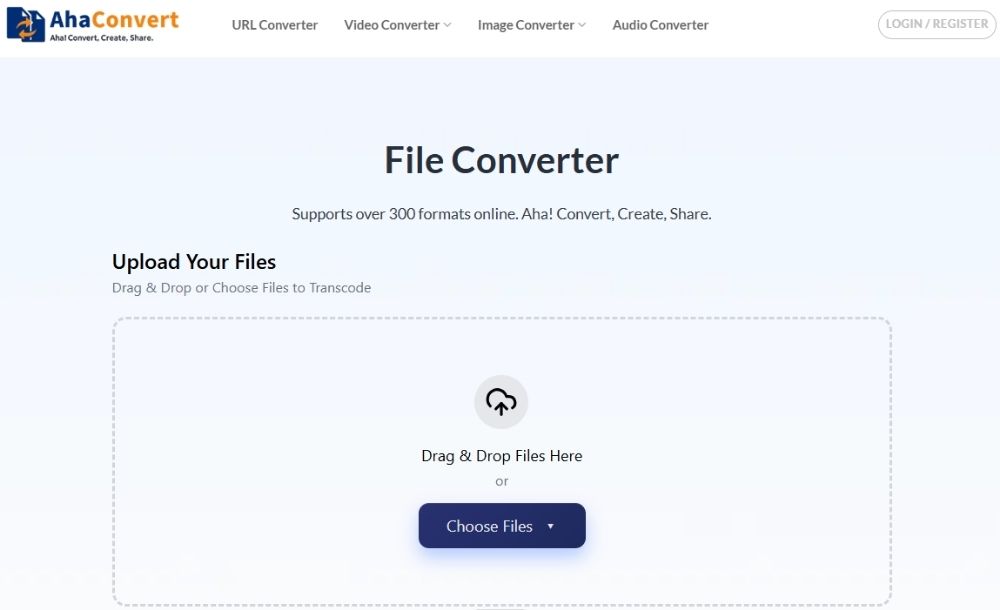
AhaConvert Es un conversor de archivos que permite convertir URL, audio, vídeos e imágenes. Ofrece conversores específicos para cada formato de entrada y salida, como un conversor de PDF a SVG, pero su verdadero valor reside en la conversión por lotes, donde los resultados SVG son nítidos y claros, eliminando prácticamente la necesidad de contratar a un diseñador. Además, es gratuito y compatible con cualquier navegador.
2. Convertidor de PDF a SVG de MiConv
MiConv Es una herramienta mucho más completa con muchas más opciones de formato, ya que se adapta a numerosos departamentos. Ofrece formatos 3D, vídeos, imágenes, SIG, archivos, libros electrónicos, documentos, Excel, CAD, fuentes y presentaciones, lo cual es muy amplio. Si bien su extensa biblioteca de formatos es útil, puede resultar bastante difícil encontrar lo que se busca. La entrega es rápida y, en general, bastante fiable.

3. Convertidor de PDF a SVG de CalcsHub
CalcoEn esencia, se trata de un centro de calculadoras, por lo que, si bien contiene convertidores de archivos, también ofrece conversiones métricas y varias otras calculadoras que pueden calcular cualquier cosa, desde el IMC hasta el consumo de gasolina, cualquier cosa con una fórmula integrada.
En cualquier caso, su conversor de archivos tiene opciones limitadas, la mayoría de las cuales incluyen PDF en ambos extremos. En ese caso, el conversor de PDF a SVG es fácil de encontrar y de usar. Además de la gran cantidad de anuncios con los que te bombardea, puede interrumpir el proceso de conversión y consumir mucho tiempo.

4. Convertidor de PDF a SVG de Quillbot
Quillbot Es conocido en el ámbito de la documentación, y su convertidor de PDF a SVG, aunque limitado a 10 MB, ofrece resultados aceptables en poco tiempo. Es fácil de usar y, en general, una herramienta bastante buena, sobre todo si no se quiere lidiar con configuraciones complejas, a pesar de que el código SVG en sí mismo puede ser bastante complicado.

5. Convertidor de PDF a SVG de Filator
FiladorLa integración de la IA refleja su modernidad, ofreciendo diversas herramientas para PDF. Su uso es intuitivo una vez abierta la herramienta, y desde ese momento, se puede seleccionar el nivel de calidad deseado y realizar conversiones por lotes.

El resultado final se reduce al código SVG, que luego puedes enlazar, incrustar o pegar en tu HTML. Ahora bien, la codificación puede variar, especialmente dada la complejidad de la imagen. Cuanto más simple sea el código, mejor, pero, de nuevo, debe intentar coincidir con la entrada que proporcionaste. AhaConvert obtuvo buenos resultados con un SVG listo para copiar, seguido de Miconv, luego Quillbot (que proporcionó un archivo ZIP, lo cual puede ser un poco inconveniente), luego Filator y finalmente Calchub.
Cómo convertir un PDF a SVG (Paso a paso)
La complejidad de los archivos SVG puede llevar a muchos a creer que convertir un PDF a SVG es complicado. La realidad es muy diferente. Los convertidores como AhaConvert son realmente intuitivos y, con solo un par de pasos, puedes tener un archivo SVG listo para usar.
Paso 1: Abra AhaConvert en un navegador.
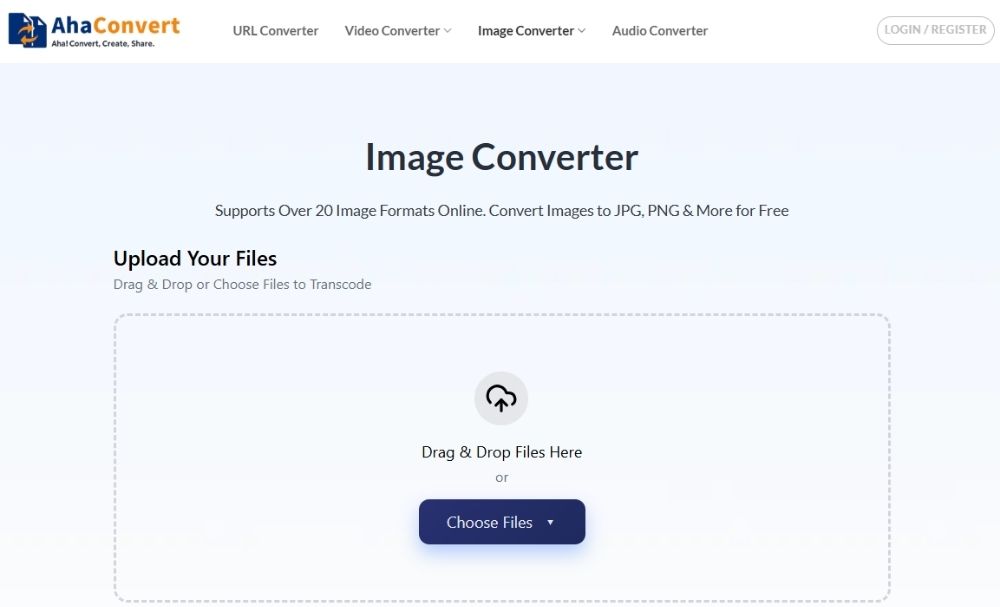
Dirígete a tu navegador y abre Convertidor de imágenes AhaConvert.
Paso 2: Subir el PDF
Ahora, haga clic en el “Seleccionar archivos” Haz clic en el botón y selecciona el archivo PDF que deseas convertir. También puedes arrastrar y soltar el archivo directamente.

Paso 3: Seleccione SVG como salida.
A continuación, seleccione SVG como salida. Haga clic en el “Convertir a” menú desplegable, vaya a "Imagen" pestaña y elige la “SVG” formato.

Paso 4: Convertir PDF a SVG
Para iniciar la conversión, haga clic en el “Iniciar conversión” Botón. AhaConvert comenzará a procesar su archivo PDF.

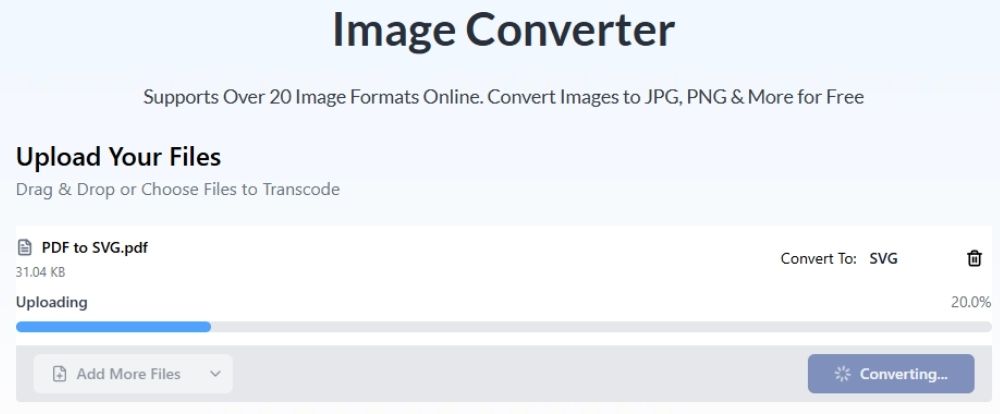
Paso 5: Conversión de PDF a SVG
La conversión puede tardar desde unos segundos hasta unos minutos, dependiendo del tamaño del archivo. Puede supervisar el progreso durante este proceso.
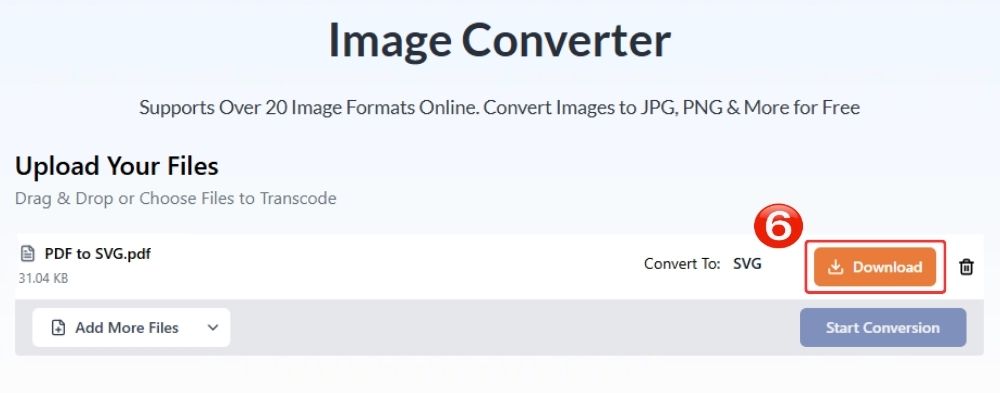
Paso 6: Descarga el archivo SVG convertido.
Una vez completada la conversión, descargue el archivo SVG en su dispositivo haciendo clic en el "Descargar" botón.
Preguntas frecuentes sobre la conversión de PDF a SVG
a. ¿Es gratuito usar un convertidor de PDF a SVG?
Sí, existen varios convertidores de PDF a SVG en línea; sin embargo, el precio no debería ser el único factor decisivo. Convertidores en línea como AhaConvert se comprometen a ofrecer resultados de alta calidad sin costo alguno.
b. ¿Puedo convertir un PDF escaneado a SVG?
Sí, AhaConvert puede convertir archivos PDF escaneados a SVG. Puede leer documentos escaneados y convertirlos en imágenes SVG en línea.
c. ¿Puedo convertir un PDF protegido con contraseña a SVG?
No, no puedes. Pero si eliminas la protección o introduces la contraseña correcta, podrás continuar con el proceso de conversión.
d. ¿Es seguro convertir PDF a SVG en línea?
Depende. Algunos convertidores pueden no ser del todo seguros, pero ciertos convertidores, como AhaConvert, utilizan cifrado SSL de 256 bits, lo que garantiza la seguridad de tus archivos y los elimina en un plazo de 24 horas.
e. ¿Puedo editar archivos SVG después de convertirlos desde PDF?
Los archivos SVG son vectoriales y se pueden editar fácilmente con herramientas de diseño como Inkscape, Illustrator, Figma, etc. Si deseas editar el código, puedes hacerlo en la plataforma donde previsualizas el archivo.
f. ¿Es SVG mejor que PDF para sitios web?
Los archivos SVG son mejores porque se basan en XML y suelen estar integrados con el código HTML, lo que los hace mucho más compatibles. Son formatos de archivo vectorial, por lo que son independientes de la resolución y mantienen su nitidez en cualquier tamaño.
Conclusión
En una época donde las imágenes vectoriales se consideran modernas por su nitidez y novedad, representan un soplo de aire fresco en comparación con los gráficos visuales tradicionales que usábamos antes. El problema del código sigue siendo evidente, aunque un buen conversor debería ser capaz de interpretar primero la estructura de la imagen y luego generar un archivo SVG utilizable y sin errores.
Aunque siempre existe la posibilidad de que se malinterprete, probar las herramientas gratuitas en línea no viene mal, como ya hemos comentado en numerosas ocasiones. Convertidor de PDF a SVG de AhaConvert Esta herramienta es intuitiva y ofrece resultados muy precisos. Además, no olvidemos la seguridad. Su cifrado SSL de 256 bits protege tus archivos durante el proceso y los elimina en 24 horas como si nunca hubieran existido.
